windows to go制作教程
嗨,大家好,我是红头发蓝胖子,今天给大家分享一期超简单的 windows to go 的制作教程,解释一下什么是 windows to go。 简单的说就是将 windows 系统安装到 usb 设备中,可以是 u 盘,也可以是移动硬盘。然后在任意的电脑上,只要选择从 usb 设备启动,就可以使用你自己的独立的 windows 系统。 在这个系统里,你可以安装软件、游戏,正常办公都可以制作一个这样的装备。我们只需要准备三个工具,入 face, 一个免费开源的 usb 启动盘制作工具。 windowsiso 的镜像文件可以是 windows 十或者 windows 十一,一个 usb 设备至少大于三十二 gb, 将其安装到 u 盘上可能速度会慢很多,但是仍然可以使用,最好是使用这种固态移动硬盘,速度就非常快,至少要使用 usb 三点零以上的接口。如粉丝是一款免费开源的 usb 启动盘制作工具,它体积虽小,但功能却非常全面,并且支持中文,直接从官网下载即可,支持安装版和绿色免安装版本。如果你不想在电脑上安装软件,你可以下载便携版,直接运行就可以了。 windows 十和 windows 十一的 iso 镜像可以从微软的官网直接下载,具体的下载过程中如果有问题可以参考我主页里的这期视频。打开入 face, 并插入 usb 设备, 在列表中选择需要制作的 u 盘,选择镜像文件,然后选择导入我们下载好的 windowsiso 镜像文件。 windows 十或者 windows 十一的都可以。镜像选项中选择 windowstwo, 分区类型和目标系统类型,保持默认即可。 如果设备列表里没显示你的 usb 设备,点击显示高级设备选项,勾选显示 usb 外置硬盘,然后你的外置硬盘就会出现在设备列表里。 在格式化选项里可以修改卷标名称,将文件系统的格式改为 ntfs。 这里我们修改为 windows 十 go。 这里一定要保证勾选上快速格式化,否则速度会非常慢。所有的配置完成后,点击开始 选择 windows 的系统版本,这里选择 windows 十的专业版。接下来提示我们制定于 windows 的安装默认勾选了阻止 windows tutor 访问内部磁盘,我们把这个取消掉。然后我们勾选第一个选项,禁止 windows 收集隐身数据, 可以调过一些隐私问题。接着勾选下面的两个创建和当前一样账号的稳定用户,如果你不需要通过微软账号 来登录 windows, 那么跟我选择一样的即可。点击, ok, 这里弹出一个警告, usb 设备上的所有数据都将被清空。如果你有重要数据,请一定要提前备份。 点击确认后,就开始了 windows to go 的制作过程。把 windows 系统写入到 usb 设备,这个过程的完成时间取决于 usb 设备的读写速度。我这里用的是 u 盘,所以速度会慢一点,大概需要四十分钟左右。如果是移动固态硬盘,大概五分钟左右就可以完成。 制作完成后,我们直接点击关闭,打开此电脑看一下。 windows 十 to go 的 u 盘已经制作好了,双击打开,里面都是 windows 的系统文件。至此, windows to go 的制作已经全部完成。使用 windows to go 的一些注意事项, 必须在 boss 里禁用 securityboot 你的 windows twitter 设备才可以正常的工作。但是如果你启动了 btlock 或者其他的加密禁用 securityboat, 可能会触发 bettlek 的加密,需要你再次输入恢复密要, 所以一定要提前备份 btluke 的恢复密要。如果视频对您有点帮助的话,欢迎点赞、关注、评论、转发支持一下,下期再见!

粉丝1.2万获赞13.7万
相关视频
 03:41查看AI文稿AI文稿
上一条视频的结尾说过,今天来安装一下 one two go。 one two go 是什么呢? one two go windows two go 简称 wtg。 one two go 的设计并不只在替代台式计算机、便携式计算机或者取代其他移动产品。 恰恰相反,他为有效使用备用的工作场所方案提供的有力的支持。 wtg 是 windows 的一项功能,可以完整地将 windows 操作系统安装至可移动接置。这功能最早推出于二零一一年。 通过此功能,你可以将 windows 浓缩到一个 usb 存储设备上,并且随身携带。由于是外置存储设备,所以不用担心本机的容量问题。 wifi 过的好处是什么呢?与虚拟机相比, 不占有原有的磁盘空间,和他使用的设备相互独立,资料互不影响。 u 盘可以随身携带,数据安全性高,可以让你 随时随地的使用自己熟悉的办公环境。 one two go 里安装自己需要的软件后,可以在不同的电脑上使用,不必再次重复安装该软件。 one two go 对于小容量的苹果电脑,但是又有 windows 操作系需求的人来说是一个很不错的选。那他对硬件的要求是至少要准备一个 usb 接口,容量在六十四 gb 以上的 u 盘或者移动用。这里就推荐固态 u 盘或者固态移动用。今天我就拿了一个五百一十二 g 的固态 u 来跟大家讲一下怎么做这个 window。 话不多说,下面看怎么操作。首先需要用到的工具, one two go。 这是 one two go 的制作工,有两个,这个是一个澳门的 one two go 配有两个选择,如果你是苹果设备,就选择第一个。如果你是 windows 设备上去使用,就选择第二个,他这个是做了两个方案,下边这个他就做了一个方案,这个软件只能 做在 windows 上使用的温度 go 就用第一个来做,还要准备的就是系统的原版镜像,这个可以在微软的官方下载,打开软件,双击点开,我们今天要做的就是为 windows 设备制作,所以这里就选择为 windows 设备制作点。下一步 点使用 windows 镜像文件,因为我们已经下载好了,点浏览找到镜像所在的位置,双击点开,点,下一步五百一十二 g 的固态优盘点开始制作, 在这里就需要等待一下,如果是用普通的优盘的话,速度会比较慢,我这是一个固态优盘,所以说速度还是很快的,现在已经制作完成了,这个过程大概用了十分钟不到的样子, 下一步就点返回,然后点关掉,把这个也关掉。下一步就是把这个 u 盘插在 pc 电脑上,用这个 u 盘做一个引导,然后进去把这个系统装完,就完成了。 插上 u 盘,电脑开机,然后连续不停地按 f 十一或者 f 十二选第二个点回车。现在就是在进入 win two go 的系统,第一次进入会比较慢,像安装系统一样要把它激活一下, 开始重启之后继续,这样就进入了正常的 win 十安装页面。 区域设置,选中国键盘,选微软拼音,跳过我没有 internet 连接,继续执行有限制, 接受,不得不接受这个位置输入用户名, a d m n, 老规下一页密码不设置,直接点下一页,点接受,点接受。 现在进的就是固态移动硬盘的系统,运行还是挺流畅的。
7286益修哥 00:40查看AI文稿AI文稿
四十秒教你制作随身系统,把 win 十一装入 u 盘,即插即用,会背笔记本也能移动办公了。你需要一个大一些的 pssd 或者高速 u 盘。准备好 win 十一镜像、温度构和硬盘分区工具,插入 u 盘。首先确认 u 盘分 区,表示 m b r 格式,然后分两个区,一个 f a t。 三十二五百兆命名为 e s b 分区,剩下的空间做一个 n t f s 的系统分。 然后打开 window 工具,选择 win 十一镜像,下方选择刚刚制作好的 esp 分区,在下面选择 ntfs 的系统分区,系统版本选择 win 十一专业版,点击安装,出现这个界面就制作完成了。请 bes, 然后选择 u 盘,启动一个即插即用的 u 盘,系统就搞定了。工具我都打包好了,你还不快试一下。
6949宅趣酷玩 09:10查看AI文稿AI文稿
哈喽,大家好,我是阿雷,那今天呢,我们要在这个固态的移动硬盘当中呢,安装一个 windows go go 的 win 十系统。 那首先跟大家说一下 windos go go 系统和我们直接把这个系统安装在这个移动硬盘当中他们的区别。那如果我们在这台电脑上面把 win 十系统安装在这个移动硬盘当中,也是可以安装的,只不过 我们这个 wifi 系统只能用在我们的这台电脑当中,如果你一换电脑,一换硬件的话,那 这个当中安装的 win 十系统就不能用了。但是如果我们通过 window go 这个工具把 win 十系统安装在这个硬盘当中呢?我们是可以随身带着这个移动硬盘或者是优盘随意的插在 一台电脑上面,选择移动硬盘当中的系统呢,我们就可以马上开展我们的工作,我们系统里边所有的账号,软件,所有的一切都不会变,只是换了一台 不同硬件的主机,包括经常用麦系统的小伙伴。如果你要是用 win 十系统的话,要不就是安装虚拟机, 要不呢就是安装双系统。如果你用异动硬盘或者优盘安装一个 windos go go 的这个 win 十系统以后,我们直接可以插在你的麦上面就可以启动 win 十 windows 系统了。 lost go 呢是 win 十企业版和 win 十教育版当中的一项功能啊,那支持创建呢,可以从电脑 usb 外置的驱动器启动 windos go 工作区。那这个 windos go 工作区呢,是可以直接运行 win 十系统,不需要考虑你现在所使用的这台电脑到底是什么操作系统。 windows go 工作区可以使用在任何一台 计算机上面,温度过的设计并不是说要代替台式机或者是笔记本,或者是取代其他的移动产品,那恰恰相反,他就是为了有效使用备用的一个工作场景的方案提供的一个支持。也就是说,当你的计算机出现了任何问题之后, 你的这个 wifi 系统就可以马上派上用场。我们制作这个 wifi 呢,在任何一台计算机上面,他第一次运行的时候呢,就会检测计算机所有的硬件,并安装任何 需要的这些驱动程序。当温度高,工作区在该计算机上面再一次启动的时候呢,他就会识别出这台计算机,并且自动加彩正确的所需要的驱动程序,那这个就是温租购最厉害的一个这个地方。 下面我们说一下安装文图购这个优盘他是有一定的要求的,比如说二点零的优盘确实是可以安装的,但是他的读取速度真的是太感人了,所以不建议大家去用 这些读取和写入特别慢的这些优盘,包括三点零的优盘有时候也是不太好的,所以这边呢,推荐大家使用一, 移动硬盘,固态的移动硬盘,比如说阿雷的这个啊,固态移动硬盘 nvme 的,他的读取速度可以每秒最高可以达到一个 g 的速度,同时大家 可以选择固态优盘,而固态优盘其实它的价格呢,也不是很便宜啊,所以大家可以去搜一下。下面我们说一下制作 wintogo 我们需要用到的这个工具啊, 其实,呃,官方有文出购的这个工具,那只不过呢,他必须要在企业版和教育版当中,那我们是可以使用第三方的工具的,第三方的工具制作文出购更加的简单,那目前我发现呢有两款,第一款呢就是螺头 论坛推出的这个温图购辅助工具,那这个呢,我们直接点击这个地方就可以下载,下载下来我们运行这个就是这样子,那我这边呢已经下载下来了,然后我们下载下来进行一个解压,点击进去,然后点击运行软件呢, 就是这样子,那第一步呢就是我们想要点击这个浏览,第二个选择你想要安装 one two go 的这个移动设备。第三个我们点击一下这边有一些啊 版本啊,我们选择这个专业版啊,这边呢有一个高级功能,高级功能的话我们一般默认就好,不需要管,如果你想分区的话,就可以在这边填写每一个区的啊大小,如果你不分的话,他只有一个区。最后呢我们点击这个部署 就可以完成了啊,这个工具呢他自定义的东西呢,有时候比较多一点,同样如果你在操作的时候哪里不太清楚呢?这个萝卜头 it 论坛也给大家提供了一个这个教程啊,大家可以看他的教程来操作,也是完全没有任何问题的。那第 第二个工具呢就是,呃,我觉得比较傻瓜式的就是奥梅科技他们推出的这个叫闷突购的工具。首先跟大家声明一下,我跟他们没有任何的关系,我只是 知道目前温租购辅助工具有这两款,如果大家知道更多的温租购工具好用的,大家可以在视频下方留言。好,那我们说一下这个奥梅科技,他的这个也是完全免费的,首先我们点击下载, 这边也是跟大家简单的进行一个啊介绍啊,也可以在苹果电脑上面安装温度够提供这个新的方案,双击,然后直接点击下一步,下一步安装完就行了,因为我这边已经安装了这个,就不跟大家去做演示了。安装完以后呢,我们会在桌面有一个快捷图标, 我们点双击一下,用了之后呢,这个页面就比较简单了,第一个就是为麦克制作移动设备的 windows 系统,第二个是为 windows 设备制作,我这边呢是 windows 制作的,所以我们选择第二个下一项。 这个工具我觉得比较好的一点就是它可以使用本机的系统,可以直接转化为温租购工, 可以把整个系统的所有数据软件放在这个固态移动硬盘当中,那这样的话就更加的方便了。那第二个呢就是使用 windows 镜像文件,那用这个镜像文件制作的话,他就相当于你 安装了一个纯净版的奔驰系统。那这个地方呢,我们是需要下载奔驰系统的镜像的,阿雷这边推荐大家直接在微软 官方去下载,那这个是他的下载工具,或者是你直接在 msdn 然后找到操作系统。下载完这个镜像以后,我们直接点击这个,后边选择我们下载的这个镜像,这就是我下载的 win 十最新的二一 h e 的镜像,然后我们点击打开, 点击下一步,好,然后这边选择我们想要制作的移动硬盘,这个设备我们选择的就是 nv i b 的这个设备,我们点击开始制作,那他制作完以后呢,就是这个纯净的 win 十系统, 制作好以后呢,我们随便的插到一台电脑上面,然后呢开机按他的快捷启动键,不同品牌的主板和电脑他的快捷启动键也不一样,大家可以参考这 这个图片找快捷启动键。然后我们选择一下我们制作好的这个 windowo 的移动设备啊,这个是 otl 这个 nvme 的固态硬盘。好,按一下回车键,第一次启动 windower 系统呢,就像我们安装完系统以后一样,也是需要一步一步的进行一些安装和下一步操作了,这 这个也就是非常简单了。然后操作完以后,那下一次我们再一次的重启我们的这个 window go 系统以后,我们在任何一台电脑上面选择我们 wintogo 的这个移动设备, 启动之后呢,就会直接进入系统啊,输入我们的密码好,就是刚刚已经安装好的这个新版的 win 十系统。好,打开计算机我们会看到这个 c 盘就是 window 到的这个系统盘啊,四百五十四 g。 同样呢我也在其他的几台电脑上面呢,都测试过,完全没有任何问题,直接可以启动安 安装好的 wintogo 的系统,真的是太方便了,如果你是 max 的小伙伴,想要安装 wintogo 的系统 mv 芯片呢是不支持的,一定要是因特尔芯片的 cpu 才是支持。同样 mate 想要使用 windogo 的系统,稍微的有一点麻烦,就是加载 windows 的一些驱动, 那具体的如果大家感兴趣的话,可以看我找的一边比较全的一边图文教程啊,我会把它贴在下方,大家感兴趣的话可以自己去看一下。好了,今天呢来这期视频呢,就跟大家分享到这里,希望 能够帮助到大家。好了,我们今天就到这里,我们下期再见。拜拜。
5253阿雷 01:43查看AI文稿AI文稿
win to go 简单说就是把完整的 window 系统安装在一栋存储里,譬如 u 盘或者移动硬盘等。它区别于 vip 系统,我们可以在这个系统里安装使用软件,并且可以在任何电脑上运行。使用该系统相当于我们随身携带 一个自己专属的移动系统。是不是都跃跃欲试了?别急,小棉袄,下面就说下如何步入我们便携专属系统。 准备工作需要一个 usb 三点零的移动存储设备,容量在三十 g 以上,如果你需要在电系统里安装软件,容量越大越好。下载一个原版系统镜像无意识最佳。 我们用到的软件叫做口袋系统 window 狗赛道好后双击运行一路,下一步安装即可。运行 windows, 选择为 mat 或 windows 设备制作系统,根据实际需求选择。我常用 windows 电脑,所以就选择为 windows 四车位制作下一步 wintogo 不仅可以制作全新系统,也可以把本机系统部署到移动存储。小明要建议不要选择此项操作,因为软件安装路径的不同,该操作只会封装你 c 盘的文件,所以可能会有部分软件不能使用的问题。勾选使用镜像文件,选择你下载好的系统镜像。 下一步选择你的移动存储设备,并点击开始制作,耐心等待制作完成。 温透狗,制作完成后,我们插入电脑,开启之前调整 bios 启动顺序为你的移动存储启动,不会的可以根据你的主板或者电脑型号。度娘下首次启动。温透狗会像我们安装系统一样,需要根据引导设置,全部设置好后就可以安装你需要的软件了, 这样你的专属移动系统就制作完成了,可以拿着你的系统去别的电脑试试了。
3.3万鼠标迁徙 01:45查看AI文稿AI文稿
大家好,今天给大家带来一下 winter go 的制作,我们需要准备 win to go 软件, windows 系统镜像, 双击打开软件,选择为 mag 制作,单击下一步单击浏览选择到桌面上我们准备好的温时镜像,当然温十一也是可以的,这边软件会自动识别到我们连接到电脑上的移动硬盘或者是 u 盘, 注意制作的时候大家最好选用固态的硬盘或者是优盘,这样可以保证后期运行的速度。大家看这里已经识别到了我们的移动硬盘单期开始制作,注意 制作的时候会清除硬盘上的所有所有资料,请提前做好备份。制作的过程非常的简单,大家只需要耐心的等待进度条跑到百分之百就可以了, 大家如果喜欢记得点赞加关注哦。大家可以看到现在已经制作完成了,那后期大家就可以使用 用 u 盘启动的方法去进行启动了。在麦克电脑上使用的时候是按电脑,开机的时候按电脑的 oppo 键键,然后选择到我们的呃移动硬盘启动就可以进入到 windows 的操作系统了。 好,本期的视频就给大家带带来到这里,如果喜欢记得点赞加关注转发哦,谢谢支持!
29噜啦噜啦嘞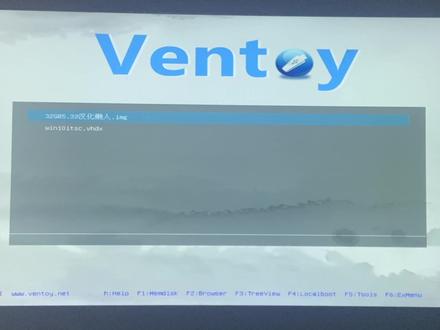 06:45查看AI文稿AI文稿
大家好,欢迎来到我的频道,今天这期视频我们来打造一个多系统启动的优盘,把桌面系统和复古游戏系统装进自己的高速优盘,在我们出门或者是出差的时候,启动我们熟悉的温度式环境,同时也可以很方便的进入,拜托三二系统做到办公娱乐互不干扰。 先来说一下 u 盘的要求,最好是高速的固态 u 盘,或者是用闲置的固态硬盘 diy, 一个 容量最好是一百二十八 gb 以上的,大一些的容量是为以后多个系统留一些余量。速率在五 g 以上,就是读写速度最好在五百兆每秒以上,速率太慢的话也不能流畅的运行温度的系统。 首先我们来安装晕吐垢,这里使用的软件是萝卜头论坛的晕吐垢制作工具。打开软件之后,首先 选择需要使用的 wins 镜像文件,我在这里使用的是 win 十的企业版的一个镜像,选择完镜像之后,我们来选择自己的移动设备,选择自己的 u 盘,下面这里是系统版本的选择, 这个并不是自动识别的,需要手动来选择,我在这里选择是临时企业版,大家根据自己的情况来选择。然后在右边的高级功能这里在常用,这里我们点击虚拟硬盘,点击确定,在这里默认用 vhds 的格式就行, 然后文件名可以根据自己的系统来命名,比如奔驰 ltsc, 然后虚拟硬盘的大小根据自己的优盘大小来分配,比如我这里给他八十 g b, 然后下面这些选项默认就可以了。最后点击部署 选择是接下来就是等待运势系统安装的 u 盘的过程,这里就快劲略过。 写入完成之后,我们需要重启电脑,根据电脑的快捷键选择从 u 盘启动来进入 u 盘里的 windows 十系统。 这次会进入 windows 的初始安装,大家根据 windows 的提示下一步下一步安装完成就行了,这里就快劲略过。 安装完成之后,我们重启电脑,进入到我们电脑的原系统里,找到 u 盘的根部录,把之前安装好的 windows 时虚拟硬盘格式整体给他拷贝出来备份,等一下会用到, 因为要制作多系统的启动优盘,接下来我们会用到 win toy 这个软件, win toy 是一个制作多系统启动优盘的软件,支持市面上百分之九十以上的系统。我们先将 win toy 安装的优盘 打开软件,找到我们的优盘,然后点击安装,选择是这里会把我们的优盘格式化,所以像刚才一定要把自己的 windows 文件提前备份好。 选择试之后, vinta 很快就可以安装到我们的 u 盘上了,视频中用到的相关软件我都会放在剪剪栏。还有一点就是安装完成之后,我们要改一下 u 盘的 系统格式,我们把它改成 ntfs, 再进行一次快速的格式化。 个数法完成之后,我们打开自己的 u 盘,新建一个 vintage 的文件夹,注意所有的字母都是要小写。新建这个文件夹主要是放一些引导文件, 因为有的系统可以直接引导,像 windows 之类的系统需要下载一个引导的插件,引导的插件我也整理好了,稍后会一起放到剪进栏,我们把引导插件拷贝到 winter 这个文件夹里, 然后我们就可以把刚才备份的那个 windows 虚拟硬盘文件给他复制回来, 复制到 u 盘的跟陌路里,等复制完成之后,冰石的系统就已经做好了,我们就可以通过冰拖下来启动了。 拜托 sara 是一个复古的游戏系统,之前呢很多期视频我都有介绍过,闲暇的时间玩一些复古的游戏,用这个系统就非常的适合他,对于电脑的配置要求的是很低的。这个系统的镜像格是是 mg, 这个是不需要任何引导插件的,直接复制到根目录就可以正常的启动,这也是 vincel 这个软件的强大支柱,就是非常的简单易用, 真的是很推荐大家去使用一下好了。目前我们已经安装了临时的企业版和拜托 sara 两个系统文件,接下来简单演示一下现在的成果,我们分别启动测试一下。 我们先进入 windows 十系统, 通过 windows 安装 windows 系统用途还是挺多的,相比 pe 系统,它的驱动和网络的兼容性会好很多。还有平时像我做小主机的视频评测,也不用在每个主机上都安装不同的系统,制作一个这样多系统的 u 盘,将常用的测试软件 都放在里面,能够节约很多的时间,后期也可以通过 vine toy 来继续添加其他的系统。多系统在一个优盘上都是独立的,互不影响。 然后我们再看一下百度赛尔这个复古游戏的系统,百度赛日系统进入之后还是建议接一个手柄的,当然用电脑本身的键盘也是可以用的,但是需要重新映射一遍键位,所以还 还是建议接入一个说明来玩。 视频中演示的竞相文件是三十二 gb 大小,虽然大小不是很大,但是集成的游戏也足够多了。 好了,本期视频就到这里了,如果视频对你有帮助的话,拜托点赞关注一下。如果现在没有适合安装维尼斯什的高速优盘, 也可以把这个视频先收藏一下,日后有了高速的优盘,可以按照视频的步骤再一步一步的实现,打造自己转友的多系统优盘,我们下期视频再见!
379星夜星在线 12:01查看AI文稿AI文稿
哈喽,大家好,今天给大家录制的这个视频主要是介绍一下如何利用移动固态硬盘给 macbook 安装一个外接的 windows 系统。嗯,那现在我们就准备开始吧。首先你需要准备的工具是这一些, macbook 电脑一台, windows 电脑一台,然后还有一个外接固态硬盘。好了,那现在我们就准备开始吧。准备好硬件 部分之后,我们现在开始软件部分。我们先把固态硬盘插在 mark book 上。 第一步是需要先把固态硬盘进行格式化,可以进入启动台,然后我放在其他里面,打开此台工具, 选中这个词盘,点击右上角的抹掉 名称,随便利民一下。 格式,选择这个 e x f a t 方案,选 你的主引导记录,然后选择抹掉。 这里需要稍等一会。 好,他现在已经格式化成功了。硬盘格式格式化成功之后,我们就可以下载驱动软件, 同样的还是进入启动台,在这个侧盘工具旁边就有一个启动转换助理, 打开之后选择左上角的 这个操作,然后下载 windows 知识软件,这里我们把它放到桌面上。 这里的 windows 支持软件其实就是呃 windows 软件的,到时安装的时候需要用到的一些驱动, 现在 windows 驱动已经下载好了。然后就是准备 windows 镜像文件,我这里准备的是 windows 十一的镜像文件 复制,把它复制到,拷贝一下,复制到你的字盘, 然后把这个驱动也复制到磁盘, 最后把你准备的 wtg 制作工具也 copy 到你的固态硬盘。 现在你的驱动镜像和 wt 和 wtga 的制作工具都已经下载到磁盘了,那我们就可以在 windows 上操作推出一下磁盘, 然后把磁盘安装在温度上 啊。 在 windows 上,我们首先可以测试一下你的固态硬盘的速度, 之前我就有一个提前下载好的测速的一个工具,我也推荐大家使用这个工具。 这里直接点击 star 就可以看测速,同时这里要选中你的磁盘,然后点击 star 开始测速。 这个测速的重点呢是要关注这个四 k 的读写速度,听说是要大于一照每秒以上才三十一,呃,才比较适合安装这个 wtwo 的一个系统。 好,现在他已经测速完了。嗯,可以看出来我这个固态硬盘的读写速度还是不错的,可以满足 wtwo 系统的一个要求。那我们现在就可以开始做这个 wtwo 的系统。 首先我们把之前在硬下载在硬盘里面的东西拷贝出来,因为待会需要格式化这个,就把它拷贝在这个下载里面,所以我这里就不再重复拷贝了。这里我们先直接点击你要安装的镜像文件,把它加载一下, 双击就行了,他就会加载一个这样的一个空间,然后加载这样一个驱动器。出来之后我们就可以点击往台置,点击 wtg 的这个制作工具 质量。注意下,我们先要把 windows support 下面这个 driver 下下面的所有的文件复制一下, 复制到老鼠 tg 制作工具的抓耳目录像。 理论上来说,这里应该是没有任何文件的,因为之前我已经操作过一次了,所以他,呃已经有文件了,那我这里直接替换就行了, 全部替换目标中的文件。 这一步的作用其实就是把一些苹果的的驱动先预先放在这个驱动目录下,这样你在制作 wtg 系统的时候,他就会预预给你预安装这些驱动文件,也就不用担心你的鼠标还有触控板键盘没有办法使用。 复制好了之后,我们就可以开始制作 wtgu 盘启动工具,然后我们选择下载 wtga 这个这个目录下的 win two go, 双击它运行。 我就知道你是最聪明的,因为我们刚刚已经装载了驱动器静下文件,所以他这里已经自动帮你选择了,这里就可以不用选择,然后 选择你的固态硬盘,再选择安装券。我们这里选择企业版啊,选择企业版好像是受这个呃 windows 的一个官方的限制吧,好像是差只有企业版才支持 w two 够,但是我也没有尝试其他的版本, 所以我还是建议大家用企业版本吧。其他这些其实都保持默认就行,不需要再进行选择,包括这些,其实包括这个分区,其实后面也可以在 windows 系里面进行操作, 然后直接点击,不说 这个步数时间会比较长,大概需要二十分钟。 double t j。 部署成功之后,重新将移动硬盘插回 mac book, 同时检查一下 mac book 是否包含 apple 的 tr 安全芯片。如果有安全芯片的话,我们需要先关闭一下启动限制, 先进入 macbook 系统。进入系统之后点击嗯电脑左上角的 apple 标志,然后同时按住 op 键,关于关于本机就会变成系统信息,然后点击系统信息, 找到控制器,这里可以看到他会呃显示是否有安全芯片,我的这台电脑是没有安全芯片的,所以其实我可以重启之后直接安装 windows, 但是我这里还是演示一下如何 关闭启动限制,重新启动 mac book, 然后同时按住 come 的和 r 键, 直到他进入麦克的恢复系统界面。 在恢复界面的 左上角会有一个启动安全设置,因为我这里没有没有这个安全芯片,所以不需要设置,就我可以直接重启。重启的时候按住 option 键就可以进入磁盘选择的界面, 然后按键盘的右键选择启动盘, 这时候就可以看到他开始进入啊安装 mindos 的 啊服务了, 如果一切顺利的话,他就会一直安装,然后进入系统的配置出手和配置界面。 现在我们已经进入了系统的出手方界面,根据自己的习惯进行一些出手方设置就行了,但是这里的 wifi 暂时还是不能连接的,等进入系统之后重新装上去用,然后就可以连接 wifi 助手画射之后还需要再等待几分钟才能够进入系统。 好了,现在我们就已经成功进入到了 windows 十一的系统,第一件事就是要先去安装一下驱动, 重新安装一下驱动,我们找到之前提前复制在移动磁盘的 windowspro, 通过路找到 bug camper, 然后找到 style 这个应用程序,右键以管理员身份运行,然后点击确定就可以安装驱动。 安装驱动大概需要几分钟,然后安装之后重启重启电脑,安装好驱动,重新启动之后进入系统就可以连接 wifi, 然后同时可以在右下角找到 boot camper, 设置你的键盘和触控板的一些设置, 在根据自己的需要安装相关的软件就可以正常使用了,同时我也将详细的安装教程和我的一些使用心得放在文稿区,欢迎大家查看。最后,如果大家觉得我的视频对你有帮助的话,一定要记得点 赞、收藏和订阅哦,谢谢大家!
 00:41查看AI文稿AI文稿
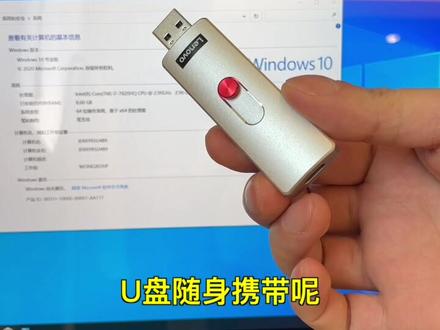
怎样把 windows 系统装进 u 盘随身携带呢?非常简单。首先你必须要有一台 windows 系统的电脑,一个高速 u 盘,建议是六十四 g 以上的固态 u 盘。然后就是澳门温度够制作软件了,下载好要装的 win 十系统,然后打开温度够软件,一般选择为麦克设备制作这个选项,然后选择你下载好的系统文件,点击 下一步,选择你要安装的 u 盘,然后开始制作,等待几分钟就可以制作完成了。插上电脑,选择 u 盘启动,完成系统设置就好了。这个叫 教程,比其他的教程都简单很多。不过如果你只有一台苹果电脑,就会遇到一个问题,这个温度系统制作需要到温度的环境下进行,我要是有温系统,我还制作这个干啥呢,对吧?哈哈,微软真是太沙雕了。
6923画鱼Tech 06:54查看AI文稿AI文稿
你有没有过用优盘装系统的经历?如果有,那你一定不能错过这个工具。 mtoy, 一个制作可启动优盘的工具,它可以将你喜欢的 pe 全部整合到一起。如果你的优盘容量够大,还可以将多个系统安装镜像也通通塞进去。 不仅如此,你还可以将 windows 系统装进 u 盘,将工作和娱乐放进口袋里,随时随地就可以打开你的个人电脑。小忙今天就教你如何打造你的最强 u 盘。本片中所有的工具我都会放到视频简介或评论区,方便大家使用。欢迎来到忙内的忙, 我是小忙,哈哈哈。下面开始我们今天的内容。首先我们要来到 one two 的官网,点击下载按钮,下载最新版本的 one two, 下载完成之后并解压出来。插上你需要部署的优盘,使用前记得提前备份优盘里的数据,打开 nto a r diss 点 e x e 的文件,选择安装即可。如果你插入了多个优盘,记得选对盘符,避免数据丢失。 正常情况下,制作完成后,你会看到一个分区,即 ventory 分区。但是有时候你可能会看到 ventory 和 vita five 两个分区。如果你出现这种情况,请不要对 vita five 磁盘做任何操作,他只需要静静的待在那里就好。 所有操作都将在 vento e 分区中进行。 vento 已默认使用 swt 格式,如果你需要在优盘中安装 windows 系统,则需要将分区格式化为 nt pss 格式。如果你没有这个需求,则保持默认格式即可。接下来就很简单了,源头已默认支持 iso 文件直接启动,目前大多数 pe 都可以手动生成 iso 文件, 我们以 vpe 和尤启通为例为大家演示。点击右下角生成 iso, 选择好保存路径后,稍等片刻就会得到一个 iso 文件,直接将它拷贝进 battle a 分区即可。 同样的道理,我们也把 ug 通放进去, 重启电脑,选择优盘启动,就可以看见我们放进去的 pe 了。选择任何一个,按下回车即可进入。 你也可以将系统镜像 iso 文件直接拷贝进去,就能实现 u 盘直接安装系统了。 最后让我们来看看 winter go, 如果你还不知道什么是 winter go, 小王简单为大家解释一下。 windog 是微软推出的一项技术,可以将 windows 操作系统安装到移动存储设备上,可以直接在不同的计算机上使用,而无需在每台计算机上单独安装。需要提一句的是,如果你的 u 盘读写速度很慢的话,小芒是不建议将系统安装进 u 盘的, 毕竟装了也没什么用,轻量化办公的话在 pe 下进行就好。如果你想按 安装 win 十一,建议使用读写速度在一百兆以上的固态优盘或移动硬盘。要安装 winter go, 你需要用到 windows phd 插件和 wint setup 这两个工具,当然还有你的 windows 镜像 windows vhd 很容易找到。回到 wintoy 官网,点击文档手册,找到里面的 windows vhd 启动插件,将它下载下来, 解压后你会得到这样两个文件,两个文件夹里的插件都能支持 ventory 的 bhb 启动,建议使用 win 十 based 文件夹里面的这个。接着在 ventory 分区中新建一个 ventory 的文件夹, 这里的文件名必须全部小写,将下载好的后缀名为 i n g 的文件直接拷贝进去。接下来我们打开 rent set up 工具,点击搜索,选择你需要安装 one two go 的系统镜像。为了测试,小忙提前下载了最新版的二十二 h 二的 win 十一系统 镜像。选择好以后,点击 d h d, 然后点击创建,在弹出的对话框中,点击浏览,选择存放镜像的 window 已分区,设置好文件名后,点击保存, 在这里输入你想要的虚拟磁盘大小,并更改虚拟磁盘格式为 v h d x v h d x 和 v h d 相比具有更高的性能和更强的数据保护机制。更改分区样式为 g p t u e f i 虚拟盘格式,建议选择动态扩展以节省优盘空间。最后点击确定虚拟磁盘会自动挂。 选择你要安装的系统版本后,点击安装,在弹出的对话框中选择不更新引导代码,点击确定即可。系统安装时间取决于你的优盘或移动硬盘的速度。 安装完成后,需要重启电脑,对 winter go 系统进行一下初始化。 如果你安装的也是较新的 win 十一版本的话,安装过程中可能微软会强制让你注册账户。如果你不想注册微软账户,小忙可以给大家分享一个小技巧, 只需要按 shift 加 f 十,在命令框中输入以下代码, 电脑就会自动重启,同时拔掉网线就可以跳过账户注册了。 看到熟悉的界面后,我们的 window go 就已经安装完成了。我们重启电脑,再次打开 vint setup, 点击右上角 windows 的图标,点击 detect, 在上方找到 b c d 编辑, 选择智能编辑模式,在弹出的对话框中删除 vhd 的这个启动项即可。自此, winter 勾就已经安装完毕了。 你可以在任何一台电脑上直接从 one two 的菜单上选择 phpx 的文件运行里的 win 接勾系统。当然,如果你的 u 盘或移动硬盘足够大的话, 你还可以同时把 win 七、 win 十甚至 linux 安装进你的优盘或移动硬盘。剩下的就大家自己折腾喽。今天的内容就到这里了,我是爱折腾的小毛,喜欢我讲的内容记得关注哟!
373芒果录像厅 02:41查看AI文稿AI文稿
大家好,我是巴州数码老王,这期的视频和大家分享的是口袋移动系统,就是我们移动存储设备系统,我们的这个移动硬盘或者是我们的这个优盘制作的 windows 系统,在我们苹果电脑上 直接运行,或者是我们 windows 电脑上直接运行的一个操作系统,走到哪里带到哪里,随身携带,便于我们运行我们的程序或者是文件,同样的文件,同样的系统,不管你是在办公室还是在家中,还是在商务办公的 旅途中,都是使用的同一个操作系统,再也不用安装我们繁琐的软件或者是游戏程序,只要有电脑就可以随时登录我们的操作系统。现在给大家安排一下苹果电脑的制作方法和 windows 系统制作方法,我们首先要准备一个移动硬盘,或者再准备一个固态 u 盘, 这个软件有三种制作方式,第一种是把我们本集的现在操作系统连软件全部制作出来,老王选择的是从 ls 原版机箱上制作的,大家可以看一下安装员就是我们下载好的 win 十或者是 win 十一的 ls 的系统文件, 这个地方是选择我们的优盘或者是移动硬盘啊,选择之后我们就可以直接制作了, 这个分区方案我们默认就 ok 了,我们这个 u e f i 和 m b r 都可以支持启动的。这个制作过程非常简单,就是这 快,只要我们的优盘速度快,或者移动硬盘的速度快,我们制作出来非常非常快的,大家可以看一下,现在我们来看一下给这个苹果电脑制作移动口袋系统 windog 系统,给苹果电脑制作口袋移动系统,方法更简单,我们这个软件看一下,我们选择第一项, 第二项是给 windows 制作的,我们点下一步, 我们选镜像文件,是我们原版的 ios 镜像文件啊, 选择好镜像文件之后,我们点下一步,我们看一下,我们一定要刷新一下这个存储设备啊,不管是 u 盘还是移动硬盘, 我们高级设置里面的话就是我们默认值就行了, 我们点开始制作,剩下的就是交给时间了,这就是我们 windows 电脑和苹果电脑的制作方法,点关注不迷路。
132数码老王 03:43查看AI文稿AI文稿
嗨,大家好,我是红头发蓝胖子,之前分享过一期超简单的 windows to go 的制作教程,简单的来说, windows to go 就是将 windows 的系统安装到 usb 的设备中,可以是 u 盘,也可以是移动硬盘,然后在任何电脑上,只需要从 usb 设备启动,就可以使用你自己独立的 windows 系统。 重新制作一个系统,还是需要安装软件,可谓文件还是有点麻烦。本期视频分享一个方法,将你经常使用的系统直接刻融到 usb 的设备中。 为了避免在克隆的过程中和之后的使用中出现问题,如果你的电脑开启了 beat locker, 一定要优先关闭它。打开控制面板,选择系统和安全 beat locker 驱动器加密,在这里把你要克隆的分区 beat locker 都选择关闭,如果已经关 闭或者没有这个功能,就可以直接跳过这一步。如果是开启的状态,点击关闭 btloc, 等待解密完成,完成后会显示 btloc 处于关闭的状态。我们再开始 windows to go 的克隆, 这里用到的工具还是 disc genius, 这个功能也是完全免费的。点击菜单中的工具,选择系统迁移,选择系统分区所在的磁盘分区。 c 盘由于是 windows 图购,所以必须保留启动的系统分区,然后点击确定, 接着选择目标磁盘,这里我们选择外接的这个 usb 三点二的一百二十 g 的固态,这里是整个磁盘选中的状态, 点击确定会有个警告,目标字盘的各个分区上的所有文件都会被覆盖,所以你的字盘里有重要的数据,一定要提前的备份。然后点击确定系统迁移的设置, 在开始执行之前,你可以设置目标分区的大小,或者添加其他要迁移的分区,这里一定要确认好原磁盘和目标磁盘,由于两个磁盘大小并不相同,所以会有一定空间上的差异,可以拖动滑块自由的调整。 如果你的本地磁盘里还有其他的分区,比如我的这个地盘,红头发蓝胖子,这个可以点击右键 选择克隆到目标硬盘,就可以把这个分区一起克隆到目标磁盘中。当然如果你不需要这个分区的话,也可以不选择它,空闲的空间保留为空。然后还可以动态调整目标磁盘的分区大小, 这里一定要勾选将目标磁盘设置以 usb 的方式启动系统,然后点击开始会再次提醒警告,目标磁盘各分区上的所有文件都将被覆盖。点击确定, 选择热迁移,然后开始自动的克隆。克隆的过程还是很快的,一百 g 左右的磁盘大概三分钟左右就可以克隆完成。 快录完成后,右键点击开始菜单,点击磁盘管理,可以看到目标磁盘也就是移动硬盘的分区状态,检查一下和克隆时设置的是完全一致的。 扩容完成后直接重启,进入到 bios 系统,调整硬盘的启动顺序,将 usb 三点二的固态硬盘调整到第一个启动,保存配置并重启。重启后会有一个检测硬盘的过程,可以按任意键跳过或者等待它检测完成,也可以进入到系统,发现和之前的系统是一样, 该方法也同样适用于 windows 十一。进入到 windows to go 的系统后,会提示 只有在你的电脑彻底关闭后才可以将其取出,否则你的 windows 度 go 的工作区可能会崩溃,并且你可能会丢失数据。 好了,带着你克隆好的 windows 图购接入到任何电脑上,从 usb 硬盘启动都可以进入到你自己的系统中使用了。如果视频对你有点帮助的话,欢迎点赞、关注、评论、转发、支持一下,下期再见!
326红头发蓝胖子 01:46查看AI文稿AI文稿
打开萝卜头混土构辅助工具,点浏览,选择我们的温十一正式版系统迹象,打开这里,选对我们的 u 盘 下面这里的选择我们的温十一版本右边高级工龄这里,这里可以对 u 盘进行分区,常用这边呢,这里建议勾选 ufi 加 mb 二双启动模式, 直接点步数点四,然后我们耐心等待他步数完成就行了, 已经制作完成了,关闭它。我们现在从此电脑进入 u 盘看一下两台电脑来测试,从此的瞬间,我们长按各自主板的引导菜单快捷线,选择我们的 u 盘启动这里呢,就与我们安装系统时部署系统一样,我们就直接跳过了, ok, 进入桌面了啊,先在桌面上面新建一个文件夹啊,然后我们现在换一台电脑试一下,看一下这个文件在不在。 我们现在将 u 盘插到这台电脑,从 u 盘启动,看一下启动菜单快捷键,选择我们的 u 盘,确定 再看,已经进入系统了,桌面上面看到没?桌面上面网络声音也是有的,我们的温度够口袋。系统制作完成,有了这个移动办公 u 盘呢,我们随时随地都可以继续我们的工作, 各种电脑问题都可在评论区交流,关注我可免踩更多电脑的坑。
261坚强的IT废物 13:17查看AI文稿AI文稿
这是一个国产的 linux to go 系统,我们可以把它安装在优盘或者移动硬盘里,想用的时候随便找一台电脑插上,选择从优盘启动,就能用到优盘中的系统了。 这个系统和电脑本机的系统是完全隔绝,互不影响的,如果你周围随时可以找到空闲的电脑的话,用这个方案做移动办公是最方便的。 大家好,我是乌克,我之前介绍过几期 win to go 的教程,就是把整个 windows 系统安装到一个移动硬盘上。我用了一段时间之后,我也发现了 win to go 的一些问题。 windows 系统并不是专门为 to go 系统设计的,频繁换机器的话很容易导致驱动冲突接引发系统蓝屏。 而且 windows 系统会不断的自动更新也是个问题。因为图购系统是没有办法正常更新系统的,需要把系统更新功能停用掉才能正常使用。后面我也做了一版乌斑图图购的系统,不过说实话,像我这种用惯了 windows 系统的老人刚刚拿起了 属实有些不习惯,尤其是这大把大把的英文,实在是把我劝退了,直到我体验到了深度系统。这是一个基于雷尼克斯内核的完全免费开源的国产操作系统,他是全中文的界面,操作逻辑和 windows 也非常像,没接触过雷尼克斯的小白也能快速上手。 系统里的软件商店可以安装一些国人熟悉的常用软件,像 wps、 qq 和微信都是有的,日常的聊天、办公和看视频写写代码什么的都没有什么问题。 它的硬件兼容性也是相当不错的,我在好几个不同平台的主机上运行了这个系统,它都是能正常启动和运行的,驱动也都是能正常打上的, 可以说这是比 windows 更适合用来做 to go 的一个系统。那么今天我们就给大家演示如何把这个深度系统做成一个 to go 的移动系统。一分特启动盘的制作,这是我们需要用到的工具。 据 win toy 的启动工具用来制作 win toy 的引导系统。一个深度的系统镜像。我这里选择的是最新的 v 二三贝特二的版本, wechatbox 的讯级安装包版本是七点零,以及一个支持 win toy 启动的扩展包。我们还可能需要用到另外一个讯机软件 v n well。 最后是台 windows 的电脑用来制作, 然后我们还需要一个优盘或者移动硬盘,他的存储单元最好是固态硬盘颗粒,这样可以保证系统的流畅,运行容量尽量大于六十四 gb。 注意,制作 wintoy 其中盘的过程中会格式化这个设备,所以我们必须提前备份好优盘里的所有资料。 制作支持 win toy 的灵力系统镜像的教程来自官方的文档,我会把所有的软件和资料一并打包分享给大家。我们先来快速演示一下如何制作一个 win toy 启动盘。如果看过我之前的视频,已经有一个 win toy 启动盘的小伙伴可以直接跳过这一趴。先把移动 硬盘或者优盘接到电脑上,接着我们把 wintoy 的安装软件下载过来,目前最新的版本是一点零点九六。我们打开 wintoy 的安装程序,这里系统已经认到了我们接入的移动硬盘,我们点开配置选项,如果你以后还打算给这个移动硬盘安装 windog 的话,只需要在分区设置里把文件系统类型选到 ntfs。 今天是制作 linux to go, 改不改就无所谓了,保持默认即可。改好了选项以后,确认无误,我们就可以点击安装了安装 wintoy 的引导程序,注意这部分格式化整个移动硬盘,所以我们需要提前做好数据备份,在两次确认之后,系统就会开始安装,等到进度条走完,安装就完成了。 我们把制作好的移动硬盘放在一边,接下来开始制作 linux to go 的系统。因为这个移动版的深度系统的教程比较长,对于一些不方便自己做镜像的小伙伴,我这边也会提供现成的制作好 的镜像包,你只要做好 wind to 的引导优盘,再把虚拟系统文件下载过来,改个后缀名就可以用了。 二、深度系统的制作接下来我们就开始安装教程。首先我们需要安装好虚拟机 wechatbooks, 安装过程我这里就不演示了,我们打开安装好的软件,选择新建一个虚拟机,虚拟机的名称就叫 dapin 深度系统, 然后给他指定一个虚拟文件的存放位置,方便之后的查找。我这里就选择在第一盘的根目录下创建一个专用的文件夹。然后这步我们需要选择安装光盘的路径,把之前下载过来的深度系统的安装光盘添加进来。 之后,这步是选择虚拟机的内存和处理器的大小,我这里就随便分配四 g 内存和六个处理器核心,因为我们之后会在其他主题上运行这个系统,所以这里无论怎么选都没有什么关系,不过配置选的太低会影响安装速度,因此我建议这里配 字时不要把系统资源设置的过低。然后这部很关键,我们需要把这个启用 efi 的选项勾上,接着下一步。接下来是硬盘空间大小的选择,硬盘空间建议设置到四十 g 以上,我这里就设置为五十 g, 然后需要把预先分配所有空间的勾打上,这也就意味着接下来生成的这个虚拟系统文件就有五十 g 大小了,这个空间大小后期是可以调大的,所以刚开始我们可以先设置的小一些,这都设置完了,确认没有问题就可以点击完成,这时软件就会开始生成虚拟文件, 生成完毕之后,我们就可以点击启动打开这个虚拟机。不过这里选择安装最新版本的六点一内核时会出现爆出的情况,我研究了半天,估计是这个虚拟机还不支持最新版的 linux 内核。选择五点一五内核就可以正常安装。我们先用这个版本演示一下官方提供的安装过程,六点一内核不能安装 的问题放到后面再去想办法解决,之后我们就能进入到正常的深度系统安装流程。在选择安装方式时,如果选择全盘安装的方式,系统会提示低于六十四 g 的磁盘空间不能选择全盘安装,这时就只能用手动安装的方式。我们选择第二项自定义安装,点击加号新建分区, 这里会有系统空间和数据空间的选项,我们可以把系统空间理解为 windows 系统中的 c 盘,数据空间就是 d 盘喽,我这里分了三十 g 给系统空间,留下二十 g 给数据空间,选择开始安装,接下来就是系统安装的过程,整个安装过程还是挺快的, 安装完成之后会要求我们创建一个新用户,输入一下用户名和密码,配置完成后我们就可以进入到深度系统了。我这里把分辨率稍微调了一下,这个系统的 ui 做的还是不错的,个人感觉集成了 windows 和 mark 系 统的优点。到这里系统也就已经安装好了。接下来我们需要添加支持 wintoy 系统的扩展包,这里可以先把系统关机 扩展包在 wintoy 的 linux v disc 的文档里有下载链接,我这边也会提供下载地址,下载过来就是这样一个 iso 文件,选择刚刚创建好的虚拟机,然后点击设置,选择存储,选择虚拟机的光盘,点击右边的这个光盘图标,再选择第一项选择或者创建一个光盘文件。 进入到界面后,点击左上方的注册按钮,再选择刚刚下载的 vitoy boot, 点 s o 即可。我们再重新打开虚拟机,进入到系统以后,点击文件管理器, 打开光盘的盘符,把里面的文件解压到桌面上, 然后再打开这个文件夹,在文件夹里点击右键选 选择,从终端打开,然后输入以下命令并回车运行。 这里系统会要求我们输入密码,我们输入账户的登录密码就可以了,注意输入密码时是不会有显示的,我们只要一口气输好密码并按回车就好了。 添加了脚本之后,我们就可以在 win toy 的引导中运行这个 linux 系统了。需要注意的是,以后每次遇到系统的大版本升级之后,都需要再运行一次这个 v toy bout 点 s h。 所以我建议把这个文件一直留在系统里,不要把它删掉。接下来我们再关机, 然后打开之前指定的虚拟文件保存路径。我刚刚是把它保存在地盘,这个 deep in vdi 的文件就是深度系统的虚拟文件了。我们把它拷贝到 wintoy 的引导盘里,然后改一下文件的后缀名,加上一个点 点 vtoy, 这样一个深度的 linux to go 系统便制作完成了。再把移动仪盘接入到电脑上,试着启动一下, 我们看到是可以成功进入到深度系统的。以上就是官方版本的 win toy 启动盘的制作流程,用这个方法也可以制作其他版本的 linux 系统。不过到这里我们还有很多悬额未知的问题,比如如何创建一个六点一内核的深度系统呢?接下来就是我自己摸索出来的一些解决方案了。 三、六点一内核系统的制作安装六点一内核爆出的问题应该是 wechat box 这个软件不支持的缘故,即使我把它的版本升级到了最新,它还是不能支持。 于是我就想到了另外一个讯极软件 vinen well。 我把深度系统的安装镜像导入到了 vinen well 里,发现六点一内核的系统是可以正常安装的。 于是我回过头再仔细看了一下 win toy 文档里对镜像的要求,总结出四点要求,一、他必须是一个 vdi 格式的镜像。二、镜像文件必须是固定大小。三、镜像文件必须支持 uefi 的启动方式。 最后镜像还必须安装过文拓的引导插件。我们试着用 vnw 来制作一个满足这几个条件的镜像文件。接下来我使用的 vnw 版本是十六点一点一,我们打开软件,选择新建一个虚拟机, 然后选择自定义的模式,这里的选项保持默认就可以。下一步接下来系统让我们选择安装光盘,我们把深度的安装光盘选上。下一步 操作系统选项,我们选择六十四位的其他 linux 版本继续下一步。这步让我们选择虚拟机名称和存放位置,依旧把它选择到地盘,这样到时候方便找到虚拟系统的文件。下一步接下来是选 值处理器的核心数和内存大小,这个我们随便选一个让系统可以流畅运行的配置就可以。这个是网络类型的选择,选默认的第一项就可以, scarce 控制器的选择也是默认就可以选择。下一步磁盘类型我们选择 c 塔,下一步 选择创建新的虚拟磁盘,下一步这步就比较关键了,磁盘大小根据自己的情况填写,我这里就填一个试试机, 然后一定要勾选下面的,立即分配所有磁盘空间,再选择将虚拟磁盘存储为单个文件,接着下一步再下一步再点击完成,这时系统就会开始创建虚拟磁盘文件。 创建好的虚拟机先不打开,我们选择编辑虚拟机设置,然后在这里点击选项,再选择最后一项高级,把这里的固定类型 修改为 uefi, 然后点击确定。接下来就可以打开虚拟机,选择安装六点一的系统版本, 然后进行正常的安装和舒适化的步骤,这些之前都介绍过,我们这里就快进一下。系统安装完毕之后,我们先关机, 在 d 盘的指定文件夹下就可以找到一个 deep in v n d k 格式的四级大小的文件,这个就是我们刚刚创建好的深度讯级文件,接下来我们需要把它转换成 v d i 的格式。 我们再次打开 wechatbox, 选择最上方的工具栏,在工具栏右边的选项里选择戒指,然后需要把刚刚在 vinwell 里创建的讯息通文件添加进来。添加进来之后,我们点击上方的复制选项,我们看到这里就可以选择复制成 vdi 格式的虚拟系统文件了。选择 vdi 格式,点击下一步,这里选择预先分配全部空间,下一步这个选项可以修改复制文件的保存路径,还可以给虚拟系统文件扩容,我们这里就先不扩容了,直接点击完成,这样软件就会给我们复制一份 vdi 格式的虚拟系统文件了,等待它复制完成。 复制完成后,我在这里给他改了个名,当然这是出于我的强迫症,大家完全可以不改名。 文件复制好了以后,我们可以重新把工具这里的选项调到欢迎界面,然后再次选择新建一个虚拟机。这里很多的设置过程与之前的类似,我就说一下关键的两步选项,这里我们可以直接把 win toy 的启动光盘也添加进虚拟机。 在虚拟磁盘选项 时,我们需要选择使用已有的虚拟实盘文件,然后把刚刚转换好的虚拟系统文件添加进来。配置好虚拟机以后,我们就可以点击启动,直接进入到虚拟机系统,然后再按照之前的步骤把文拓的启动插件再安装一遍。 把虚拟系统文件拷贝到移动硬盘,再改下后,罪名 到这里,一个六点一内核的深度系统文件就制作好了,今后大家就可以带着这个移动硬盘做移动办公用了。最后我们再来解决两个小问题, 四,扩容和传统模式引导先来说说系统文件如何扩容的问题,这点其实在前面已经提到过了,我们只要在 wechatbox 的软件里选择复制这个文件,然后在这个界面就可以修改系统文件的容量了,系统空间最大可以扩容到两, 容量不够的时候就可以通过这个方式来扩容。另外这个系统目前只能在 uefi 的模式下启动,如果还需要支持传统的启动方式,我们还需要用到深度的安装光盘。在光盘中找到这个路径下的这个文件,这里我暂停几秒,让大家记下路径和文件名。 选择这个安装包,我们双击运行它,然后输入下登录密码就可以进行安装。 安装完毕后,我们再执行一下 one toy 的启动插件包, we toy boot 点 s s 区,然后这个系统就可以支持传统模式启动了。好了,以上就是本期 linux go 的全部内容了,如果大家喜欢的话,之后我也会考虑多做一些类似的题材。如果你喜欢本期视频,欢迎评论、点赞、转发三连一波,我是乌克,我们下期见!
2150乌客


