可画怎么调节gif帧数
图像变视频,不联网也能实现呢? happy clubs 一样不仅能让图片动起来,还可以通过提示词 hello a 控制图像运动。只需焊画图一样输入画面描述,选择采用方法焊视频大小没有特殊需求,不建议开启高清修复,耗时太久。 下拉找到 imeiti, 启用最新版本,甚至解除了两秒的时长限制,只需把每秒的帧率和时长相长的总数填进这里就可以。输出的格式可以选择 gphimp, 四 cg 动画、延迟拍摄全都不在话下。 安装方法也很简单,打开 yba 的扩展加载,可下载列表,搜索 nanamati, 点击安装就可以。最新的 vr 大模型还有八个运动 noia 已经更新到资源库,来我主页粉丝群拿走都是根本,一句话的事,想到就去做到。我是争气,关注我,一起学习更多 ai 的应用!
粉丝5152获赞2.1万
相关视频
 01:01查看AI文稿AI文稿
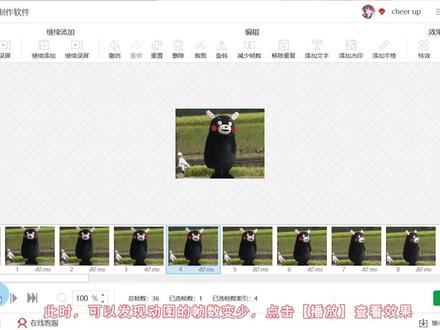
怎么通过减少真数来压缩 gif 动图?桌面上的这个动图大小是一点一八兆,怎么压缩呢? 在电脑上打开闪电 f 制作软件,将动图拖入进来,添加后 ctrl 加 a, 全选所有帧数,点击减少帧数 a d, 减少帧率。一般更改系数即可。 每隔两针删除一针,如填入三,表示每隔三针删除一针,最低系数为一。编辑完成,点击确定,此时可以发现动图的帧数变少。点击播放,查看效果,确认无误后, 点击导出。选择文件类行为 gif, 编辑文件名称、文件位置,也可根据需要更改,点击确定。导出成功后即可前往文件位置查看文件。 此时动图大小为九二四 kb, 压缩成功。
43金舟办公软件 01:03查看AI文稿AI文稿
一说到动图,借笔图应该是设计师接触最多的动图格式了,毕竟传播性非常的强。但在实际工作中和可爱的开发同学对接时会发现尺寸太大需要设计师回炉重造或者放弃。 下面推荐四种记谱图变小的技巧,让你的方案更加落地。第一点,规定尺寸,通常来说,画布尺寸越大,占用系统的内存也越大。在设计动向方案前,需要提前设定范围大小,可有效的减少记谱的内存。 第二点,约束增速率,增速率代表图形处理器每秒钟的刷新次数, a 通常是八至幺二零。我们在做动效方案的时候,选择二十五或者三十帧就能够保证动画的流畅性。 三点,减少颜色。色板上颜色越多,画质越清晰,但既图的内存也会越大,所以我们可以通过改变颜色的多少 去调节肌肤的最终大小。第四点,减少效果,避免过分的强弱用户的吸引力。可以去掉一些不必要的细节,是保留动画的重点,不但可以减少肌肤图的内存,还可以提升用户的愉悦感。
1412三文先生77|且曼学院 01:05查看AI文稿AI文稿
一个简单而功能强大的 jeff 图制作工具,欢迎关注转发,这里是阿龙工具箱,专注分享电脑知识。傲软 jeff 具有简单的界面,让你能够快速选择捕捉区域,开始录制。你可以捕捉整个屏幕,或者只选择特定的窗口,非常自由。我来演示一下, 选择录制区域,调节真率,点击开始录制,然后进行你想要捕捉的操作。 录制完成后,点击停止录制,然后你可以编辑你的 jeff。 这里提供了多种多样的编辑操作,导出的话,这边提供了多种常见格式,都可以额外调整相关设置。这里选个路径保存就行了,点开看一下,效果非常清晰,流畅 完美。如果你有更多需要配套的软件,我推荐这款闪软 jeff 转换器,软件功能直观明了,一看就明白,更多功能自行体验。每期视频相关文件我都会放在粉丝群,请自取。
 00:50查看AI文稿AI文稿
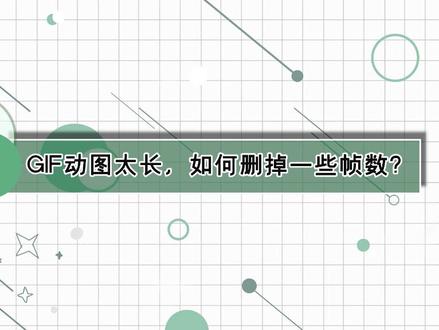
g i f 动图太长,如何删掉一些帧数?打开闪电 g i f 制作软件,点击添加文件,将 g i f 动图添加进来, 添加后按住 shit 键,选择不需要的帧数,之后在工具栏中点击删除即可删除之后可点击播放预览效果,确认无误后,点击导出 g i f, 设置文件位置及名称, 稍等片刻,导出成功后即可打开文件查看效果。
 01:00查看AI文稿AI文稿
图做成 gif 制作手绘动图,我们可以借助闪电 gif 制作软件,鼠标双击打开软件,接着点击新建,选择空白动图右侧可设置画布大小以及背景颜色,设置完成,点击确定,然后点击添加手绘,选择画笔,设置颜色, 开始绘图。绘图完成,点击确定。需要制作连续的动图,建议可以 ctrl 加 c 复制上一帧数,默认粘贴位置为针之后,然后进行绘图。重复以上操作,如绘制错误,可使用橡皮擦涂抹 重新绘制。绘画完成,点击播放,查看效果。如动图太快, ctrl 加 a, 全选所有帧数,点击岩石,设置岩石时长数值越大, 播放速度越慢。设置完成,点击导出,选择文件类型,设置文件导出位置,编辑文件名称。
52金舟办公软件 00:50
00:50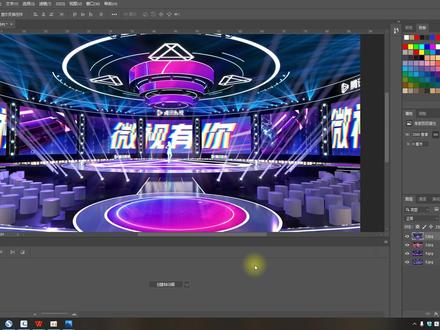 02:18查看AI文稿AI文稿
大家好,我是橙子,今天教大家一个小经验,就是怎么快速的制作这样的这个 gf 动画。 好,首先我们打开我们的 ps, 我们在文件这里我们选择脚本,然后我们选择将文件载入,这个对键啊,我们浏览我们需要载入的图片,比如说我们选择这四张我们要做的这个接普通话,我们点击确定, 稍等一下,等他这个图层创建好。好,然后我们在窗口这里我们选择这个时间轴,在我们的下方就多了一个时间轴, 然后我们选择这个创建真动画,他默认是这个时间走,我们选择真动画,点击确定,然后我们在这个小图标这里,我们点击 从图层建立针,这样他就创建好了我们的四个针,现在跳动太快了,我们可以把他这个跳绳速度改个零点二秒左右,然后我们每张图片都改一下。 好,这样我们的这个动画看起来就比较舒服了。好了,下一步就是我们的导出了,导出的话我们不能直接选择组成为,直接组成的 gf 是没动画效果的,我们得换个导出方式, 我们从这里选择导出,然后选择组成为这个微博格式,然后我们从这里选择我们的这个 gf, 然后组成,然后我们命名为一个零二, 然后我们选择我们这个零二,这样我们的这个接普通话就已经输出好了, 然后这个零一呢就是我们直接保存为的这个 gf, 他没有任何的动画效果。然后我们制作好了这个动图呢,就可以发在各大平台展示自己的作品, 比如说战库,这样我们就可以把当真的图片做动态展示了。好了,我们这节课就这样吧。
132舞美橙子🍊 02:05查看AI文稿AI文稿
嗨,大家好,经常在这个世界设计当中啊,做到各种各样的动图,那么我们 ps 做出来的动图的话呢,在详情页当中是比较多的,那我们做一个详情页单张切片,那平台方要求动图的大小限制在三 mb 以内,对吧? 那这样子的一个要求的话呢,我们其实做完了以后,这个绝大部分的加图片的大小都是超大的,超大就无法上传,那么就会出现一个压缩的问题, 那我们很多这种压缩软件的话呢,其实并不很靠谱,对吧?那在 ps 里面的话呢,我们只需要通过什么呢?我们不需要在这个外部格式里面去压缩它的质量啊,我们只需要打开它的一个呃,时间轴, 在时间轴这里面的话呢,我们现在运行的是在时间轴上面进行运行啊,把它停掉以后呢,转换成为时这个视频时间轴啊,为什么转换为视频时间轴呢?因为我这个动作是用视频时间轴做的,在视频时间 找里面的话呢,我们可以把它设置成为一个啊,就是设置一下视频的时间增速率,我们现在的时间增速率是三十啊,已经很大的啊,那我们可以先把它改成十,对吧?就是最小的值十。然后呢我们这里面你看把它确定掉啊,确定这里面可以做一下播放,对吧? 把它这个删掉啊,这边在正在播放。那我们孔雀 shift l 加 s 啊,我们这里面可以进入外部格式,我们可以在外部格式这边,大家其实可以看到这啊,它是三点八二七 啊,这个原图的话呢是九点多啊,那现在呢就已经压缩好了啊,压缩了,但是他依然不符合我们平台的要求,所以呢你可以再次进入我们的这个啊时间轴,在视频时间轴这个地方再次找到这个设计设置时间增速率啊,这里面选择自定 自定义后呢,大概把它改到七或者是八就可以了。那这边的调整完了之后的话呢,我们可以先执行一下播放 啊,播放以后的话呢,没有问题,我们再次进入外部格式,那么这时候大家就会发现这里面是二点七九个硬币,那么就已经压缩了,并且符合我们的这个平台规范了。 那这时候呢,我们会发现图片的质量和他的整个动图的效果是完全没有啊损失和压缩的,所以说这里面的话呢,这个方法啊,你学会了吗?那么更多的设计技巧请关注我,我们下一个技巧,再见。
1782Solo-(电商设计有课) 00:58查看AI文稿AI文稿
怎么调整 get 动图画布大小?修改动图尺寸大小可以借助 get 制作软件,鼠标双击打开闪电 get 制作软件,打开后点击新建添加文件,将准备好的动图添加进来,添加后 ctrl 加 a, 全选所有针数,选择画布大小,根据需要输入指定尺寸,最好勾选保持长宽比,这样动图才不会变形,还可以更改 dpi 值。最后点击确定,此时 f 动图画布发生变化,最后点击导出,设置文件名称以及文件导出路径, 点击确定即可。导出成功后即可回到文件导出位置,打开文件加查看,此时这幅动图明显尺寸变小了。
76金舟办公软件 00:57查看AI文稿AI文稿
电脑怎么裁剪 gif 图片大小? gif 动图尺寸太大,要怎么裁剪?打开闪电 gif 制作软件, 将 gif 动图拖入到软件中,然后快捷键 ctrl 加 a 全选所有帧数,点击裁剪,拖动鼠标移动裁剪框可以选取区域,右边可预览效果,确认无误后点击确定。 裁剪完成后可以点击播放查看效果。最后点击导出编辑文件名称和文件导出位置,点击确定。导出成功后点击打开图片查看。 可以看到裁剪后的 gif 图,还是很高清,你学到了吗?
50金舟办公软件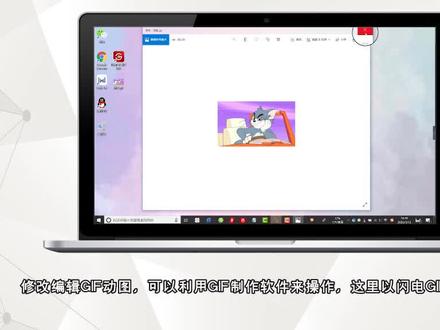 00:59查看AI文稿AI文稿
修改编辑 g i f 动图可以利用 g i f 制作软件来操作,这里以闪电 g i f 制作软件为例, 在电脑上下载,打开闪电 gif 制作软件,将 gif 动图拖进来,接着便可对 gif 进行编辑,可一针或几针的修改,也可全选所有针数统一编辑。点击裁剪,拖动边框即可改变尺寸大小。 点击添加文字,输入文本,调整文本位置,点击确定,还要添加水印等操作,根据需要可自行选择编辑完成,点击播放,查看效果,确认无误后,点击导出 gif, 选择导出类型为 gif, 设置文件输出目录以及名称,点击确定,稍等片刻,导出成功后即可打开文件查看。此时 gif 动图修改编辑成。
80金舟办公软件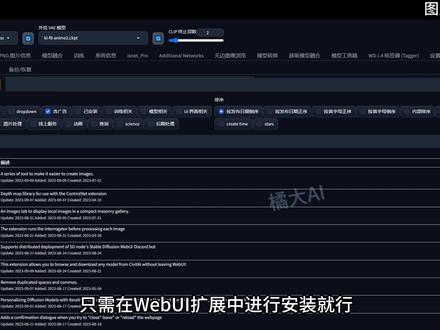 01:04查看AI文稿AI文稿
背包 diffusion 也能生成动图啦!不但能让图片自己动起来,还能控制镜头运动方向。只需打开 web u i, 选择你喜欢的模型 提示词,描述你想要的动画内容,其他参数选择常用的就好。接着打开 animative 模型,选择最新的 vr 模型,勾选启用总帧数,除以帧率就是最终生成的视频长度。最新版已经解除总帧数限制,可以生成更长的视频动画。选择要保存的视频格式, 根据需要选择 gif 动图或者 mp 四,其他保持默认,然后点击生成。如果要控制镜头运动方向,就需要启用 animate diff 配套的 lora 模型,包括上下左右旋转远镜共八个镜头运动模型,跟使用其他 lora 一样,配置好后直接点击调用 权重一般零点七左右。最后要配置 admit if, 只需在 webui 扩展中进行安装就行。将作者项目中提到的 vr 模型放到该扩展目录下的 model 文件内即可。网络不好的小伙伴可以我的粉丝群给你安排上。另外,想更好地体验 enemy tiff, 推荐使用 come fiui 版,我是菊大,分享更多 ai 干货!
1684橘大AI 00:48查看AI文稿AI文稿
小技巧,如何做出高清的 gif 动图?下载的 gif 表情包不够高清怎么办?下面我们来看看操作方法。首先下载打开闪电 gif 制作软件,拖拽 gif 动图添加, 添加后可对 gif 动图进行适当编辑,编辑完成后点击导出 gif, 选择 gif 选项,调整 gif 质量,数值越高, gif 动图越清晰。 最后设置文件名以及存储位置,点击确定,稍等片刻,导出成功后可打开 gif 查看效果。
57金舟办公软件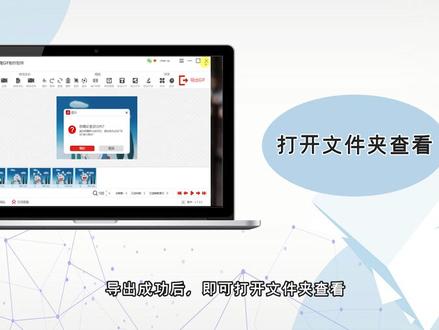 00:45
00:45 11:50
11:50 01:17查看AI文稿AI文稿
说到动图,大家首先会想到 chief, 不过现在时代变了,有很多新的动画格式成为了后起之秀, sbga 算是其中之一,它在 app 动画中应用广泛,但在各种优势下也有一些像动画闪烁、内存占用过大等等 bug。 这期史上最全干货解决方案,请务必马著。除了上述这类使用中的小 tips, 重要的是导出前后的常见问题,如果发现文件内存占用太大,容易导致软件崩溃。减少占用的方法有三个,效果由强到弱排序。或者是将复杂的运动元素和简单的部分切分,也是在保证效果的同时降低图片。樟树的一种有效方式,如果是对称动画, 只需导出一半再去拼接,这也是一种思路。导出后发现动图有闪烁把也是困扰许多人的问题。解决方法是图层错针排列后,把每针素材的前后各延长一针,并且给到 百分之零、百分之百、百分之零透明度。最后把关键针类型全部改为定格关键针即可解决。另外,卡顿和闪烁可能和真率不匹配,有关 svga 动画的针数要选择六十的约束 好。以上两点就能解决重复针或闪瘦的问题。如果发现导出后资源有丢失,可能是因为命名的问题。最后注意图片素材的顺序,看到这里应该能解决绝大部分的 svga 问题,记得点个赞!
634RAY MOTION 00:55查看AI文稿AI文稿
有很多宝子问我手机可不可以做 jeep, 我看有人提到说话世界可以,我就弄了一个小教程,很简单, 唯一的缺点就是会有化世界的水印。首先点开创作,打开图片,找到你要做的表情包的图,已经是透明底,选中 加入画布,自己调一下位置,然后看见这个白底了吗?关掉,这样就又是透明底了。点开左边的四个方块,点开动画,加一个帧就可以导出来了, 就是会有水印哦。我们来到 qq, 直接把图甩出去,就是一个透明的表情了, bye bye。
731百名纯 01:13查看AI文稿AI文稿
教你用 pro great 做如下动图,首先你要有 ipad, 并下载 pro plat 软件,打开它,画好一张这样的图,把主题物和背景分两个图层,并把它们编一个组,复制一个这样的组。 左上角操作,打开动画辅助套索工具,选择手绘,在第一针的背景图层圈出要动的部分, 选好以后,点击箭头旋转一下,做出方向变化,也可在大小上改变。圈出雨滴,做出变化,复制做好的这一组,然后在背景图层做出变化,相同的方法,按照动作变化顺序做出后面的针,此处快进。 做好以后,点击下面播放,看下大致效果。然后我发现雨滴有点太稀疏,于是每一针的加些雨滴,顺便加些小爱心。 好了以后在下面多复制几针,并在设置中选择循环播放,把速度调慢,点击左上角操作分享,选择动画 mp。 四、调节一下每针需要导出的秒数, 点击完成储存图像。这样在照片中就得到了一个在动的视频了,你们学会了吗?赶紧去试试吧!
1483画画的漫漫

