lofree 鼠标蓝牙连接教程
真香,不花一分钱修复这台十块钱包邮淘的洛菲鼠标。卖家描述,没有接收器,测试下看看能不能开机。 鼠标灯光没有亮,正面的提示灯亮了,连接一下蓝牙试试,长按三秒,进入蓝牙配对模式, ok, 配对成功,说明蓝牙没有问题,左右键也没有问题,但这个滚轮失灵了,那就拆开看看到底什么情况。 测量一下电池电压,三点三六二伏电池没有问题。检查滚轮,发现里面缠了很多脏东西,导致滚轮与电位器脱离, 就是这一团脏东西导致的,另外一面也有很多 其他地方也非常脏,干脆全部拆开做个深度清洁吧。 清理完以后,依次按照顺序装回, 将电煤气向右侧掰一下,这样就可以更好的契合了滚轮和电煤气,严丝合缝。最后发现这个盖子没装,那就只能使用魔法了,全部装好以后测试下看看, ok, 滚轮恢复正常了,你以为这样就结束了? no! 牛牛!随便找个接收器配对下,打开对码软件, 插入接收器鼠标这个键长按三秒,红灯闪烁,点击屏幕对码, 对码成功,鼠标可以正常使用了,没有任何问题。

粉丝2274获赞5858
相关视频
 00:19查看AI文稿AI文稿
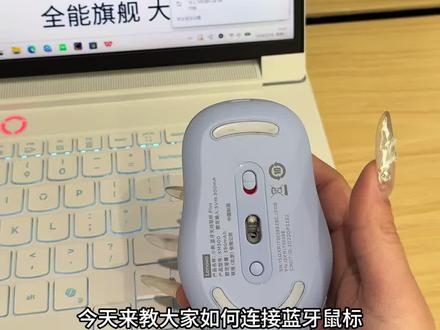
今天来教大家如何连接蓝牙鼠标,首先我们把蓝牙鼠标调至开机模式,然后长按下方按钮,到红灯闪烁状态,就可以在电脑里查找鼠标了,点击连接。
684天天吃大餐(联想实习中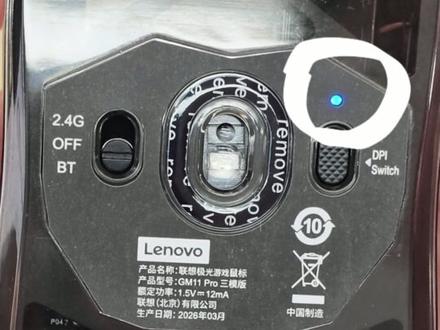 01:01查看AI文稿AI文稿
新买的蓝牙鼠标不知道怎么连接?这是一期连接蓝牙鼠标的保姆级教程。蓝牙鼠标底部会有两个标识,二点四 g 代表的是无线模式, e t 代表的是蓝牙模式。首先我们把按钮向下拨动, 打开了 bt 蓝牙模式,当指示灯闪烁时,代表正处于连接状态。然后点击桌面的 wifi 状态栏,打开蓝牙,搜索对应的设备型号,找到它,然后点击连接 成功,连接上就可以使用了。再切换到二点四 g 无线模式,通常底部会自带接收器,我们取出接收器,将它插在电脑的 usb 接口上, 这个时候就不用打开蓝牙了,也能正常使用鼠标了。学会的宝子们记得点赞收藏哦!
 01:36查看AI文稿AI文稿
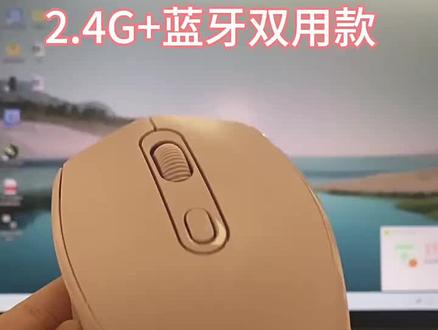
蓝牙双模充电款式送充电线,使用二点四 g 连接开关档位,推到二点四 g 位置,拿出接收器, 接收器插进电脑 usb 孔,鼠标就能正常工作了。使用蓝牙连接开关档,往下推到蓝牙标志处, 点击蓝牙和其他设备,选择蓝牙,等待搜索, 出现 b t 五点二 mouse 的 蓝牙名称,点击选择 显示已连接就可以正常使用了。 充电线一端接入鼠标充电口, 另一端接入电脑 usb 孔,显示绿色的灯标是正常充电中,灯灭了就是充满了,充电期间也是可以正常使用鼠标的。
12骏福霖数码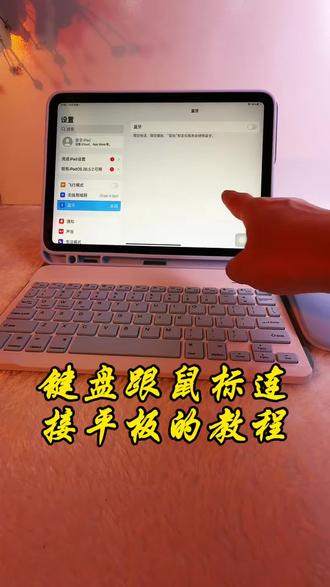 00:56查看AI文稿AI文稿
我们做一个键盘跟鼠标连接平板的教程, 首先我们打开设备的蓝牙开关,然后打开键盘的这个开关量,再按 connect 键就弹出了键盘的英文输入,点击 p r 连接上键盘了,这里是不是连接上了?然后我们把这个蓝牙的开关打开,然后它会弹出鼠标的英文字母,我们就点连接, 点 p r, 看是不是鼠标键盘都连上了。
 00:33查看AI文稿AI文稿
m 一 连接教程拿到鼠标以后,先取出鼠标,把鼠标翻到底部,打开底盖,取出接收器,关上底盖,然后插上接收器,再把底部开关向上拨动,红灯亮起代表开机。短按红灯上方小按钮,切换到二点四 模式即可正常使用。此时再次短按小按钮,切换到蓝牙一,接着长按小按钮,红灯快闪后就可以搜索到设备名称,切换蓝牙二也是相同操作。
 00:38查看AI文稿AI文稿
蛋蛋米,首先打开鼠标底盖,取出接收器,然后打开开关,先短按模式切换键切换到二点四 g 模式,绿色灯光的就是,然后长按模式切换键三秒,指示灯快速闪烁后 插入接收器即可正常使用。然后将蓝牙连接,先打开开关,切换到 bt 一 或者 bt 二, bt 一 是红灯, bt 二是蓝灯,切好后长按切换键三秒,指示灯快闪后到设备搜索蓝牙名称,成功配对即可使用,切换设备只需换到 bt 二,在新设备上配对成功即可。侧键是浏览器前进后退功能。
 00:44查看AI文稿AI文稿
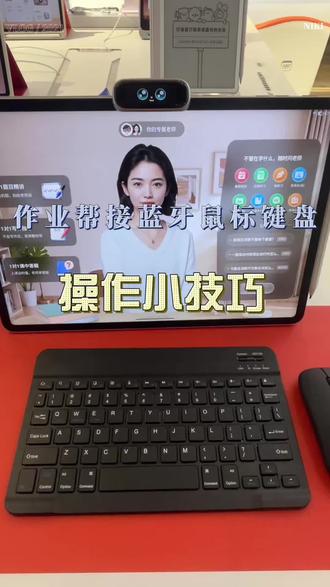
作业帮学习机蓝牙鼠标的匹配方法看过来,机器蓝牙打开, 找到蓝牙这一个键盘,把它打开,长按它这一个键半秒左右打开,打开之后你可以去看一下我们这个键盘上面有这些 logo 的, 它的图标就全部都有了,是不是你就直接是这里面选择匹配配对 作业帮的鼠标连接,直接这里面把它拨到最下面,鼠标蓝牙这个图标 播了之后,他这上面一样的按照刚才的键盘这样子操作,把它打开,然后他这里面会搜索鼠标这个键盘的账号,点击,然后进行一个匹配,正在匹配, ok, 成功就可以使用了。
21胖胖一家 00:39查看AI文稿AI文稿
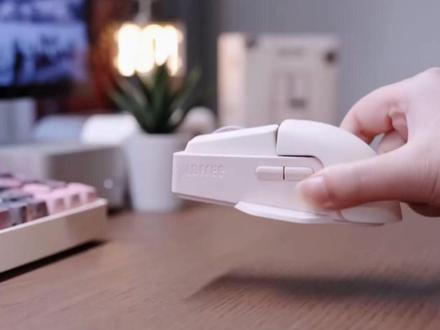
n m 二先介绍二点四 g 连接,先打开开关,短按模式切换键切换到二点四 g 模式,插入接收器即可正常使用。然后是蓝牙连接,打开开关,切换到 bt 一 或者 bt 二,然后长按模式切换键三秒, 示灯快闪后到设备搜索蓝牙名称,点击配对,配对成功即可使用。如果配对了两台设备,只需短按模式切换键切换到另一通道,再长按切换键三秒即可切换设备。以下为展示侧键功能,侧键是前进后退功能。
 00:34查看AI文稿AI文稿
手指一划就精准操控,这款无线鼠标用起来真是太省心了,不用再担心油腻腻的手感影响操作。表面材质超级细腻,贴合指腹的设计,像第二层皮肤一样自然快速点击,反应灵敏,工作起来效率翻倍。 重点是它的耐磨性超强,怎么用都不打油,摸上去顺滑的就像丝绸划过手心,操控起来一点不费劲。简单设置就能快速连接,不用再被陷懒束缚,操作流畅的让人停不下来。无论是办公还是游戏,手感都是顺滑细腻,用了就再也回不去了。
0素云集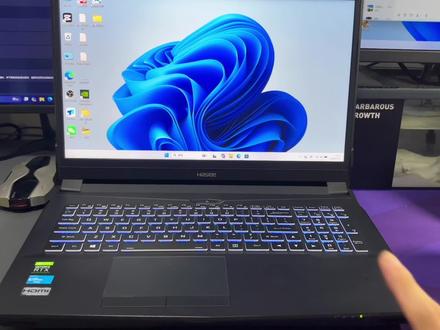 00:27查看AI文稿AI文稿
兄弟的笔记本接口不够插鼠标键盘怎么办?今日安排前行者的一期无线鼠标 f 六一多功能键盘,鼠标和键盘都可以使用蓝牙无线连接,还可以直接使用接收器或者 usb 线连接,方法多样化选择,笔记本电脑 还是电脑都能用鼠标键盘颜色很多答,不选了!姜果红这款颜值拉爆了!下方链接赶紧抽!
 08:04查看AI文稿AI文稿
本期视频为萌新必看教程章节,内容如下, 第一张,蓝牙侠使用说明第二张,蓝牙侠连接教程第三张,蓝牙侠免费使用第四张,蓝牙侠反馈奖励第一张,蓝牙侠使用说明 蓝牙侠愿景式为人类赋能,帮助人类控制身边万物,不管是游戏、办公、生活都可帮你掌控。目前通过蓝牙侠一个 app 就能控制手表、手机、平板电脑、电视投影仪、 a 二眼镜、 tv 眼镜、机顶盒等,简直就是发烧友的必备神器。现在来介绍一下蓝牙侠界面如何使用,这个是蓝牙连接和 wifi 连接的入口 顶部这一栏为模块层,适用于区分所有不同类型功能的使用。键盘和鼠标类型就选办公模块, 所有打游戏的控制就选游戏模块。需要控制穿戴设备的,例如 a 二眼镜、 tv 眼镜、手表和其他穿戴式设备都可以选择穿戴模块。悬浮模块目前是为实现脱离 app, 在 其他页面上进行后台控制而设计的, 包括快捷键功能也会在此模块进行实现。多媒体模块包含 ppt 控制、电视遥控器、远程拍照、手机扫码和各种电脑、 tv 软件、音乐软件的控制。 蓝牙侠界面是主播自主设计的界面,用于方便粉丝们自由组合各自页面。接下来主播简单列出一些界面如何搭配组合, 触摸板加手机输入即可组成最全功能界面。上边是电脑多媒体快捷键,中间是功能全而强大的触摸板,下边是支持九键、二十六键、中英文数字、中音、标点符号和部分特殊符号输入的键盘, 还可以将触摸板加竖键盘配合,这样就可以形成上面是触摸板,下边是竖电脑键盘的操作方式。 我们还可以将其他页面的竖屏界面搭配首页的上边快捷键一起使用,更有无数奇招组合暗藏其中,静待各位侠士自行参悟。蓝牙侠还藏了一手彩蛋,长按鼠触板、触摸板或手机输入区都能直接换出对应功能的高阶设置。 第二张蓝牙侠连接教程,该章节是萌新侠粉们必看内容,不看该内容你将无法正常使用。 蓝牙侠目前支持两种连接方式,一种是蓝牙连接,另一种是 wifi 连接。其中蓝牙只能控制单个设备,而 wifi 同时支持控制多个设备。我们先来介绍蓝牙连接,第一次使用蓝牙侠的时候,如果手机和电脑之前就连接过的, 我们就必须先将双方都进行解除绑定,后续才能正常连接使用。双方都进行删除成功后,我们还要必须去蓝牙侠软件里的蓝牙页面进行匹配连接。我们单机连接入口选择蓝牙连接, 选择我们要连接的电脑蓝牙。这一步若蓝牙侠找不到电脑蓝牙,可通过直接在电脑上面去找手机蓝牙,步骤是显示更多设备,添加设备更多,然后点击手机蓝牙即可。 若在蓝牙侠里能找到电脑蓝牙,那可直接忽略该步骤。我们直接点击电脑蓝牙进行初次匹配连接, 此时双方都会弹出匹配允许确认框,若没有弹出,可能是电脑的蓝牙界面遮挡住了,我们把电脑蓝牙界面整体缩小一点,再操作一次匹配连接即可。 匹配连接后蓝牙显示使用中,那就代表连接成功了。最后一步,我们去首页滑动触摸板,若鼠标跟着移动了,才表示真正的连接成功。我们单机已连接的蓝牙表示断开此蓝牙连接。当前蓝牙连接属于新手机的连接教程, 我们接下来讲一下旧手机蓝牙连接教程。以我这台一加五 t 手机为例,该机型是二零一七年九年前的手机。旧手机点击电脑蓝牙进行匹配连接后会弹出一个提示对话框,该对话框提示需要下载一个电脑软件 才能让旧手机正常连接成功。点击复制链接,然后拷贝到电脑上进行下载即可。 我们在旧手机点击电脑蓝牙进行连接的时候,会一直在这里转圈并检测锁定连接。此时我们就要打开电脑端蓝牙侠专属程序进行扫描,扫描完后选择旧手机蓝牙进行锁定, 只要蓝牙状态变为使用中,或者提示连接成功,我们去首页滑动触摸板,可以正常控制鼠标,那就可以正常使用了。接下来我们再来看看 wifi 连接教程, wifi 连接必须让手机和电脑保持在同一网络才可进行匹配连接 最可靠的方式是手机开热点,电脑连接手机热点即可。设置好网络后,我们就可以点击 wifi 连接了。 wifi 连接支持同时控制多台电脑设备,我们点击开启服务界面上就会出现一个网址,我们长按网址 复制发送给电脑进行加载。在电脑网页加载网址后,就会出来这个 wifi 教程页面,该网页教程有说明 mac 电脑和 windows 电脑各自操作教程,我们下载 windows 电脑需要的 p e 文件到桌面上, 然后拷贝好必要的连接指令后,在电脑端进行 win 加。二、输入 cmd, 打开终端,在终端粘贴刚才复制的连接指令,再去把下载好的 p c e 文件的绝对地址拷贝一下, 替换掉连接指令里的 lee, 一 并删除多余的双引号,最后按下回车键进行开始连接。终端出现这样的就表示链接成功了,手机端的蓝牙侠也会出现绿色的标识,最后再去首页滑动触摸板,鼠标被移动后即表示真正连接成功。 连接的其他注意事项如下,一、若中途有使用其他同类型的软件,再回来使用蓝牙侠会发现连接不上,这种情况 需要删除双方蓝牙后重新蓝牙侠进行匹配连接。二、连接成功后,若感觉有卡顿不丝滑情况,卡顿原因,手机或电脑连接多个蓝牙设备。解决办法, 仅保留蓝牙侠连接,其他都断联。三、若之前连接成功并正常使用,后面突然出现连接失败并重连还是失败,请直接把手机蓝牙和软件一起重启后再试连接即可。 第三张,蓝牙侠免费使用教程,蓝牙侠免费使用有非常多的渠道关注主播,后续还会增加更多免费渠道,免费渠道如下,一、进群可试玩免费玩攻略,在群公告。二、每日签到获得积分,积分可直接兑换 vip。 三、邀请好友即可获得 vip。 四、反馈意见被采纳奖励 vip。 五、群内不定时活动会发放 vip, 气运之子可获永久模块。 第四张,蓝牙侠意见反馈活动奖品注意事项一、反馈渠道 所有官方平台都可以进行反馈,采纳后即可获得奖励。二、每次活动都会通知群所有人员,奖品有积分、 vip、 永久模块等,奖品数量有限,先拿先得。三、使用途中有任何问题或建议都可直接找官方客服,一般看到即会秒回。 四、点赞加关注,收藏不迷路,免费福利免费送!后续我们还会更新进阶玩法、隐藏技巧,蓝牙侠更多实用功能等你解锁!
15鲁班大诗


