今天给大家带来的是新本子博图 v 幺七 vcc unified 的 安装教程和它的安装包啊,我们先看一下我们的安装包, 这个文件夹下面就是我们今天要装的 vcc unified pc v 十七的。好了,我们再看一下别的安装包,这个安装包还有 v 幺七 hmi 的 镜像文件是包含所有的,舒适的,精简的,还有移动的都是有的 呃,还有五幺七的呃, star driver, 还有它的升级包,还有 tia, 也就是这一个, 还有它的升级包,这些都是全的。呃,我也附带了一些西门子的它的网址,大家可以直接去网站上直接下载,也是可以的。 好了,我们今天,哦哦,错了,说错了,开始进入 unity 蓝抓,嗯,先点击解除电脑重启,点击试双击光盘,然后以管理员身份运行,点击试 好,点击下一步,点击下一步, 然后这个页面大家不用怕,这个是呃,一个弹窗,这个是随后,呃,等 unity 安装完之后,它有会生成一个专门的软件来去更改这里边内容,所以我们先呃进行安装,我们就先稍后按照整数点击下一步, 下一步,下一步,下一步啊,我们先不激活安全,点击接受,然后点击这里边的所有条款,点击下一步, 就刚刚那个弹窗,等安装完之后我再给大家啊打开再给大家看一下,接受安全权限,点击下一步安装,然后出现安装进度条,大家可以耐心等待。 好了,我们点击否稍后重启一段机,点击关闭,然后我们下一步去安装它的密匙 啊,在这个文件夹里面啊,点击以管理员身份运行,点击试,然后找到 tia, 找到 v 幺七,找到第三个文件夹, 好,这个我们就需要一个一个把它点上去了,因为没有这种全选项,你就一个点, 那虽然比较繁琐,但是这一步是必须要做的。 好了,点击安装长密室,检查是否全为蓝色,再点击第四个文件,然后把这些空白的白色都给它选上去。 好,点击安装上密室,点查看一下是否全为蓝色。好了,我们的密室安装成功,我们打开一下软件,看是否可以正常进入,也就是两个软件 好,打开, ok, 状态是 ok 了,说明我们的密匙安装成功,就这个地方。然后如果大家在 tna 里边啊组台 pc 机的话,这会出来你的相关 pc 机对接信息了,还有它的状态, 然后这是一个,然后还有刚刚的弹窗,就是这个软件,我们以管理员身份运行,点击试看,这就是那个弹窗。呃,大家是可以根据自己的需求去进行更改的,然后这些都是可以, 我们就一直点到头,也几乎安全。对,就这里我们就不安装了,我们就点取消点击试,嗯,今天呢, v 幺七版本的 unify 的 安装教程就到此结束了,然后这个安装包我会以网盘链接的方式分享给大家。嗯,希望这个分享对大家的工作学习,嗯,能有所帮助。好,谢谢。

粉丝144获赞684
相关视频
 12:43查看AI文稿AI文稿
你还在为薄图 ti portal 时期下载安装头疼吗?跟我这样安装几分钟就能解决。薄图 ti portal 是 西门子推出的一款集成自动化工程软件平台,用于编程、配置和调试。西门子 plc 如 s 七幺二零零、 s 七幺五零零 hmi 人机界面驱动系统及工业网络。 它支持从项目设计到运行维护的全生命周期管理,具有统一的开发环境、丰富的功能快和强大的通信能力,广泛应用于工业自动化领域,提升开发效率与系统可信。 该版本是比较好用,比较新的版本,可以安装在 win 七及其以上系统上面。在安装之前,大家最好先退出杀毒软件和 windows 自带的安全中心,以避免在安装过程中出现不必要的麻烦。 在安装之前,我们先下载软件,打开浏 览器,输入 r j 四十四,进入下载网站, 在侧边的菜单栏找到工业工程,点击, 点击薄图, 这里有很多版本安装包,我们选择薄图 t i portal 十七,大家可以选择夸克网盘下载或者讯雷网盘下载,这里我以夸克网盘下载为例, 大家选中薄图 t i port 十七下载就可以了。选中薄图 t i port 十七压缩包之后,点击下载或者保存到网盘之后再下载,也可以保存到网盘,下载速度会更快一些。 那么第二个呀电关于电脑系统啊,这个薄图 v 十七呢,只支持六十四位的系统啊,但这里呢,提示你 win 十万、 win 十一啊,都可以按照此步骤安装。按照这个安装教程安装,那么我们怎么看自己的电脑系统?在桌面上找到此电脑后,点击鼠标,点击这里的属性, 在这里呢,我们就可以看到版本啊, windows 十一万, win 十一都可以按照这个步骤安装啊,安装过程是一样的, 那么特别提示呢, win 十万, win 十一啊,虽然都是六十四万,但是我们这里呢,区别了专业版和家庭版,那很多小伙伴装完了电脑,新买的电脑,它是家庭版啊, 我建议的,你呢,就是升级专业版啊,家庭版顾名思义啊,就是满足家庭使用的啊,它与这个专业版对比的话,缺少一些啊,系统组建和一些运行库,你需要补充这些才可以装一些专业软件啊 啊,所以你呢,就直接专业版,这样你在装一些专业软件的时候呢,避免一些问题啊。 好,那么我们下载好的就是这样一个压缩包文件啊,如果你下载以后,电脑不显示这种图标啊,不显示图标,什么文件都不显,甚至呢也没法解压,说明电脑呢没有装这个解压软件,你装一个解压软件就可以啦,比如三六零压缩呀,或者是好压呀这种软件啊, 那么在解压之前呢,记得把电脑右下角这个杀毒软件,安全卫士,防火墙都暂时的关闭退出一下啊。 那么有些伙伴小伙伴呢,解压完成以后,打开文件发现里面缺少文件啊,应该就是在你解压的时候,下方的这些安全软件就给你误删掉了,有一些这种补丁文件对吧,它会提示物 爆杀毒。那么我这里呢,没有装这个三百六十啊,或者是金山毒霸啊,腾讯管家这些软件,所以呢,我只用把防火墙关闭就可以了,那么大家要关这个防火墙的时候记得吗?把它啊完整的全都要关闭啊, 因为我下面这里啊都没有开啊,所以呢就不用关了,我只用关上面这一个就可以了。关闭完成以后呢,选中我们下载好的安装包,然后点击鼠标右键,在这里呢有一个解压,我们选择这里的解压啊, 程序开始解压,耐心等待一下,那么我们的安装包呢已经解压完了,打开我们解压好的这个安装文件夹, 打开以后呢,我们可以看到这里有一个 s e t p 七啊带加号的这个文件夹,我们鼠标双击打开它,在这里面呢有一个西门子解除重启提示的 ip 处理 这个文件,我们选中它,然后点击鼠标右键,在这里呢我们点击以管理员身份运行,这里呢我们点击是, 那么来到这个步骤呢,我们就直接点击下一步啊,这里呢就默认啊简体中文, 然后呢我们点击下一步,那么在这个安装步骤呢,这些选项呢,我们就不要动它啦,就默认就可以啦,你正一般满足正常使用是完全够啦。这里呢我们只改一下安装路径, 那么默认的路径呢是装到 c 盘,我们建议大家呢装到 c 盘以外的盘啊,我这里呢是想装到 d 盘,所以呢我直接将这个 c 呢替换成 d 啊,只改这个盘符就可以了,如果你想装到 e 盘或 f 盘对应的啊,将这个 c 呢改成你的 e 盘就可以了。 那么这样呢,我们直接点击下一步,来到这一步呢,我们勾选这个啊,本人接受啊,这样下方这个本人特此确认, 这个也要勾选,勾选这两下,然后点击下一步,那么到这一步呢,我们就不做任何更改,直接点击下一步,这一步我们勾选,我接受啊,我接受此计算机,然后呢点击下一步, 在这一步呢,我们就直接点击安装就可以了。好,那么软件开始需要耐心等待就可以了,在这里提示您,如果您需要跟我一样的安装包啊,直接微信搜索关注公众号,天天自学网啊, 去里面下载就可以了,里面各种软件,各个版本都是我们实际测试过的,无毒无插件,免费分享也免费下载啊, 那么软件到这里呢,就显示已完成啊,我们勾选这里的否啊,稍后重启计算机,然后点击关闭,关闭完成以后呢,返回到我们的安装包,返回到安装包,然后选中这个 s 七啊, s 七开头的这个文件夹,我们鼠标双击打开它,在这里面我们选中这个 s t r t r 这个应用程序,然后点击鼠标右键来选择以管理员身份运行。这里呢,我们点击是 这里呢,提示我们必须重启计算机啊,没办法,我们只能点击啊,是重启一下电脑,那么电脑重启后呢,这个程序啊,会自动打开啊,会自动回到我们刚才这个步骤啊, 也就是说我们电脑重启后,不用再去做任何操作,应该会直接弹出这个步骤啊,直接会弹出这个安装界面,在这里呢,就直接点击下一步,然后我们继续点击下一步, 在这里呢,我们同样啊,是不用设置上啊,只用更改一下安装路径啊,更改一下安装路径,在这里呢是显示到 d 盘,所以呢将这个默认的 c 啊,默认的 c 呢?这前面有个 c 的 盘符,直接改成我的 d 啊,改成 d 盘, 如果你想装到一盘呢,就直接改成一就可以了,把 ct 换成一。然后呢我们直接点击下一步就可以了,在这里我们勾选这个,本人接受和本人特此确认啊,这两个勾选啊,然后我们点击下一步, 这里呢我们勾选这个我接受啊此计算机,然后点击下一步,到这一步呢,我们就直接点击安装就可以了。好,那么软件开始,我们继续耐心等待一下, 那么软件到这里提示我们安装完成啊,我们勾选这个否,稍后重启计算机,然后点击关闭。这样打开啊,回到我们的安装包啊, 然后选中这个 s t 啊, s t 开头的后面是 v 十七这个文件夹,我们鼠标双击打开它, 在这里面还有一个 s t r t 这个应用程序,我们选中它,然后点击鼠标右键,我们选择以管理员身份运行。这里呢我们点击是同样啊,这里还会让我们重启啊,我们继续点击是重启计算机, 那么电脑重启后啊,我们不用去点任何操作它电脑只要一重启完成啊,它就会自动回到这个安装界面啊,自动打开这个安装弹到这个安装界面呢,这里呢有默认啊,默认安装语言,这是中文,然后我们点击下一步, 这里同样啊,默认简体中文,然后点击下一步,这里呢,因为它这个路径设置好了 d 啊,已经设置好了路径 d, 所以呢,我们直接点击下一步, 这里呢有两项勾选啊,本人接受和本人特此确认。勾选完成以后,我们点击下一步,在这一步我们就不做任何更改,直接点击安装 好,那么软件呢,开始安装我们只需要耐心等待就可以了,在这里啊,提示你不,您需要跟我一样的安装包啊,那么直接微信搜索关注公众号,天天自学网去里面下载就可以了,免费分享,免费下载里面各种软件,各个版本都是我们实际测试过的, 现在显示啊,我们已安装完成,我们把这个勾选呢给它取消掉啊,把这个勾选取消掉,然后点击这里的关闭,那么关闭完成以后,打开我们的安装包啊,继续回到我们的安装包, 在这里面呢有一个 c r a c k 的 这个压缩包啊,注意啊,在解压这个文件的时候呢,你一定电脑呢,这个杀毒软件机全卫士防火墙都是关闭的,有些人你看点开它啊, 这里面是有程序的,对吧,你解压完成的,打开这个文件夹,发现里面是,那就说明呢,你没有在解压之前没有关闭这个杀毒软件防火墙啊,肯定是没有关闭被误删掉了,你关闭以后呢,重新解压啊, 这就是为什么有些人打开里面发现是空的,来找我说这里面没有文件啊,这是你在解压之前给删掉了,注意啊,我们选中此文件呢,点击鼠标右键,点击这里的解压啊,解压, 解压完成,打开啊,这里面有一个文件没有,就是被你的杀毒软件给删掉了,注意啊,然后我们选中此文件呢,点击这里的鼠标右键,然后点击以管理员身份运行。这里呢,点击是打开这个应用程序以后呢,我们选择这里的啊 t r 这个文件夹,我们打开它双击啊,鼠标双击双击,打开以后,选中啊,选中这里的 v 十七啊,选中这个 v 十七,选中 v 十七以后呢,我们把这个这个选项勾选上 工作地的单一授权啊,勾选啊,勾选完成以后,这里呢给它点一下全选,然后呢我们点击这里的安装长密钥啊,点一下就可以了,这里呢我们点击 e s 这里呢变成蓝色啊,就说明已经完成,完成了,我们点击这里的叉关闭它,在桌面上呢找到我们这个快捷启动图标啊, 嘿,把它拉过来,然后呢我们鼠标双击启动, 那么软件呢,已经正常启动啊,正常打开到这里呢,我们这个安装教程呢也就结束了,如果对你有帮助呢,记得啊,用您发财的小手给点个赞,点个关注,谢谢大家。
229软件库七七 05:56查看AI文稿AI文稿
本期是关于泊头 vc 的安装教程视频,那么我们这边呢已经准备好安装包了,在这次安装之前呢,我们需要做一些准备工作,首先打开电脑控制面板,在这里呢我们点击下载程序启用或关闭 windows 功能, 弹窗中我们需要勾选第一个,当然有可能有的不是第一个,反正主要是这一列啊,这一行勾选上之后呢点击确定,那此时呢要确保你的电脑呢处于联网状态,有些无线都可以, 勾上之后他会自动进行更新,嗯,只要按照文字描述一步一步往下做就可以了。像这个下载好之后呢,下面呢我们需要将电脑的你,比如说杀毒软件,三二零 啊,电脑管家等等这些全部关掉,包括火龙啊,全部退出去。那为了在以防万一呢,我们还可以将电脑的这个防火墙暂时关闭, 在这里请用户关闭防火墙啊,暂时关闭,你可以在安装完成之后呢再重新打开。然后呢我们需要打开运行运动四加二,打开运行框,输入 igdit, 打开这个注册表, 这个呢我就不再重新去点一遍了,大家看这里这个目录就可以入镜,然后呢是这个 点这一行,然后这旁边是出现一个喷顶,喷顶看到这样一个注册表将其拆除,就是我们 每次在安装之前啊,每次安装每个包之前,我们都要进入到这个注册员里面去看一下,下了之后呢,我们按一下点空白地方,按一下 f 五刷新一下,好没有刷新出来,可以。这个时候呢,我们打开安装包, 然后呢根据我们的需求开始安装,比如说我们来装第一个,跳出这个步骤界面之后呢,我们根据指示 文字就是默认的这样一个中文,我选的中文解体。 这边呢,我们可以修改目标目录,比如说我们把它放到其他牌里去, 确定好之后,下一步勾选 下一步,基本上就默认选的第一个就可以,然后点下一步接受下一步安装波尊罗家庄的他之后肯定是会越来越傻瓜似的, 因为它比薄涂十四安装起来要方便很多类型。 安装完成之后呢,他会挑出最后一个弹窗界面让我们进行选择,那这里呢,我们可以选择是立即重启,也可以选择否 那么安畅完成之后呢,我们可以发现啊,他会跳出这样的台窗界面,同时呢,我们的桌面上他会出现这么几个图标,而这里提示呢,我们可以选择否稍后重启计赛机,因为我们还要按 再装仿真,这边就关闭了啊,选择辅儿记住了,然后粘上。之前呢,我们需要看一下这个注册表里面刷新一下,按 f 五刷新一下,好喷嚏又出来了,必须要删除啊,再刷新一下, 就是在安装之前需要将那个喷进开头的注册表删除,那在安装过程中如果出现了,那是没事的,可以不用删。然后呢,我们安装仿真 这个界面呢,其实适合装第一个这个软件本体啊,步骤是类似的, 然后下一步基本呢也是可以更改目标末入的 好房子呢,也已经安装好了,安装好之后呢,会在桌面上凸现这样一个 s 七杠 prcsim v 十七这样一个图标,那么我们这边的还是叠否, 然后装包里面呢,还有一个是驱动,驱动文件,这个呢是根据我们的需求去进行选择的,那这里呢我们就暂时把安装了,那安装步骤呢,也是跟刚刚前面两个是一样的,下面呢我们试一下使用这个 ekb 激活工具 打开,然后呢这边是默认的需要的蜜药这边呢选择点击勾选第一个,他会全部勾选,然后蜜药这边呢我们选择来装长蜜药, 我们可以滑动一下看所有的长标都变成蓝色,这样的深蓝色之后呢就已经解密完成了,那么我们检查 老师说呢,我们可以打开软件看一下,打开之后呢,我们可以在这边添加新设备啊,进行于市场的软件使用了,这个时候需要注意一点, 那么在我们这个装完之后呢,因为并未重启过,所以呢它里面这个仿真实在是用不了的, 那波动司机呢,这边多了一个 prc 的安全设置,那我们也可以不设置,直接取消, 可以试一下仿真的话, 因为我们刚安装完还没有重新启动,所以他会提示啊,使用仿真钱就第一次啊,只要第一次他装完之后必须重启一下计算机啊,才可以进行仿真的运用,那么本期视频呢就到这里。
4207常州智控教育PLC编程培训 02:08查看AI文稿AI文稿
西门子博图立十七软件下载方法,点开左侧三个小点,选择搜一搜,输入工程师一家小写字母一,点击搜索 软件,我们进入公众号,点开公众号,点击关注,点击发送消息,点击右侧输入, 我们只需要输入离十期即可。后台给我们提供了下载链接复制,这个链接 复制到电脑浏览器内,粘贴到浏览器网拍 盘连接就打开了,这里面包括了一十七所需要的所有软件,直接选择下载即可。如果需要三零软件 同样在公众号发送三菱即可关注我,下期对 v 十七进行安装。
2074工程师e家(华控技术) 04:16查看AI文稿AI文稿
我们一起来安装一下薄图软件。首先我们下载对应版本的薄图安装包,这里以 v 幺八为例,下载好安装包以后,里面会有一个薄图本身的安装文件夹 和对应版本的仿真软件的安装文件夹。这个是注册表的,一个是解决电脑重启的。下来我们在 d 盘新建一个文件夹,名字叫 t i a 杠幺八,这个名字大家可以随便起,只要不要出现中文就行。第二步,关闭防火墙和杀毒,打开,设置隐私和安全性 windows 安全中心,这里有病毒和威胁防护, 以及防火墙和网络保护。将这两个关掉,本来也是一个,其中一个的关掉,如果我没有关掉的话,它会是这样的,只需要在这里点进来关掉,变成这种状态,证明我已经关闭成功。其他的是类似的。第三步,下载点。 net 文件键盘 win 加 r, 调出运行命令窗口,输入 app w i a 点 c p l 点确定在弹出的窗口中起用或关闭 windows 功能。在弹出的指窗口中有一个点 night 三点五 和点 night 四点八。将这两个文件打勾联网安装。这里要注意一下,如果大家安装的是 v 幺八,以下版本的点 night 四点八可以不安装。 如果安装的是 v 幺八,包括以上版本的 dnr, 必须要安装上。四点八必须要安装上。安装好以后,回到地盘,打开薄涂的安装包。点击,点击,以管理员身份用行进入这样的一个窗口,点击下一步,选择解体中文, 点击下一步,进入这样的一个窗口。我们保持默认,在点行以及这些打勾的地方不要去改动它。如果大家有一些特殊的需要,比如说关于控制面板或者 win 四 c 的 一些需要,可以去勾选这里 正常情况下我们保持默认就好。然后安装文件夹,安装文件目录,将路径中的 c 盘改成 d 盘,或者说点击浏览,选择刚刚创建好的文件夹, 确定下一步。 go, go, 下一步我接受下一步安装,这个安装时间会比较久,大家要耐心去等待一下,不要去重启电脑,或者说去打开一下其他的软件, 有可能会导致他安装失败,那要非常耐心的等到这一步再给大家快进到这里的,经常看到这个程序,这个安装时间变少以后突然会变多,是因为他有三步东西要安装,耐心等待就好。好,我们现在已经 找完安装的流程,进入这个页面,这里点否我们可以稍后重启,也没有关系点关闭 auto 软件,这个时候我们已经安装好,大家可以看一下上面三个是它一些授学管理的一些软件,我可以不用, 这个时候我们可以打开薄图看,我们薄图这个时候已经可以使用,我们点关闭,为了让我们长久的去使用这个软件,我们回到安装文件夹,右键解压,以管理员身份用行,进来以后可以点击这个新密幺,也可以在薄图里面,我这个是没有 v 幺八的, 我就以新密钥,新密钥为例,我就点击新密钥全部勾选,这个是我之前有些其他软件已经安装过的,如果大家第一次安装的话,就会像这样 是白色的,点击新密钥全部勾选,选择工作地单一授权安装长密钥选择二。好,这个时候我们就可以长久的去使用这个薄图。 如果大家在工作中需要仿真,也可以同样的步骤去安装它的仿真软件,谢谢大家。
272智控芯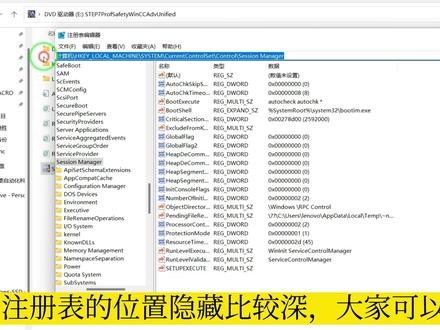 02:54查看AI文稿AI文稿
薄涂泥时期如何安装?首先我们先下载安装资料,输入泥时期即可获取下载链接,复制链接到新浏览器内, 点开 v 十七文件夹,这里面有很多安装包,并不需要全部安装, 我们主要安装第三个 atv viewnfireplc, 模拟自己激活工具即可开始下载。 下载完毕,点开 aso 文件,以管理员身份运行 start exc, 安装一期和一六版本一样,会提示重启,处理方式也是一样,需要删除注册表,点击匹我这个电 脑是 win 十一,直接输入运行,点开运行应用,打开注册表命令, reddit 快捷键,可以用 windows 加二,打开运行窗口,注册表的位置隐藏比较深,大家可以截图看位置,直接对这个文件删除即可,然后再去安装软件,就不再提示重启了, 开始进行安装,安装的过程直接默认即可,根据提示选择 点击下一步,默认中文下一步 安装目录 c 盘,继续下一步, 勾选条款两项, 继续下一步, 选择接收选项,点击安装, 安装时间大概五十分钟左右。第二步,安装模拟仿真, 直接安装即可 继续下一步, 选择 c 盘安装, 选择我接受继续下一步,点击安装。 第三步,安装激活,勾选需要激活的内容, 点击安装长蜜药变成蓝色,说明激活成功。
1261工程师e家(华控技术) 05:25查看AI文稿AI文稿
本期是关于泊头一期的安装教程视频,那么我们这边呢已经准备好安装包了,在这次安装之前呢,我们需要做一些准备工作,首先打开第二个控制面板, 在这里呢我们点进去的程序启用互关平民的功能,开通中,我们需要勾选第一个,当有可能有的都是第一个,而主要是这一列,那这一行勾选了之后呢,点击确定。那首先要确保你的电脑的处于联网状态,有些无线都可以 推上之后它会自动进行更新,嗯,只要按照文字描述一个背部还会有一个像这个。下载好之后呢,下面呢我们需要将电脑的你,比如说刹动软件,三二零啊,电脑百家等等这些全关掉,包括好的话全退出去。然后呢在以防万一呢,我们还可以将电脑的这个防火墙暂时关闭, 在这里请用户关闭防火墙 啊,暂时关闭,你可以在安装完成之后呢再重新打开。然后呢我们需要打开运行运动四加二,打开运行框,输入 igdng, 打开这个注册表, 这个呢我就不再重新去点一遍了,大家看这里这个目录就可以估计,然后呢是这个点这一行,然后这旁边是出现一个喷景,喷景看到这样一个注册表,下期删除。 就是我们每一次在安装之前啊,在安装每个包之前,我们都要就到这个布子箱里面去看一下,下了之后呢,我们按一下点空白地方,按一下 f 五,刷新一下,然后流通出来。可以这时候呢我们打开包,然后呢根据我们的需求开始安装,这是我们安装第一个 跳出这个步骤,鉴别中呢,我们根据指示, 蚊子就是默认的这样一个中文,小小的中文解体,这边我们可以修改目标目录,我说把它放到山海里去, 推荐好之后,下一步勾选下一步,这边就不能选的第一个就可以,然后点下一步接受下一步分装波斯罗家庄的,他之后肯定是会越来越傻瓜似的, 那么安上完成之后呢,我们可以发现他说这样的台方界面,同时呢我们的桌面上会出现这个图标 和这个提示呢,我们可以选择否稍后重启计算机,因为我们还要安装绑针,这个就关闭了啊,选择左耳进入了,然后再用之前呢,我们需要看一下这个柱子表里面刷新一下,按 f 刷新一下,好,快递又出来了,必须要塞图啊,再刷新一下, 就在安装之前需要将那个喷进他们的注册表筛除,那在安装过程中如果出现了就是没事的,也不用删。然后呢,我们安装仿真 最近面的题适合装第一个这个软件本体啊,步骤是类似的,然后下一步这个呢也是可以更改目标目录的 标,那么我们这边呢还是点否然后装包里面呢?还有一个是驱动,驱动文件,这个呢是根据我们的需求去进行选择的,那这个呢,我们就算是安装了,那安装步骤呢,也是跟刚刚前面两个是一样的,下面呢我们试一下使用这个 ekb 激活工具 打开,然后呢这边是默认的需要的密药,这边呢选择点击勾选第一个哦,全部勾选。而密药这边我们选择装长密药, 我们可以滑动一下看所有场面都变成蓝色,真的深蓝色之后呢就已经截屏完成了,那么我们点上点,这时候呢我们可以打开软件看一下, 打开之后呢我们会在这边添加新设备啊,进行就是他的软件使用了, 这个时候需要注意一点,那么在我们这个装完之后呢,因为并未重启过,所以呢它里面这个仿真是再修不了的。 那波罗斯进来这边多了一个 prt 的安全设置,那我们也可以不设置直接给取消,可以试一下仿真的画, 因为我们刚安装完还没有重新启动,不用超级仪式,使用仿真钳就第一反,只要第一次他装完之后必须重启一下计算机啊,才可以进行仿真的运用。那么本期视频呢就到这里。
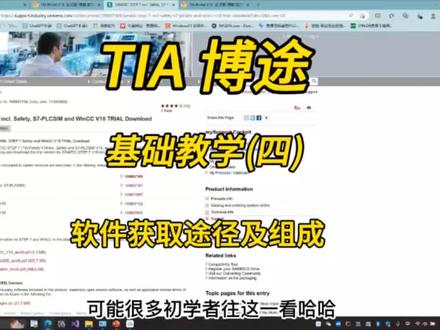 11:48查看AI文稿AI文稿
可能很多初学者往这一看,哈哈,确实是不是很友好,因为他这里面所有的组件,所有的安装包,你必须一个一个下载啊。 大家好,我是孙老师,今天继续由我带大家一起来学习博图,今天学习博图第四讲博图软件安装包的获取途径以及安装包的组成 啊,咱们都知道啊,博图这经常用的话,必须要有安装包啊,博图软件安装包的下载途径啊,主要有啊,有很多种啊,今天我们主要给大家介绍几种最常用的啊,就是我们经常啊,现在就是软件经常获取的途径好不好, 然后主要有这么几个途径呢,大家肯定知道第一种这款商呢,西门子的官网,咱们西门子的官网啊,下载可能对于这些初学者不大很友好,接下来我给大家 演示一下西门子的官网如何下载啊,这是一个博图威十八的一个连接,当然我这是我贴上的,你们下的时候肯定需要去去查找,怎么查找呢?你们可以在我们这个搜索引擎里搜索博图威十八,下载会有很多 啊,我们找一个涉及到官方地址的,有很多的一些结果官方地址的这个呢,上面大家给大家提供了一个啊超链接,大家直接点过去就可以, 进去之后呢啊,稍微一等啊,继点继续,大家发现啊,他不是很友好啊,这是英语的,当然你可以从啊新名字中国的啊啊新名字中国官方网站进行搜索,咱们可以看一下。哎,现在呢就是我们博图威十八啊, scimetix 安全以及在按那个呃,那个国图 s 七的啊,仿真 p r c sim 和 v c c 国图 v 十八的一些啊,下载连接就在这个页面进行下载,可能很多出现这往这一看,哈哈,确实是不是很友好,因为它这里面所有的 组件,所有的安装包,你必须一个一个下载啊,而这个呢,前面呢,这是一些介绍的文档啊,进行 redmi 啊,三七 vc 啊一些啊文档,主要的下载包在哪里呢啊?在下边来看一下,主要包是在这个位置啊,首先他分这么几个区域, 这是名分,那么几个区域上面呢,这些主要使用的,哎,博图 v 十八提供的一些硬件方面的一些驱动啊, software 嘛,硬件的一些软件 包啊,软件工具,这个呢是可以不装的,主要安装包的内容,这当然得下载。主要安装包在哪里呢?在下边呢,像这个,那就是我们安装包 step 七,就是为 prc 的编程那一块的软件 安装啊,下载啊这些,那个安装包下边呢?是我们这个 step 七啊, n c c 啊,专业版的啊,下载的包在后边,还有那个,你看这个, 嗯, prc 这个专门的访问软件,当然这边还有一个,少了一部分就是我们的啊,萨特这个驱动产品的安卓包,还需要专门的去下载啊,并且下载你的普通用户还下载不了,所以大家感觉是不是,虽然西门子官方下载这个软 肯定是最安全最纯正的,但是他不是很友好,不友好还表现的什么呢?你比如我给大家下一个试试,我想下他,我点下载,他需要你 登录上你自己的啊,西门子的官方账户,这个账户的申请如果有人申请过的话,应该知道会非常的麻烦,他需要非常非常多你的资料,需要申请很麻烦的啊,一定要有自己的账户,然后再登录进去才能下载, 所以这是我们介绍给大家第一种的啊,其实最安全最纯正的下载方式,也是最不推荐的下载方式。大家都知道现在做公控的 啊,做公共的,这个软件大家有很多,有很多网站,还有很多啊,人群或者公众号都提供给我们下载。接下来我给大家提供一下第二种下 方式。第二种呢,下载方式呢啊,当然是我提供给大家的,通过什么呢?网盘分享这种下载方式是最合适的啊,最最省力的,为什么呢?因为它可以一键把所有的安装包内容都给你下载下来, 大家看一下,这是我的网盘,我已经给大家分享了微十七,微十八,我给大家分享微十八不是什么内容啊,你看叫微十八全家图,所有关于国图微十八的软件都可以在这下载, 然后呢,哎,这个分享的链接我已经给大家贴到了个课件上,大家通过视频,那需要的话可以啊,手动打一下或者截屏,通过微信截屏之后 啊,就可以啊进行复制了啊,截屏微信复制就没用啊,这里呢稍微给大家解释一下怎么截屏复制呢啊,教给大家 小窍门,你把它这样截屏,因为你是视频,截屏之后呢,可以突破 传输中火吧,一粘贴一发送,你再打开啊,我的微信是支持 图片的文字识别的,把它复制一下,就复制到下边六六六打一吧, ctrl c, 然后到你的网站上 ctrl v 粘贴一下 啊,这边就过来了啊,这是一个非常好用的,行,我给大家教给大家一个啊小技巧,然后我们推荐大家用这个啊网站的方式下载, 因为网站下载的话里面还是比较全的,虽然啊这么多,但是我们不推荐大家全部都下载,其实就像我们在上一课啊,上上课讲这个博图软件的时候给大家讲的,我们下载的时候叫啊, 用得着我们就用,用不着我们就不用啊,是那么回事,接下来呢,给大家看一下,讲一下这个国图安装包中各个组件主要是作用是什么样的, 你可以看一下,这是我的哎,电脑中博图 v 十七的官方安装文件,你看我下的并不多,我只下我有用的就可以了, 哎,发现这个安装包里是有很多的,所以安装起来怎么安装可能很多人就不是很知道了,这个呢,如何安装?我们在下一课讲这课呢,就要给大家介绍一下 安装包中所有的这些文件主要是干什么用的啊?如果你书写者可能对这些名字感觉不是很友好,但是如果你是知道用过他的话,发现这个名字上面这些名是官方给他命名,还是非常的专业和非常的清晰的。 比如这个包中就涉及到是我们博图啊 step 的基本的 fashion 的版本和安全,以及高级版以及 vcc 的基本面板,高级版和 vcc 的一些通用版 安装包。下边这个呢?上边这个和下边这个唯一区别是什么呢?就是这里边的安装包是 vcc 的专业版 啊,到时候下次装的时候我们再给推下单,给大家说推荐,这里边主要装哪一个好不好?让我们打开一下 安装包啊,这里边呢,你发现他是成对出现的,这个叫 iso 系统,这个东西叫光盘,印象文件文字都知道,最早的时候是光盘,但是现在呢,我们的电脑都没有光区了,但是我们依然有这种文件进行大压缩的形式进行传播,他如何安装呢? 现在 win 十和 win 十一系统,对于 iso 系统啊, iso 文件会直接可以打开啊,我们可以稍微给大家演示一下,你看我电脑中现在是没有什么东西的, 当我右键装载的时候,你发现是不是在我的电脑中就出现了一个光区类型的文件啊,这个文件就可以直接啊运行了啊,你看直接就可以运行安装了啊,然后接下来我们今天不讲安装,先给大家讲讲事情啊, 这都是有什么用的? 这个里边呢,主要包含这么几个软件,第一个呢,是啊, 我们西门子博图需要的老的啊,叫 legacy 啊,老的旧的那个触摸屏的印象问题,就是有一些老版的触摸屏,你不能说博图退出之后老板屏不要了呀,所以对于老板的屏他也是支持的。 而这些呢,就是那精致面板,经典面面板,现在用的最多的那些触摸屏的一些啊,组态用的,如果你装他,你那些屏是没法进行组态的。 而这个呢,就是我们 f 七的 arfans 的专业版,就是我们的那个专门的给我们 prc 进行编程的软件啊,后边跟着呢,就是我们的高级版的 vcc 尚未基的软件,好吧,然后需要装的话需要装这个这个和这个这个呢,是一个硬件的啊,就是 专门的一个硬件的一个组件,我们不需要的话可以不装啊。然后你发现这个和刚才那个唯一的区别,其实没什么区别,只有在这个地方有区别。这个是什么呢?是我们啊 啊,它两个唯一区别和刚才两个文件夹可以看一下。这两个文件夹中啊,只有 这个软件有区别,这个软件区别就在于后边是半边。这个呢是 v c c 的 profession 的专业版的播通 v c c, 而这一个呢是高 高级版的啊。博图 v c c 有什么区别呢?我们在安装的时候再给大家讲。而这个呢,大家都知道我们博图软件非常友好,因为我们用博图进行编程之后,我们想测试一下程序是不是能够正经运行, 他需要用了都用我们的博图仿真进行设置。这个呢就是我们博图自带的仿真软件,如果你不装他的话啊,我们博图是无法进行仿真的。 还有一个最后一个啊,刚才说了已经四个了,这个是 start drive, 这个呢是我们博图用来跟我给我们这个 啊西门子的驱动产品进行调试,进行通讯,进行组态,进行连接用的,如果你不装它,同样你的博图是无法对为西门子系列的驱动产品进行组态和调试的。 这个呢就是我们博,基本上我们工业博图把工业自动化软件博图需要的一些安装 block 组成。 好吧,第三方的网站啊,我们就不给大家推荐了,希望大家能够自行搜索就可以啊,如果有需要的话也可以啊,联系我看我这个网盘用,通过我的网盘分享一遍下载啊,这就是呢今天我今天我们这边 啊博图软件安装包获取的路基途径以及安装包的组成的一些啊内容。今天呢就我们的课就讲到这里 们给大家啊,预告一下,我们第五讲就开始正式给大家讲国兔软件如何安装啊,安装的注意事项和安装的过程,以及安装哪些软件和软件之间的兼容性的问题。今天的课程到这里谢谢大家。
472工控技术分享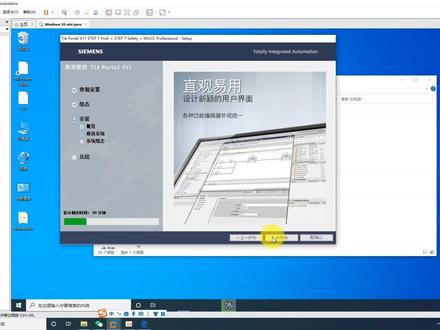 13:25查看AI文稿AI文稿
大家好,今天呢给大家讲解一下如何安装博图,这个呢是博图安装的一些需要的原文件啊, 这个是博图的安装光盘,我们在虚拟机里呢,首先要进行相应的设置啊,在这里呢首先要把这个光盘给他导进来啊,这里呢是虚拟机 设置光盘的内容啊,我们把刚才第一盘里那个哎安装一键给他添加到这里, 就是低盘的这个,然后呢我把这个 电脑里的第一盘呢和一盘给我虚拟机呢进行共享啊,虚拟机进去之后呢 就可以访问第一盘和一盘我们开启训练记啊,这个呢是我之前已经啊 vidoc 十啊,系统已经安装好了这么一个东西啊,我们就在这个 vis 里呢安装博图飞十七, 那么进入系统之后呢,我们就可以看到我们刚才导入那个 光盘印象文件双击我的电脑,对吧?那这个薄图的安装光盘呢, 已经被虚拟剂识别成了光盘安装文件啊, 这里呢是访问我们电脑里的第一排,对吧,里面有没有安装播出的一些需要的文件, 那我们直接选择这个博图安装双击就可以了,点击试 额头呢,安装时间是比较长的,这个呢是系统的一个初步的检测,检测你的运行环境满不满足他的安装要求, 好进入安装界面了,对吧,我点下一步。 那么大家看啊,这是安装博图啊,必然会遇到了一个问题啊,提示点 net fm work 三点五没有安装啊,这个时候呢我们就用到 一个东西,就是在我们电脑底盘里啊,有一个这个东西啊,就是点 ct 这个安装包,我们把它复制过来, 这安装包呢,安装呢,相对来说也比较简单,直接打开它啊, 好,我们把它解压缩掉啊,解压缩完成呢,就可以对他进行安装了啊,这里没关系,点一下确定啊,解压好了直接双击进行安装, 选第一个啊,下载啊,这个呢,他就会自动给我们安装这个点奈特的语音环境,这个是安装,薄图为十七的简体条件, 安装好了。嗯, 这个软件安装的过程呢,是比较漫长的啊,这个运行环境安装好了呢,一般薄图就允许我们进行正常的安装了, 提示我们安装完成是吧?点确定,然后给他重启一下,大家一定要记得这一点,安装完东西给他重启一下, 我们重新启动了系统之后呢,就可以重复啊,刚开始能步骤啊,直接双击这个博图进行安装, 这时候安装呢就会出现啊之前的问题了啊,因为运行环境我们已经给他安装好了。 好,仍然是。嗯, 选择点下一步, 这里是不是又出来了啊,点下一步,我们不要选择什么东西,直接啊,选择一个安装路径就可以,我就默认给他装的 c 盘就可以了。点下一步 肯定是接受啊,温感啊,都点使啊,这个直接点下一步就可以, 这里也接受下一步。好, 这样呢,就正式进入博物图的安装了。这个过程呢是你的电脑配置,一般情况下啊,一个多小时是妥妥的, 整个过程呢,大概持续约一个多小时。我的电脑呢是 i 五配置的,你如果是 i 七的呢?嗯,速度 会更快一点,而且我呢,我在虚拟镜里安装的硬盘法案速度,嗯相对还是可以的,因此说呢,我这个速度安装起来还是比较理想的 好。大家看,已经安装完毕了,这是个重新启动计算机, 重新启动之后呢,这个博图 v 十七就安装好了,它包含了,嗯, stap t 和 vcc, 我们启动一下看一下。 大家看啊,装好了之后呢,他会提示我们配置一下网卡啊,这个不用管, 直接点取消就可以了。大家看啊, 博图 vcc 和啊斯太布奇啊,也装好了,感谢大家的观看啊,之后会更新其他的视频。
591仪控白哥 07:35查看AI文稿AI文稿
大家好,我是野生工程师,前两天上传的那个三菱用 a a 怎么写?好多兄弟让我试薄图,然后我们来给 a a 编一段话,就这个标准的语言啊,然后发给这个 a a, 就是豆包,还有 deepsea 都可以,然后还有这个 kimi 啊,那我们生成了,然后我们打开这个新建文件,然后我们还是把那一个程序复制过来啊,粘贴, 粘贴好了之后我们还是老方法,另存,另存,这个文件名我们改一下啊,这个名字我们改成 红绿灯,然后主控制好,然后我们把这个后缀名要改啊, s, c, l 啊,然后把这个所有文件,然后 a, s, n, 然后点保存 好,然后我们还有个参数,就是那个参数,这个是可选的 db 块啊,就是我们也把它复制一下, 那我们还是在这个文本里面把它粘贴上啊,我们先全选 ctrl a, 然后再 ctrl v, 然后我们把这个粘上,然后再另存, 然后再把这个改成那个参数啊,我们把这个名字改一下参数, 然后后缀还是 s、 c, l, 然后所有文件啊,这里点所有文件,然后这里编码,然后保存好。两个文件我们都保存好了,我们拉过来 一个主控,一个参数块,然后我们从那个博图威士七打开,对,博图威士七,然后我们双击打开啊,然后我们等待这个博图反应啊, 打开了之后我们创建新项目,等一下创建新项目,然后项目一对吧,我们点确认, 然后打开项目视图, 让我们添加一下新设备,我们添加 p、 r c 啊,我们来个幺二零零的,然后 cpu 我 们选一个幺二幺二 c 吧,我们选这个四点五版本的, 那我们这里把这勾掉啊,这个密码我们不要,我们不要保护啊,这里完全访问,然后点完成啊,下一步完成啊, 好,然后我们到这边项目栏,然后我们这个幺二幺二 c m 添加了让这个 db 块,然后我们从这个外部原文件啊,我们点添加外部原文件,然后下面参数块和这个红绿灯啊,就是我们把这两个 嗯都添加进来。好,然后我们鼠标放在右击,然后从原生成块,再点一下从原生成块,然后点一下确定, 然后这个也是啊,参数块也是,也是,右击从原生成块,然后点确定 好,然后上边 f b 块和 d b 块我们都生成了,我们从中这个 o、 b、 e 里边,然后我们会把这个 s、 c、 l 的 这个 f、 b 让我们拖过来,就拖到这个 m、 b、 e 啊, 然后它会自动分配,我们就选自动就好了。然后我们把这个地址随便改一改啊,就是输入 i 零点零,下面 i 零点一, 然后 i 零点二,然后下面 i 零点三, 好,输出,这我们把它改成 q 零点零,然后黄灯是 q 零点一,下面是红灯,是吧?绿黄红是吧? q 零点二, 那我们这个暂时扣零点三,那么扣零点四,扣零点五,扣零点六。 好,让我们把这个块弄好了,让我们翻译一下,等一下翻译,翻译没问题,我们就没问题啊,然后我们把这个拉上来看一下, 好,没有错误啊,就是我们变异成功了,然后我们仿真一下,我们启动仿真啊,然后点确定,然后这里确定, 然后这里连接,然后再点装载, 然后这里无动作,我们点一下,选一下,选成那个启动模块,然后完成 我们转一下。在线啊,让我们打开这个,这个表,变量表啊, 我们看一下这个默认变量吧,就添加了一些变量表,我们打开一下啊,这里面就有,我们添加了一些变量表,对吧? a 点和 q 点我们都有,然后这个状态也有了啊。然后我们再点一下这个强制表,我们把那个强制表添加一个, 随便添加一个,我们启动是那个 i 零点零。好,然后这个是强制表,我们把它强制一下,把这个改成一,我们选 f 给它全部强制一下, 对吧?这都可以操作的,然后我们看一下这个变量, 让我们监视一下,好,它这里面就是红绿灯在闪,在输出啊,好,这个薄图我们怎么上传程序,对吧?怎么通过 a, a 写完,然后上传到这个薄图,好,谢谢大家。
238野生攻城狮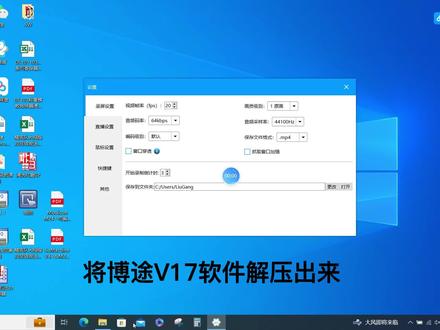 03:09查看AI文稿AI文稿
将博图为时期软件解压出来,打开第一个文件,安装仿真软件出现重启时,请点否不进行重启, 用鼠标右键以管理员身份运行,解除重启提示批处理 完成后再次安装就不会提示重启了。 此处可以更改安装路径,一般只将 c 盘改成 d 盘, 将许可条款的勾全打上,安全控制也要同意打勾。 坐等安装完成。后面还有两个安装包要安装,安装完成后点否稍后所有安装完后统一重启, 按照第一个软件的方法将第二个和第三个都安装好。 安装要很长时间,可以泡个茶,喝点咖啡,慢慢等 安装完成后开始授权, 请按提示操作, 鼠标右键以管理员身份运行, 选好后点个 yes, 授权完成后重启电脑安装完成。关注我不迷路!
219专注自动化刘一刀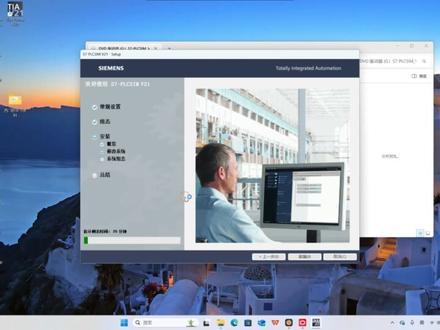 05:27查看AI文稿AI文稿
学习 plc 第一步就是安装软件,今天主播教学安装薄图 v 二一,首先把杀毒软件和防火墙关闭,我这里是关闭了的, 找到我们下载好的安装包,先以管理员身份运行这个,然后点击回车,接着找到第一个文件夹,以管理员身份运行, 点击下一步,正常就好, 这里我们把位置改为地盘, 然后直接下一步,常规安装就好。 然后回到文件夹,点击用管理员身份运行最后一个文件,点击回车键,然后找到第二个文件夹,以管理员身份运行, 点击下一步, 然后改为 d 盘, 继续常规安装就好了。 选择取消重启, 回到文件夹,选择最后一个文件,以管理员身份运行,然后按回车键,选择第三个文件夹,以管理员身份运行, 点击下一步, 直接常规安装就好。 取消查询更新,然后关闭,回到文件夹,选择第五个文件,这个以管理员身份运行。我需要的密钥全选安装长密钥, 然后找到 t i a pod, 找到 v r e, 把里面所有的勾选项安装长密钥, 找到扑克 c, 把 v 八点零版本的密钥安装上, 打开软件看看, 最后添加 cpu, 是 这样的,就是成功了。
1201万骓工控自动化plc招生处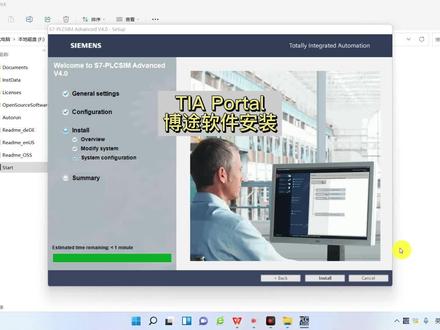 05:23查看AI文稿AI文稿
安装博图软件之前,首先我们要先将电脑里面的杀毒软件和安全软件全部退出来,然后在这电脑里面安装 f 三点五,选择电脑,然后控制面板, 再控制面板顶程序,然后安装 windows 程序,选择 frem box 三点五,然后确定, 然后电脑就会点网进行一个安装。 按照好 frombox 插件之后呢,然后我们去到下载好的程序里面,先将下载好的程序进行一个解压处理, 以方便我们的一个程序的安装。 将团部程序软件包解压之后,我们就可以进到解压文件夹里面,然后点击相对应的佛陀软件, 点击以管理员身份进行一个运行。安装 软件用前之后,他会让我们先关机,然后我们关机之后再重启,然后再进行安装。 安装好 tl 博图软件之后,要再次存起变了。 安装好泊头软件之后,如果说我们有仿真需要的话,我们需要安装 plcc, 要跟博图软件版本一致,比如说我们现在安装的 v 十七,那么我们的 blc 也要安装 v 十七的版本,在这里的时候我们是可以更改安装路径的, 然后选择 同样的都是安装之后要重启的。 安装好 ps sim 之后,如果说我们还需要一个 网络仿真的话,我们还需要安装 plus same address 安装的方法也是一样的, 打开 程序文件夹,然后点程序进行一个安装 下一步, 然后在这里程序安装路径也是可以修改的。 选择好 yes is same address, 安装完成之后,我们还是需要进行一个电脑充气,当我们把全部程序安装完成之后呢,我们需要进行一个授权固定, 点开速腾软件,然后选择鸭鸭脖图, 选择相应的 tl 博图 v 十七版本,选择安装长命药,选择全部 对我们所安装的 pia 泊头 v 十七版本软件进行一个授权处理, 然后我们就可以正常使用软件。
174单冰 02:01查看AI文稿AI文稿
今天给大家带来的是 t a port v 二十一薄图最新版本下载安装教程。首先下载安装包,我们打开浏览器,在浏览器输入网址,网址输入正确,才能打开 c t r l 加 f 键,快速搜索需要的软件。这里提供了三种下载方式, 你需要放弃向他人证明自己,专注的去做你应该做的事情,心无旁骛的去解决问题。当你脚踏实地的走自己的路的时候,那种拼命想要证明什么的冲动就会越来越少, 你也会因此变得轻松自由。
10五月一


