腾讯手游助手微信怎么截图
违心截图 art guy 栽颠闹桌面截图即刻 大凯系展铁的对话框哦假 v 展铁我的截图方式,按下数表滑轮电脑桌面挑出超级桌面,选择截图 大众的截屏,取消 f n, 按下 prtsc 键,打开需要粘贴的对话框,按 ctrl 加 v 即可。

粉丝380获赞5005
相关视频
 00:12查看AI文稿AI文稿
那你看啊,截图给你看啊,我这样双击没反应,然后按回车也没有反应,按这个绿色的,绿色的钩子也没有用。
 06:01查看AI文稿AI文稿
今天我们学习用微信截屏的方法,首先我们打开微信的对话框, 在这里呢我想比如说我想截一个屏,截什么屏呢?截这个聊天的对话框的屏,我们可以按住我们的键盘的 out 键,加上我们的键盘的 a 键,奥特加 a, 这样我们就可以截屏。好,这时候你发现你的光标呢变成了一个白 白色的箭头,旁边呢有一个绿色的一个田字格。然后呢当我们把光标停留在这个微信窗口的时候,他会自动的屏捕捉这样的一个屏幕,如果我想要自由的截屏的话,我就按住鼠标左键这样子,比如说这样还可以移动它,你看 截完以后呢,我们在这个下方会有一些工具,比如说第一个工具他是一个方框,他给我们点击他 以后,下方呢就会出现一些颜色,比如我选择默认的红色,这样我就可以可以在页面中画一个红色的方框。第二个呢是一个圆形的框,比如我选择一个绿色,那我就可以在界面里面画一个绿色的方。 第三个呢是表情,那在这里面呢我有很多的表情,比如我选择一个我的表情,你看我们在这个截屏里面呢,就可以添加我们的表情,并且这个表情呢四周呢都是有 方框的,我们把光标放在方框上,会出现一个这样斜斜的箭头,向下拖动可以把它变小,向上拖动可以把它变大,好,我把它变小一些。 第四个呢是一个箭头,有时候我们截屏的时候呢,想表明只是一个位置或方向的时候,我们就可以使用箭头,比如说我想点指到这个 电脑,你看没有,我想指这个,这个箭头呢可以一直这样用,你看没有?还可以换颜色,比如换一个蓝色, 蓝色不行啊,换一个黄色,你看对不对?比如说好,第五个呢是一支笔,这支笔呢有三个粗细,这是小,这是细一点的,这中等的,这个稍微粗一些,也就最粗的,我们点击这个最粗的,然后颜色呢,我们可以选择证明很多颜色,比如我选择一个黑色, 那我们就可以用这支笔呢在页面中做一些啊,比如说绘制啊、写字啊,或怎么样都可以看到没有?好, 第五个呢是一个马赛克,马赛克就是那种挡住的,就是有些聊天的时候啊,我们这个界面不想让人家看到名字啊,比如说我这里把它放拉大一些哈,然后我们马赛克,我选择一个大一点的马赛克,比如说我想把这些我的头像,你看可以 挡住他看到没有,比如说这里也可以。好,比如说这些,比如说你不想给人家看到的,你都可以通过这样子,呃, 擦擦拭,就可以把这个内容呢给他涂抹掉,让他看不清。好,第五个呢是写文字,这个 t 呢是在这个截屏的这个图片里面加加上文字,那我在这里面呢可以选择小中大的文字,比如说选择大的 红色,那我们点击到页面当中就可以添加文字了。好,然后这个文字呢,我们可以把光标放在这个方框上呢,也可以进行一个拖动,你看,比如说拖到这来,拖到这来,拖到这里,对不对?好, 第五个呢是撤销,就比如说我不想要他这个文字了,我就可以一直这样点,你看就一直在撤销,我们前面的动作看到没有?一直在 在撤销,看到吗?我们的动作就一直在撤销,好看,一直在撤销,你看这里,我这个这个复制你看了吗?我再去点,你看没有了,然后这个箭头一个个在取消掉,这个是撤销,就是说我不想添加,也可以撤销掉, 对不对?比如说你看对吧?好,这个呢又是转发,比如说我想发给谁,我们点击到这个, 这个箭头我就可以发出去,那我在这里面,因为是做演示嘛,我就发到传输助手,好,就可以发,发出去,好, 然后就点击发送。好,这次我们可以看到我的传输助手里面已经发了一次,现在我在截屏,可能看不到,待会我给大家看一下。第五个呢,就是把这张图片保存下来,我们点击到这个保存,然后呢我们找一个桌面,然后取一个名字,比如说这是我刚截屏的,好,零五零三零五 啊,截屏好,截屏图片好 好点击保存,接下来呢,你看我这个图片就保存了,对不对?好,刚刚的截屏教程呢,就讲到了保存,他就这个就没有了。我们也来看一下,我在转发到文件传输的时候,是不是有一个这样的图片,好图片就是这样截屏的哈,就是用这个方法在微信中, 当然我们也如果有些同学说我按奥特加 a 没有出来怎么办?那我们可以看一下,在这个位置上有一个更多,就是这 个聊天的对话窗,这个三盒里面有个更多,点进进去以后有一个设置,在设置里面我们找到快捷键,我们可以看一下我们快捷键里面,这里面是不是用的是截屏,截取屏幕用的是不是奥特加 a, 看到没有奥特加 a, 如果是的话, 那你就可以奥特加 a, 好,接下来我们来再来看,这里有个叉叉,这个叉叉呢红色的就说明我们不想要截屏的,就可以取消他,你看对不对?好,然后我们再来看这里打勾,就是说我需要把它复制下来,就是说 这个勾,你点了打勾以后,我们所截的屏呢,就在我们的我们的电脑里面已经截好了,就说我们已经像复制了一下,还没有粘贴出来, 那我要把它粘贴出来,怎么粘贴呢?如果在聊天对话窗口,他会自己的自己就粘贴到这个,粘贴到这个对话框里面, 如果说我们没有打开聊天窗口窗口,比如说这样子我们粘贴好了以后,打开聊天窗口,这时候呢我们按一下 ctrl 加 v, 就是我们键盘上的 ctrl 键加我们的 av 键,就可以给他进行粘贴,然后点击发送 就可以给他发送出去了。好,截屏呢,我们就讲到这里,大家客户呢去练习一下,然后在工作中呢经常要用到他,所以呢这个功能呢非常的重要,大家学起来吧。
688八戒学电脑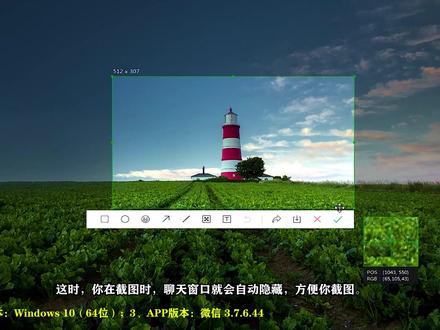 02:33查看AI文稿AI文稿
电脑微信截图有两种方法,第一种方法比较常见,但是第二种方法更好用,下面分别来为大家做讲解。第一种方法,点击剪刀截图, 打开微信聊天窗口,注意查看,这把剪刀就是用来截图的, 想要截图时,点击一下剪刀,然后按住鼠标左键进行拖动,将要截图的画面框选起来, 然后使用下方工具栏中的工具,就可以在截图上画方框,画椭圆,添加表情,画箭头,画线条,打马赛克, 写字分享给好友和保存截图,点击叉,微信就会取消本次截图,点击对勾,这张截图就会出现在微信输入框中,接着点击发送,就可以将这张截图发给好友。 刚才你有没有注意到一个问题,在截图的时候,聊天窗口一直是存在的,这样就会遮挡背后的东西, 如果这时想要截聊天窗口背后的东西该怎么办?这是个问题,但解决方法也很简单,点击剪刀右侧的小箭头,然后点选截图时隐藏当前窗口,这时你在截图时, 聊天窗口就会自动隐藏,方便你截图。第二种方法,使用快捷键截图, 打开微信聊天窗口,将鼠标拖放至剪刀上,即可看到提示,截图奥特加 a, 这里的奥特加 a 就是电脑微信截图快捷键,有了快捷键,事情就好办了。 当我们想要截图时,无需打开微信聊天窗口,而是在键盘上依次按下 out 和 a, 注意是依次按下,即可快速打开微信截图功能进行截图,方便好用。到这里第二种方法就为大家分享完了,回想一下是不是第二种方法更好用,还请在评论区给出答案。
180651准答 00:46
00:46 07:08查看AI文稿AI文稿
打开微信,找到最下面的这个发现,我们点击一下,然后呢他就跳转到现在这个页面,我们看最下面有个小程序, 我们点击一下,然后找到右上方的这个放大镜,点一下输入抠图 ar, 有的时候我们直接输入抠图,他就会显示, 然后呢我们就点击这个抠图 ar 这个小程序,点击之后他会跳转到现在这个页面,然后呢我们点击右上角的三个点,在弹出的界面,我们点击添加 我的小程序,这样这个小程序就被保存了下来。使用时我们打开微信后,按住上边下滑,这个小程序就出现在我们的眼前, 现在这个界面我们可以直接点击这个拍摄,然后拍一张照片,也可以选择这个相册里面的, 我们点击一下相册,在相册里我们选择一张图片,选择好后,我们一定要选择下方的这个原图, 点一下,然后再点击完成,这个时候呢他就会跳转到我们这个 可以抠图的这个页面当中。跳转过来之后呢,我们看到这里有两个操作,可以重新选择,也可以裁剪图片,上方就是开始识别按钮, 比如说我们点击一下裁剪图片,他就会出现这种白色方框,我们就可以往里这样推动或者是往上推动,对这个图片进行裁剪, 如果我们不想要裁剪,可以选择这个取消或者是撤回,好,撤回之后我们可以直接点击开始识别按钮,这个开始识别呢就 是这个抠图功能,点完开始识别之后呢,他就把我们的这个图片给扣好了,扣好之后我们可以直接选择保存图片, 这样他就会直接的保存到我们的手机相册当中,我们也可以选择继续编辑,我们先看一下继续编辑,点击这个继续编辑, 点击允许他会跳转到现在这个页面,同样我们也可以对这个图片进行缩小啊,放大,或者是选择背景,在下面的 纯色背景里选择各种各样的颜色,可以随意选择,如果你不喜欢这种纯色背景, 你想要其他的,比如说风景啊等等一些,我们可以把这个 背景给他撤销,在哪里撤销呢?他这个地方有一个圆圈和一个斜杠,我们点击一下,他现在这个背景呢就又变成了这种透明的, 我们找到这个添加,点击之后他会出现在这个页面,我们就可以选择相册里面的图片或者是 拍摄一张图片,我们选择相册,在这里面找到我们想要添加的背景,点击一下, 在他完成这个地方有一个三分之一,也就是说我们这个背景可以一次性选择三张图片,其实呢我觉得选择一张就可以了,没有必要选择三张,太乱了。 我们点击完成,点击完成之后呢,这个背景图片就被导入进来了,我们同样可以将背景放大或者缩小, 点击这个小剪子可以对他进行裁剪,裁剪好之后呢,我们点击确定,这 这样呢我们这个图片就被裁剪出来了。裁剪图片时除了自由裁剪以外,我们可以选择下方的裁剪模板,比方说我们常用的九比十六的,或者是十六比九的。 裁剪出来之后呢,有一个问题,就是我们这个背景图片把这个抠出来的人物给他覆盖住了,那么我们怎么样才能把这个人物给他放到这个图片 线的上面呢?我们首先要点击一下这个扣好人物的图片,然后我们看到这个地方有一个置顶,置前 和之后我们可以点击一下这个置顶,这样这个扣好的人物啊就跑到这个背景图片的上面来了, 我们同样也可以对他进行放大缩小或者是移动什么的,除了放大缩小移动之外,我们还可以选择这个复制,再给他复制一个, 点击复制之后,下面就又多了一个这个人物的图层,在上面这个地方我们可以按住这个人物,把它往旁边拖动, 这样就会出现了两个人物,我们看到这个白色边框的左下角有一个 这样的图标,我们点击一下可以把这个人物进行一个翻转,如果我们制作好之后,可以选择这个快速保存,将这个图片呢保存到我们的手机相册当中。 今天这个微信抠图呢,我跟大家分享到这里。
357行高处观天下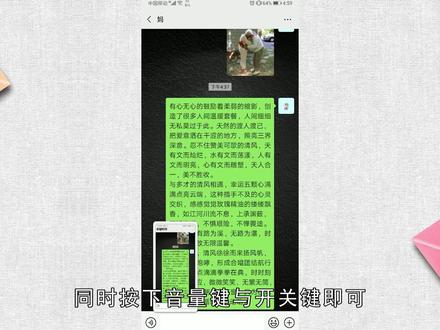 01:17查看AI文稿AI文稿
微信怎样截图聊天记录?安卓版方法一,打开对应的好友聊天对话框,找到要截屏的聊天记录,下拉菜单栏,点击截屏即可。 方法二,找到要截屏的聊天记录,同时按下音量键与开关键即可。 ios 版方法一,首先进入辅助功能的辅助触控,在辅助触控中进入单点,设置截屏快捷键, 打开对应的好友聊天对话框,找到要截屏的聊天记录,点击单点即可。方法二,找到要截屏的聊天记录, 同时按下电源键和 home 键即可。电脑版,打开对应的好友聊天对话框,找到要截屏的聊天记录,按下 out 加 a 键,这是微信默认的截图快捷键 框选范围,点击对号粘贴进微信即可。
119大笑萌娃 00:24查看AI文稿AI文稿
最常用的三种截图方法,第一种,微信截图,按住 out 加 a 便可以截取任意区域,点击发送。第二种, qq 截图,按住 ctrl out 和 a 便可以截取任意图片。 第三种,电脑自带的截图,我们按住问,加 shift 加 s 便可以截取任意的形状,你学会了吗?
 00:43查看AI文稿AI文稿
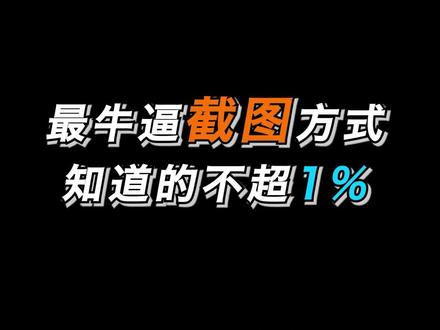
电脑最牛逼的三种截图方式,知道的人不超过百分之一!你还在用 qq 或者微信截图吗?这样截图画面会被严重压缩,而且必须登录软件。一、 win 加 shift 加 f 四种高清截图模式任你选择,截图自动保存到剪贴板,可以粘贴到任意位置。 二、直接按 print screen, 这是世界上最快的截图键,按下之后没有任何反应,但截图已经保存到剪贴板了, 任意位置粘贴即可。三、 win 加 prince rain, 不想剪贴板里的截图被覆盖这个组合键,按下后,屏幕闪一下,说明截图已经保存到图片屏幕截图文件夹里了。关注店手,分享更多优质软件!
1640电手 00:23查看AI文稿AI文稿
微信也能长截图, iphone 用户有福啦!打开微信,点进我的,再点击收藏,选择右上角的加号,在输入框的左下角选 选择加入图片选项,再把需要进行长截图的图片选中,并将其加入,最后导出为图片即可。要个点赞关注不过分吧?
1003装机吧 03:20查看AI文稿AI文稿
一分钟教会你红门系统手机常用的五种截屏方式!大家好,我是科技熊,一个专注于黑科技数码产品开箱体验及使用技巧分享蜡烛。 但现在呢,好多朋友的手机都已经升级为鸿蒙系统了,但是还有好多朋友可能对鸿蒙系统不太熟悉,那么今天给大家分享的是鸿蒙系统非常实用的五种截屏方式,可能好多朋友都没有用过,下面让我们一起来操作一下 我们的红魔系统手机究竟有哪五种非常实用的截屏方式呢?我们开来看。第一种截屏方式,通过敲击进行截屏。首先的话,比如说我打开一个应用,打开网页以后呢,比如说想截这个屏幕,该如何截屏呢?大家可以用指关节敲击屏幕, 大家可以看一下,这样的话就可以截屏了。 只要敲击屏幕 后就可以直接截屏。可能好多朋友还没有发现,如果你没有用过这个技巧的话,可以尝试的使用一下,这是第一种方法截屏方式。第二种截屏方式呢,也是非常简单,给大家分享的是区域截屏。比如说我们打开一篇文章, 想截屏一个区域,该如何截屏呢?大家记住用个指关节,然后在屏幕上画一个圆圈, 后来一个圆圈以后,大家会看到出现一个四方块,这样的话我们就可以直接通过区域进行截屏。但区域截屏还有其他的操作方式,大家会看到下方会有 矩形或者是自由图形,我们可以自由去绘制自由图形以及圆形以及心形,我们可以选择自己所需所需要的一些截屏图形就可以进行截屏了。选择完成以后呢,点 点击右上角的保存按钮,就可以直接把它保存到手机了。比如说我们想截长屏,看一篇文章的话,他非常的长,这样的话我们可以通过我们可以通过指关节在屏幕上画一个 s, 画完以后大家会看到屏幕会自动的向上滚动,这样的话就可以截长屏了。当你需要停止的时候,点击下屏幕, 这样的话他就可以把刚刚截的长屏呢进行保存。然后我们点击右上角呢就可以直接保存了。这是第三种截屏方式。 第四种截屏方式也是非常简单,我们只要下拉,大家会看到往下滑动,打开控制中心这个选项。当然所有的安卓手机操作方式都是一样的,我们点击下拉,然后大家会看到有个截屏选项,我们点击,这样的话就可以直接截截取整个屏幕进行截屏。这是第四种截屏方式。 第五种截屏方式呢,我们用的也是比较多的,比如说我们想截一个截一个手机的页面呢,可以按住,大家会看到有个电源键以及音量下键同时按,这样的话也可以直接截屏。 好了,朋友们,红木系统这五种截屏方式就给大家分享到这里,可以说非常实用,当然有好多朋友没有操作过的话,建议大家可以尝试一下,有啥不懂的话可以在下方留言,或者直接私信我,我再给大家进行解答。 大家可以点击右上角呢。强烈推荐把这个实用的技巧分享给更多的朋友。好了,朋友们,红门系统五种常用的截屏方式给大家分享到这里, 可以说是非常实用,但是我觉得比如说像首饰截屏,可以说是非常的实用,比如说截长屏呀,或者是去截屏都是可以操作的,大家可以点击右上角的强烈推荐,把这个实用的技巧分享给更多的朋友,我们下期再给大家分享,拜拜。
105科技熊 00:40
00:40 00:20查看AI文稿AI文稿
怎样用微信和 qq 快速的发送长表格截图呢?例如这个很长的表格,我们只需要点击任何一个单元格,按 加 a 全选表格复制,然后打开微信直接粘贴点发送,这样打开看就是一个超长的表格截图,同样也可以在 qq 当中直接粘贴发送,这样也是一个长表格截图。
1155Office课堂 00:47查看AI文稿AI文稿
聊天记录如何滚动截屏?首先下载一个滚动截屏的 app, 下载完成后点击进入,根据如何使用去控制中心设置屏幕录制,完成设置后打开微信,找到你要截屏的聊天记录, 下拉控制中心,长按屏幕录制按钮,选择滚动截屏,点击开始录制,然后返回微信界面,这里注意右上角出现红点后开始滑动屏幕,停止滑动即完成截屏。然后点击前往应用程序, 找到图库,刚刚的聊天记录截屏就在里面了,你学会了吗?更多手机小技巧,请关注明日数码!
2213明日数码 00:28查看AI文稿AI文稿
微信电脑端截图很模糊的两个解决方法,第一种因为系统缩放比例不一致所导致的,打开微信电脑端设置,找到通用设置,关闭适配系统缩放比例,关闭软件重新登录即可。 第二种是用微石系统自带的截图功能,按住微加 shift 加 s 截图,截图就会保存到剪贴板,然后回到聊天框, ctrl 加 v 粘贴即可。
965卖了21年电脑的谢老板 00:15
00:15


猜你喜欢
- 1007清雨ʸ