iphone和mac接力功能失效
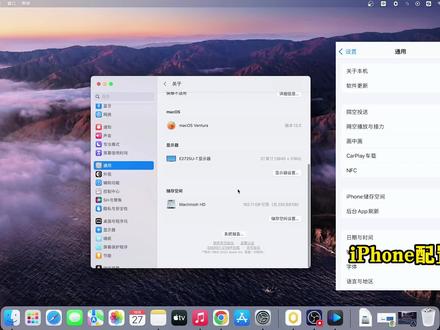
一天一个小技巧接力,当你有了 iphone, 还有了迈克不可。 很多用户购买了我们的 iphone 以及 mac 电脑,那么其实他们两者联系起来会让我们的生活工作效率都变得更高。怎么操作呢?首先我们可以找到设置,然后通用 啊有一个隔空播放与接力啊接力,或者是连续互动相机。我们打开之后, 那么如果这个时候我们正在电脑上浏览网页,可能现在想要出门一会,那我们可以无缝的直接把网页投到我们的 iphone 上。只需要我们手指向 上清扫,我们就会看到下方有一个来自 safari 浏览器。电脑的,你看网页瞬间就给我转到 iphone 上了,非常方便,不需要我们做任何的操作。 那如果说是网页上的文字呢?我们现在也可以直接复制粘贴啊。我在这边进行一个复制之后,然后打开我的备忘录, 这时候我就可以直接将网页链接给粘贴过来,你们看是不是非常的神奇。 由于 mac 电脑的摄像头是前置的,它比较有一定的限制。那我们如何快速调用 iphone 相机呢?在那个电脑上,在桌面,我们的手指现在只需要轻敲一下触控板。好,我们找到从 iphone 导入,那么可以选择用一个拍照的好,这个时候你会发现我的 iphone 就变成了一个 相机功能。好,当我 ok 拍摄完成之后,点使用照片,你会发现这张照片非常迅速的来到了我的麦克电脑上。

粉丝1586获赞2.3万
相关视频
 01:52查看AI文稿AI文稿
哈喽,大家好,今天说一个怎么了?麦克电脑使用你 iphone 的摄像头。首先我们将麦克升级到最新的系统,之后我们打开 k time, 然后我们先建一段影片, 之后我们就可以再看到你自己的 iphone, 这个地方你需要在同一局域网内,当然你用线连的话也是可以的,大部分如果搜不出来的话,你用手机的数据线连一下你的电脑就可以了。 这个地方我们可以看到它可以设置人物居中,人像模式、摄影灯模式跟桌上模式, 然后他会有个提示,目前他使用的是我 iphone 十二的主摄像头, 大家可以看到摄像头跟麦克风都是十二的,然后我将这段影片保存一下,我们到简介里看一下,这个视频是七二零的视频, 之后我们也可以打开 obs, 然后右下角有个添加视频员,之后我们也可以选中你的 iphone, 然后点击确定之后, obs 的画面也可以显示你摄像头的画面,你也可以拿它用来直播。好了,今天的视频就到这里,感谢大家观看。
321阿西西的日常 01:29查看AI文稿AI文稿
iphone 十四 pro max 和 mac 使用接力功能通过接力功能,我们可以在一台设备上开始操作,然后在另一台设备上直接从屏下处继续。 当我们在 iphone 上编辑邮件内容, mac 控制台显示当前 iphone 未完成的操作,我们可以通过接力完成它。轻点邮件,此时 iphone 上的操作立刻在 ip 上执行。我们可以在 mac 上继续编辑。你可以配合许多 apple app 使用接力,例如日历, 通讯录和 separa 浏览器。某些第三方 app 可能也支持接力。在 iphone 上编辑备忘录可以继续在麦克备忘录中完成它。在 iphone 上打开 separate 浏览器网页,麦克控制台 出现舍法瑞浏览器接力任务,轻点舍法瑞浏览器继续完成操作。当我们在麦克上打开舍法瑞浏览器备忘录邮件时, iphone 切换 app 后台时,屏幕底部会显示当前麦克执行的操作和接力任务。我们只需清点底部的接力任务可以在 iphone 上继续。那么我们如何使用接力功能?在两台设备上使用同一个 apple id 登录。在麦克上打开无线局域网 蓝牙。在 iphone 和另一台 ipport 设备上打开无线局网蓝牙和接力设备处于彼此的蓝牙覆盖范围内。每台设备上都安装了最新版的系统。 iphone 打开设置通用隔空播放与接力。打开接力即可使用接力功能。
30康治超 02:05查看AI文稿AI文稿
百分之九十以上使用 iphone 和苹果电脑的人都不知道隐藏着这么一个重要的功能。接下来请看视频, 我们如何把这个网址复制到手机上面来,而不需要通过微信等其他途径进行。 现在我来教大家,首先复制这个网址,找到卡曼的加 c, 卡曼的加 c 进行复制。好,现在我们把网址 当天 好了,我们将手机上的黄 如何复制到电脑上来, 将这个网址复制宝贝到电脑上进行卡曼的加微跳回车,这样我们就把网址复制过来了, 包括我们微信的图片,电脑的图片都可以用这种形式进行复制和粘贴, 他是如何实现的呢?现在我来教大家,我们找到电脑的系统听法设置点击,点击通用选择, 允许在这台麦克和 icloud 设备之间使用接流。是的,请你确保手机的 ipid 和电脑的 ipid 是一致的。关注我,了解更多苹果使用技巧。
481租小二 00:45查看AI文稿AI文稿
苹果设备间如何协作办公呢?第一种,在麦克上复制一段文字,直接在 ipad 上点击粘贴就可以了。同样在麦克上复制一张图片,在 ipad 上面直接点击粘贴,同样可以粘贴过来。第二种,在麦克上右键选择从 iphone 滑派的添加速度在 iphone 和 ipad 上画完之后,点击完成,就出现在 bug 上面了。第三种,在 max 上右键选择,从 iphone 导入,选择拍照, 将 iphone 拍完的照片选择使用照片,照片就出现在麦上。第四种,想换个设备编辑相同的文件,不需要导入或者传输,直接在 ipad 的程序上打开这个应用程序,就可以从刚才编辑的位置上继续编辑文件了,你学会了吗?
2724Coodoo酷动 00:29查看AI文稿AI文稿
苹果跨设备接力功能我有一个 iphone 八,还有一个老 ipad l 我可以这样抓,再这样放进聊天框, 只需做三步一、设备登录同一个 id 二、打开 wifi 和蓝牙三、设置通用里打开接力功能。这个功能在麦克上同样适用。
 00:43查看AI文稿AI文稿
两台苹果设备登录同一个苹果账号,如何防止数据互通?第一,打开设置电话,在其他设备上通话,关闭此功能,避免来电话时附近的其他设备也会响铃接听。第二, app store 关闭 app 下载,避免其他设备自动安装同一个 app。 第三,找到 icloud 照片, 关闭我的照片流和共享项目,避免你拍照后家里的平板会同时显示照片,点击显示全部,可以在其他设备上关闭不想同步的内容,比如通讯录和短信。第四,专注模式,关闭设备之间共享,避免开启游戏模式时其他设备也自动开启。第五, 通用隔空播放与接力,关闭接力,避免两个设备之间的操作互相干扰。点个关注,每天一个小技巧。
1.8万小新玩机 00:23
 00:49查看AI文稿AI文稿
嗨,我是麦小仙,你知道 iphone 和麦克之间有哪一些可以联动的操作呢?现在我们就去会一会。一、自动解锁一个小软件,让你的 iphone 和 iphone 一样,自动解锁你的麦克。二、 隔空投送我的最爱图片、视频、文档、录音等文件都可以在 iphone 和麦克上相互传输,快到没有朋友。三、接力 iphone 上的文稿、换灯片,随时都可以在电脑上接着编辑,并自动保持同步。四、通用剪贴板,在 iphone 上的文本、图片都可以直接拷贝粘贴到麦克上。五、连续互通相机 使用文档的时候点击插入,选择从 iphone 插入之后,用 iphone 扫描或拍摄照片,他就会立刻出现在你的麦子上。六、智能热点只要 iphone 或者 mate, 其中一个连了 wifi, 另外一个就不用再输入密码连接了,是不是很强大?我是麦小仙,你最常用的是哪一个功能呢?
2133他们叫我小仙 00:31查看AI文稿AI文稿
最近 iphone 的隔空复制粘贴火了,有网友恶搞,将钱复制到另一台手机上,还挺有意思的。要想用隔空接力的话,你要到设置通用里 点击隔空播放与接力,把接力打开,再将两台设备连接同一 wifi 下, apple id 也同样,这样就能使用了。 我们常使用的就是隔空投送、快速传输照片,以及最近上线的通用控制功能,都能很好的体现到接力的方便。如果你是苹果全家桶用户,这功能会很方便,可能这就是苹果的魅力。
2602Atong数码 00:23查看AI文稿AI文稿
大家最近应该都刷到过 iphone, 直接把照片复制到 ipad 上,那是如何实现的呢?首先我们先确保两台设备登录同一个 apple id, 进入设置,在通用里打开接力功能, 最后记得打开 wifi 和蓝牙,三指在 iphone 上捏合,复制,在 ipad 上三指松开粘贴,这个功能还可以在 ipad、 iphone、 mac 上互相通用,快去试试吧!
3215Coodoo 07:07查看AI文稿AI文稿
欢迎回到麦克连续互通系列课程的最后一期,这期视频我们来聊聊标记连续互通、智能热点、通用剪贴板以及接力。这是一期长视频,所以你可以先收藏和关注,然后抽出一点时间把他和他的前几集看完。 你就能完整地了解 mac 和苹果的其他设备间到底都能进行哪些连续互通操作了。好了,让我们开始吧! 借助标记连续互通。当你需要在某张图片或者某个 pdf 文稿上圈出重点进行标记或是签名时,你可以在 mac 上调用 ipad 或 iphone 这些更适合绘画和书写的设备来进行操作。 这是签署文稿或圈出重要内容的绝佳方式。标记连续互通需要你 mac 的系统版本不低于 micros 十点十五, ipad os 或 l ios 版本不低于十三。除此之外,这些设备还需要打开蓝牙和 wifi 开关,并使用相同的启用了双重认证的 ipo id, 登录 icloud。 本期视频介绍的几项功能都需要满足这几个要求,所以不再重复说明了。标记连续互通的适用范围是图片或 pdf 文稿。使用方法非常简单,找到你要标记的文件,按空格键进行快速预览。 点击预览窗口右上角的标记按钮,就是这个圆圈里带有一支笔的按钮。然后点击标记工具的最后一项,选择你要用于标记的设备。如果你只有一台可用的设备,此图标会变为设备图标,无需进行选择。稍等片刻,文稿会出现在你选定的设备上。 你可以用手指或 apple pencil 进行绘画和标记。你的操作会实时地反映在 mac 屏幕上。如果你 对你的大作不满意,可以点击 mac 预览窗口中的复原,放弃所有修改。如果满意,就点击位于 mac 预览窗口右上角或移动设备屏幕右上角的完成按钮,结束标记。 标记连续互通非常适合对图片和文稿进行快速标记。当我遇到需要圈出重点的图片时,我都会用 ipad 和 apple pencil 来操作,远比在 mac 上用鼠标来得更高效。关于标记连续互通,我还有以下几个信息要告诉你, 一、在你进行标记时,如果希望画出更标准的图形,例如一个标准的五角星,可以先手绘一个五角星,不要抬起手指或 apple pencil。 稍等一下, ios 会帮你把手绘图形转换为标准图形。 需要特别说明的是,如果你想要画一个箭头符号,画一条直线后向反方向画一笔,稍作停留即可。 二、你除了可以在快速预览窗口找到标记按钮,激活标记连续互通外,还可以右键点击要标记的图片或 pdf 文稿。在快速操作菜单中点击标记,也能够进入标记界面,进而打开标记连续互通。 借助智能热点,你无需手动打开开关,也无需输入任何密码,即可将 iphone 或蜂窝版 ipad 的移动网络分享给你的其他 iphone、 ipad 或者 mac 智能热点的软硬件要求见图片。在尝试前,请确保你的设备符合这些要求。 在 mac 上点击无线局域网图标,在个人热点栏中点击你的设备,稍等片刻即可完成连接。在 ipad 或 iphone 上打开设置无线局域网,在个人热点中点击提供网络 的设备,稍等片刻即可。关于智能热点,我还有以下几个信息要告诉你,一、使用智能热点期间,提供热点的设备会非常耗电,建议连接电源,同时注意流量消耗。 二、如果出现无法连接的提示,可以多试几次。这个功能目前还算可靠,但在之前版本的系统中,可靠性一般,有时需要你手动进入要分享网络的设备的个人热点设置中才能连接成功。 通用剪贴板让你能在一台苹果设备上拷贝文字、图片、视频或是文件等内容,然后在另一台设备上粘贴它 就像在同一台设备上进行拷贝粘贴。通用剪贴版的软硬件要求见图片,它的使用没有任何技巧。在一台设备上进行拷贝,在另一台设备上粘贴即可。 无论是文字、图片、视频 或是一个文件,都能够进行跨设备粘贴,这非常适合于记录知识、编写文稿等场景。关于通用剪贴版,我还有以下几个信息要告诉你, 一、使用通用简贴版的大前提是内容允许为复制和粘贴。如果你发现没有拷贝按钮或是没有粘贴按钮,那么可能需要借助其他方式来共享内容了。二、 通用剪贴版极为适合拷贝文字和图片内容,但我不建议你使用通用剪贴版传递特别大的文件,传个电影、电视剧什么的,还是用隔空投送或是数据线稳妥协 接力是最早的连续互通功能之一,它是很多连续互通功能的基础。 顾名思义,它让你可以在一台设备上开始一件事情,再切换到另一台设备上继续接力。对于设备的要求键图片,各位可以暂停查看。接力开关默认是打开的。它在 mac、 ipad 和 iphone 中均位于系统设置通用隔空播放与接力中。 你还可以在 iphone 的 iphonex 应用中找到通用菜单,进而找到 iphone watch 的接力开关。使用接力需要应用本身支持,我为大家汇总了目前能够支持接力的应用,很可能不完整,欢迎补充。 我将用一个场景向你演示接力如何帮助你提高效率。我在 iphone 上打开 safari 浏览器,搜索关于 vision pro 的信息。这篇文章不错,但 iphone 屏幕太小。如果我想用 mac 接着看,只需要在 mac 的程序屋中点击这个带有 iphone 标志的 safar 网页就到了我的 mac 上。浏览过程中发现这段内容挺好的,把它拖进备忘录里保存起来。如果我想用 apple pencil 在这个图片上圈出重点,只需要拿出 ipad, 看到程序屋中带有 mac 标志的备忘录图标了吗?点一下它,备忘录立刻出现, 我就能用笔或手指进行标记了。编辑完备忘录,我准备出趟门,打开地图,看一下要去的地方,然后掏出 iphone 上滑,进入应用切换器,点一下最下方的地图接力按钮,我在 ipad 上查看的地点立刻就到了 iphone 上可以出发了。 至此,我们所有关于 mac 连续互通的内容就讲完了。借助这些功能,你的苹果产品可以相互配合,形成一个完整的生态系统,让你在一定程度上忽略设备间的差异。你 mac 的键盘就是 ipad 的键盘, ipad 的屏幕就是 mac 的屏幕, iphone 的网络就是 mac 的网络。在一台设备上,拷贝的文字会出现在所有设备的剪贴板中,这些连续互通功能可以大大增加拥有多台苹果设备的用户日常生活和工作的效率, 希望他们能对你有所帮助。那么我们下期视频再见,拜拜关注小张,让你的苹果产品物有所值不浪费!
797Mac_张 00:41查看AI文稿AI文稿
iphone 上的接力功能有什么用? iphone 用户或许都在设置中看到过接力这个选项,却不知道他有什么用。下面我们就来给大家演示一下他的真正用途。首先,你需要准备两台 ios 设备,打开他们的蓝牙和 wifi 功能,并且保证他们登录了同一个苹果 id。 第一步,在 iphone 的设置里选择通用,打开接力按钮。第二步,在 mac book 的系统偏好设置里选择通用,勾选,允许这台麦克和 icloud 设备之间使用接力。 第三步,在 iphone 上随便打开一个网页,麦克的道可蓝旁边会弹出来自 iphone 的浏览器图标,点击图标就可以继续浏览 iphone 上打开的网页了。此外,短信文稿备忘录等等都可以在 ios 设备间进行。
38天极网 00:33查看AI文稿AI文稿
如何将 iphone 上的文字直接复制到麦克 bug 中?首先保证两台设备登录了相同的 apple id。 第一步,在 iphone 的设置里选择通用,打开接力按钮。第二步,在麦克 book 的系统编号设置里选择通用,勾选允许这台麦克和 icloud 设备之间使用接力。第三步,在 iphone 上选中你要复制的文字,点击拷贝。 第四步,在 macebook 上点击粘贴按钮,文字就会直接复制过来了。
219天极网 00:51查看AI文稿AI文稿
mac 遇到一些 boss 时,第一时间是不是想着重启?其实不用,这期总结了 mac 可能会遇到的四个问题以及解决方法。而 icloud 不会同步出现一个感叹号显示上传中,其实只需要打开终端,输入这两串代码, 同步功能就会自动重启,预览失效。麦克也时常会遇到预览功能无法正常使用的情况,只要点苹果图标,选择强制退出,点击访达,重新开启访达,重启后就可以正常预览内容了。 艾瑞瑞不能传输艾瑞瑞时可能会找不到设备或者不能点击,方法也是重启访达之后就可以隔空投送了。 输入法错误输入法遇到不能选字的情况,只需要打开活动监视器搜索,找到中文输入法便强制退出,之后就可以恢复正常了。你还遇到过什么 boss?
156Sweekli 04:02查看AI文稿AI文稿
国庆节的时候我不是出去露营了吗?顺手就带上了麦克尔,在外边还能看看剧,剪剪视频,休闲的不得了。用了一天,晚上回家的时候发现他竟然还有百分之四十五的电,你别说,这新款的续航啊,还真 真的是有点东西。哈喽,我是苗阿夏,今天也来给大家分享一些关于麦克风的干货吧。假如你有不止一台苹果设备,如何让他们一加一大于二呢?今天分享八个超强的苹果设备联通功能。首先确认我们所有的设备都登录了同一个 apple id, 都打开了蓝牙 wifi, 有空投送和接力, 那么接下来系好安全带发车喽!一、复制粘贴你需要把文本、图片转移到另外一台设备的时候,一般会怎么做呢?有空投送还是通过聊天软件传输? no! no! no! 只需要在屏幕上三指捏合,在需要粘贴的设备上,三指松开,图片和文字就像变魔法一样被抓 取到另外一台设备上了,是不是很有意思?断网的情况下依然可以用,只要两台设备开启蓝牙就可以实现,非常方便。二、屏幕随行开头软件太多了,电脑屏幕不够用,只需要点击系统偏厚设置,选择显示器,点击左下角添加显示器,选择镜像或扩展至 ipad, 就可以变成 macbook 的第二块显示屏了。点击右上角这个小图标,选择屏幕镜像,也可以一边浏览资料一边做笔记,简直不要太舒服,大大提高了学习和工作的效率,还省下了一个显示器的钱,这也太香了!三、通用控制既然 ipad 已经可以变成 macbook 的副屏幕, 键盘和鼠标是不是也可以通用呢?在 macbook 上点击系统偏厚设置,选择显示器,点击通用控制,将这三个选项都打开,再点击左下角的添加显示器,在连接键盘和鼠标这里选中 ipad, 这样 ipad 和 macbook 就可以共用键盘鼠 不要和触控板了。 macbook 的键盘在 ipad 中打字,触控板也能在 ipad 上操作,这还买什么妙控键盘呢?又省钱了不是?而且连接的双方可以互相拖动文件图片,连隔空投送的时间都省了。四、 上班时在 madpok 上写的文档下班在路上的时候突然想用 iphone 或者 ipad 进行修改,通过打开接力设置就可以轻松实现。 iphone 可在系统偏号设置 通用最下方打开这个选项, ipad 和 iphone 在设置通用隔空播放与接力,打开接力即可。这样当你在 iphone ipad 上用备忘录编辑文档的时候, 大可蓝就会弹出来自 iphone 的备忘录图标,点击即可继续编辑文档。同样在 max 上浏览网页的时候,手机底部也会出现来自 maxbu 的浏览器提示,点击就可以在手机上继续浏览,真的非常方便。五、相机互通在 macbook 上编辑文档,需要插入照片的时候, 点击上方文件,从 iphone 或 ipad 导入,选取拍照或者扫描文稿,就可以用你的 iphone 或者 ipad 拍照,快速同步到麦克上,再也不需要先拍再传了。六、标记互通这个功能在处理图片的时候非常实用,只要选中需要编辑的图片或者 pdf 文档,按下碰格键,点击上方的小铅笔, 在这里点开小箭头选择设备,就可以直接在选择的设备上对他进行手写标注了,点击完成就可以同步回电脑。对于需要签名的文件尤其方便,省去了打印出来手写,在扫描的过程省时又省力。 七、信号共享只要你的 iphone 在旁边,哪怕去到没有网络的地方,你的 macboo 或者 ipad 都会自动弹出提示是否连接你的手机共享网络信号,这一点真的超方便。八、通话如果你也和我一样,手机喜欢看静音,有的时候担心接不到重要的来电,那么你可以在 iphone 上点击设置找到电 话,允许在其他设备上通话。 macbook 上打开 facetime, 然后在左上角 facetime 中选择偏好设置,勾选允许来自 iphone 的呼叫。 ipad 同样在设置中找到 facetime 通话,打开允许来自 iphone 的通话。做好这些设置,当你有来电的时候, 会收获苹果全家桶的快乐。如果想要关闭的话,按照上面的提示反向操作就可以了。以上就是今天要分享的八个苹果设备联动功能, 学会了提升效率,那还不是手到擒来。如果这期内容对你有用的话,记得点赞收藏哦!你还想看到哪些 macbook 的香味内容呢?欢迎在评论区告诉我,下期瞄一下再继续跟你们分享更多使用的 macbook 隐藏小技巧,不想错过更新,记得点点关注我是门下,下期再见!拜拜!
389喵yi夏 00:30查看AI文稿AI文稿
如果麦克屏幕不够用,可以将你的 ipad 作为电脑的第二块屏幕。首先需要登录相同的 ipid 以及同一个网络环境,这个确认麦克电脑以及 ipad 打开蓝牙和接力功能。然后在麦克电脑的系统偏好设置中找到随行选择 ipad 来做麦克的扩展屏幕。 最后在显示器的排列中调整希望做到的位置。比如我选择了下面,这时不管你的 ipad 在左边或右边,都只需要向下推移就可以了,这样可以让 ipad 的更适合你的使用习惯。你学会了吗?
 00:30查看AI文稿AI文稿
你平时是如何把 iphone 的图片或文字发送到 mac 电脑上的?是登录聊天软件发送,还是找到设备后再隔空投送?不用这么麻烦, 只需要在 iphone 上复制,接着到电脑上粘贴,就能实现文字图片传输。这就是 apple 的接力功能,只需在手机设置通用隔空投送与接力,打开接力功能,电脑上打开允许使用接力并保持登录。同意 appleid 和 wifi 即可,你也快去试试吧!
778Coodoo 01:33查看AI文稿AI文稿
一个摄像头同时展现两个不同角度的机位,这也太牛了吧,看我是不是亮瞎啊!你们的 macbook 都升级了 macovs vantura 系统了吗?除了焕然新的操作界面,还有许多实用的功能哦。之前在这篇笔记里介绍过 iphone 和 macbook 之间的梦幻联动,这次更新完 vanqua 系统后,让我最感到惊艳的 莫过于这个连续互通相机功能了,只需要用一个小小的配件将手机往 macbook 上面就没放,咱们的 iphone 就秒变 macbook 的高清摄像头了。我们来看看 macbook 自带的摄像头是什么效果吧,光线不够好的情况下,这个噪点还是很夸张的。然后再来看看我调用 iphone 后置摄像头拍到了一个画面, 哎,是不是瞬间清晰了很多,画质得到了极大的提升。而且啊,咱们还可以开启不同的视频效果,比如人像模式,可以虚化背景,还可以开启摄影师灯光, 要按背景的同时提亮人物,让视线集中到人的身上。除此之外,他还有一个人物居中的效果,比如我现在往旁边挪一下。哇,看到了吗? iphone 这个超广角镜头可以自动追踪我的位置,始终保持我是在画面中心的。 接下来重点来了,在这里打开 desk view, 就可以看到视频拍头的那个桌面视角了。感觉这个功能特别适合用来直播,比如一边拍摄桌面的开箱置换等等,还可以一边出镜讲解,或是用来给长辈讲解手机或者平板的功能,操作 简直不要太方便了。你们还能想到更多有趣的玩法吗?欢迎在评论区分享你的创意主页还有更多实用的数码小技巧,不想错过更新记得点点关注,我是龙虾,下期再见,拜拜!
105喵yi夏 00:24查看AI文稿AI文稿
iphone 和麦克他们之间有哪些可以联动的操作呢?当你的 iphone 靠近麦克,可以自动解锁。 iphone 上的图片视频文档录音等文件都可以 通过隔空投送发送到电脑上。 iphone 上的文稿幻灯片随时都可以在电脑上接着编辑并保持同步。在 iphone 上拷贝的图片文字都可以直接粘贴在电脑上。在 pgs 里点击右键,选择从 iphone 插入扫描文稿,可以直接调用相机扫描,也可以导出 pdf 文档。
6756阿正起飞
