disk drill使用教程mac
今天给大家介绍一个好用到爆的数据恢复软件,是我在网上找到的 disco, 哇,播种机啊,看看是不是名副其实啊。打开,嗯,这是他的主界面,这个有 windows 版, windows 版的界面,我觉得比他要友好的多。 嗯,现在看一下啊,找到了一个音乐,咱们试一下,看看能不能恢复一些不可描述的东西 啊。好了,出现了, 这样吧,咱们删掉它里面的一个文件,然后清空水质,如果要是 是真的不小心删除文件了啊,这个硬盘里不要再往里烤东西了,往里烤东西就不见了。 然后我们试着恢复他,嗯,现在认出来了点,直接点这个盘,然后这已经刚才恢复的一遍,现在要等他重新开始,如果你恢复到一半的时候,他就重新来,要选这个小齿轮图标, 然后选择执行所有恢复方式,如果正常的恢复的话,可以点这个执行所有恢复方式看一下啊。然后这个是开始一个新的操作, 这个时候再搜索,哎,出现了,其实这个时候可以暂停了,因为咱们刚删除的东西现在可以暂停,这个时候 就可以看到是不是有一些不可描述的东西,点开看看,一万多。哇,好多文件,我们找到这个,嗯,有两个,这个文件最近的是 就选他吧,你看看是不是啊?然后点到这个文件,选恢复成功,恢复到这里给咱们看一下, 恢复成功, ok, 没问题,非常强悍的一个小软件,很实用。

粉丝387获赞7028
相关视频
 00:27查看AI文稿AI文稿
文件不小心误删了怎么办?这个工具或许可以帮你搞定彼此具有,操作也很简单,选择你要恢复数据的磁盘或者储存设备,然后点击搜索丢失数据,几分钟后就能够找回你丢失的文件了哦。 身部查找的时候,十多年前删掉的文件都被我找回来了。对了,除了 map 版,他也有 windows 版本。这么厉害的工具,点赞收藏,我是人妹,首先让你的数码生活更实用。
670滇渝一点红® 02:43
 06:59查看AI文稿AI文稿
观众朋友们大家好,我是大飞哥,下面呢给咱们大家说一下这个软件的安装说明。 首先呢这个是三十二位电脑使用的版本,这个呢是六十四位的电脑使用的版本啊,当然了,六十四位可以安装三十二位和六十四位两种,而三十二位的电脑呢只能使用三十二位的啊, 那这个呢是离线运行环境啊,就是我们这个软件呢是基于点 nit 开发的啊,如果打不开的话呢啊,我们需要安装一下点 nit 运行环境 啊,那这里呢还赠送了一些往期的版本啊,这个呢都是一键安装的啊,我们直接点击啊安装就可以了,非常方便。那这里呢还赠送了两个啊,呃 呃,比较厉害的这个三十二位和六十四位的数据恢复软件,那这个呢是我们的一个磁盘扫描坏区啊,就是那个坏道检测的一款软件啊,如果我们恢复移动硬盘呢,可以检测一下有没有坏道 啊。那这个呢是一个苹果电脑使用的版本啊,有的人呢他是没有这个咱们这个 windows 电脑啊,我们是苹果电脑的,可以使用这个版本。好,那我这个以这个为例啊,因为我这个电脑呢是六十四 v 的操作系统,那么我们直接使用这个就可以了 啊,我们呢右键以管理员身份呢啊,先对软件进行安装啊,好,我们安装 啊,等待软件安装完成啊,安装的时候呢,最最好的是退出我们的杀毒软件啊,防止这个拦截或者是误报,如果没有退出的话呢,呃,点击允许就可以了。 嗯,等待这个啊进程安装完成啊, 好了,我们这个软件呢啊就这个安装完成了,安装完成之后呢,我们先不要启动他,把它关掉啊,我们桌面上这个快捷图标就在这里,然后呢我们把这个啊啊给他复制一下 啊,就是这个,然后呢我们在桌面的快捷图标上呢右键啊打开文件所在位置,将我们这个啊粘贴到这个里面啊,运行一下,我们这个 以管理员身份运行啊,然后我们接下来再打开我们的软件 啊,这个呢就是我们这个数据恢复软件啊,我们先来看一下 许可激活啊,这里呢显示您的啊这个 disc 已经成功激活啊,已激活就可以使用了啊,比如说我们要恢复哪个盘,这个是四 t, 比如这个盘啊,我们就可以去找到对 用的这个盘符,然后呢哎去搜索搜索这个丢失的这个数据啊, 然后呢他就会去扫描我们这个啊已经删除的这些文件。扫描呢需要等待啊,需要一些时间,因为呢他会 对每一个分区扇区呢进行一个扫描啊,把我们那个删除的一些数据呢啊来进行恢复, 这个呢可以在这呢查看已找到的这些东西,他现在还在扫扫的情况下呢,也是可以去查看的啊,已丢失的这些数据 啊,我们可以在这里面呢去找到啊,嗯,还是非常好用的一款数据恢复软件。那 啊这里呢就给因为时间比较久,我就给大家停止了啊,好,这里呢他按照不同的种类给咱们进行分类,图片、视频、音频文档等等。好,那么我们把这个软件退出来啊, 那我们这里面呢还给大家赠送了几个其他的工具啊,那这个工具呢都是什么呢啊?这个呢是一个磁盘坏坏锯啊,这个就是 检测我们这个嗯有没有坏到的一款软件啊?就是看看我们这个是否这个真的是硬盘坏了啊,检测有没有坏到啊?我们插上我们的这个呃器械硬盘或者什么, 然后点击扫描啊,就可以扫描这些。嗯有没有损坏的这个坏道啊,及时的备份我们的数据 啊,经常检查一下我们这个硬盘是否健康啊,这个也可以扫描和关机啊,我这里停止了啊。 好,那这两个呢就是这个常用的这个分区和恢复软件,他也能做数据恢复啊,我们可以给大家看一下吧啊,直接点击安装就可以了。嗯 好,这个嗯也是一样的,比如说我们选择 d 盘啊,然后呢这里呢右键,嗯我们可以恢复啊,也可以点这个 恢复文件啊,对吧?然后呢这里去按照高级的这种去设置一下。呃恢复文件啊,开始扫描啊,然后扫描到之后,然后点击恢复就可以了啊 啊就是正在搜索啊,等他搜索完就可以了。好,那呃关于这个呢也就给咱们大家啊所有的打包好了啊,放到这里了。好,因为这个苹果电脑无法给大家进行测试,就不测试了。 如果我们打开啊,装完这个软件之后呢打不开啊,我们可以装一下这个七点零或六点零啊,这个呢是我们这个呃微软系统的运行库啊,因为我这里 哎以前装过啊,摸着的情况下呢,都都有的,如果没有的话呢,自己去安装一下就行了,如果有了你看他就不不需要再安装了。好,这个是最新的,这个是六点零的。好,就给咱们大家讲解到这里,谢谢大家的观看。
20大飞哥软件自习室 00:28查看AI文稿AI文稿
啊,大家好,我是马哥,今天我们教一下大家怎么测试自己电脑的磁盘的速度,我们会接触这一款是呃, disc spin pass 的这个软件,我们只要在这里打开这个软件就叫 star, 这是写物速度,这边是图的速度,这是我的成绩啊大家全国网友可以来对比一下啊,谢谢。
413马哥Macos 02:01查看AI文稿AI文稿
两分钟教会你如何给苹果电脑做系统。首先准备一台 windows 系统的电脑,然后下载这两个文件,这个系统的印象文件可以根据自己的要求选择相应的版本。 然后要准备一个最少八 g 建议十六 g 大小的 u 盘。将 u 盘插入电脑, 然后用行 transmac 这个软件找到 u 盘的盘幅,右击点击 tourmac dusk formac, 对其进行格式化, 出现 for mac 的 compete 说明,格式化完成。 然后再次右击,选择 restore with desk image, 选择下载的印象,进行收录。 这个过程比较漫长,收录完成后,咱们测试一下。将制作好的 u 盘插入装机电脑,然后点击开机键,按住 option, 直到出现开机画面。 这个就是咱们的 u 盘启动盘,点击进行加载。 加载时间比较长,咱们耐心等待一下。加载 完成后,点击这里的安装 mac os, 点击继续。继续 点击安装。系统安装完毕了,咱们根据他的提示进行设置即可,谢谢大家。
 00:51查看AI文稿AI文稿
数据恢复软件 disco rear 的使用与安装,使用的系统版本为 max。 十二点四、打开软件,把软件放入应用程序里面,进入应用程序,双击安装,点击打开,进入系统偏好设置里面,打开安全性与隐私, 点击小锁,打开,输入系统密码,点击扔药,打开选择,打开,输入系统密码,点击好 素材,显示伪装载,选择硬盘,点击瑞贝,等待扫描完成。 扫描完成,点击放大镜,可以看到桌面上显示素材盘服,打开素材进行素材拷贝就可以了。
 00:33查看AI文稿AI文稿
妹子上宝藏级的免费软件你一定会喜欢! ready 可视化 cpu 用量监视器跑的越快,说明你 cpu 使用频率越高。 opyondows 过来的 u 盘和硬盘又可以用了!这昂的 tiger 解压缩工具,关键是用它压缩后 windows 解压不会乱码了! sorry word mang 纯正的鼻涕工具,可以下载到超级冷门的资源,你懂的一呐全能视频播放器,什么格式都可以播放,好用,实用,强大 pk 让妹夫打字的时候有机械键盘的声音帅!还有一些你一定会用到的软件,赶紧点赞收藏!我是面小仙麦克问题走这里找答案!
2.7万他们叫我小仙 00:47查看AI文稿AI文稿
大家好,我是做数据恢复杨洋,今天我们来看一下在苹果系统下恢复内存卡照片的案例。这个内存卡出现的问题是无法正常打开显示,此电脑不能读取你连接的词盘,也就是在 pc 系统下的提示格式化。 这种情况发生一般是在不安全弹出直接拔出导致的。我们从数据的底层是可以看到有自己的存在的,这说明是可以恢复的,可以看到是可以正常读取到照片文件的,这样我们保存到电脑上就可以了。我们在桌面上建一个维尼甲,保存 好了可以看到照片都已经恢复出来了。这又是本期的视频,我们下期视频再见。
 04:53查看AI文稿AI文稿
哈喽,大家好,欢迎来到树莓派奥者基地。相信以前看过我们基础教程的朋友呢,都知道,我们以前这个拍摄的基础教程都是在这个新个派的这个 windows 的环境下面去教大家如何写系统, sos 去连接你的树莓派。 那么我们这一期教程呢,就是对以往的这个基础教程做一个内容上的补充,就是在这个迈克的环境下面去完成以上的这些基础的操作。其实迈克的环境你完全可以去下载一些写系统或者是 sos 连接数媒派的一些相应的软件 来完成以上的基础操作。但是呢,我们这期教程要给大家讲的是,呃,其实你可以在你的麦子上用一些很简单的指令就可以完成这些操作,而不用去下载任何的软件,会非常的方便。因为我们的这个麦克系统还有另类系统,其实都是基于用那个系统来做的,所以说他们的命令有很多的相似之处, 那么你就可以用这些命令来完成以上这些基础的操作。如果恰巧你以前有这个使用类那个系统的经验,或者是你懂一些命令行,那么你看这期教程应该会感觉非常的简单,但是你即使没有这个使用的那个系统的经验, 其实也没有关系,因为我们这期教程只会用到几个简单的命令,我们在接下来的教程里呢,都会给大家做一个详细的讲解,相信你看完之后呢,也会学会这些指令。好了,那么我们正式进入今天的教程吧。 好了,我们正式进入今天的教程,和往常一样,左边是我们这一期教程的文字教程,而右边呢是我们今天要用到的麦克系统的终端,呃,这个文字教程呢,在我们的微信 公众号数媒派二者基地里面也有,如果大家在视频中有没有听懂的地方,可以在我们的这个微信公众号里查看文字教程,结合着来看。那么首先呢,我们要给大家讲解在麦克系统下使用终端来给你的数媒派写系统,现在呢我已经把我这个要装系统的闪存卡已经接在了我的麦克上。 然后呢我们给大家在这里演示使用的系统是这个我们基地的六十四位系统的二点零无桌面版本,大家可以看到这两个东西已经全部都在这里了, 接下来就要使用这个 df 指令来查看你的这个闪存卡的一个挂载的情况,那么在这里我直接来给大家来演示一下,首先输入 df, 然后回车 就可以看到你的这个叫羊的这个闪存卡呢是挂在在这个 disco 二下面,那么接下来我们就要用到我们的这个麦克系统 孔里面的一个磁盘管理工具叫 discout, 嗯,然后用它来卸载掉这个闪存卡,因为如果你不卸载这个闪存卡的话,在使用后续的指令去写镜像的时候就会出现这个错误, 那么我们现在就来给大家演示一下这个命令,可以看到 sud o 呢,就是这个超级用户的权限,然后这个 discout 就是这个命令, 然后他里面要用到这个啊 mont 这个选项来卸载掉你的这个闪存卡,那么我们直接点击回车,然后因为你用到了超级用户的权限,在这里就要输入你这个电脑的这个密码, 然后回车,呃,可以看到呢,现在你已经成功的把它卸载掉了,接下来就要去使用一个很重要的一个命令,叫弟弟的这个命令,这个命令呢在连接系统里面其实就是用来去 复制文件的,然后当然你也可以用来去写系统,在这里有一些比较重要的参数要给大家讲一下,这个 i f 就是因 potffe 有,就是指定你的输入文件。 offife 呢,就是 otpout feel, 用来指定你的这个输出文件。那么 bs 呢,就是设置这个输出的块的大小,可以看到这里我们用到的这个就是这个命令。好了,我现在已经把这一行命令已经敲在了这里,可以看到 sudo 就是超级用户权限,然后 dd 就是这一条指令。 i f 呢就是输入文件在这个桌面下面的这个, 这就是我的这个系统的名称,这是我们这个六十四系统二点零版本无桌面版本的一个系统的名称,大家可以直接从这里来复制过来,然后呢这个 off 就是你的输出的位置。呃,在这里要给大家强调的一点是,大家可以看到刚才我们的这个闪存卡挂在这 这个 disco 二下面,那么我们这里要呢要把这个 disco 二改成 rd sk 二,这样呢就不会出现错误,记住这里一定不能是写这个 disco 二, s e 这里要写 ldax 二,然后 bs 设置为一百二十八,点完之后呢,我们就可以直接点击回车, 然后输入你的这个密码, 输入完密码之后呢?呃,我们要等待一段时间才能去写完。如果你要写的是这个, 我们的这个带桌面版本的系统,那么这个系统的这个会比较大,所以他的呃写入的速度也会比较的慢,所以说这这里一定要等一段时间才能写完。
66硅基爱好者基地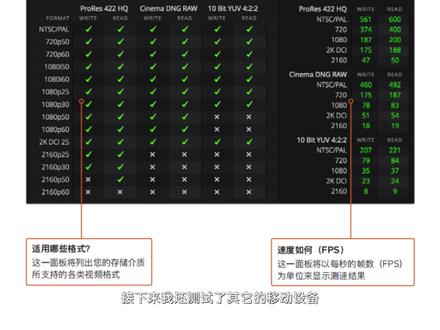 02:05查看AI文稿AI文稿
在 windows 上,我们今天使用 crystal disc mark 作为御用的磁盘测速软件,那么在 mark 上,你们如果想要测试一下 mark 的硬盘读写速度或者外接移动硬盘的速度,应该用什么软件呢? 哈喽,大家好,我是刘国军。在本期视频中,我将向大家推荐一款我在麦克上日常使用的磁盘测速软件 black magic disc speed test。 你别看软件名称那么长,其实 black magic 就是我们所熟知的达芬奇一款视频剪辑软件的某公司 i disco speak test, 直接翻译过来也是显而易见的了,就是磁盘速度测试的意思。想要安装这款软件也是超级简单的,因为没有什么特殊的功能,它就直接在苹果官方的 mac app store 上架啦。大家只要搜索关键词 speak test, 那么就可以找到这款。 我们打开软件,然后点击其中的设置齿轮图标,然后选择 select target drive, 即可选择你想要测速的磁盘,比如我在这里选择我 mac 的内置的硬盘。注意不能选择跟目录像,而是需要选择用户目录像,否则会有提示不能写入的错误提示。 然后点击中间大大的 start, 即可开始测试你所看到的两个仪表盘所展示的速度。左边 right 即写,右边 read 即读, 就是我们磁盘的读写性能啦。比如我的麦克就取得了读取约六千兆每秒,写入约五千兆每秒的好成绩。那么至于软件下方显示内容,一般人通常不会去看,主要是显示一些分辨率或视频编码能否在当前的词盘中流畅读取写入 的情况。接下来我还测试了其他的移动设备,如移动硬盘、 u 盘等,得到的成绩如下图,琐事 好了,那么以上就是本期视频的全部内容了,如果你希望看到更多有关我分享麦克上使用的 app, 就不妨点个关注吧!如果你觉得本期视频有用,欢迎点赞、投币、收藏,一键三连,你们的支持与关注就是我做视频的最大动力,我是刘国军,我们下期视频再见!
1719旅客君LookUplus 01:27查看AI文稿AI文稿
如果您使用的是 mac 系统,请打开访答。点击前往菜单并选择连接到服务器。 在弹出的窗口中输入 s m b, 一个冒号,两个斜杆以及 nos 的服务器名称或 ip。 您也可以参考 d s m 上 s m b 设置的正确格式,仍以 nos 名称为 this station。 举例, 点击连接,输入 dsm 的账号和密码,然后点击连接,这样您就可以看到共享文件夹。点击文件夹读写 nots 上的文件。 现在让我们返回到 dsm, 进入文件服务,并勾选启用传输日制,这样系统就可以记录使用 snb 协议执行的文件操作。选择要记录的文件 操作并点击保存, 然后点击应用已保存设置,点击查看日制,已进入日制中心并查看记录。如果要禁止用户查看网络硬盘中的历史版本, 您还可以勾选不可访问之前版本,然后点击应用。现在 您可以轻松的像在本地硬盘一样存取文件啦!如果您还有关于群辉闹死的一些小知识想要了解,欢迎您在评论区给我们留言,我们会尽快答复您。那这期就到此为止吧,拜拜啦!
440网络存储百晓生 07:32查看AI文稿AI文稿
最近呢一些那个朋友啊在后台私信我想问一下这个新款的系统 m 一的系统怎么做啊?嗯这段时间呢也比较忙啊,所以说今天呢正好有一个 二零啊二一款的十四寸的啊, m 一 pro pro 的那个机器啊,十四寸的哎,二四四二的机器啊, 我们今天拿这个机器呢做个系统给大家看一下啊。其实呢他和 m 一的十三寸的普如艾尔都一样的啊, m 一的现在机器呢他的所所有的做系统的方法呢都是一样的。当然呢做系统的方法有好些种哈,我们分享一个就是说自己可以很轻松啊,联网就可以做的一个方法, 像这种机器呢,我没一般情况下啊,我先把这个机器关机吧啊关机之后呀,嗯, 然后呢我们这个手怎么办呢?开机啊,开机的时候呢,按着这个开机键不松哈。嗯按着电源键不松,然后呢他又提示你一个什么呢?提示你一个啊,按住时间啊会进入启动选项啊,我们可以进去选,按着不松啊 啊在落之后呢我们就要松掉了哈啊我们选择什么呢?这是选盘的啊,我们选择这个选项键啊,选项键之后呢按回车键啊, 这个时候呢我们就进入恢复模式了哈啊这个时候呢进入恢复模式啊,如果你没有联网啊,没有联网的话这边需要连一下网网络啊,如果你之前机器已经有过系统了啊, 这这个地方需要你输入密码验证啊,我们把之前的密码输一下啊就可以了。 这个时候呢啊就是就像我之前啊分享的其他机器做系统在线更新的方法一样了啊,磁板工具,一般情况下呢,我们可以要想彻底的做系统啊, 咱可以选择一下磁盘工具啊,可以把整个硬盘啊全都抹掉啊,然后呢抹完之后呢,对吧, 我们在选择这个重新安装啊,版本按照下一步,下一步就可以了啊,下面呢我们再用 m 一的二零二零款的 m 一二的机器呢,再给你做个范例哈,都一样的。对腾呢,就是十三寸的二零 二零款 m 一的,这是二三三七的机器啊,迈克布克二啊,这款机器也是 m 一的芯片啊,那我们现在关机啊,做系统, 然后呢一样啊,还是按着这个开关键啊,开机不松,按的不松啊,直到他出现那个选项键啊,然后再松掉啊,这个时候我们就要松掉了哈,还是一样的情况啊,我们只要选择 啊,原相机按回车啊,就可以进入恢复模式,这个时候呢他也会验证啊,看看你这个上面有没有 ip 或者是密码需要你去验证啊。如果还是这种情况啊,右侧还是要联网啊,必须要联网操作啊,我们这已经联过网了,联过网就不需要了啊,一样我们打开此盘工具 哈,然后呢我们选择所有的磁盘啊,我们进行去插除啊,然后我们一般都是选择了 ipfs 格式啊,现在新款的都是这种格式啊,安全性比较高啊,之前我们说过哈,插除就可以了啊, 继续擦除,嗯,他会把整个盘抹掉 优惠进入恢复模式。我们把 wifi 连上去啊, 右上角的连接一下 wifi 啊,我们把我们的我们的 wifi 密码输一下,然后呢他需要激活一下麦克,看看当前有没有 ipad 啊,如果没有的话就会跳出去,如果有的话那就需要你输入 appad 或开机密码 激活就可以了。嗯,因为这个机器呢,我们二八的已经退掉了啊,所以就是说可以自动跳过了哈,又是原来的样子啊,又过来了啊,我们可以看一下磁盘有没有抹掉啊,你看磁盘抹的非常干净哈, 有的时候呢,有可能有些软件兼容性的问题啊,他会产生一些临时文件,好多用的用的突然小硬盘的,一般你比如说一百二十八 g 的硬盘对吧,用的用的突然临时文件太多了,你不知道杀哪个对吧? 上面有没有重要文件啊,是吧,那你把可以把极其重要的文件考一考,然后呢就可以按照此方法把整个盘全部抹掉,然后重新做个系统就好了,这样一劳永逸啊。下面呢我们就选择安装啊, 这些安装呢就是在线安装的方法啊,也有优盘安装方法啊,也是可以的。 嗯,我们同意选择同意,然后呢再同意,然后选择磁盘啊,选择我们刚刚格式化的磁盘,从一分析的磁盘,然后继续啊,继续 就可以了,然后他后面走完这个时间呢,他显示是个虚数哈啊,这要根据你当前的网络来断定的,你像我签到的网络的话,可能也就是半个小时左右可能就好了啊,这要看你当前的一个网速哈。这个我们可以忽略啊,忽略掉 系统的进度条走完之后呢就会自动重启啊,他会自动安装啊,中间呢他可能会自动重启几次啊,但是呢这种重启呢,你不要关机哈,让他自动安装完啊,他走完之后有可能还会重启哈。嗯,大家不要 啊,感觉,哎是不是没升级完成啊,或者怎么了就强制关机啊,这种是不对的哈,就哪怕是自己在升级系统的时候啊,哪怕他升级的比较慢你就不要都不要关机哈,你要等他慢慢的升级。那有些是网络慢呀,对吧,有些是后台要需要下载 啊,有现在需要安装啊,他慢这种的话你就不要去强制关机哈,让他慢慢的走完之后就就行了,耐心的等待哈,千万不要关机啊。 嗯升级完成啊,所以说大家在升级的过程中啊,他会 反复啊提几次哈,这种现象是正常的哈,不要以为是不正常然后会关机或者一直在焦虑哎,怎么进入的系统啊,是不是没声音完成啊或坏了呀,大家不要有这种疑虑啊,这种很少啊。呃,有几款机器呢?之前我说过哈,就是说嗯,他有些时候他自动 最新系统的时候啊,那时候说的是英特尔架构的哈。机器可能会出现黑屏啊进的系统这种现象,那有可能是系统的中心的底层文件可能出问题了啊, 导致了一些问题啊,不过后续的版本都已经呃避免了这些问题了啊,现在 m 一的芯片这种升级的话倒是到目前为止没有出现过啊。程序的问题啊,那之前我们也推出一期视频哈。 嗯,刷程序就可以了哈。这款机呢刷机机呢也是可以的哈,我们那个视频里面以前也讲过哈。
168青哥修Mac 06:44查看AI文稿AI文稿
嗨,大家好,我是老盖,今天和大家聊一下硬盘分区,主要用这个软件,前几个视频我用到这个软件进行硬盘彻底删除数据, 今天用这个软件和大家演示一下硬盘分区。好,我们现在转到电脑屏幕前,开始实际操作一下。好,我们已经到了电脑屏幕前,现在开始演示一下分区, 我们双击这个软件啊,为了演示效果,我特意啊用了一个优盘啊, 作为分区的一个测试,然后假装我这个就是个硬盘吧啊,分区有好几种方式,可以先,如果你是新硬盘的话,没有这个原始分区,如果你是老硬盘的话,可能有 这几个原始分区,可以先删除掉啊,也可以手动,我先演示一下手动分区都先删除掉,然后删除掉啊。 假定我这个是硬盘,然后我点创建新分区,然后一般在温度字下,一般就是要创建一个主分区作为 c 盘作为引导用的。然后我就用一 g 吧,因为我这个是八 g 优盘,我就假假定这是 c 盘啊,我用一 g, 然后点个确定。 如果说是机械硬盘的话,就是不用点,不点这个山区数无所谓。如果说是固态硬盘的话,可以点一下这个对齐,固态硬盘有一个四 k, 对对齐好点确定,然后再点创建新分区,然后选择剩余的,选择逻辑分区,然后点也对齐, 点确定,然后在逻辑分区里边再点鉴定新闻区啊,然后再点逻辑分区。可以分两个,比如我这是 c 盘 d 盘,然后来一个三 g, 再来个三 g, 再来个四 g, 这是假如他是 e 盘, 这样手动分区已经分区完了,然后可以点保存更改,然后这个软件就会格式化,然后然后把这个盘符设定一下,然后基本上就算完成了。好,我先点一下试好,他问是不是格式化好,点试。 一般分区的情况下,在安装新系统的情况下,要安装。要分区的话,一般都是在 winpe 里边啊,可以在优盘启动用优盘启动盘进入 wipe。 我做了也有也有一个优盘启动盘啊, 也可以看一下我以前发布的优盘制作优盘启动盘的教程,有需要有需要的朋友可以看一下。 好,等待这几个分区分完。因为我以前有 有呃我自己的硬盘,所以他这个驱动区号,他是接着我以前的驱动区号往下排的,如果说你前面没有硬盘的话,他就一般情况下就是 cde 这样往往下排下去的,这个 这个不影响,这个是为了演示效果,这个不影响。另外分区的话要注意一下,第一个分区要是活动的,就是说他要 作为引导分区的话,必须是活动的,否则的话他不会引导转弯,系统也不会引导,必须设为活动分区。好,这个手动分区已经基本上是完成了。好,我们 再测试一下自动分区,如果不想手动分区的话,可以自动用测试啊,可以测试一下自动分区,这上面有一个快速分区,点一下,还是先选择自己的硬盘点快速分区, 然后出现这个设置界面,有三个分区,四个分区,六个,设置几个都行,根据自己的需要,如果说是呃 硬盘比较小,设置两个,然后比如我这个优优盘吧,我的优盘比较小,我就设置两个,然后下边这个重重建主引导记录必须选上,要不的话他会进系统进不了的,然后这个对齐也可以选 往上这右边这一点。我我是把这个我的电脑 dpa 放大了,放的很大,所以说他软件显示的不太全,也有点错位啊,这个不影响使用。然后这个可以设置,就是每个分区的容量大小,设到一千啊。 啊,设不了一千,这个先删除掉。我设个一千啊,我设置不了是因为我,我这个界面太大,可能输不下了,输输输入不了了。这个啊,不,这个不影响啊,一百就一百吧,然后这个设置个二百,然后来三个分区 啊,就这样吧,一一二二啊,剩下的是第三个分区。然后啊,主分区是第一个好点,确定好他会提示是不是分区好点是, 然后,然后会重复刚才手动分区那个步骤。这两个分区都行,手动分区和自动分区都可以的。这个看自己喜欢吧,我平时分区的话都是用快速分区啊,自动一分就行了,也不用手动自己选择,也不用计算容量了,比较方便。好,我们等待这个分区 啊,格式化完成,然后自动分配卷标。这个软件还有一些其他的一些功能,比如,呃, 数据擦除,我以前也录过一个硬盘数据特彻底擦除的视频,他也适用于优盘呢,还有移动硬盘等啊,有兴趣的朋友也可以看一下。然后还有一些数据恢复功能啊。我录的也有数据恢复的功能啊,也可以看一下啊。 我录了有一个合集,基本上都是硬盘优盘啊,这些视频都有常用的功能,基本上都有检测速度啊,还有检测检测坏道山修复坏道的,这些基本上都有,有兴趣的朋友关注一下。 好,这个基本上已经已经这到第三个了。啊,第三个拍了,基本上已经完了,我们等待他 格式化完毕。好,已经格式化完毕了,这样已经成功了,重新启动之后就完全生效了。好啊,我这个是优盘,我就不重新启动了,是因为这个是测试用的。好,我们现在。呃, 啊,这个三零零助手提示的这个空间是错误的,因为我优盘分区分成这样了。这个不用管他,这是演演示用的啊,不用管他。好,这个视频到这里基本算是讲完了。好,我是老盖,有兴趣的请关注我。好,谢谢。
1214老盖聊技术 03:47查看AI文稿AI文稿
大家好,今天我们介绍一个软件,他的名称叫第四个真牛,他的主要功能是词盘分区以及数据恢复, 他支持传统的 mbr 分区表格式以及主流的 goid 的分区表格式, 我们小心看他的功能都包括什么。第一个次盘分区,他可以使用快速分区整数倍数分区,快速格式化,并且支持 gyd 的分区表格式。 第二个分区的恢复功能,可以搜索分区,搜索到分区后立刻显示里面的文件。 第三个还可以做文件恢复,如果误删除也可以恢复误格式化的恢复以及分区被破坏后文件的恢复。 四、分局克隆与花园的功能,可以做到有备无患。还有其他的特色功能,比如分局表错误的茶检查与修复,分区表备份与花园等等。 另外的特点呢是他还可以支持虚拟机,支持 u 盘,支持 usb 硬盘存储卡等等。 第四个 g 六十有多个版本,我们讲的实力是以专业版为例子的, 介绍他的各种功能。专业版的数据恢复功能,他的算法比较精湛,是数据恢复的利器。如果大家需要第四个真牛的专业版请留言。下面我们介绍第四个真牛是是如何下载的。 首先打开浏览器,直接搜索第四个 jinos, 然后向下拖动滚动条,找到他的官网,后面写了一个官方, 打开网站选择下载,下载最新的版本,我们使用的是六十四位,就下载六十四位 版本,因为温七我们安装的是六十四倍的 选择下载,记住这个下载的位置在地盘二三四五,当 loss 下载完成后,打开下载目录,看到了 dg 后面是个版本叉,六四是六十四位的,我们选择右键解压到当前的位置, 打开这个文件夹,里面有运行程序,直接双击就可以运行了。 现在运行的是第四个第六次的免费版,我们可能需要注册,如果需要正版的,请大家 选择输入激活码进行激活。 我们以后的几期视频以六十四位的第四个真牛实,四点九点一为版本呢进行讲解, 如果大家有什么问题可以互相交流,欢迎在评论区留言。
2921惠峰电脑工作室


