安装惠普m1216打印机详细步骤
惠普 m 一一三六杠一二一三杠一二一六润更换加热主键装机视频下篇 啊,回家了。

粉丝693获赞2223
相关视频
 03:12查看AI文稿AI文稿
今天我们去装一台惠普的幺二幺六 mfp, 首先我们连接好打印机的电源线和数据线, 连接好之后我们下载相应的配套驱动,官方网站和第三方网站的驱动都可以使用, 搜索幺二幺六,然后找到相应型号,点击下载, 下载完之后我们双击打开驱动程序,然后安装打印机驱动,这里一般会自动安装,步骤比较简单, 自动安装驱动大概需要一分钟的时间,我们等待安装完驱动之后,打印机会做出自动的反应,表示连接成功, 右键点击打印机属性,然后我们打一张测试页, 看一下打印效果, 打印效果杠杠的,一点问题没有,相当棒。 客户一共有两台电脑需要打印,所以在这里我们给打印机做一下共享,点击打印机首映,点击共享选项,然后共享这台打印机,然后记一下点击打印机的这台电脑的电脑名称, 记住这台电脑的电脑名称,然后我们来到另外一台电脑上,点开始运行,然后左斜杠加按连接打印机的 电脑名称,点回车会显示出来一台共享的打印机,双击这台打印机,然后自动连接成功,我们点击右键打印机属性,打印一张测试页,看一下打印效果, 打印没有任何问题,连接打印机就是这么简单。
328邯郸九松办公 01:03查看AI文稿AI文稿
咱看这个图片啊,这是粉丝发来的一张幺二幺六打印机连接失败的一张图片,他这个图片是打印机连接时停留在这个数据线连接界面, 这样的情况他安装进行不下去。这种方,这种问题怎么解决?首先第一保证电源线和数据线 正确连接到位,这是第一。第二个就是保证咱打印机电源处于开启状态,就是咱打印机一直处于开启状态。 然后再安装驱动,保证驱动安装成功。如果 多次尝试安装成功的话,果断放弃当下使用的这个驱动包,更换一个驱动包,这样就可以完美解决这个问题。
164邯郸九松办公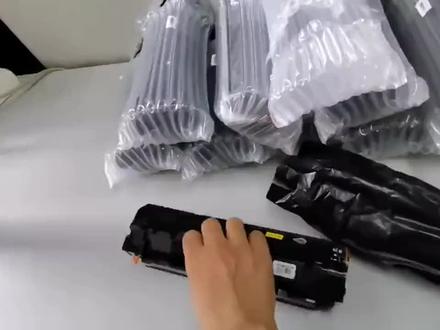 01:35查看AI文稿AI文稿
惠普的幺二幺六这个打印机啊,他用的吸股是惠普的三八八 a 的这个型号的吸股,那么我们拆一个看一下,先把这个空气袋拆掉,然后再把这个 黑色的塑料袋拆掉,我们可以看到这个三八八的型号这里,然后旁边有两个橙色的卡子,这个是要取掉的,怎么取呢?把这个一拉就掉了, 这个你使劲拉一下,你看就出来了,在这这里有个拉环,拉环里面有一个透明的塑料的胶带,大约有这么二十厘米长, 这个取掉了就表示这个西瓜是被拆过的,那么现在是没有被拆过,这个是加粉的,加粉口就是如果我们这个西瓜打印完了,可以自己加粉倒进去就行了。那么到之前呢,这有个废粉口,要把这个揭掉,把里面的废粉倒出来啊,这是惠普 m 幺二幺六的打印机, 我们把吸管拆开,把橙色的这个卡扣都把它取掉,把已经取掉了, 现在我们抬起书稿器的面板,然后再打开仓盖,把里面的旧的吸骨把它取出来, 注意这旁边有两个滑槽,我们现在把新的吸股顺着这个滑槽原样把它放进去,注意把两边的 柱子要放到滑槽里面,顺着滑到底,稍稍用力推一下,现在盖上仓盖,再盖上塑料清面板,好,等它自动预热一下就可以了。
66泰森办公 01:47查看AI文稿AI文稿
今天我们说一下这个小型打印机, a 四惠普打印机幺二幺六,如何指定网络打印机 ip 地址 恢复打击,一般有个小扳手在灭板上啊,小扳手就是维修模式,点下小扳手,然后点向左的箭头,有个网络配置点, ok, 这里面呢有一个 tcp 杠 ip 啊,在这里呢,一般是自动,我们呢把它改为手动, 手动完了以后呢,这个 ip 地址呢?呃,一般的话取决你网络的 ip 地址,比如说网络当中 ip 地址是幺九二幺六八开头呢,那你就指幺九二幺六八零啊,或者是一段的都可以。这个具体你问一下你网管啊,或者你自己看一下你电脑 ip 段, 把这个 ip 地址啊尽量给他指大一点,比如说幺九二幺六八零点二五四,或者是二五零,自望野马一般都是三个二五五或者两个二五五点四,网关一般都是零点一啊,或者是 多少,完成以后点 okok 保存,你这个 ip 呢就指定上了,这就固定 ip, 就是小型打印机把 ip 绑死了,这样的话 ip 就不会容易冲突。接下来人家利用如何安装打印机的驱动去装这一台打印机就可以了。 呃,一般的小惠普打印机呢,这个维修模式呢,都是这个小扳手啊,小扳手,然后输入这个网络选项, 这是惠普的一些小打印机,这是个 a 四的小打印机,黑白机啊,黑白机,基本上市面上百分之九十的惠普打印机都是这样的,你学会了吗?
449放心服务 00:41查看AI文稿AI文稿
第一步,先装入纸张和打印机,吸附连接打印机电源线和数据线,方口线连接打印机 usb 接入电脑,打印机开机, 从官网下载和系统匹配的驱动,点击程序进行下一步安装,会有安装的视频教程,直接下一步操作就可以了,选择您打印机的型号,并且选择 usb 的安装方式,耐心等待程序安装完成。我们 门禁设置设备,打印机和扫描仪,打开找到驱动,点击管理打印测试液,这样子安装就完成了。抖音。
497北京惠易租复印机租赁销售 04:27查看AI文稿AI文稿
收到打印机会看到数据线、电源线、接置版等配件与打印机分开放置,需手动安装接置版,卡下卡扣即可。 接着板旁边凹处打开窗,若需更换吸管,握住吸管手柄即可更换。 打印机接口在打印机背部,电话接口、传真接口、 usb 接口、网口, 数据线方头的一边连接打印机扁头的一边插入电脑任意 usb 接口,台式机需要插入主机后面的 usb 接口,插上电源线。 控制面板 就绪指示灯,注意指示灯探粉状态指示灯。设置按钮复印设置按钮 浓度调身按钮、重播按钮。开始传真按钮,开始复印按钮,取消按钮、返回按钮、确认按钮。 开机之后就是 灯会亮绿灯也是打印机打印功能,确保纸和油脂状态,若没有则放入纸张调节拉杆池,纸张正确放, 确保打印机与电脑联机,确认无误,即可在电脑上操作。打印需要内容以下用打印测试页延续打印功能,测试打印机是否正常打印。在控制面板、 控制面板设备和打印机里面找到与打印机相对应的型号,驱动右击打印机去点击打印机属性,点击打印测试页 打印机收到打印机正常打印说明打印机打印功能正常, 也是单页复印功能,将纸张放在复印平板上,保持纸张的平整, 按开始复印即可。 打印的时候会出现冒烟的情况,是因为纸张受淘。连续复印功能,将纸张放在连续书稿器上,其实文档已装入,按开始复印即可, 也是打印机扫描功能,将纸张放在复印平板上,保持纸张的平整, 在控制面板设备和打印里面找到与打印机相对应的型号。驱动,右击打印机驱动,点击开始扫描。设置扫描模式,选择照片模式,开始扫描, 导入即可。连续扫描,将纸张放在连续书稿器上,提示文档已装入,右击开始扫描,选择 文档模式,点击开始扫描,等待扫描导入即可。 以上是惠普幺二幺三 fn 的使用说明。
355亿讯办公用品专卖店 03:57查看AI文稿AI文稿
当你购买了新打印机或者电脑需要进行联机打印的时候,需要在电脑上安装对应的打印机驱动程序。首先在搜索引擎输入惠普,选择带有官网标志的网页,点击进去。 点击软件与驱动程序, 这里选择打印机,输入打印机型号,这里我们以惠普幺二六 notebook 为例,一般在打印机正面或者顶部能找到型号信息。 将打印机型号信息输入到搜索框 网页,将匹配到打印机的驱动, 点击提交就进入到了驱动下载页面,这里系统会自动匹配电脑系统的驱动, 如果是自用,直接往下滑下载就行。如果是给其他电脑下载,要注意核实操作系统版本,以免版本不对而导致安装了无法打印。可以看到有几个可下载的驱动, 这里下载系统推荐的就行, 就是第一个点击下载, 这里已经在下载了, 等待下载完毕。 好了,下载完了系统会进行一个病毒检测,等它检测完了,打开文件夹,可以看到刚下载好的驱动, 双击打开就可以按照指示安装了。如果是给其他电脑下载的,用入盘拷贝过去即可, 后面的安装根据提示逐步完成即可。 不同的机器型号会略有 不同,请以实际为准。
1.4万P蛋办公仔 02:18查看AI文稿AI文稿
当我们购买了新的打印机,但是对于一些操作可能存在疑惑,以我们的 hpsit 二七零零系列打印机为例,打印机上有二维码,我们打开微信使用扫一扫,关注惠普服公众号, 点击享福菜单中的打印机心机服务,需要我们输入打印机的型号。数字部分,我们在对话框输入二七七六,并点击放大镜小图标,搜到后我们点击查看教程 清晰到手。我们先选择第一步,开箱组装,点开教程并播放第一个视频,可以根据自身情况进行查看和暂停。根据视频将打印机出水画完成后,我们进行第二步,连接无线网络,有几种情况下的配置,无线 我们根据自身情况进行选择,我们将视频点击开,同样这个视频也是可以暂停和快进。配置完成后,目前已经可以实现手机打印的功能了,如果依旧需要电脑安装驱动打印以及微信打印的话,我们回到页面点击第三步,如何设置打印? 电脑安装驱动需要先点击右下方的下载,打印机驱动会自动识别到我们的打印机型号,选择操作系统并输入油箱,点击发送按钮,驱动链接就可以发送到我们的油箱了。在电脑上进行下载, 目前打印机的无线已经配置完成,我们选择第一项,点击无线网络连接的选项,驱动我们已经下载完成, 直接下滑到第四步,根据此文档中的提示进行安装。 完成后我们点击微信和 qq 打印方法,文档中是以手机操作为例的,我们根据文档中的文字描述和图片说明的指导完成设置, 如果在设置过程中遇到什么问题的话,也可以点击左下角的智能小会选项,智能小会也是有很多文档和视频,并且小会是二十四小时在线的。好的,到目前为止,我们的打印机已经设置完成了。
804展通惠普亮哥 05:33查看AI文稿AI文稿
市面上各种打印机都有,下面我就教大家以最快最有效的方式把打印机驱动装上,在安装之前,先把你的打印机通上电,用数据线和电脑连在一起,首先打开你的浏览器,什么浏览器都可以啊, 然后再输入栏里输入打印机驱动网,看见了吗?打印机驱动网,你可以汉字打,你可以英文打。打印机驱动网,点一下, 大家一定要看清这个网站,打印机驱动网管网连一下进入, 进入之后在这里输入一个型号的打印机,你的牌,你的打印机是什么牌子的,你就输入,比如说会, 那你就打一次屁,会婆幺二六 a, 输入完之后按一下回车键,按一下回车键就是确定键,点一下,然后在这里 找,看清你打印机上面有型号,点一下你这是什么样的,你就点什么样的啊,点一下,然后向下拉,大家看清这个驱动的大小是多少啊, 然后向下拉,这些都不是,这些都不是,这些也不是,大家不要点,然后他真正的下载例子在这,然后你看清你的系统是什么系统, xp 文七三十二味 xp 文七六十四味。 电信联通,基本上呢,大家要选联通或者是电信这里面,然后 看清啊,在这里真正的下载地址在这里点一下,点完之后你看他的大小和你刚才看到的大小是一致的,大家一定要切记这一点啊, 只要是几百 k b 的,或者是一点几 m b 的那些你都不要下,那些下完之后会附带大量的广告,垃圾病毒,然后在这里就 ok 了,然后点下载, 下载完之后,然后打开, 然后点 看清这个界面,然后点接受,然后点安装, 然后点四 倒入这个界面的,然后点自动安装, 然后点下一步,全自动的,什么都不要动,全自动, 如果这里他提示安装错了,或者安装失败,你也不要过问,然后点完成, ok 了,这就是安装打印机的驱动, 你是在这一步的时候我再给大家反复一下啊。进入这里之后, 你的打印机是什么牌子,是什么型号,你对在上面输入,比如说联想的,联想的七四零零,联想输入联想 七四零零,然后点回车,然后他搜索出来的这些要和你的打印机的,这包括这些英文字母啊,包括这些英文字母都要一致,然后点进去 看清曲中大小,然后向下拉, 拿到这种地方本地下载荔枝看一下啊,如果你的味说 你的系统位数是多少,你就下多少,基本上现在啊都是通用的,本地几个别的不一样,然后点一下,点完之后还有你看到大小是一致的,点下载,下载完按我刚才的视频安装就好了。 怎么查验你的打印机安装是否成功呢?然后打开此电脑计算机,打开设置, 然后在这里在这里看清啊,找到你的打印机闻起有闻起的 纹丝,有纹丝的,但是基本上这里你都看见打印机三个字,就点进去,点进去之后在这里找设备和打印机,然后点这,然后从这里 就能发现你的打印机了,然后点右键打印机属性,然后打印测试页, 打完测试仪,你的打印机应该就正常工作了。在这里看清你安装的你打印机的型号,哪个就是哪个,然后右键把它设为默认打印机 三,默认完之后然后点十,哎,这就 ok 了,设置完了。好,这一期的视频就给大家做完了,关注我,其实很简单,下一期见。
2.2万宇峰数码电脑小常识 01:50查看AI文稿AI文稿
我以这台打印机为例子,和大家分享一下如何正确的去下载打印机的驱动,因为很多朋友下载的驱动都不对,导致呢打印机没法打印,下载驱动呢,首先就是需要知道打印机的品牌和型号, 比如这台答案机他就是惠普的,然后他的型号就是 p 幺幺零六,大家记住这个型号,然后在桌面上右键持电脑,再点击属性,从这里呢就可以看到这台电脑的操作系统,他是六十四位的操作系统,然后他的版本呢就是 windows 十转一百, 这也是下载打印机的驱动所必须要知道的条件。然后我们点击打开会否快放网站下部的有一个软件驱动程序这个链接,我们点击打开,在这里呢它有打印机、笔记本电脑台设机和其他 几种选择。因为我们需要下载的是打印机,所以我们在这里点击打印机,然后在这里就要输入打印机的型号,比如说我们这台打印机的型号是 p 幺幺零六,我们输进去,然后点击即加, 在这里呢,他就会自动检测当前所下载的操作系统呢,是问时六十四位操作系统,如果你是想把这个驱动应用到其他的操作系统上面,就选择其他操作系统, 因为我们绝大多数朋友都使用的是温度是操作系统,所以我们只需要在版本下面选择不同的版本就可以了,比如你是问七的,六十四位的或者三十二位的,你只要选择自己所对应的版本就可以了,然后点击更改就行了。 然后你再点击驱动程序这个下面的这个下载的按钮,把这个驱动呢下载下来,就是你所需要的答案机的驱动,下载下来之后双击安装就可以了。好,今天就和大家分享到这里,喜欢的朋友双击加关注,谢谢大家。
1382江南子木 00:59查看AI文稿AI文稿
炎热的夏天让他汗流浃背,汗水不停往下淌, 我来告诉他什么原因。他恍然大嚎, 这台惠普幺二幺六激光一体机出现这种情况,是吸股检测不到所致。把后面的吸股检测感应装置重新安装到位,问题就这么轻松的解决啦!
 03:45查看AI文稿AI文稿
哈喽,大家好,这里是大白科技,今天给大家制作一期如何正确下载打印机驱动,我将介绍三种方法,分三期视频进行发布。 我们下载打印机驱动呢?首先第一步我们需要找到他的打印机型号,以这台惠普六幺三六为例, 正常情况下在他的正面和他的背部都有打印机的型号,这台惠普的幺幺三六就在他的左下角,也就是电源键上方这个位置可以看一下, 那他的背部呢?在打击棒在这个位置,我们将它进行放大, 可以很清晰的看到型号 m 幺幺三六 mfp。 当我们找到他的型号过后,下一步就是在电脑上将他的驱动进行找到下载驱动呢,我们首先打开浏览器, 进入打印机的官网,我们输入惠普,如果说你的打印机型号是惠普,你就输入惠普,如果说是兄弟的话,咱们就输入兄弟就可以了,记住一定要选择他的官网, 正常情况下都在这个知识里面,在知识里面找到软件与驱动程序,点击在这里面我们找到打印机, 输入幺幺三六,他会自动跳出点击 这个地方,他就有他的操作系统进行选择。如果说你是给其他电脑下载驱动的话, 那台电脑升温器的话,你要在这地方把它进行更改。好,我们在这里直接点击这个驱动程序产品安装软件套件,点击下载 好,这里我们已经下载好了,直接点击打开, 直接添加一台,点击下一步, 因为他是惠普幺幺三六系列,他还有幺二系列,那我们这里写幺幺三零,点击下一步。 好,这个时候他提示我们要确保 usb 已经插好,电源已经开启。那我们现在就把打印机的电源打开以及 usb 连好, 这里我们就已经安装好了,点击下一步,点击完成, 这时候我们再测试一下打印,在这里 点击打印测试液,好,这个是打印的效果 很完美。今天的视频就到此结束,下期我们讲解第二种下载打印机驱动的方法。 好,谢谢大家,如果说有任何问题的话可以直接找我私聊。
 01:07查看AI文稿AI文稿
新的恢复打印机啊,这个是他的型号叫幺二六 a 啊,目前来说用的最多的,我现在给大家演示一下这个新打印机都把什么东西拆掉。首先这几个胶布要给他撕掉啊,然后把这打开,看到里面这些黄的这些东西了吧,这些都给他撕掉, 有很多客户拿过去以后直接就接电,加上很容易就把打印机就给烧坏了,里头还有很多很多的东西,反正都是 撕掉,撕掉以后还有这个纸啊,都看到了,然后这块有个卡扣,把这块搜一下,看里头有很多的填充物,为了避免这个打印机在这个呃运输的过程中把打印机整坏,所以说里头有很多填充物,这个东西都都是拿出来的啊,这都要拿出来的,同时呢这有一个吸股,这个吸股也要拿出来的,看看这块有个把手,把手扣在这块一拽,哎, 拽出来了,里面这些东西照下里面这个里头这东西都要拿出来啊,啊,所有的这个这个橘色的东西全都要拆掉啊,看这个是吸股,这吸股上也有哈,这个也拆掉, 然后呢看到这个了吧,这也是橘色的,把这个搓掉,这样这样式的就完事了,把打印这个吸股放进去,然后把盖盖上,这样式的打印机就可以正常使用了啊,现在就可以接上电正常使用了。
 03:44查看AI文稿AI文稿
今天安装一台惠布的幺三六 a, 嗯,这个不带 wifi, 也不带有线网络,这个就是连接电脑的。来给大家看一下这个打印机的驱动怎么安装, 然后浏览器里面搜索惠普,然后下面这个惠普点 cum, 点开之后呢?一看这个电脑好像反应有点慢啊, 现在没反应过来。 ok, 打开官方,然后有个支持,下面有一个 软件与驱动安装,点开之后他会有一个打印机,然后这个搜索栏里面搜索对应的型号叫幺三六, 然后可能看不清啊,最后一个啊,惠普幺三六 mfp, 然后点击 提交。呃,你下载祛痘的时候,因为它里边有一些你可能看不懂,我们把那个加号都点开,然后都给他点开,下面也点开,然后你找一个文件最大的, 对,八十多兆的,这个就是点下载, 然后稍等待一下,然后左下角对跳出来了,然后我们换一个位置啊,不放桌面,一般我们放到低盘,然后点确定点下载。 ok, 这个就是下载,下载的话应该需要等一会。嗯,我们先试一下打印机的测试吧,先打一个测试液,然后看一下,然后我们 点这个三个点,然后往下选系统设置,再往下选,然后点击报告,点击打印, 这个我们试的就是自检,对吧?可以打印,可以打印的话我们再试一下,复印 至朝下,然后朝里边那个角放下去。嗯啊,这边已经好了,点打开,点打开,打开完之后呢?自动抽取文件,然后点下一步, 然后点两个同意,然后再点下一步,然后因为这个是幺三六 a, 只有 usb 连接啊,然后点下一步, 这个时候提示打印线,把这个打印线插好。所以惠普的打印机呢,就是不要提前把线插好啊,这个已经好了,点下一步, 点击下一步,然后再等待一会安装驱动就可以了。 还是那句话,那个徽普的那个 usb 先不要连啊,他会提示你连的时候再连接,很多朋友都是上来就先把线连好的,有时候能行,有时候不能行啊啊。有一个打印测试页,点对勾,然后点击完成, 然后稍微等一会,看大眼睛了,大眼睛如果亮绿灯三就说明有任务, 这个应该是禁止了。好,这个就是电脑打印的测试液,然后你要用双面的话,就是空白面朝上,用过的面朝下,然后按一下复印, 等于说打印、复印和质检我们都试过了,也就是这个打印机我们就安装成功了, ok, 会了吗?
890打印机小李哥 05:13查看AI文稿AI文稿
大家好,我是国师惠普的幺二幺六 m f p 这个小的一体机是惠普里面比较经典的打印机,这打印机现在的故障就是电影组件可以可能要维修一下, 现在我们把它拆了,拆这个很简单,把这个屏幕两边两个螺丝取下来,后面两个螺丝,然后旁边的那个盖板 打开以后,先把那个扫描台的排线全部取下来, 然后这边这个支架这里有一个卡扣,用那个螺丝刀压一下就可以拿出来,这个打印机 看我这个视频看一遍基本上就能拆这个打印机, 这个扫描架可以拿下来了, 然后就是上面这个盖子,这个盖子要打开,里面也有几个螺丝,这里这里 还有这里那边还有一颗,要把那个前前镜子那边全部起掉,那个螺丝才好取, 这边后边拿掉那个扫描台以后,那个螺丝全部都漏出来了,我们现在只需要把这些螺丝全部取了, 上面那个盖子就可以拿掉,先把这个前镜子的这个前面这个取掉,这边也是勾上去的,用那个瓶口改刀撬一下,这个就可以拿下来。 现在取掉这些螺丝, 然后这个盖子就拿下来了,整个机器的机架就全部都裸露出来了,现在我们就可以看看后面的低音组件, 这边这个已经这个一看就是那个压棍已经打碎了这个后门这个挡板,先把它 这种机器旁边的电路板盖住,那个排线的那个插孔先要把这个电路板移开,就是接口板这边的那个插线才好,才好取下来。这里我就快进了, 先把这些排线捋一下, 这边三个螺丝,电影组件都是三个螺丝,取下来电影组件就摆在我们面前, 左右两边两个螺丝,然后翻过来有两个弹簧, 这个盖板可以拿开,现在我们看到那个电音膜已经短了一截, 用这个尖嘴钳把这个弹簧给卸掉,两边都是。卸掉弹簧以后, 这个排线取掉,那个加热部分就可以取下来,就是上帝膜的那个, 下面的是亚棍,亚棍都报废了,这个必须给他换一根,先把里面 清洁一下, 清洁完了 再把它装回去,这个是新的压罐,然后现在我们来装那个定义膜,定义膜上面要先打一点油 给他润滑,这个是叫耐高温的硅油, 自己平时带了一点在包包里维修起来比较方便。这个在某宝上面买的那种,是大屏的, 携带不方便,就倒了一点在小瓶子里,这边有方向哈, 上好以后我们来转一下,转动比较轻松,就证明安装没有问题,装好以后机器就可以正常使用了。
314国师 07:39查看AI文稿AI文稿
呃,大家好,本期这个视频我给大家讲一下这个胆机这个驱动的安装啊,呃,首先我们还是打开百度, 呃,我这我这一台打印机呢,是一台惠普的打印机,那么呢我首先搜索惠普官网, 然后呢大家看这里啊,这个广告,这个点就别点了啊,这里有个官方,这里标标记着官方,他表示惠普的官方网站,我们打开它, 如果你是加冷的,你就收收加冷的啊,道理是一样的,我今天是拿这个惠普这个举例子,然后这里有个搜索,看见吗? 然后我那个打击是 m 二七六的啊,我确定一下啊,还是 m 二七六 w, m 二七六,然后 m w, 我的打击是这个型号啊,然后在这里点搜索,然后咱们等一下啊,他稍微有点慢,这个网站 啊,看吧,大家搜,搜出来了啊, m n w 啊,是 nw 啊,然后这个这个就是我这个打击,然后咱们再点一下,把它点开, 因为他这个福气应该都是在国外的啊,所以说咱们在国内打开的话,这个速度应该不是很快, 就在等等啊,看下边的下面,下面他有一个这个,这个他正在找这个网站, 找这个地址,咱们稍微等一下啊,呃,打开之后我们就看到这个恢复彩色打很多功能一体机,然后呢,这下边啊,下面有个软件驱动程序和固件,咱们点开他, 然后再等一等啊,然后呢这个地方要选择操作系统啊,他应该默认情况下,他应该自动能够自动识别到,你看我这是个 win 十六十四位的, 他能够自动识别到,如果他识别的出来的话,你可以在这地方选择选择温七呀,或者三十二维,或者六十四维啊,这个地方呢,我们 啊我们就问十六的思维,然后这个这里有个全功能软件和驱动程序,我们点击这个下载, 然后就把他下心下了下来, 他应该这个这个时候他应该会自动会出来一个一个一个下载的一个窗口, 他可能是慢啊,这个网网速应该是慢,他现在还没有出来,我们等一等啊,这个地方啊他他开始在下载了,这一百零三兆。 呃,我们我们稍微等一下啊,他其实刚才那个这个这个左下角出来一个一个红色的一个一个小窗口啊,咱们要把它点一下来,这里面他有显示看见吗?点击这个 fal, 点击这个开始下载, 我们看看他这个,呃,还有三秒钟,两秒 下载下之后,然后我们打开,打开这个文件,这个文件因为是他从官方网站上面下载了,所以说咱们认为他是安全可靠的。 呃,正常情况下,如果说你在网上网上下载文件的话,下载完之后咱们要用这个点右键扫描一下这个病毒,但因为他是惠普官网上面下载的,像这种大网站的话,咱们认为他是安全的啊,所以不用扫描直接安装就可以了。这个地方我提醒大家一下, 然后他是开始安装,安装过程中呢,我们注注意要选择一下啊,我们一会等一会看看他是什么个情况,好,他到这一步了。呃,然后他也 看见吗?呃,他有这个很多,这个他有个提示啊,像这个驱动,这扫描驱动,这打印驱动,这是必选的,现在更新呢,这个咱们好像也没法把它去掉啊,自定义也可以啊,现在更新啊。哎, 什么玩意,我觉得都没什么,没什么作用啊,大家如果说你要是把它都勾上也行啊,这个无关节要,反正这两个是必选的,一个扫描,一个,一个打印,这两个是必选的,咱们点下一步, 然后这个地方勾上,再点下一步,然后开始正在准备安装,咱们这个地方再等一下啊, 然后这个地方也是 下一步。好,这个地方要注意了啊。呃,如果你这个打印机啊,是通过 usb 线直接连在电脑上面,你就选 usb 电脑。 呃,我这个打机呢,他支持无线,然后呢,我已经把这个打机通过这个 wifi 连接到这个这个无线网络里边来了,所以我点这个通过网络啊,大家根据实际情况选啊。 呃,好,然后自动搜索,自动在网上查找我的产品,咱们点下一步,让他自动搜索。 好,这地方再等一下啊,好,看,这里啊,他现在已经搜索到了,看见吗?这个 m 二七六 n w i b 地址,硬件地址、足迹名已经搜索到了,然后再慢再点下一步, 他正在安装软件,咱们再接着等待就可以了。好,这个地方他就安装完了,他问你设置为默能打印机打印测试液,咱们点下一步啊,测试液咱们先不用打, 然后呢,基本上这一步就就安装安装,安装安装就完成了啊,然后呢,咱们可以随便找一个,比如说我随便打一个啊, 然后打印,这时应该就没问题了,可以吧,听到大家可以听到我打印机这个打印的这个声音了,好,这边可以关掉啊, 心这一块其实不用检查啊,那我再给大家总结一下啊,就是首先通过这个,呃,搜索引擎搜索这个,比如说你是爱普生的或者惠普的,或者是联想的,搜索他的官网,然后打开官网之后搜索具体的型号,再下载驱动,然后再安装。 安装的过程当中呢,就说一定要选择你这个是通过 usb 现代连接的还是网络打印机 啊?就拿这个步骤一步步操作这个打击这个驱动呢,这个安装方法呢也很多啊,这个是我觉得这个这个方法呢对新手来说是一个最简单易学的好吧, 呃,大家按照我这个视频操作的话,我相信你就说你台新的这个档机来了之后,这个驱动肯定是没有安装没有任何问题的。好吧,本期这个视频呢,我就给大家聊这么多,欢迎大家点赞、关注、转发,我们下期视频再见。
81IT民工 00:29查看AI文稿AI文稿
昨天有网友私信我说按了这个 wifi 键,机器没有打印相的液,每个打印机安装的方法不尽相同,这个时候我们要按路由器上面 wps 键进行配对, 这个时候我们按一下路由器上面这个键,然后等这个绿灯亮起的时候,说明已经在配对了。你想 wps 键之后按一下 ok 键,他会正在搜索,现在已经连接成功,这个时候我们按一下确定键,已经进行鉴定连接,现在我们的 wifi 键已经亮了,现在可以通过同一个网络进行无线打印了。
1029远城修吧-打印机远程维修 02:58
 03:47查看AI文稿AI文稿
今天教大家怎么连接打印机,首先确认打印机的型号,这个是惠普的 m 幺零零五,这是一个老款的。 然后其次是把线都接好,这一根是连接电脑的 usb 线,这边是连接电脑的,这边是连接打印机的一个电源线,这边 usb 线另一个插在电脑上,然后咱们开机以后,现在你看他已经开机了, 放好纸,然后咱们去搜索一下这个打印机的驱动,这个是惠普的打印机,咱们就去惠普的官网上去搜索, 找一下惠普的官网,这一个就是惠普的官网的速度是有点慢,从支持这边找到,这边要接受一下 支持这边找到打印机,支持 点击下载驱动和程序,这边搜索一下型号。咱们的打印机是 m 幺零零五 fp, 这个就是点一下他自己就跳转了, 这里下载这个 m 幺零零五全功能解决方案。如果说是新新一点的惠普的打印机的话,那可能是让你下载惠普 smar 的或者惠普 ezstar, 不过他底下也有就是单独的一个软件的驱动包,打印机的驱动包这边需要等待一下,他会自己下载, 在这边他已经出现了,然后咱们点一下保留, 这是用的谷歌浏览器,他会在左下角出现,然后一些其他的浏览器一般是在呃浏览器的右上角差不多这个位置出现。 然后咱们在文件夹中显示 双击安装一下, 二三零二和二三零不一不一样, 然后咱们点击安装,点我接受点下一步 咱们这个打印机这个 usb 线跟这个主机的连接,咱们尽量是插到主机后边,后边的 usb 不要插在主机前面版的 usb 上,因为那样的话前面版的 usb 有时候会供电不足,所以说就有可能会连接不上的那种情况。 这边把这个勾掉就可以,然后点完成, 我们检查一下这个打印机有没有正常连接,在控制面板里找到查看设备和打印机, 这个 m 幺零零五已经在这了,咱们可以把它设置为默认打印机,确定然后右键打印机属性,咱们点一下打印测试页,打印机已经开始工作了, 下一期视频教大家如何去共享打印机。
7561电脑头等舱
