iPhone15多功能按钮设置录像
分享三个 ios 十五新增的拍照录视频实用操作一、快速变焦 iphone 升级 ios 十五后,使用相机拍摄视频的过程中,不仅可以通过双手张开或脱移滑块进行放大,还可以向上拖动下面的按钮来放大。在照片拍摄界面,你也可以向上拖动快门键,放大的同时录制视频,快速 记录远处的内容,拖到右侧松手则可以保持录制,直接松手则会停止录制。学会这个操作,用 iphone 录视频就能快人一步。二、 关闭夜间模式默认情况下, iphone 夜间模式会在安光环境自动启用,如果你不需要的话,可以在相机设置中将保留设置中的夜间模式开启,并在相机中将夜间模式置于关闭状态以后,再打开相机,夜间模式便不会自动开启了。三、调整时间与位置相 测中上滑照片或视频可以看到他的拍摄参数。除此以外,你还可以调整拍摄时间以及修改拍摄位置 或者清除位置,信息发送出去就不用担心会暴露你的位置了。上面三个小技巧你都学会了吗?

粉丝169.8万获赞2345.5万
相关视频
 00:54查看AI文稿AI文稿
这是 iphone 十五标准版,它的摄像头也升级到了十四 pro 的四千八百万像素,它也解锁了一个全新的功能。我们打开相机,看到这个 fif max 按钮了吗?我们现在先拍张照片, iphone 十五的默认照片值出是两千四百万像素, 然后我们现在把这个按钮打开,我们再拍一张照片, 他就会生成一张四千八百万像素的照片,这样我们放大的时候就能看到整个照片细节还是非常不错的, 这就是这个按钮的用处,关掉两千四百万,打开四千八百万,你学会了吗?
2.6万孕哥(我是HYK) 01:17查看AI文稿AI文稿
iphone 十六或十七的相机控制按钮,你真的用明白了吗?这个全新按钮不仅能拍照,它其实是整个相机系统里被低估的万能入口。最基础的用法当然是拍照和录像。无论在哪个界面,只要按一下这个按钮,就能瞬间打开相机。点按一下是拍照,长按就是录像,甚至能拍四 k 六十帧的视频,流畅又高清。 更方便的是,它支持双击调出一个隐藏的快捷菜单。这个菜单可以快速切换拍摄模式,比如风格、滤镜、光圈等,左右滑动选中,再次轻按就能进入,用完想返回,只要在双击按钮就可以跳出来,整个过程手都不用离开镜头。 菜单里有两个我常用的功能,一个是缩放,左右滑动就能调整焦距,快速滑还能精准定位到两倍或五倍。另一个是摄影风格,切换滤镜时是实时预览的,哪个颜色更适合当前光线,一眼就知道。如果你觉得按起来总是按不准,也可以去设置调节。打开设置 辅助功能,相机控制不仅可以练习按压手感,还能调整按钮的触发力度,轻一点或者重一点,完全可以按你自己习惯来设定。如果你觉得这个按钮拍照不刚需,也别急着关。在设置相机相机控制里, 还可以把它改成扫码器或者放大器,一按就能扫码付款,或者放大细节,反而更实用。这个按钮虽然看起来低调,但用对了真的可以省下很多操作步骤,学会了也别忘了关注我哦!
 00:20查看AI文稿AI文稿
想买他这个按键,现在改成这种跟音量键一样,就按长,按住他就打开他特定的功,按下开灶,又按住他录像,其实我感觉这个没有静音显示的话,有时候可能还是会按错。
101科技客 01:17查看AI文稿AI文稿
iphone 十七这次多出来的相机控制按钮,你是不是也还没摸透?它绝对不是一个只能拍照的按钮,用好了反而是效率拉满的小工具。基础功能大家可能已经知道了,按一下是拍照长按直接录像,最高支持四 k 六十帧,拍 vlog 或发视频都够清晰顺滑。 但它真正厉害的地方是,双击可以打开一个隐藏的相机快捷菜单,里面能快速切换拍摄模式,左右滑动选功能,再点一下进入,用完再双击就能退出 自己。最常用的两个是,一个是缩放,左右滑动调焦距划快一点,还能直接跳到二倍或五倍焦段,特别方便。另一个是摄影风格,滤镜效果是实时预览的,像通透感、冷调、暖调、拍人拍物都能一眼对比。如果你觉得这个按钮有时候不太好按, 随时也能调节灵敏度。打开设置辅助功能,相机控制里面可以练习按压,还能自定义调整触发需要的力度,轻一点或重一点都可以改。更贴心的是,双击按钮的操作也能改成你常用的功能组合,比如直接进缩放,或者一键打开滤镜,完全看你自己的习惯来设。 最惊喜的功能是,它还能改成扫码器或者放大镜,在设置相机相机控制里,把它从默认相机换成扫码或放大器,一按就能直接扫码付款,真的比下拉控制中心快多了。 这个新按钮看起来低调,其实是整个相机体验的加速器,不仅能一键进相机、录视频、调模式,连扫码放大细节都能搞定,彻底变成你手指下的万能键。
492新玛特冠祥苹果店 01:40查看AI文稿AI文稿
长按 ice 键可以快速扫码,还可以快速录像,隐蔽录音,快速创建备忘录来放音乐。 iphone 十五 pro 的这个 icen 键如果你还不会用,那就亏大了。今天这期视频柜子教你们如何设置使用。首先需要先去 app store 下载 appetion 这个软件,打开 appetence, 点下蓝色按钮,会自动跳转到快捷指令, 输入 orientation, 选择 get device orientation, 点一下如果指令右侧的加号,点一下,条件改成是点按 no, 弹出六个选项,分别是, portray 头朝上, portray out 到头朝下。 let's get left 头朝左。 let's get right 头朝右。 fast out 屏幕朝上 fast out 屏幕朝下,屏幕朝上。微信扫码设置变量,选择 portray 底部搜索 safari, 选择打开 u i l, 点如果的,如果清除变量,点 u i l, 将这串代码输入进去。长按指令流入到 phone 下面,这样就设置好了一个来继续设置, 拖动新的,如果指令到,否则下面条件选择是,比如想要设置屏幕朝下录音,那将 no 改为 face down。 搜索语音备忘录,选择录音,将指令模块拖动到 face down 下面就可以了。拖动,如果指令到,否则下面改指令 搜索录像拖动到如果下方就好了,但是要注意一下,选择拍照或录像的话,需要多一个存储指令,顶部搜索存储,选择存储到项目,拖动到录像指令下面,其他朝向以此类推。设置完成后,点顶部标题,重新命名,改一下名字,方便待会使用。打开设置操作按钮,滑动到快捷指令, 点击添加,找到刚刚设置好的指令,这样就完成了。来看一下展示效果,头朝上,微信扫一扫,头朝下,精英头朝左,播放歌单,头朝右,录像屏幕向上,打开备忘录,屏幕向下录音。那我们会设置成什么功能呢?我是你们的数码工具员,柜子点下关注不迷路。
2500数码柜子 01:38查看AI文稿AI文稿
大家晚上好,给大家分享一个十五 pro 侧边按钮比较有意思的一个地方。呃,当你是正着拿的时候,按侧边按钮, 他就会出来一个微信扫一扫付款。呃,当你当你平直的拿的时候,按侧边按钮, 他就会出来这个付款付钱的这个码。然后当你正面朝下按的时候,他就会出来一个录音, 然后当你是竖着往下按的时候, 他就会变成一个静音模式,就静音了。 然后当你是呃左侧朝上按的时候,他就会变成一种呃,录像模式。那如果是当你右边朝上的时候, 然后他就会变成一种啊拍照模式,就会比较快速的去进入你想要的一些界面。这个侧边按钮这个功能是挺多的,然后自己可以去设置。
21罗秉彬Vane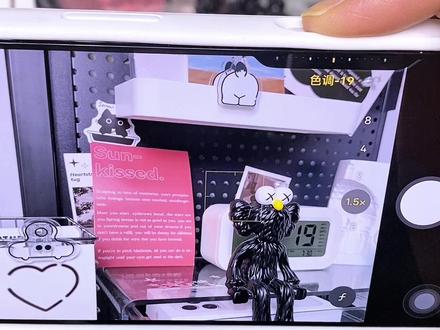 02:01查看AI文稿AI文稿
你是不是只用这个键拍拍照片?这个键用好了,它是真的香!一条视频带你解锁相机控制键的五种隐藏功能。第一是大家都知道的基础功能,当锁屏时按一下可以快速打开相机,帮你及时捕捉每一个精彩瞬间。 再按一下是拍照,长按直接录屏,松手就可以停止录制。第二,隐藏菜单重点来了,当你轻点两下,就可以调出它真正强大的隐藏菜单。上下滑动可以快速切换曝光、伸紧、缩放相机风格、色调, 滑到需要的功能点一下进入,选好后点两下就能退出。第三,在这里可以直接打开摄影风格,十五种滤镜可以上下滑动,自用切换也是特别方便的,或者在缩放里面直接调焦距,方便省事。 第四,如果你不太喜欢拍照,这个键也不能浪费优秀的他,还可以设置一键扫码,打开设置相机,相机控制 在启动相机,这里点击相机,勾选扫码器,下次支付时一键秒扫码,快速又省事。第五,如果你觉得这个键反应不够灵敏,可以在设置中打开辅助功能,下滑到相机控制,可以自由设置按键力度。同时这里有一个小 tips, 这个按键周围是铝金属,不小心就会被刮花。如果你选的手机壳,这里是不带 ai 按键保护的指甲手汗,长期在这里接触它,就很容易被弄掉漆或被腐蚀生锈,万一磕了碰了,拿回官网去修,也是一笔不小的数目。 建议大家在购选手机壳时,一定要选择这种按键,全包的,打开支架,单手就可以操作,既方便又安全。这里附上两个小设置, 一、当锁屏时直接点出相机,打开设置相机,相机控制关闭需要打开屏幕。二、打开设置相机,相机控制,打开相机调整,就可以轻点两下调出隐藏菜单了。
2896琪琪的蓝色数码 00:22查看AI文稿AI文稿
他们都说忘记就不会痛苦,可时间并不会赋予任何一个人忘记的权利,那些所有的回忆都将永远存在于你我的脑海里,直到再次提及, 直到再次想起。所以这次我不再选择忘记。
1.0万不去西藏不改名(手机摄影📷) 01:34
 01:45查看AI文稿AI文稿
怎么没人跟我说 iphone 长按还有这么多秘密?没看就换 iphone 十七,真的是亏了青铜长按一个图标不松手,再点击其他的图标,滑动页面,就可以批量整理桌面白言信息界面,两根手指长按住往下拉,就可以批量删除短信,也可以选择性删除 黄金摄像时长按快门键,往左是连拍,往右滑动就会直接可以录制视频。点击拍照按钮,还可以一边录像一边拍照。下拉控制中心,点击播放音乐录制的视频就可以自带背景音乐。打开控制中心,长按录屏按钮,开启麦克风模式 开始录制说话说话声音和背景音都可以同时录下。长按手电筒就可以调节手电筒亮度和照射范围。长按计时器可以快速设置时长,有消息弹出呢可以长按回复消息键盘。长按用法更多长按地球标志可以选择不同输入法 长按标点符号可以选择不同的显示。长按韵母可以选择声调长按表情可以选择不同肤色长按空白键可以移动光标钻石长按照片中的主体,另一只手下拉就能够直接保存抠出来的部分,就算是视频暂停后一样可以抠图。也可以长按主体通过到其他的页面,通 过备忘录就变成了笔记贴纸,通过聊天软件直接发送抠图选择保存到相册的抠图,可以点击共享。运行叠放图像指令,选择一个新背景图,就会得到一张新背景的照片。也可以选择双重曝光,调整大小,调 透明度,又可以得到一张叠影的氛围感照片图片长按还有更多用法,长按照片中的文字可以选中并复制粘贴,长按地址可以直接导航, 长按电话可以直接拨打王者长按备忘录选择扫描文稿就能够直接扫描成电子文档,倾斜也能够自动校正。保存后呢,还可以点击标记直接手写签名,选择将文件存储到文件存储就可以用 pdf 的 格式发出去。快收藏起来试试吧,记得回来感谢六叔!
1222大艺术家6叔 00:23查看AI文稿AI文稿
拍娃、拍运动、抓拍瞬间,这两个手势成功率很高,我们打开相机,直接左滑进入连拍模式, 右滑进入录像模式,点击右边视频,还能边拍视频边拍照,这样就不用来回切换,抓拍特别快。在连拍照片的右上角可以看到我们刚才连拍的照片,拍照党一定要记住点赞收藏,下次好找!
 01:05查看AI文稿AI文稿
这个刚发布的十七 pro 就 要回收啊,大哥啊。对啊,不好用啊,这拍照,我看网上说的天花乱坠在我手上就只能用来拍照。好用啊,有很多隐藏功能啊,你不会都不知道吧,单独摁一下是拍照,长摁 是录像,松手就是停止拍摄,然后我们可以通过上下滑动来改变它的倍数大小,同时拉出这个黑色的,我们还可以在里面选择相机风格、色调以及曝光什么的,比如说风格,我们点进去同样可以上下滑动来选择滤镜,鲜明珠光, 然后金色这些全部都可以选择。它不仅可以拍照,还可以在设置里面我们找到相机点进去把它设置成扫码功能扫码器,然后我们直接点开 就可以进行扫码了。帅哥你学会了不?哦,还能这么用啊,那正常的话现在还能回收多少钱呢?呃,现在的话我们可以给你回收到九千一的价格。行,那照你这么说的话,我拿回去再用用,新鲜感过了再卖给你。那你下次有需要再找我哦。行,好,包的。 ok。


