n5105软路由散热风扇安装
路由器越用越热和它有关系,它就是我们路由器里面负责导热的一个导热的一个硅脂片,随着我们时间的使用,那么这个导热的硅脂片它的导热的效果会越来越差,这是为什么?很多的路由器用了几年之后,你会发现它的一个散热的效果明显没有早期的时候散热效果好了,就是因为这个东西老化所导致的。那 今天我手头的这个路由器是我原来的一个主力机,因为年头的原因,目前的话他这个已经老化了,就是今天咱们拿他做个例子,来给大家演示一下导热的硅脂片是如何来更换的。很多的东西上面是带螺丝的,我们需要把螺丝给它打下来,还有一些路由器的话是直接卡扣式的,我们直接拆也是可以的。 好,这样这个路由器我们就打开了啊,可以看到它的散热板还是非常非常大的, 之所以能够压制住温度,跟这个散热板那是有相当相当大的关系了啊,但是在导热板和我们的这个芯片中间,屏蔽罩中间还是有这个硅脂垫的,我们现在需要换的就是这个硅脂垫,同样是要把这个螺丝给它打下来。 好了,我们可以看到这个蓝色的就是原来的啊,这个是我们已经更换过一次了,原来的一个导热的一个硅 纸片,可以看到啊,这是原来的,现在的话他已经没有原来粘性那么大了,那么需要更换的就是这个导热片,但是在这个屏蔽罩的下方他还是有这个导热片的啊硅脂片的,所以说我们需要把下方的一起全部都要给他更换, 都是有导热片的,然后把我们的路由器给他翻过来,他的背面同样是有导热片,所有的贴心给他拿下来之后,我们这个路由器的话就可以给他翻过来了, ok, 看背面同样是有一个非常大的一个散热板,这个散热板我们可以给他拿下来, 这个散热片也是我们自己改装的啊,但是这个散热片可以看到,原来原来这个硅脂垫呢,不是特别的好啊,他出油,所以这次的话我们又换了另一个牌子的一个啊硅脂片 可以看到这个痕迹啊,这个痕迹就是以前的老的一个导热的硅脂片所留下来的,可以看到啊,他已经变得非常的没有粘性了啊,这以前的这个没有粘性了啊,拿出我们新买的这个硅脂片啊,好牌子的话这个东西还是很贵的啊, 让我们需要把屏蔽罩里的这些全部给要更换的了,裁剪出适合的一个尺寸,但是在这之前我们需要把这上面残留的一些哎原来的这个导热片上面的油啊,给它稍微擦一擦,原来上次换的这个导热片吧,确实不是很好啊, 然后把这个膜撕掉,然后把我们的屏蔽罩给它安回去正面的芯片屏蔽罩下面的这个散热那个导热的硅脂片我们同样是需要给它更换一下, 好,然后把我们的屏蔽罩仍然给它安回去, 接下来再拿出我们另一个尺寸的这个哎导热的一个硅脂垫来,用来来接触我们那个屏蔽罩和我们那个散热板, 然后把我们的散热板原封不动的安回去,正面也是一样的 好,散热板我们给它扣过去,打回固定螺丝, 接下来就是把我们的主板给它安回到路由器里,所以说这个东西吧,呃,更换导热的一个硅脂片,对于我们这个动手能力还是有一定要求的,如果你没有动手能力的话,那么是不建议大家自己更换的,因为原来啊,顶多就是我们的路由器热哎,但是 有可能你更换完之后啊,我们这个路由器直接就挂掉了,然后再把我们的这个天线给它扣过去,接下来把我们的上盖给它装回去。 好嘞,严丝合缝,打上螺丝,就这样路由器的一个导热的一个硅脂片更换就完成了,这样我们的这台路由器的散热又恢复到了 他的巅峰时刻了。怎么样,大家学废了吗?如果动手能力不强的话,千万别尝试啊,否则我可不给你报销这台路由器啊。

粉丝11.1万获赞89.7万
相关视频
 06:20查看AI文稿AI文稿
大家好,欢迎来到网情阁这期视频给大家讲解一下,在被控的 n 五幺零五封山款的小主机上面安装一个虚拟机管理器。 首先我们要准备一个 u 盘,然后用 wintoy 工具打开 wintoy 的制作工具,然后通过该工具制作一个 u 盘。工具 制作完成以后,他会分成两个盘,我们在存储盘之中新建一个 images, 专门用于存放镜像。 然后我们在镜箱里面放入一个 p e 系统和一个 e s x i 的安装镜像。放入这两个镜箱以后,我们的 u 盘制作工具就 准备完毕了。然后我们弹出 u 盘,把 u 盘工具插入到被控的 a n 五幺零五,然后我们启动。启动以后按 delete 键进入它的 bells 系统,同样我们要把它的 第一启动下改为我的 u 盘工具。同时在安全设置中,我们要注意这个安全启动,一定要把它的启动选项修改为 disabled, 默认它的机器是 enabled。 然后我们按 f 十保存重启,这样它才会自动进入我们的 u 盘制作工具 wintoy 的启动界面,这里它会把我在 u 盘中的镜像都列出来。首先我们打开 n p 系统, 因为我们先前安装过系统,所以我们要进入文 p e 系统。然后打开磁盘工具,把我的五百十二 g 的 s s d 硬盘 所有分区进行删除, 然后点击左上角的保存更改,这样我的五百十二 g 的 ssd 硬盘就被清空了。 清空完成以后,我们重启这个小主机,再次进入文托 a 的镜像安装界面,我们选择最底 下的 e s x i 开始加载 e s x i 的安装程序指数,它会把你的 cpu 和内存信息给显示出来, 此时看到这界面以后,说明安装程序已经加载完成,我们按回车键继续按 f 十一接受协议, 这样他会把你目前在机器上的所有硬盘给列出来,包括我们的 u 盘,只是我们要安装的 u 盘,选择上面的五百十二 g 的爱国者 ssd。 按回车键继续 语言的话选择默认的就可以了。按回车,然后这里需要设置一个潞城密码,密码的复杂性要求比较高,可以包含大小写和英文数字,或者加上特殊符号, 然后按回车键继续,如果你的密码复杂性要求不高的话,他就会要求你重新输入 好了,这个界面就是让你进行确认安装,我们按 f 十一,现在就开始安装 e s x i 七点零的系统啦, 这个时候他要求把你的安装 u 盘进行移除,然后进行重启,我们拔出 u 盘,然后直接按回收键重启 好了,重启完成,看到这个界面说明你的 e s s i 已经成功安装了,此时我们可以按键盘的 f 二,然后通过刚才设置的账号密码进行登录, 登录以后我们找到 config management network, 设置一下网络, 我们选择 i p v 四,在这个地 方我们给他设置一个静态 ip, 我们选择第三下按空格键选择,然后我们给他固定一个 ip, 给他保持默认就可以了。 退出的时候它会让你进行一次确认,我们按 y 键确认,这个时候我们回到首页就已可以看到它的 ip 地址已经被设为了一九二点一六八点三,一点二五四, 此时我们可以切换到局域网的一台电脑,我们通过浏览器输入,一九二点一,六八点三,一点二五四。此时我们顺利的打开了 in well 的 e s x i 的管理界面,同样可以输入刚 我们设置的账号和密码。 进入这界面以后,我们把这个勾去掉,然后点击确认,这样我们就顺利的进入了 e s s i 的管理界面,在这里我们就可以开始创建虚拟机了。 好了,本期的视频就介绍到这里,喜欢我的视频请给我点赞关注我,谢谢大家的支持!
26网经阁 00:34查看AI文稿AI文稿
这应该是最完美的五幺零五的纳斯主板,两个内存插口,这是一个电源接口,六个撒塔硬盘接口,两个 m 二硬盘,二二八零长度的标准的 mvme 硬盘接口, 四个二点五 g 网口, cpu 主动散热小风扇, 专为纳斯设计的内置 usb 接口。你觉得这个主板怎么样呢?
5314阿雷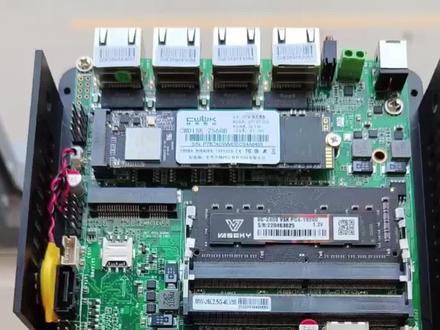 00:50查看AI文稿AI文稿
兄弟们,上新货了, n 五幺零五四网口双插槽,支持 nvme 四个二点五 g 网口,英特尔二二五一三, 开车价不到七百六九八六九八,准,系统只需要六百九十八。
 02:31查看AI文稿AI文稿
手机数量不多,可能就十台,二十台、三十台,预算也不多,然后对技术方面,呃,也什么都不懂的啊,这种想搭建工作室网络怎么弄 这种我们还是推荐用那种内置多 wifi 的, 内置多 wifi 的 能用,看这个是 内置 wifi 的, 几十个 wifi, 这两天线的, 还有三天线和四天线的啊,这个单位因为它操作非常简单,我来给大家演示一下。 我们以三天线的这款软路由为例啊,首先把那个设备电通上,把网线插好啊,就只需要这个一台路由器,不需要其他的设备。 咱们现在本机的 ip 是 重庆啊,联通的 ip, 打开浏览器输入, 点击这个拨号,然后输入我们准备好的这个 ip, 填入账号密码, 点击确认, ok, 这个已经拨上了。然后接下来我们再连接对应的 wifi, 第一个 wifi 是 wifi, 一 密码是八个,一来连一下, 然后打开浏览器,输入 ip, 幺三八点 com, 查一查 手机的 ip, 看看这个幺三幺八三,河北的,跟咱们准备的那个 ip 一 样,就这么简单。
 11:32查看AI文稿AI文稿
哈喽,大家好,我是阿雷,那今天呢,阿雷跟大家来介绍一下如何在 esx 里边去直接安装一个群灰的系统,并且把我们的三大硬盘,然后直通给群灰来使用。 那现在呢,我们就传输一个文件,然后看一下这个速度到底可以达到多少, 可以看出可以正常的发挥出二点五 g 网口的一个正常的速度,同样这个速度的影响呢,也跟你的硬盘有关系。好,这边呢,我再啰嗦两句啊,我们要实时的给你的虚拟机创建快照,快照就是相当 一个备份,如果你在后边折腾的时候,把这个虚拟机折腾的进不去了,或者折腾的没法用了,那我们就可以恢复快照怎么去做?然后比如说我的现在我的这个啊, nice 已经全部都配置好了,非常好,包括这个 open 那边也配置好了, 那我怕后边出了问题,然后我就需要备份一下,首先呢,我们把这个虚拟机给关了啊,关了之后我们才能够去进行一个生成快照,然后右击鼠标,然后我们会看到有一个快照,然后点击一下生成快照,然后这是我的 nice, 后面你可以最好写上一个日期,还有呢就是这是我刚刚收到厂家给预装的这个系统的,然后你也去备份一下,后天出了,出了问题了,你可以直接恢复到你刚刚收到机器的那个状态啊,这个 时候呢就比较配置起来就比较简单了。好,然后我们点击这个生成快照啊,然后这边呢,我们就这个快照就生成完了,生成完之后如果后边出现了问题, 可以看到啊,然后再点击这个快照,点击还原快照,然后这样就可以了,包括点击管理快照这个地方呢,就会显示出来你之前一份的所有的这些快照,所以你可以根据这个不同的时间点来进行一个啊数据的恢复啊, 很多小伙伴就是因为在里面乱动东西,到最后整个家庭网络都瘫痪了,自己也不会配置,所以你一定要立得实时的去备份一下快照。好,那现在呢,我们就开始今天的教程,首先呢我们第一步呢,然后打开我们这个管理,然后打开这个硬件啊,然后我们会 会看到这个里边的所有的硬件啊,这些黑色的就是前面有一个可以选择的,这些呢都是支持直通的,而很多的这些设备都是灰色的,是没法选择的。我们可以看到这个四个网卡是支持直通的,而这个是,呃, nv m e 的那个 m 二盘也是支持直通的, 但是有这个萨塔,他是显示是个灰色的,灰色就是后边显示不支持直通啊,但是呢他确实是可以支持直通的,我们需要给他修改一个文件就可以了。好,第一步呢,我们先打开你 esx 里边这个服务,我们找到 ssh 啊,右击鼠标点击启动,因为我这边已经启动了啊,然后在我这个懒人包二点零里边,五幺零五的这个里边,我们找到一个五幺零五萨塔英牌 直通文件,启动完之后我们要用一个 ftp 的工具叫 flash, 这个工具啊到时候一会一起提供给大家。好,然后我们点击绘画 快速连接,选择第二项 s ftp, 然后这边输入你 esxi 的 ip 地址, 下方是账户名,入他下方是密码,如果有就输入,没有就算了啊,然后我们点击确定,确定 接受一次,这些呢就是 esxi 后台的这些文件了,我们按照这个路径,首先我们找到 etc, 点击进去,然后我们会看到一个微 点击进去,好,点击进去之后往下一直翻一直翻,一直翻好,然后我们就会看到一个叫 pass true 点儿 m a p 的一个文件啊, 然后呢我们点击这边的小箭头,然后找到我们这个三台英翻直通文件,然后把我们的下载的这个 pass too 的文件直接拖拽到你的 essi 文件里边,然后直接点击覆盖 好,然后这样就可以了啊,你的 esi 就可以了,然后现在重启,我们回到 主机这边,点击重新引导重启一下你的 esx, 重启完以后,我们再一次的点击管理,再点击我们的硬件,然后 我们看一下三台硬盘变成了黑色了,可以直通了啊,是不是啊?如果你是五五幺零五的设备,你直接用我的这个方法就非常的简单,然后呢我们选择你想要直通这个三台硬盘,然后直接选择切换直通,然后呢就 直通成功了啊,然后非常快啊,并且后面显示是活动。这边提醒一下,在你直通的时候 不要去插你的萨达硬盘,这个萨达口不要去插硬盘,然后让它空着,然后你才能够进行直通成功,如果你插了硬盘之后,直通 会出错啊,这个大家注意一下,通完以后呢,我们就开始进行安装这个群会的系统了啊,这个群会的系统我已经做了一个懒人的固件包了啊,然后我们直接点击这个创建 ov f, 然后点击下一步改个名字,比如说是 nass。 好,然后点击这边,然后从我的这个蓝包二点零里边,然后找到这个叫黑群九幺八的这个 ova 这个文件,然后点击打开,然后点击下一步, 直接一直点击下一步啊,然后点击下一步,点击完成好,点击完成之后呢,我们还不要去启动啊,然后等这边的这个镜像呢导入成功。 好,导入完之后呢,我们先不要着急,我们还需需要修改一个地方,就是点击这个网络,然后有一个虚拟交换机,点击一下进去,然后点击编辑设置,然后我们把这个安全这个这三个,然后全部选择 接受,尤其是中间这个啊,全部选择接受,他默认是拒绝的。好,让我们直接来保存 好,保存完之后我们右击鼠标打开你的 nice, 然后点击编辑设置好,现在呢,我们点点击这个添加 其他设备 pcie 设备,然后这个地方我们就可以选择了啊,我们会就可以选择这个三台硬盘了。好嘞,然后我们直接点保存就可以了,那这样的话,我们就会把你的这个三台硬盘直通给纳死了 啊。但是还有一种情况,就是如果你装的这个纳斯里边,然后你直通了之后,你纳斯里边发现不了,那是你因为你的引导的有问题啊,那是你引导的问题,你是需要修改引导的啊。还有一种就是你直接用我做好的那个 e s x 的群灰的引导文件,是啊,群灰的七点零一的。好,然后我们再一次打开你的这个群灰 啊,然后我们看一下啊,这些呢,如果你用我的这个懒人固件的话,他都会直接设置好的,然后进入这一步的话,就不需要管了。 b, 好嘞,好,那这样的话,我们的这个群灰呢就已经好了,那现在呢,我们就需要去我们的主路由,因为群灰我给大家分配的是一个 d h d h c p 或取 i p 的方式啊,然后我们就进入我们的主路游 啊,幺九二零幺六八点三三,这是我的主路由啊,我们的主路由里边,然后你看一下给你分配的那个 ip 地址啊,然后我们复制这个 ip 地址,然后粘贴一下。好,然后呢我们就会直接进入我们的这个群灰系统里面 入账户名和密码。好,这样呢,我们的这个群灰呢就进去了啊,进去之后呢,我们就会点击这个,点击储存管理 啊,有硬盘两个啊,有两个硬盘。好,然后我们点击这个储存空间,然后我们进入这个创建,创建储存空间, 然后点击下一步,因为我们接的是一个盘啊,你可以选这个 basic。 好,然后呢我们就会看到我的第二块硬盘了,看到了吧,啊,四百八十 g 的沙特硬盘了啊,然后我们点击下一步,确定好,然后这样的话他就会啊格式化你的硬盘,然后把它格式化 发成群灰所用的这个空间哈,那现在我们这这个是 nas, 你直接点击下一步啊,如果你想组瑞的话,这个也是可以通过 m 二扩展出来两个撒带硬盘接口加一个 m 二的接口,有这个扩展扩展卡, 后期的话我会跟大家介绍一下如何在这个设备上面去外接两个硬盘或者是三个硬盘,然后在你群徽里面做瑞的 也是可以的啊。好,那现在我们可以看到这个储存空间就有四百二十四,那这个空间就是群灰装系统的这个空间啊,再回到这个里边进行一个文件共享。 好,然后我们点击这个创建文件共享啊,我们选择这个大一点的啊,我们选择这个四百二十四 g 的。好,然后,呃,点击下一步,这个我们可以 设置一个密码,也可以不设置啊,如果你自己家用的就不需要设置了啊,全部都设置上啊,二四百二十四 g 啊,我们点击下一步,下一步 这个地方,我们就可以把这个可读写给他写上啊。呃,文件管理,我们就可以看到这个地方,我们就可以通过我们的这个电脑去访问这个 nos 的设备了,那现在我们就输入这个,这是 nos, 这是麦克啊,这个计算机 我们输入纳斯。好,现在大家可以看到吧,这边就出现一个纳斯了,然后我们按回车键。好,那现在我们就已经可以 啊进去我们的这个纳斯的这个盘了,那这样的话我们就可以把这个纳斯呢直接添加映射,然后把它呢添加在我们的电脑当中,然后我们 我们可以看一下这个地方呢,就有四百二十四 g 的空间可以供我们来使用。那现在呢,我们就传输一个文件,然后看一下这个速度到底可以达到多少, 可以看出可以正常的发挥出二点五 g 网口的一个正常的速度,同样这个速度的影响呢?也跟你的硬盘有关系,好。
381阿雷


