小米盒子如何安装鸿蒙

粉丝67获赞403
相关视频
 02:40查看AI文稿AI文稿
哈喽,我是七哥,有很多同学想看小米刷鸿蒙的教程,那今天我们给大家安排上,理论上呢,这个教程适用于所有的安卓手机,为了避免大家变装之后哇哇叫,我们今天先讲用 dsu 赛罗德的方式来按照鸿蒙系统,这种方式呢,风险应该是最小的, 在刷机之前呢,请大家用确不确确认一下你的手机支不支持 dsu 刷机这个功能,如果支持的话,然后就可以开始备份你手机上的资料了,一定要拷贝到电脑上来保存一份,多次练习用米 fresh 来刷机,因为这个呢,是抢救你手机的唯一出路。 好,以上几点都准备好之后呢,那下面我们就开始以小米十一 auto 为例,开始我们今天的鸿蒙四点零刷机之旅。第一步,申请解锁,我们要在开发者模式里面的设备状态里面绑定自己的账号还有密码,然后呢,打开小米官方的解锁网, 根据提示来解锁就好了。这里呢,大家不要偷懒,一定要解锁,不然后面变装的概率会大很多。第二步,获取 note 权限,这里呢,大家一定要发挥自己的搜索能力啊,找到自己机型专用的 note 工具还有教程,然后根据他们的提示把面具给装好,获取手机的 note 权限。 第三步,下载 jsi 镜像,我们要进入 source for 的官网,然后找到鸿蒙的 jsi, 这里呢,建议大家多下载几个,因为呢,你永远不知道哪个系统才是你的灰姑娘。第四步,安装 dsu side loader 刷机工具。 安装好之后呢,大家一定要不与他入的权限,建议大家把内置的安装器给打开,用户的空间呢改成二十七左右,然后呢选择你刚才下载的通用的刷机包,然后呢把它给刷进去就可以了。到这里如果一切顺利的话,大概等个 两三分钟,遥遥领先的鸿蒙 os 就会成功的出现在你的手机上面了,就是这么简单,然后如果想返回你原来的安卓系统,直接重启一下就好了,看起来是不是非常的简单,我想说的是,大概只有百分之十左右的人能够成功开机,百分之九十的人都是一脸懵逼, 到这里呢,趁你的手机还活着,我劝你收手吧,不然后面会很严重。如果你决定一意孤行的话,那下面呢,有几个思路可以帮助你打开红门的大门,你可能要把手机的底层系统换成换则之一,或者 也可能你要关闭一下 vab, 也有可能你要内核宽容,加大一下他的兼容性,然后在这个期间呢,你的手机可能会变装,被救活无数次,但是呢,我觉得大家真的不要害怕失败,其实大家最开始呢都是小白,多试几次之后呢,你就会变成一个学会放弃的小白了。
8547小搞机 01:44查看AI文稿AI文稿
大家好,我是快线网络,今天 收到一个网友,河南的网友进来一个盒子看一下啊,是华为的,华为的华为一盒六幺零八 v 九 c 的,我们今天来给他刷机升级一下,他是老规矩,在小白固件包里面下载,找到六幺零八 v 九的芯片固件,点击右侧的高速下载就可以了。 下载完之后找一个 u 盘,把它烤到 u 盘里面,烤到 u 盘的根部录等会用的上。 拆开盒子之后找到这个音频旁边两个胆结,点这个七幺六用镊子两个胆结,胆结之后通电就可以识别。 升级中胆结后其实正在升级中,这是一个方法,等一会我教大家不用拆记硬盒,通过快捷键来升级。 第二个方法在开机,开机的情况下迅速的按一下待机键,不行的不停的按,不停的按,直到屏幕上出现这个画面,我们选择第一项按 ok 键, 这样也是其实升级中,升级完之后就是出现这个 logo, 证明升级成功。等一会进入纯净版系统,没有任何系统,就是这样进入纯净版系统里面没有任何软件,系统,没有任何软件,自己添加,非常流畅。连接 wifi 安装软件, 这样就可以了,你安装完之后任任意节目都可以观看,流畅,非常高清。今天的节目视频就录到这里,谢谢大家。
85ZX网络通信 01:14查看AI文稿AI文稿
小米红米手机如何刷?华为的 oppo s 点零教程来了,刷之前必须警告大家,动手能力不强的不要折腾,只有一个手机的不要折腾,担心手机会变砖的不要折腾。如果你准备好了,请继续往下看。首先是哪些机型可以刷?该教程适用于支持动态分区的手机,通俗讲就是出厂安卓十以上的手机, 比如小米十系列、小米十一系列、红米 k 三零系列、 k 四零系列、 k 五零系列等。至于小米六、小米八、 k 二零 pro 等较早的机型,我们下期视频会讲。教程一共分为三步,点标锁获取弱权限, dsu 刷入刷机包。第一步,解除手机标锁,去查看我五月十九号那期视频,说的很详细。 第二步,获取弱权键。如果你是高通的机型,长按手机锁屏加音量减键,进入 facebook 模式并连接电脑,然后使用提前下载好的一键刷入 t w p 工具,刷入 t w p 即可。然后点击高级,点击安装 maxs 可滑动刷入即可。然后再次点击高级,选择禁用 avb 二点零,滑动刷入即可。然后重启进入系统,根据提示安装好 maxsc 即可获取入 权限。如果你是天机处理器,请根据机型自行搜索如何入。第三步,抓入刷机包。首先安装好 dsucl loder, 选择鸿蒙 gsi 刷机包,设置用户空间大小二十 gb, 点击安装静等十分钟,点击重启即可进入鸿蒙四点零。如果鸿蒙用不习惯,再次重启即可回到米外。关于鸿 的体验,请看我前两期视频,下期视频教大家小米六、小米八、小米九等比较早的机器如何刷入红木四点零,我是徐小胖,我们下期再见。
1.7万你好我叫徐小胖 05:07查看AI文稿AI文稿
大家好,今天我给大家讲一下我们普通的安卓手机啊,例如我这台是小米手机,是怎么升级到最新的鸿蒙系统 九啊,华为刚刚发布了最新的鸿蒙系统,那鸿蒙系统相较于我们之前的老版本的安卓系统有哪些特别之处呢?啊,有四个特别之处啊,第一个呢,流畅度会提升。 第二个呢,系统占用空间比较小,也就是说系统文件占用的空间比我们老师的安卓系统啊,省了十个 g 左右。在同样性能的情况下,系统占用的空间小,就给我们手机的存储空间腾出了更多的空间。 第三个呢,后台的机制好,后台文件运行的机制啊比较好。第四个呢,可以有效控制手机的发热。既然鸿蒙系统 好处这么多,那我们普通的安卓手机怎么升级到最新的鸿蒙系统呢?下面我来仔细的给大家讲一下步骤,感兴趣的可以点一下收藏啊,以方便自己操作的时候呢,可以找到这个视频,我就用这台小米手机做一下演示, 其他品牌的手机呢,也可以参照这个方法。呃,具体怎么操作呢?我们先点一下手机的设置,设置点进来之后啊,有一个小米手机都有一个我的设备,我们点进去 我的设备,然后进来之后往下拉,有一个全部参数,我们点一下全部参数,再往下拉啊,有一个 miy 版本,我们连点这个版本七下,一 二三四五六七。好了,他说您现在处于开发者模式,进入了开发者模式,我们返回, 返回之后呢,我们再次进入一下设置啊,这个时候里面就会多出一个功能,我们再次进入设置之后找到这里面的更多设置,更多设置往下拉啊,就会发现多出来一个开发者选项,我们点击进去, 开发者选项在这里面呢,找就是在这个开发者选项里面,我们找到设备解锁状态这栏点击进去。呃, 这个呢,现在是当前设备已锁定啊,我们要在这里面进行一下解锁,到这里面之后往下拉可以,他有四个步骤啊,就可以解一下手机的锁了啊。呃,这四个步骤啊都已经很明确的标出来了。最后呢是进入这个网址 就可以对手机的 bl 锁进行解锁,解锁之后呢我们就可以安装新的系统。第一步解锁完成之后, 我们第二步把自己手机里面的有用的文件,包括一些照片给他导到另一台手机里,或者把它存储到电脑里面备份起来。当然你如果你这次呃升级的是一台你的备用机啊,就要忽略这一步就可以了。 第三步啊,我们打开设置还是到开发者选项里面?刚才的开发者选项是在更多设置里面,我们依次进入到开发者选项里面,开发者选项里面我们这次是把 usb 调试模式啊给他打开啊,一定要打开 usb 调试模式, 然后我们点一下确定啊,点一下确定啊,他可能要几秒钟,然后我们点一下确定好了 usb 调试模式也打开了。 usb 调试模式打开之后 我们用数据线把手机和电脑连接在一起啊,这个调试模式一旦打开之后啊,电脑就可以控制这台手机 进行一些操作。呃,我们先用这个数据线把手机连接上电脑,数据线连接上电脑之后啊这个点一下确定, 然后 usb 用于啊用于我们点一下传输文件就可以了,在手机和电脑现在建立连接之后,我们需要在电脑上来下载一个这个鸿蒙 os 啊,就鸿蒙系统最新的二点零的安装包, 这个安装包呢我们可以到汽车导航之家公众号里面啊,进去就可以看到链接啊下载了,下载完成之后我们放在桌面先不要动,呃,放在这,然后解压一下他右键点一下解压,解压到当天文件夹就可以了啊,然后等他解压完成。 解压完成之后呢,我们要用到一个这个工具啊,这个是刷机精灵的一个工具,刷机精灵的工具,我们点这边的刷机啊刷机,然后选择本地若木包,就是选择,然后就选择啊这个鸿蒙 os 的这个安装包,然后 当然在这个刷机之前啊我们要点一下一键入册才能够进行刷机,点完一键入册进这个刷机里面,选择刚才这个桌面的鸿蒙 os 安装包, 然后他剩下的呢就是一键完成的了啊,然后等等待他刷机成功啊就可以了,这个时候呢千万不要断开电脑和手机的连接 来数据全部写入完成之后手机呢会进行自动重启,重启之后再开机啊,就是这个鸿蒙的界面了。好了今天的分享就到这里,大家如果喜欢我的视频可以在西瓜视频关注我数码超人,谢谢大家。
6610数码超人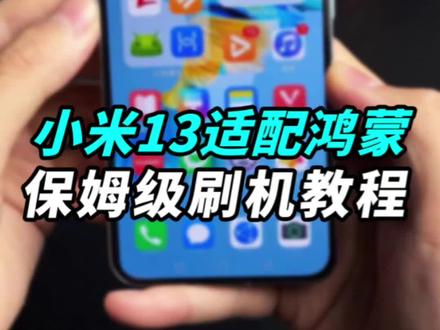 01:12查看AI文稿AI文稿
我给小米十三适配了鸿蒙,而且是能更新系统的鸿蒙三点零,哈喽,大家好,我是托尼,之前有人说要给小米、 oppo、 vivo 适配鸿蒙系统,你们都嘲笑他,就连我都不相信,结果发现是我自己格局小了呀,我历经九九八十一啊不, 石门上的深度适配,就连头发都掉了好几根。终于给我自己手上的小米十三适配上了手机上的鸿蒙系统。一台货真价实的小米十三不是 p 上的视频, 因为适配的有点仓促,所以有点卡,红灯的超级终端是可以用的,拍卡也是功能正常。为什么说我这个系统成了呢?因为我能正常进到系统更新,是可以收到二零八版本的系统推送的,不过 bug 也不是没有。 长米十三是二十比九的屏幕,额头上有大黑边,而且相机的驱动没弄好,相机现在是不能正常工作的。好了,实在编不下去了,我给你们看看我是怎么实现的。我我 我的 mate 四零 pro 改了分辨率,用投屏工具投到了小米十三上。不过玩归玩,闹归闹,确实有一种方法能在其他品牌的手机上运行鸿蒙 s, 就是在没有熔断锁的高通工程机上直接运行鸿蒙的 gsi, 但是有踩缝纫机的风险。 距离五月八号还有半个多月的时间,加油狗,万一他就实现了呢?
1.0万托尼聊科技 00:32查看AI文稿AI文稿
小米手机可以刷鸿蒙系统吗?自从上次做了一个手机刷机的视频之后,就有很多人问我,小米手机能不能刷华为的鸿蒙系统, oppo 手机能不能刷鸿蒙呢? vivo 手机能不能刷呢?都想刷鸿蒙系统啊,说明华为的鸿蒙系统啊还是很成功的。不过我在这里很遗憾的告诉大家,暂时只有华为的部分机型可以升级鸿蒙系统,其他的品牌都是无法刷鸿蒙系, 毕竟华为自家的手机都还没有适配完。大家耐心的等吧,说不定哪天就有明星大神做出双击包也不是不可能的。不过大家不用着急啊,现阶段的鸿蒙系统用着跟安卓没啥区别了,想体验的可以去华为直营店看看。
7350画鱼Tech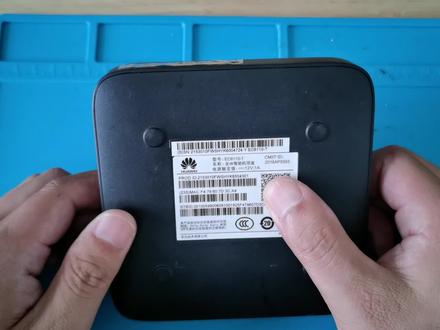 03:42查看AI文稿AI文稿
今天用这一台一四一六幺幺零 t 教大家如何把开机画面替换成鸿蒙系统的。首先给盒子刷机,插好 u 盘,拍全燕麦和电源线, 然后短接通电,等大概五秒,松开短接, 刷机完成。开机画面是华为的界面, 桌面是氧气桌面,并不怎么好用,等一下一块把它给换掉。 later 首先打开设置 更多,找到远程维护连接点,允许,这个时候会有一个验证码和 ip 地址,我们等一下要用。然后在电脑上打开华为 stb 管理工具, 这里输入盒子的爱心地址, 登录密码,输入盒子的本次连接验证码,然后点连接, 连接上之后在右下角将创口开关打开,然后提交 这部的操作目的是为了打开盒子的 add 开关。 add 打开之后, 我们打开开心助手,然后输入 ip 定制,之后点连接, 现在已经连接上了,并且是具有弱的权限的。下一步我们先点解锁系统分区,然后打开文件管理, 找到 sixtama 系统分区,进入 app 文件夹,点右边的浏览,选择需要安装的桌面 apk 文件发送, 发送成功之后,我们在文件夹中找到原系统的桌面 app 文件,并且将它删除,这个时候重启盒子,就是我们 想要的桌面,然后返回上一层,找到 media 文件夹,这里面放的就是开机动画, 将里边这个 vip 格式的文件删除掉,有个图片文件也一块删除掉,然后点浏览, 找到鸿蒙系统的开机动画,将它推送进去,这个时候重启盒子,开机动画就会变成鸿蒙系统的开机动画。下一步我们将开机第一瓶也替换一下,将开机画面文件推送到盒子内部存储, 然后点这里打开 app 调试的命令框,注入下列命令,输入完成乱回车, 当出现这个提示,就证明已经刷新成功。我们重启看一下 开机画面,已经变成了鸿蒙的开机画面,而且桌面也是我们想要的经典版。
772Tom 10:43查看AI文稿AI文稿
在你操作完成了第一步,将手机解锁和第二步将手机降级到了 miu 十版本之后呢,下面我们马上来操作。第三步,拿到手机的入的权限,做你手机的主人。 这节课呢总共有四个步骤,下面呢我们马上开始啊,但是在开始之前呢,我们先做两步验证工作,首先呢第一步验证你已经将手机解锁, 第二步呢是验证你降级到了米优十点零版本,然后呢我们一起来切换场景来来到手机上。来到手机上之后呢,首先我们点击设置, 然后在这里的我的设备点击,然后看一下这里的版本,你的版本号是不是跟我的一样,也是十点三点七的版本,如果是说明了 已经完成了第二步,将手机降级到了米优的实版本,这一步工作你已经完成,然后我们再回来验证你是不是已经将手机解锁,然后往下拉,往下拉找到更多设置开发者选项, 找到设备的解锁状态,然后点开,如果这里你显示没有完成,那你去再回去完成这第一步, 只有在你完成了前面这两步之后呢,你才能跟着我继续下面的第三步操作。好了,现在我们马上开始操作,拿到手机的入队权限。第一步呢就是准备米优时的开发者版本, 那么我们首先呢就先进入小米社区,小米社区, 然后点进来找到,在导航栏里找到呢,你右下载, 然后从这里的往下拉,找到你的适配的手机类型,我这里是小米八清纯版,我点进来, 点进来呢,你就会看到两个版本,一个是稳定版,一个是开发版,这里呢我们就是要下载开发版,在这里点击下载,下载完整的安装包, 然后保存啊,我建议你这里最好将它保存到你的下载目录中,因为我这里已经啊下载了,所以我就被取消了,然后我给你看一下我这边是下载到了哪里 explore, 我是下载到了 download 里面这个 k 八版版安卓包呢,下载完了之后之后就是这个文件,它是以 face 结尾的一个压缩包文件。 好了,这一步就完成,我们放在这里,然后我们接着呢,我们马上操作第二步。第二步呢就是打开手机的 usb 调试模式,我们再次回到手机上,进来之后呢,我们还是先从设置开始,点击设置,然后这里进入我的设备, 然后点选全部参数,这里能看到 miu 试探器的稳定版本这一个,然后在这里连续单机五到十次,然后看到没有,这里他会显示我这里已经处于开发部开发者模式这里你不断单机呢,就 就是要打开你的开发者模式。好了,这一步完成,我们再回到前面,回到前面我的设备这里往下拉,往下拉,找到更多设置,更多设置里面找到开发者选项, 开发者选项这里把它点,把它点亮,然后这里一个 usb 调试打开。 usb 调试打开,好,这一步我们也就完成。回到电脑上,之后呢,我们开始操作第三步,将米优开发版呢拷贝到手机上, 现在呢就马上将手机通过 usb 连接上电脑。连接方式呢要选择传输文件,好吧,我先我们现在再把工作场景切换到手机上,现在呢我们切换到了手机上,这个时候将 usb b 接口接到电脑,我们可以看到这里提示啊,正在通过 usb 充电,然后我们点击它这里选择传输文件, 然后马上这里手机上接马上这里呢电脑上就会跳出来这个啊内部存储设备,也就是我的手, 我的这个型号的手机呢,他现在显示到了我的电脑上,我点选进来,点进来这个内部通知设备,然后找到 downloads 这里 这里,然后将刚才我下载到呃电脑 download 里面的这个开发者文件,就是这个 deep 接吻的这个压缩报,把他拉过来,把他拉过来 复制过来,因为我这边已经复制好了,所以我就先取消复制过来。之后这一步操作完成,我们马上进入到第四步, 第四步呢就是正式开始我们的卡刷流程,将我们现在的米优时的稳定版升级到米优时的开发者版。 好了,我们将再次将工作场景切换到我们的手机上,切换到了手机上之后呢,在设置下面的我的设备点进来,然后再点进来最上面这个米优版本, 然后你在这边的右上角会看到这个,会看到三条杠,然后你会看到第二个选项,手动选择安装包,如果你没有的话,你就回来 点击这个图标十一,点击这个十一图标,连续点击,连续点击十下,连续点击十下的话,他就会将这个太大的完整版解展示出来, 你就会看到这个首都安装包,然后点进来首都安装包点进来,点进来之后呢找到刚才的 download, 去 download 这里 download 呢就是我们在上一步中呢将米优开发者版本呢放到这个手机的这个位置 downloads, 然后你就看到了这个米微的开发者版本选择,然后确定这里确定,确定之后呢就马上开始刷机,我们可以看到他现在正在获取信息,他现在就问你啊,我他现他现 在这问你当前的版本是九点九点三,你是不是要他出手中手机中的全部数据啊?让你进行选择,同意他出开始 糖除病更新,确定他这里开始运行解密,我们等一下 好了。解密完成,手机开始重启,这个时候呢,你看一下你手边的手机,他就已经开始了更新,已经开始了重新启动和升级,我们的这一部功能呢也就彻底的完成了。接着呢他启动刷机的过程是这样,我可以看一下这张图片, 然后再到下面刷机完成,就会出现了,就会出现了米优十点零开发版的开机界面,然后现在我们再次切换到手机的工作模式,进去打开入体权限,此刻 就是激动人心的时刻,我已经进入到了刚才成功刷机的米优时的开发者版本,同样我还是点击设置来进入,然后查看我的设备,这里呢,我可以看到他这里就是变已经变成了 十点九点三,而且现在这边有开发版,我们就能看到啊,同样的你看这里有个啊三个点呢,他开发者版本,开发者版本他有的给了你更多的选项,比如 啊手动安装包,他就可以显示出来,而且切换,而且可以切换到稳定版。接下来我们进行关键的一步操作,将手机的入体权益打开,我们在这里是点击一下手机管家 进来看到应用管理,应用管理的我们 可以看到这里有个权限,点开权限呢,这里下面最后面有一个开启入的权限,最下面呢是开启入的权限, 然后这里我们点进来,点进来可以看到这里给你很多提醒,好,我们点,我愿意承担风险,然后点开开启入的权限,等待一会, 这个时候呢,手机又开始重新启动,启动之后呢,这部手机就是我们有了入的权限的手机,当我们有了入的权限呢,这部手我们就真正的成了这部手机的主人。 此刻呢我们的手机再次重启升级开启入的权限,这里呢我们大概要等待两分钟的时间,等待两分钟之后呢,当的我的手机当这个米优时版本再次开机的时候呢,就是一个 有了入的权限呢,开发这版本,当我们作为手机的用户,我们入的有了入的权限呢,我们就是成了这个手机的一个真正的主人,而且呢当有了入的权限,一个新的王国的大门就像我们完全的敞开,完全的 打开升级之后呢,再开机,他的界面是这样的,现在呢我们再次切换到手机的工作模式,进去重新打开手机的开发者模式,并且重新打开 usb 调试,而且我们再看一下入体权限是不是已经赋予给了我们。 好了,现在我们切换到手机,手机的工作模式,现在呢我们再次进入到了手机的工作模式,我们还是从设置开始,然后找到我的设备,这里找到全部参数,找到版本开发的版本, 不断的双击,我下面展示进入到了开发者模式,然后回来,回来到更多设置开发者选项, 将 usb 调试打开,我们再来看一下入的权限,应用管理权限。 最后我们可以这里可以看到入的权限已经给我们完全打开,当我们在开发者版本里面具备了入的权限了之后呢,一个新的王国就向我们敞开了大门。好了,这节课结束。
108小王的生活 03:09查看AI文稿AI文稿
首先来看一看这一款我们的智慧盒子旅行版,那这个这样的产品大家可以看,跟我的跟我带的这款手表是差不多,差不多的啊,这款手表卡后直径是四十六号,那么我们这样的一款电视盒子,我们的智慧盒子五十二毫米,嗯,只有三十克,三十克还只是接近于换个鸡蛋的作用, 你可以看到我们现在已经连好了这样的一个啊,旅行版的智慧盒子,他跟电视的连接是通过 hdmi 和 usb 两根线啊,就可以简单的连接了。那你有没有发现这样的一个我们的随身影院 没有遥控器,对,那如何来操作,如何来跟他来招呼呢?如何来选你的内容呢?实际上我们就可以一起来体验一下如何把我们的手机秒变成遥控器,可以看到我们只需要简单的一碰 就拉起了啊,这个智慧盒子的万能卡片,那这样的卡片不光是可以做遥控器,他可以方便的控制我们的屏幕, 同时还可以做到搜索影片,唱联通话,还有你可以随时把你在家里看的剧,追的剧,看的影片随时流转到我们的电视上,那这样真是太方便了,这就是一个随身的可以装进口袋的超级影院,我们还有一款 家庭版的智慧盒,嗯,其实我们现在看到每个家庭都有电视,对,对吧,但是我们有很多的家庭还在使用传统的电视,对,他只 电视只是一个显示器,嗯,那么我们这样一款小的盒子,它通过它和电视的 hdmi 直接的连接,就可以把传统的电视变成智慧屏。哇, 这样的一个盒子和电视组成的一个超级终端,就可以具备所有的智慧屏的功能,不但可以让我们的消费者享受到我们移动互联网的内容,视频、音乐等等服务,而且还可以来 通过我们的畅联能够实现远程的亲情面积。那通过我们这样的啊,鸿蒙之联的解决方案,我们的啊超级应用啊,可以看到这款畅联的应用,我们就直接可以手机打电视, 电视啊,打我们的其他的派呢。嗯,那所有的带屏和摄像头的,我们的设备之间可以直接一键实现实时的音视频的连接。对啊,你可以看到在这里那边的啊,手机啊,已经接通了啊,可以看到啊,这是我们的同事啊, 可以看到这个啊,你可以看到这样的一个视频通话的一个体验,是手机远远做不到的。对,如果你家里和远在外地的父母之间有两个这样的盒子呢, 那就可以把你们的两个家连接在一起。对,我本人就已经已经开始爱上了这个公寓,哈哈哈,这个确实是 多在外的朋友来说非常非常的便捷。对,那么不管是我们的家庭版还是我们的旅行版,实际上我们都是发挥我们鸿蒙之联的设备融合的能力,能够给大家提供一个随时随地随身的超级隐忍。
795科技魅眼 00:31查看AI文稿AI文稿
呃,我们的智能驱动哈,我们的驱动可以支持华为的嗨令,可看一下啊。点开智能生活,这里有我们的生态驱动,点进去之后这个灯我是可以给他 关掉的。打开的调暗的,调亮的啊,黑领口。
19米仁照明技术老徐 00:32
 00:15
 01:00查看AI文稿AI文稿
我现在来教一下大家这个小米机顶盒的使用方法啊,有的人买了这个小米盒子,他们不会使用,小米的界面是这样的,最新版的界面这样的儿童,我的精选是这样一排下来,可以按这个遥控器来,这边 芥末是很多的,这是小米自带的芥末,芥末是有很多的,这些都是小米自带的,这是现在我用的这个是小米的这个小盒子,这就是一个基地 机顶盒,机顶盒就这么大,这珍藏版的小米。有的小米收到之后,他说不知道在哪里看电视,不知道在哪里看电影,我就来教一下大家, 打开我的按下键,全部应用,打开全部应用。
1042sunrongqing 01:19查看AI文稿AI文稿
我把小米 mix 二 s 刷成了鸿蒙四点零,可不敢胡说啊,这确实是真的鸿蒙系统,但是还有很多 bug, 我列出来看看你能不能接受。下面直接上教程解锁 bl 锁跟刷 ic 我就不说了,不会的找我视频。进 ic 找到安装 扩容包,刷一下,扩容后重启格式化 dat 一下,手机连接到电脑,把刷机包放到手机上,然后回到 ic 直接开刷,刷完最好还是格式化 dat 一下 重启,接下来就是开机动画的时刻,看着小米的标变成华为的,是不是还有点梦幻?哈哈哈哈。刷完之后,咱们对比一下正常的鸿蒙四点零有什么区别, 打开设置咱们可以看到智慧助手他是没有的,对吧?然后关于手机里边也确确实实 是鸿蒙四点零,然后这里也能显示到 gpu, 而且的系统版本也都是一样的,软件的动画感觉流畅度还可以,毕竟六十赫兹的屏幕。当然对比真正的鸿蒙体验上还有很大的一个差别,就目前来说,他可以正常的一个体验还是比较不错的。 为什么这么多人想刷鸿蒙系统?因为他是鸿蒙。我们一起看一下华为 mate 六零发布五 g 回归之后,他能不能回到他巅峰的时刻。
4803莫铭科技 00:27
 00:20查看AI文稿AI文稿
我把小米六刷成鸿蒙了,不过是 oppo 鸿蒙三点二的版本,刷机也特别简单,一键刷机有手就会,五分钟基本就搞定,开机之后没几个能用的,除了 bug 就是 bug, 有时候还会卡死,也就图一个新鲜,所以又刷回来了。你知道这个跟鸿蒙的区别是什么吗?
2572莫铭科技 01:30查看AI文稿AI文稿
哈喽,我是鸡哥,小米 cr 加鸿蒙四点零,他又来了,和上一期有一点不一样,这次呢,我把底包换成了低于安卓十二的米外十三,感觉系统的稳定性一下子就提升了不少, 卡针还有吊针的情况也少了很多。然后现在不管是操作还是动画都非常的丝滑,我个人觉得已经无限接近正常的水平了。另外呢,现在除了相机屏幕还有声音的问题比较大以外,那些小问题其实问题也不小,动不动都涉及到系统的底层 啊,真的心累啊。然后在修办的过程中,我一直在想,小米十一凹槽加红龙四点零阿兔兔的跑分到底会有多少呢?然后忍不住就悄悄的测试了一把,想不到这个组合居然可以跑到八十三万分, 大家要知道,小米七凹槽加安卓正常的情况之下也不过九十五万分左右。然后可能有同学也很好奇, 小米西奥特加红蒙四点零打王者会是什么概念,想不到他居然原声就支持一百二十帧,我第一次看到的时候,坦白讲非常的惊喜,然而开局就只有六十帧,屏幕还有漂移的情况,中立感应毫无反应,屏幕还会自己乱点,经常会出现满血吃血包的这种奇葩的情况, 哎。然后这一局大概打了十二分钟,平均的帧率是五十六点八帧,就像小米的股票一样,在第一位稳如泰山。整体来讲,小米加红龙还有很多的问题需要解决,但是呢,也很好玩, 刷机的教程我已经在整理了,测试过,没有问题之后再发给大家,理论上支持所有的机型。
4004小搞机 04:54查看AI文稿AI文稿
今天刷一个小米盒子,型号是 mdz 二零杠 aa, 也就是小米四 c, 这个型号是可以支持电视游戏双系统的。 先给他拆机,其实这个型号刷机是不需要拆机的,通过 a d 零零零也可以进入信号模式。我比较习惯的是把盒子拆开,看一下内部的做工和配置,然后再开始刷机。 现在主板已经取下来了,先撬开前面的屏蔽罩, cpu 内存和硬盘全部在这屏蔽罩下面, cpu 型号是京城 s 九零五 l 杠 s。 现在开始刷机,先在精神烧卸工具中导入对 定型号的稍写固件, 导入完成之后点开始,盒子这边准备好双工头 usb 线,然后短接插入 usb 吧唧工具会自动识别了盒子,并且开始刷机。我们耐心等待 到百分之七的时候报错了,又经过几次尝试,依然是报错,看来是最新版的系统限制了直接烧血, 那么只能用另外一种方法来刷机了。 先将盒子开机,并且用 usb 线连接到电脑, 并且打开 add 调试。在刷机工具中点打开导入 bn 格式的刷机包,然后点开始,这个时候刷机工具会处于一种无响应的状态,我们不用管他, 然后在电脑上使用 add 命令或者是第三方工具通过 adb 连接到盒子, 然后收入命令,让盒子通过 usb 进行刷机。 这个时候刷机工具会开始刷机,我们耐心等待。 这里要注意,在刷机工具刷机完成之前,千万不能断开刷机工具或者是断电,否则盒子必定成砖。 这个过程需要耐心等待,大约两分钟左右,当刷机工具出现这个提示的时候,说明已经刷机成功了,我们这个时候重启盒子,第一次启动用的时间会比较久,大约需要两分钟左右, 现在已经进入了桌面。下一步让盒子运行游戏系统,利用烧卸工具将游戏镜像烧卸到 u 盘。 这里要注意,小米盒子启动一定要用 u 盘,用 tf 卡加读卡器是启动不了的,而且用的 u 盘一定要质量好,不能是假货水货, 游戏镜像稍小。完成之后我们找到这个分区,然后打开它,将里边的 ttp 文件删除掉, 然后找到小米盒子对应的 dt 文件就是这个,将它复制到刚才那个分区的根目录, 然后重名名正 dtb 点 mg, 完成之后就可以把 u 盘插到盒子上。 我们这个时候需要用到这个开心助手,通过 add 连接到盒子,然后点通过 u 盘 icd 卡启动, 这个时候盒子会自动重启,会进入 u 盘内的系统启动完成,连接好游戏手柄就可以开始玩游戏了。 这个时候如果需要看电视的话,直接拔掉 u 盘,重启盒子就是电视系统,插上 u 盘再次重启就是游戏系统,而且也不需要再通过开心助手进行引导,直接重启就行。
1610Tom

