怎么把iphone小组件移到mac
最近这种 mac 面板的桌面真的是太酷了,还可以自己切换不同的目录,看系统信息、健康内容、天气预报都非常方便,设置起来也是很容易的,只需要这款 screen 小组件就好了。在面板里就可以找到这个 mac 面板组件了,可以在上面自定义签名 diy 语录, 保存之后在桌面上长按添加小组件,选择这个 icecreen 的组件,添加一个大号的组件上去,在里面选择这个 mac 面板就好了,效果真的非常炸裂,可以来试试看。

粉丝1853获赞3.5万
相关视频
 01:26查看AI文稿AI文稿
在 macos normal 上,你可以在桌面上添加各种小组件,用他们来播放播客记录、代办事项等,进行各种实用操作。首先我们来看看怎么添加小组件。打开通知中心, 从这里就可以直接拖拽现有的小组件放到桌面上。如果你想添加更多小组件,可以点按编辑小组件按钮,或是在桌面点按一下右键,选择编辑小组件。 在这里通过拖拽或是点按绿色加号都可以进行添加。小组件可以放在桌面任意位置,如果靠近其他小组件,他们就会自动对齐重组,让桌面看起来干净整洁。通过连续互通,你还能找到 iphone 小组件,这样无需安装 装相关 app, 就能在 mac 上一览 iphone 小组件信息都添加好了,就点按一下完成。 小组件会在你打开其他窗口时淡入背景,让你能专注于手头事务。你不仅能在小组件上一览各类信息,还能进行互动操作。刚刚完成一项代办,把它勾掉,又少了一件新头饰小组件桌面件。
118佳创数码 00:41查看AI文稿AI文稿
next let's talk about making your mac more personal through widgets not only are they becoming more powerful they're also now available somewhere new let's take a look before widgets on mac were available here in notification center but sometimes you want to see information at a glance while you're using your mac now you can by simply bringing your widgets right into view here on the desktop, i love to catch a glimpse my favorite photos throughout the day and weather too and i can put these anywhere so let's add shortcuts here to the bottom left。
18苹果黑科技 00:52查看AI文稿AI文稿
把 iphone 的图片或者视频传输到 mac, 第三个很多人都没用过。一、如果只是素材的复制粘贴,可以在设置通用隔空播放和接力里打开接力,这个时候只要两个设备是同一个 iclot 的账号登录,你就可以三指收缩拷贝图片或者文字,在 在麦克里点击粘贴,迅速完成操作。二、如果是多个素材,就可以使用隔空投送,而且这个功能只要是苹果设备都可以相互传输,与好友互传照片都是非常方便的。只要选择你需要传输的图片或者视频,点击发送按钮,选择隔空投送,就能瞬间传输到你选择的设备了。三、 如果有一堆素材需要备份到麦克上,最快最稳定的方式就是找一根数据线,连接好后,在麦克上打开图像火桌,点击你的 iphone 选择,即使有上千张照片也能快速搞定。我是麦克小仙,关注我主页还有一千个苹果小技巧!
8394他们叫我小仙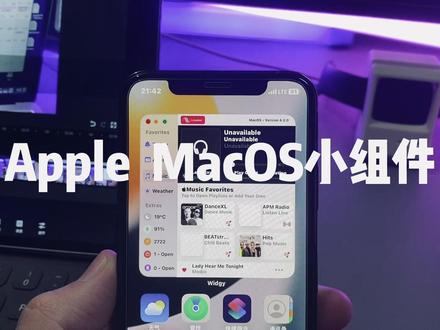 02:40查看AI文稿AI文稿
今天给大家介绍一下这个 max os 的小组件, 可以看到今天日历、音乐和天气,他会以主题的颜色进行变化,现在就是黑色的主题。 later。 第一步呢,我们要下载这个软件 w i d g y 我们在 apple store 里面去搜索,我们可以看到这个整个界面都是由小组件组成的,我们在这个往下滑,滑到这个地方,我就可以看到一个 max o s 这个主题,我们点击它等待 教学片刻。 two thousand years later 这个小组件其实可以在这个 app 里面去自定义的修改,这里我就不修改了,我们点击进入, 然后我们再带到我们自己的这个小组件里面,可以看到他有很多不同比例的小组件,做成有小比例的小组件,中比例的小组件和大比例的小组件,那么我们选择的肯定是大比例的小组件,我们点击 消毒键之后啊去选择已支入的这个组件。支入完之后呢,我们回到主界面,这个时候呢,我们需要一张我们的桌面的壁纸,如果你找不到了,你的桌面的壁纸也没有关系,我们长按 这个小点,我们划到最右边 截屏一下, 现在呢就得到了我们这一张空白的壁纸,这个壁纸的作用其实就是让我们的小组件能有一个透明度。最重要的一步来了,我们找一个空白的地方,长按左上角添加 往下滑滑点击,这个时候他让我们选择中小和大 置入,这个时候呢,我们可以看到我们已经完全添加完成了,我们来看看这个布局是不是特别像 max 五 s 的 见面了,好,这次分享就结束了,请大家记得三连。
11电子创新实验室 00:30查看AI文稿AI文稿
and just like an ipad and iphone widgets on the mac are now interactive so you can use your car widget from your iphone to start cooling off your car and interactivity can unlock new workflows too for example photographers can select photos on their desktop and with a shortcut switch it they can tap into pixelmator pro to apply a signature look and get them ready to submit for a campaign all with a single click。
 02:15查看AI文稿AI文稿
哈喽,大家好,昨日相见,依旧想念。昨天给大家介绍了 ios 时期公测版更新的一些功能,那今天我们转战麦克 os, 这个版本叫做索诺玛,搞错了,重来 支持新系统的型号也给大家打在屏幕上。再次友情提示,公测版也是测试版,不建议主力级用户升级。废话不多说了啊,我们先看几个一眼就能看出来的新功能,锁屏界面竟然显示时间和日期了, amazing! 登录的用户头像呢,变到了最底下,最大程度展现你的锁屏壁纸,如果你有多个账户,那么他还能屏幕保护也增加了新的花样。真真都是大片,配合桌面壁纸就两个字,丝滑。最大的变化啊,桌面小组件枪枪 毫不客气的把 ios 小组件搬了过来,固定在桌面,所有的信息一目了然,而且啊,还会根据场景自动调节颜色哦。接下来说几个生产力方向的改进。麦克 os 原声支持 pdf 了,只要点这儿, 又能检测需要填写的框框,还能自动填充备忘录,也能读取 pbf。 那视频会议呢?可以快速开启共享屏幕,然后开启这个演讲者叠层,你就可以和你的 ppt 同在,头大头小,还能自由调节。当然你还能玩点新鲜的。 苹果还新增 用了屏幕共享 app, 将你的工作画面共享出去。注意,这是个高性能的模式,具有低延迟音频和高刷新率影像的特点。屏幕直接变黑板,麦克风也会启用, 你可以边演示边讲解。新系统还有很多小细节啊,这就不一一给大家细数了,大家可以自我发掘。我觉得这次 mac os 的更新大大提升了线上工作效率, 加强了人与人之间的沟通,以后领导就可以盯着我干活了,真棒!好了,今天的视频就到这里,拜拜啦!
27浪人TV 01:06查看AI文稿AI文稿
大家好,先给大家讲一下脉动的小组件啊,这个小组件功能是非常实用的,我们首先从出货板从右向左滑,这样屏幕中就会出现小组件,我们往下拖动,然后点开编辑小组件,然后这样所有的小组件都呈现在这里, 然后我们打开日历,找到小组件,这边有三个选项,分别是小中大,然后我们选择中,然后点住, 然后拖动至右侧,这样就可以了,是不是非常的方便而又快捷。然后第二功能是麦克中的分屏功能,我们可以打开浏览器, 然后再打开照片,然后点开左上角长按绿色键,然后点击第二功能, 就可以进入分泌模式了,我们可以上下滑动 是两个界面进行浏览,可以同时工作,提高你的工作效率,是不是非常的方便?好,谢谢大家。
 04:18查看AI文稿AI文稿
想用迁移助理从 windows pc 迁移到 mac? 快来看看传输通讯录、日历、照片等信息的具体方法吧。迁移助理会拷贝受支持的内容,以便从 pc 传输到 mac。 开始之前,请先确保 pc 系统为最新版本。潜移助理可在 windows 七或更高版本上使用。 你还需要知道 pc 的管理员账户名称和密码,也就是安装软件更新所需的密码。他可能是你用于登录 pc 的密码。请确保 pc 和 mac 均已接入电源 并位于彼此附近,同时查看 pc 上使用的 wifi 网络。你需要在设置 max 选择同一网络。 准备好了吗?那就开始吧。首先在 pc 上打开网页浏览器,前往屏幕上方的链接,并根据麦克上的 mcos 版本点按对应的迁移助理链接。 这一操作会下载迁移助理并将它安装到 pc 上。接着退出 pc 上打开的任何 app。 如果迁移助理没有自动开启,请手动将它打开并点按继续。 屏幕上会出现一则信息,建议你关闭 windows 更新的自动安装功能。准备好后,点按继续, 然后将麦克开机,开始设置流程。在设置流程开始时,迁移助理 出现,并询问你要怎样传输数据。请选择从 windows pc 并点按继续。当 pc 的图标出现在迁移助理中时,将它选中,再点按继续。 mac 和 pc 上将出现一个六位数代码,请确认两处代码一致,然后在 pc 上点按继续。 迁移助理可能需要一段时间来收集所有可传输的信息。屏幕上的这些信息会出现在麦克上,并默认选中点按继续以继续。操作。系统会要求你创建管理员密码,请点按设定密码 并输入密码。请务必记好这个密码,以便使用它。登录 mac。 选择确认密码蓝位并再次输入密码,然后点按设定密码。 当账户名旁边出现一个绿色勾选标记时,点按继续即可开始传输。大批量的传输可能需要几个小时才能完成。传输期间,请将两台电脑放在一旁不动。 mac 的屏幕可能会变黑或变暗,并可能出现 apple 标志和一个载入条,这是正常情况。传输完成后, mak 会自动重启,你也可以点按立即重新启动,以手动重启麦 麦克重启时,他的屏幕会变黑并出现 apple 标志。 之后你可以在麦克上点按完成,他将再次重启。已完成迁移助理流程, 而在 pc 上,请在迁移助理中点按完成。这台 pc 仍将存有和传输前相同的信息。现在,你可以使用之前创建的密码登录 mark 来完成设置了。 此外,从 pc 传输的信息也会在麦克上准备就绪。如果还需要协助,请联系 apple 支持。要进一步了解麦克的用法,不妨订阅本频道或点按其他视频继续观看。 本视频中的操作过程有部分省略。
556Apple 苹果天才吧 00:31查看AI文稿AI文稿
哈喽,我是吴羽翼。苹果电脑上也可以用的小组件你想知道吗?这个软件叫 icx, 上面是我用这个软件实现的效果,看一下里面的。呃,有哪些小组件? 最上面是一个文艺家归类的一个组件啊,这里是日历啊,这边是一个相框,这边是可以放网页的一个组件,现在放的是一个硬实的页面,用这个软件可以实现你个性化的苹果桌面,快去下载吧。
114无雨羽翼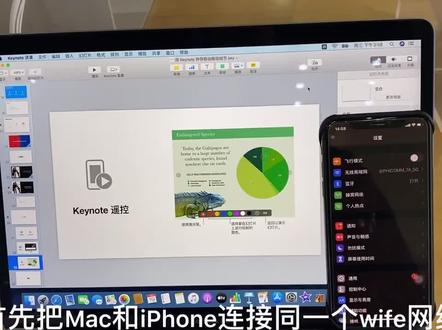 00:59
 00:19查看AI文稿AI文稿
苹果生态链,当你拥有妈不可爱拍的时,别再傻傻的只会使用隔空传送了!这个超猛新功能你一定要知道!首先把两台设备靠近,这样鼠标就能在两块屏幕之间来回移动了,用其中一个设备控制另一台设备,更觉得是文件照片也可以秒速共享。这样强大又实用的新玩法,你喜欢吗?
3638科技曼 00:39查看AI文稿AI文稿
iphone 和 mac 不为人知的联动功能?首先你需要把你的 iphone 用一根支持数据传输的数据线连接上,接着打开系统自带的 quick time play, 这里找到新建影片录制。在这个小箭头里选择你的手机,手机中的画面就瞬间来到电脑上了,然后点击录制按钮,就可以开始录制你屏幕上的操作了。当然,你也可以用这个功能进行 投屏演讲,甚至当做你手机拍摄的监控器,如果录完了,点击按钮保存下来就可以了。需要知道的是,用这个方法要比录屏清楚得多。 ok, 这里是医生,点个关注,为你分享更多小技巧。
 00:29查看AI文稿AI文稿
哈喽,小伙伴们,今天给大家简单介绍一个小技巧。首先我们把 iphone 和麦克通过数据线相连,然后我们打开我们的呃麦克里的图像捕捉, 这时候我们这边就会显示我们 iphone 上的所有的照片或者视频,这时候我们可以选择或者全部或者单独选择一些需要导入的照片或者视频,我们可以直接方便拍的导入到嗯,麦克上或者你的移动硬盘或者 u 盘上。
1914mon 01:53查看AI文稿AI文稿
苹果电脑怎么样做数据迁移?怎么样把旧电脑里面所有的数据迁移到新电脑里面?今天呢我们就把这个迁移教程分享给大家。首先把这个新电脑先进行激活,区域呢就选择中国,在最后 中国大陆,然后继续允许,然后需要连上这个无线网,把这个旧电脑呢也连上我们的 wifi。 新电脑在激活的时候,他就会出现一个迁移助理,然后他上面有个选项,从麦克或者时间路由器备份。第二个呢从温度死 pc 迁移,我们这个是苹果的电脑,所以要点第一步啊,从麦克迁移 旧的电脑里面呢,这里也有一个清晰处理,我们点开旧电脑这里边这个清晰处理,然后点继续输入密码,这样的话他正在关闭后台的 程序,然后后台全部关完以后呢,他这里也有三个选项,前两个和金电脑一样都迁移,第三个选项是至另一台麦克,也就是说把这个人的数据传到另一台麦克,所以我们要把这个旧电脑选第三个选项,然后点继续, 这样的话新电脑上面就可以看到这个旧电脑这个设备,我们点一下这个设备,然后点继续, 然后你可以看到这两个电脑的下面一个串码啊,这两个码是一样的,就防止数据迁移错误,这样点旧电脑点继续,这样就可以传输,然后在新电脑里面可以选择把这个所有的用户 和设置全部进行迁移,点继续,我们可以展示的四个密码设成四个一 ok, 点继续, ok, 目前呢数据正在迁移中,大概一个小时就可以把整个旧电脑里面的所有数据全部迁移到这个新电脑里边,苹果数据迁移就这么简单。
270851寄修旗舰店 00:36查看AI文稿AI文稿
这些文字可以借鉴一下,这样手速多慢啊!你可以在 iphone 上复制麦克上粘贴这么简单吗?原来可以在 iphone 上复制麦克上粘贴麦克上选择菜单,系统编号设置,点按通用选中允许 在这台麦克和 apple 的设备之间使用接力,在 iphone 上点击设置通用隔空播放与接力,然后打开接力麦克和 iphone。 记得打开 wifi 和蓝牙,完成双重认证并登录同意 apple id 哦!复制文字可以这样,图片也可以呦,快点赞收藏吧!
 02:20查看AI文稿AI文稿
小伙伴经常问我一个问题,如何像温度的一样把图标都放在桌面啊?这个问题其实很简单啊,默认苹果的这个一些图标,他是在下方, 他是在下方这个程序屋显示的,还有就是在启动台里边,或者是在访达里边,访达里边有个应用程序,或是在这里边找到你的图标。比如很多小伙伴说我经常用微信 qq, 那我能不能把它放到桌面呢?也很简单,直接就是访达,找到左侧的应用程序, 从应用程序里边把这个 qq 按住,用鼠标按住,直接拖到桌面。你需要的微信也是按住拖到桌面, 然后把这个关闭,你会发现他这里的图标是随意摆放的,你可以放在任意的位置,他不会像温度的电脑一样啊,这个位置会自动排序,你也可以自动排序,如何排序呢?直接右击有一个整理方式, 排序方式,整理方式,他可以按照名称、种类,日期、创建大小等等进行排序,你看我右击排序,或者是你可以按照排序方式,你或者是种类日期大小标记创建日期。你看 其实和那个这几个排序的意思都差不多啊,他就是给你排序了,你如果不排序就直接选择无,哪怕是排序以后,你依然也可以重新拖,你看就是不管你是不是无的一个排序,还是其他的一个怎么排序,你排序完了以后,你还是可以这样来回的拖,你也可以把它直接呃放到下面的程序无, 你看你把它放在程序于屋也可以,你也可以右击把它选项从程序屋中移除啊,上面的图标不想不想要直接选中,右击一道废纸篓即可,这样就没有了。如果你想再把它放回来,一样是打开你的访达,找到应用程序, 再重新把你的这些软件给拖回来就可以。你删除桌面上的这个快捷方式,不会删除电脑里的软件,只是删除的这个桌面上这个快捷方式。这就是如何像温子一样,你的程序放在这。呃,很多小伙伴说这个程序启动台能不能放呢?也可以的,照样是打开这个访达,找到左侧的英文程序, 应用程序里滑动找到启动台,这个启动台就有点类似于我们的这个温度子的那个开始界面,就里面包括所有程序, 你看这里的启动台,你放在了桌面,你直接打开这个也是可以进去的,不只是点下边的这个启动台,就点你这个快捷图标也是可以的,你要删到的话,还是右击一道废纸篓就可以了。好了,感谢大家的收看。
1082小D测评室 02:32查看AI文稿AI文稿
最近挺火的插件领克也可以设置了,下面上教程,首先打开英文商城,搜这个软件,搜这个软件名即可, 点击下载, 下载并安装, 然后将软件打开,最重要的一步来了啊,仔细看, 打开浏览器,输入这个地址,输入这个地址,打开网站,可以达到银行代码复制, 复制以后打开刚才的软件,粘贴到上边,点右上角加号粘贴,点右下角播放,然后登录账户就行了, 然后登入你的领克账号啊, 登录账号以后就可以添加这个小零件了啊,点加号, 找到刚才的软件名,选中,然后点中间这个小组件,这个时候接着点选取点领克出行就 ok, 很简单的啊,大家可以参考一下,收藏一下,不迷路。
2196阿伟丶GKAW车品


