mac上怎么初始化外接固态硬盘

粉丝3.1万获赞49.6万
相关视频
 04:13查看AI文稿AI文稿
ok, 今天呢给大家讲一下怎么把麦克的系统,然后装到这个外置的雷电硬盘盒加固态硬盘里面去。我们首先在我们的麦克上打开我们的 app store, 然后呢 我们搜索什么呢?我们搜索这个目前最新的这个版本,然后现在我们的麦克 os 到了这个十三点四码,稳突软,是吧? v e n t y a, 我们就在这个商店里搜, 我们在这搜我们这个选麦克 app, 麦克 app 之后呢就是第一个,第一个之后呢他这里有个获取,我们点获取, 点获取之后呢,他会让你这个您确定要下载麦克 os 这个十三点四嘛,我们点下载,然后你就静静等待他下载了,然后这个系统是十一点七九个 g, 剩余大约十几分钟, 然后这个系统下载完之后呢,他会弹出来这么一个框,然后我们点继续,然后点同意, 然后呢显示所有磁盘,一定要显示所有磁盘哈,然后呢我们选我们吸数的这块磁盘,选中之后呢,然后它提示啊 micos 将安装在 w d blue s n 五七零这个上面去,选中之后呢,我们点继续, 请选择为一位用户设为新卷中的所有者,当然选我们自己的嘛,然后从我们的这个账户拷贝过去,我们点安装, 然后输入密码,然后就是静静的等待了,等待,然后这个新系统装在我们的系数这个硬盘上面去,他现在提示剩余大约是五十 十七分钟,我们就默默地等吧,这里显示还有四十八秒钟,马上就安装好了。 ok, 那个安装成功之后呢,他显示这个准备安装,然后点击重新启动来安装麦克 os, 在安装期间你的电脑可能会多次重启,然后我们直接点 重新启动就可以了。重启之后进入到这个界面,就跟我们第一次开机的界面是一模一样的,我们先选国家和地区,我们点继续,然后继续,然后这个以后,然后我们连一个 wifi 啊,然后把原来的这个 这个内置硬盘的数据给他传到这个就是我们新的这个系统,新的这个系统就是我们现在这个麦克嘛,就传过来就行了。然后现在他显示的传输速度大概是一百多兆每秒,然后是三十一分钟, 因为都是一些零零碎碎的小文件呗,他这个速度的话可以理解吧,我们静静的等待吧。刚才重启了一下,他显示即将迁移完成, ok, 现在已经迁移完成了,我们点, ok, 现在现在已经有三个账户了哈,一个是美趣账号,一个是我的原来的账号,然后新建的叫两 t 啊,这个是两 t 的账号,我们先用这个来登录一下,输入我们的密码, ok, 他提示让我登 iphone id, 输入完验证码之后呢?所有的这些都要重新给一下权限啊,我们太多了,开机自启的软件太多了,我们先不看这些,这些都不重要,重要的是什么? 重要的是我看一下我们现在的这个关于本机, 然后可以看到我们现在的这个系统,可以看到我们现在的系统信息啊,然后还是我的 l, 然后是这个十三点四的版本,然后存储空间是一点八四 t, 然后总共是两 t, 对吧?我们看一下上面的这个存储空间,我们看一下这个存储空间是两个 t, 这个非常非常的爽。 然后看一下我们桌面的这些文稿都还在,因为这个系统已经是装在我们这个两 t 的这个吸数的硬盘里面去了,所有的这些文稿都在。然后我们看一下这个应用程序, 应用程序也全部都在,我们省的我们说我们再去一个一个去装应用程序了,是吧?
1070伊森伊娃 03:45
 05:00查看AI文稿AI文稿
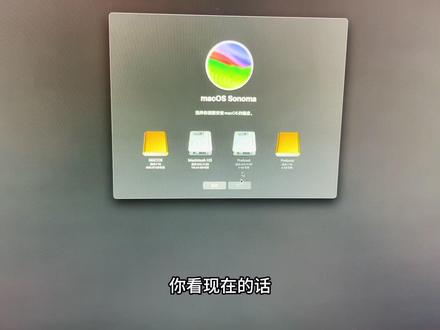
最近很多朋友们后台问我,这个 mac os 装到这个固态硬盘里啊,到底是怎么操作啊?今天我给大家再讲一遍啊, 首先啊,这这是咱咱的迈克迷你啊,这个是我这个是 m 二八加二五六的哈,然后这是固态硬盘,咱买回来的固态硬盘,先给他接上,然后连接后边的雷电接口啊,我就先今天就这样吧,先不给他动了啊,就因为弄一下太麻烦了, 咱先连上,连上以后呢,是确保这个电脑要关机啊,先把把电脑关机, 这样关机以后啊, 看啊,这个灯灭了,他就是关机了,然后咱们开机先进入安全模式啊,就 长按咱这个电源键,你这样一直按着他,不要松,这样一直按着啊,你听到他响了啊,一直按着,不要不要松,然后你就一直按着就行了,你等他屏幕跳到那个安全模式那个界面, 哎,你看他就跳到这了,跳到这了哈,咱你看,咱是因为有了这个固态啊,所以是三个选项啊,这里选择这个选项,第一次装嘛哈,你那两个就不要管,先点这个选项,选择继续 啊,这样就进入了这个,进入这个 mac os 恢复啊,没事上点选择你的账号,下一步输上你的开机密码, 进去 就进到了这个界面哈,一共四个选项,从时间集体恢复重装 makos 啊,我这个手机他对焦不太不太好啊,就这样啊啊,这个 safer 浏览器,还有这个磁盘工具,直接选择这个磁盘工具 继续啊,这时候呢,就可以显示啊,这边就显示这个,你看这个,我这是装完了以后的啊,你那边可能你看是什么品牌的,这边应该会显示是个什么品牌的固态啊, 这上面都写着是外置啊,是外置固态硬盘,这样选到这里就是这里以后呢,咱们点这个啊,磁盘工具这边有一个显示 点这,然后有一个显示所有设备啊,两个选项,选择这个显示所有设备。哎,你看他变了,这变了以后呢,这个这个名字会变得非常的详细啊,你看这是三星 pssdt 七啊, 灭掉啊,咱们选择他这个最最原始的这个表图啊,然后点击,点击这个抹掉 啊,这有个抹掉,抹掉就是相当于给他格式化啊,抹掉,你点抹掉呢?你看啊,这边就变成了三个选项啊,呃,一个是名称,你自己自定义就行了。另一个是格式,这个格式咱们选到就是苹果这个专用的格式 a p f s 啊, 然后方案,这个方案呢,就选择 g u i d 分区,这个是装咱们系统的这个固定的一个格式啊,然后选择好了以后,输上名字以后,你就点抹掉 啊,点抹掉,这样他就会抹掉,就是给你格式化这个硬盘。格式化完以后,然后咱们就装系统了,我就不抹了啊,因为我这个 系统已经装好了,然后抹掉以后呢?然后你就回到还是回到这一步啊?还是这个四个选项,选择第二个,第二个啊,重新安装 macos, 然后继续啊,这也是继续, 这时候呢,他已经要呃载入这个安装信息了啊,他载入一会儿 啊,对,你看这哈咱就是同意,你看现在的话,他是呃,其实就两个盘啊,这两个不能选两个盘,一个是内置的啊,一个是外置的啊,咱们安装的时候,你就这边就直接选择外置这个盘以后, 然后直接就继续,然后一直安,一直到安装,再到他安装完成就行了。安装完成以后呢,你可能需要重新再启动一遍啊,就重启一下这个 机器啊,因为我这都安好了,我也这这一步我也不操作了。然后咱们就是可能你要重新启动一遍,然后还是要按着那个,按住那个电源键,然后进入安全模式啊,这时候就两个盘了啊,这两个盘的话,咱们就选择这个 mac os 这个外置固态啊,选择重新启动, 重新启动以后啊,这这样的话咱们就进入到了这个新的这个 mac os 系统, 当然了这个系统通过这种方式安装的,他可能这个系统呢不是最新的版本,这个没有关系啊,只要咱们能进来这个系统,你就可以去 app store 里进行更新,更换成,呃,就是升升级,升级成最新的系统 啊,这这样的话整个操作就完毕了,有不懂的话也欢迎咱们私信再再留言啊。
186❀ 戴沛一


