华南主板怎么进入u盘启动模式
哈喽,这几个货前阵子有很多粉丝一直在问我,就是他做好的系统优盘,但是怎么按快捷键,他的电脑都进不去装系统的那个页面,非常简单的一个事情,但是很多人还是不知道,所以说我有必要教大家一个一劳永逸的方法, 就是一下子教大家就能进入他的装系统页面啊,这个方法也很实用,还不知道的话赶紧拿笔记本记起来。其实我们一直进不去系统优盘,最大的一个原因是因为我们装了温的是实的系统, 还没等我们按,他就已经进入系统了,是非常快的,因为 windows 是自带了快速启动的一个功能,那怎么解决呢?其实很简单,一步就可以到位,我们直接在开机的情况下,点击左下角的开始菜单这个,然后 再按住我们键盘上面的一个修复的键,就这个键啊,一直按住哈,不要动,然后我们在这个地方点重启 点一下,这个时候电脑就会自动进入一个蓝屏,请稍后的状态。好,我们现在已经进入了这样一个选择一个选项的一个页面,这个页面已经很明显了,我们直接点第二个使用设备 点一下,这个时候我们就可以看到我们的优盘了,很简单,我们直接点一下优盘, 他就会进入我们的一个装系统优盘的界面了。好,我们这样的话就 就进来了,这样就可以进行脏系统的操作了,非常的简单。好,通过刚才简单的方法,你就可以快速的在 windows 上进入优盘启动, 这个方法大家一定要记住,以后再也不用问我说怎么进入系统优盘了?不管你的电脑是什么情况下都可以进入系统优盘,除非你的硬件坏了。好了,这里是极客户带给你有趣又实用的好物推荐,喜欢记得关注我们,下期再见。拜拜。

粉丝1.5万获赞21.7万
相关视频
 02:05查看AI文稿AI文稿
x 七九啊,如何设置从优盘启动啊?我们开机的时候连续按着这个 esc 键啊,左上角第一个键 esc 键啊,连续按他会弹出来一个 boss 的窗口啊,这里我们看一下啊,我们右键啊,选择这个布特这一项啊, 右箭头啊,一二三啊,选择布特啊,然后我们用下箭头键,一直往下啊翻,翻到这个布特 up 啊,然后这这一项,这就是启动选项啊,在这里我们直接选回车啊, 回车以后我们直接啊选择我们这个下边啊,他原来默认的是这个啊,默认的是这个硬盘启动的啊,五百一十二 gb, 我们选择下面一个 uef 这一个 u 盘幺零八幺啊,直接回车, 回车以后我们按 f 十啊,按 f 十保存键盘上的 f 十啊,按 f 十保存以后,然后它弹出来一个窗口,也是我们回车啊,回车它会重启进入我们的优盘啊,这里我们就可以选择我们的优盘启动菜单了啊,这个是 pe 啊,这几个 pe。 然后我们还有一种方法,就是按 delete 键啊,键盘上的 delete 键是两种啊,然后我们重新启动一下,我们看一下啊, delete 键啊, 连续按这个键盘上的 delete 键啊,一样也能进入主板 box 设置。连续按啊,我们看一下啊,好,他也进入主板 box 设置了啊,啊,这里面是一样的啊,这下面是时间啊, 时间,这是这是主板 boss 信息啊,这是高级设置啊,这里有 usb 啊,萨塔 cpu 啊,这 都可以看到啊,这是主板的信息,然后我们还是选择这个布特啊这一项啊,布特阿普特,然后这里优盘啊,一样的啊,选择优盘啊,回车 f 十保存 好了啊,今天的节目就到这里,感谢大家收看啊,有什么不懂的啊,然后关注我留言啊,我都会私信给大家啊。
1962金瑞电脑维修部 00:54查看AI文稿AI文稿
开始插入 u 盘,按开机键,按死 f 十一, 这个主板点亮没那么快 亮了,然后他就会出入出现这个启动箱,选择 u 盘 ufi 启动, aufi 启动那个选项,这个是八 s 选项,随便两个随便选一个,这不就可以进批了?
1151泰国ROG瀚升电脑科技 01:01查看AI文稿AI文稿
电脑怎么进入启动 u 盘 pe 系统?插入 u 盘开机,快速按启动快捷键 f 九。其他电脑的启动快捷键我放在本视频的末尾, 到达启动选择界面,向下选择你的 u 盘,回车 到达系统工具。选择界面之后,我们选择第一项进入温室 pe 系统, 如果你的电脑比较老的话,可以选择第二项进入二零零三 pe 系统。 进入 pe 系统之后,你就可以对电脑进行破解密码、引导、修复分区、重装系统等操作。 品牌电脑的启动快捷键一般是 f 十二。组装电脑的快捷键一般是 f 八、 f 九、 f 十、 f 十一、 f 十二。 esc。
3910老郎修电脑 01:18查看AI文稿AI文稿
怎样不调主板备钥匙,直接把系统优盘调到第一项启动箱?很多老铁看我之前的作品,成功的制作成纯净的系统优盘,但是启动箱按不出来,装不了系统,不会调主板备钥匙。我教你物理方法,万能方法啊,非常简单。 就是说我现在直接关机啊,直接关机,直接关机了以后呢?就是说关机了以后。我现在把硬盘,意思就是说把硬盘先拔下来,电脑上面只留一个系统优盘就行了, 就是说硬盘一个是供电的,一个是数据线,对吧?这个是供电的,拔下来就行了,拔下来电脑只插了一个系统优盘,对吧?这个制作好的系统优盘, 然后你开机,你电脑上面只认系统优盘,对吧?你没有其他的盘,你电脑又没有光据,对不对?然后他开机只认系统优盘,但是你不要进入系统优盘,认到就行了,像这样认到就行了,然后直接关闭计算机就行了,因为他认到 聊以后啊,然后你再接上硬盘就可以了,因为他刚刚认的就是说认到嗯,那个系统优盘了,然后呢?你再接硬盘,他还是认的是系统优盘为第一项,知道吗?就是说 你后来的,就说后来的是固态硬盘,你后来就排的队,对吧?你排的对就行了,看到没有?前三个都是优盘,第四个 p 三是硬盘,你学会了吗?每天给大家更新一些电脑小知识。
836吉观 01:58查看AI文稿AI文稿
第二段,如何进入 boss 启动优盘的 pe 系统?首先的话,大家可以看一下这个图啊,这是不同型号的主板进入 boss 的一个启动按键, 嗯,目前来说的话,我们大多数使用的都是华硕、微信和机加这三个品牌的一些主板啊,大家可以通过这种方式,在机器重启的时候,键盘灯亮起的同时,我们就不停的按动啊对应的这种 指示按键,就可以进入机器的八 u 四系统。进入我们主板的八 u 四之后呢,选择使用右盘启动就可以进入我们预先制作好的右盘启动工具就可以进入 p 一了。我们华硕主板进入八 u 四之后呢, 嗯,就是这样的一个页面,因为不同的你像是 iog 或者是说 top, 还有普通的华社主板,他进入之后可能颜色不太一样,但大概的设置都是基本上相同的。 然后我们进入主板的这个 boss 之后呢,大家可以看一下,在这个右下角有一个 boot menu, 也就是 小齿轮这个标志,点一下之后进入进入这个页面之后,选择这个 u 盘启动就可以了。微信的主板的话,同样的方法进入 boss 之后呢, 选择这个选择页面里面有一个 bootboot, 然后后边这个 pk 头的英文不太会读哈,就是找到你的优盘之后,把你的优盘拖到第一个框框里就可以了。 积家的主板的话,我们根据这个进入八 l 四的顺序选择八 l 四这个选项,选项里面有一个启动优先权,选择我们的优盘优先启动就可以了。看完的老铁们给个赞呗!
 01:06查看AI文稿AI文稿
大家好,今天有个电脑要重装系统,开机 狂按 f 九, f 十, f 十一, f 十二好像不行哦,刚才看到主板是华硕的,要按 f 八, 重启后狂按 f 八选项出来了,但没有 u 盘选项,要么 u 盘坏了,要么 usb 插口不好,换个插口还是按 f 八。 u 盘识别到了三种格式,先选第一种回车进系统了,不对,重启按, 这是我们选第二种回车,在第二个回车可以了。
738胡拆乱测 08:01查看AI文稿AI文稿
这个处理器还是比较老的,二点六的这样一个频率啊,总的来说啊这个办公语音可以说是够了啊,打捞了配个集成显卡也啊不对配个独立显卡也是可以玩的 好,来上啊这个主板,其实总体来说主板成色还可以啊,大致看了一下啊大概是一个啊 呃六七成型左右啊,毕竟是二手的嘛。啊总的来说没有任何灰尘还是挺不错的啊,之前我在淘宝上啊也买过这种二手主管,只不过淘宝上主管经常会出现那种啊什么灰尘啊尘埃啊什么的,像这个成色还是可以的。给大家看一下 我这边啊给我一个挡板把这边挡住了。好,等会我们上机看一下。好,我们现在先把那个 嗯那个淘宝上淘来的这样一个处理器先上上去。 哦,这边有时候这个后面是有那个保修的那个贴的啊,一般情况下买处理器都是不管是二手还是一还是新的,他都是有保修的啊这个处理器啊店家说是保修啊。 哦对,保修一年,没错是保修一年,书记本身也不容易坏。 好,我就把那个保修贴啊给他撕掉了让我来安装一下。这个就是这个收益器, 这个传说中的啊,一八八五零。 哎呀没有对准,搞错了再来 我给忘掉了他这个主板。他是啊一般主板他那个是竖着的他这个是横着的啊给搞错了,这个上的时候得小心一点。 好,我们等会啊拖一个规矩。 好,我等会来看一下时机的这个测试怎么样。好,这就是我们本次的啊两位大主角啊,一个是啊即将的这样一个主板啊,配一八五零零超平,还有一个就是啊,英伟达的一个六五零, 我们来抄平啊,看一下这个最后效果,犹豫效果到底如何,我就是玩, 我就是玩, 好,让我们来见证一下奇迹啊,看,我们来见证一下,好让我们啊开机,好让我们拭目以待。 哎,显示器有反应了,看来啊,还是可以的,只不过这个英文看不懂, 哎,弹住了, 哎, 好,我们也是开机一下,那这个系统我是乘坐好了,然后我们啊现在进这个 boss 看一下 啊,之前也是啊,之前也是遇到了这个系统不接人的问题啊,我们这次也啊, 大家讲一下这个到底该怎么办啊,这种 g 四一的主板啊,我也去上网查了一下,然后结合我自己的这个个人的这个经验,然后很快就摸会了,然后我也是现学现卖一下啊,给大家讲一下这个像这种技技家的,这种老的 g 四一主板 啊,这类的主板到底该怎么啊?设置 u 盘启动,然后重装系统啊,这边我们也是进来了这个 fis, 然后首先可以啊,先进第二个选项, 里面可以看到时有时间,然后下面是硬盘,好,先点一个硬盘看一下。 我这边系统啊,默认设的是自动啊,他把键盘调成这个自动的模式,这样就可以啊,更好的兼容了。这个最好是不要调啊,就就自动啊,调成自动最好,这样他可以啊,根据主板来试配。然后怎么设置那个 u 盘启动呢啊,我们来到第三个选项啊, 那个奥特曼斯的啊, bels 这个特性啊,好,点进去。好,首先我们可以看到 啊,有一个选项,那个叫做 first boat 啊,这个其实就是啊,第一个启动啊,第一个启动是什么?就是硬盘啊,怎么啊?这个就可以完全就可以调成那个 啊系统盘了啊,就是 u 盘啊,这个时候啊,那个 usb hd, 这个其实就是那个啊系统盘那个 u 盘启动。好,我们调成这个,然后这边有一个啊 second boat 啊,这个是第二个启动啊,我们也可以调成这个 usb 的这个 spd, 然后这边有第三个启动,可以啊,这个时候可以啊,调成硬盘啊,我们让那个就是 usb 啊,就是那个硬盘啊, 启动两次,这样更好一点啊,电脑就可以识别出来。然后这边还有关键性的一步,就是啊 进第一个选项有一个属性的选项啊,这边啊也可以看到了啊,这边啊,我插的这个系统盘啊,就是那个 u 盘启动 好,我们点击键盘上的加号,把它挪到第一位。嗯,这个时候其实啊就已经可以 可以了啊,这个时候可以了, 来试一下吧,点击 f 十啊,这边有一个,点击 s 保存,然后这边不点 f 十,这边也有啊,一个 sive 啊和 style, 这个选项也是可以点。好,我们来点一下, 把我们的心等待一下。 好,可以看到我们已经进入 这个啊系统盘啊,就是这个装基因的这个啊系统盘啊,这个时候就可以点击选项啊,启动你想要的这个功能,因为我默认这个系统盘啊,里面装的是这个温石的系统,所以说上面会有一个啊,会有个提示啊,是否要装啊,启动温石的这个 啊,系统难,来重装系统好,其实也不是很难。好,这个 g 四一主板这个重装系统叫啊?讲到这里了。
 00:43查看AI文稿AI文稿
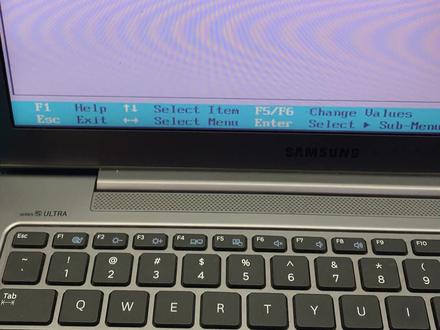
嗯,插入我们的 u 盘,然后开机,我们按 f 二 g 八四达到 boot, 这一下五分。好,我们回车,我们可以看到啊,这里没有发现 u 盘, 但是我们的 u 盘进系统下面是可以使用的啊,更换 u 盘效果还是一样,这是因为 boss 快速启动没有关闭。好,我们打到高级模式。第二下,这里有一个快速启动模式。好,我们把这个给关闭, 然后我们保充 bias f 十,再次进入 bias f 二。 好,我们还是打到启动这一项,灰色这里我们可以看到我们的 u 盘就被识别到。
796通达电脑租赁 00:37查看AI文稿AI文稿
吸彩虹战旗主板如何设置 u 盘启动?插上制作好的新毛桃 u 盘启动盘,开机后连续按 f 十一键进入快捷启动菜单,点击选择 u 盘重启后即可进入新毛桃 pe 系统。 我们还可以通过 bios 设置 u 盘启动,连接 u 盘的状态下开机或重启后连续按击立体键进入 bios, 点击此处设置为简体中文,点击芯片组,点击撒塔控制器,选择开启撒塔模式,选择 ahci, 依次点击启动启动选项。锦衣点击 u 盘设备即可按 f 时保存退出,电脑会自动重启进入 pe 系统。
403新毛桃U盘装系统工具 04:05
 02:16查看AI文稿AI文稿
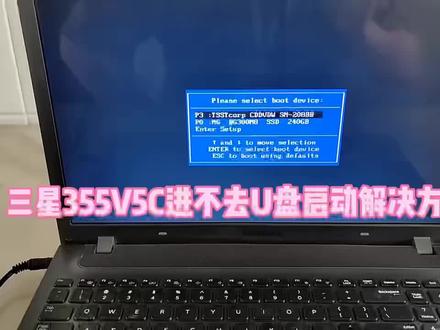
大家好,我是立国说电脑,今天这个视频呢,给大家讲一下我们这台三星三五五 v 五 s 这台笔记本,然后他进不去 u 盘启动,现在呢我们已经通过这个 u 盘快捷启动键这个方式,我们进到这个页面,但是他识别不到我们这个 u 盘, 就说我们怎么都识别不到,然后呢我们通过进入到主板 bus 设置里面也识别不到,下面给大家看一下, 现在呢他已经进入到我们这个主板 bios 设置里面,然后有的小伙伴不知道如何进入到这个设置,这个设置呢?只需要我们在关机的状态下,然后按开机键,然后快速的按 f 二键就进来了,然后呢我们通过这个 bot 这个启动这个选项, 然后我们选择第一个 bot, 第一 vice 这个敲击会车,然后我们点击这个,嗯,第一个景意这个我们再敲会车,这里搜不到优盘,然后呢我们通过这个 hrd 这个选项,我们敲击会车,再敲 回车,这里边也搜不到右盘,然后有的小伙伴就会问了,正常不是在这里都可以搜到吗?然后为什么搜不到?下面教大家如何解决这个问题,我们只需要这个返回按 esc, 返回到这个主页面,这个上面这个可以选项这个页面,然后我们选择这个 adva, 然后我们再选择这个 fash 这个选项,我们敲击灰车,把它改成 disa bled, 然后敲击灰车,然后我们再选再选择这个 bot, 现在呢我们在选择这个 bot, 然后我们再选择第一个 bot d e v i 这个选项敲击灰车,然后我们再找到这个下面这个 hrd 这个选项,然后敲击灰车,这样呢就可以看到我们这个 u 盘已经识别到了 usb, 然后我们选择第一个 敲击灰车,然后选择成 usb, 然后我们再按一下 f 十保存就可以了。如果是这里还是跟之前一样还是不显示情况下,我们是需要重新先按 f 十,然后敲灰车,然后再进入到这个页面,然后我们就正常可以显示到这 usb 了,然后我们按一下 f 十, 然后回车我给大家看一下,现在他已经正常的进入到我们这个 u 盘启动了。然后这个这期视频呢,我就讲到这里,有喜欢更多电脑常识的朋友可以关注我,谢谢大家。快手拥抱每一种生活。
 06:19查看AI文稿AI文稿
大家好啊,今天给大家出一期完整版的系统安装的前期准备工作哦。 好,首先的话就是一个是做油漆,然后就是油漆做完了以后,把系统拷贝到咱们做好的油漆里边,这样的话你拿着这个 u 盘就可以给任何的电脑装系统了。 操作之前咱们先把这个百度网盘先安装好了,然后登录上。好,然后咱们现在去下载这个制作游戏的工具和这个系统啊。好,我们打开浏览器, 然后从地址栏里面输入下这个网址,这个是我的个人网盘啊,我的资源都在这个网盘里。好,然后点这个 dy, 这个目录密码是 good luck, 然后点这里,然后我们点这个系统转弯。好,我们需要下载的东西。好,这个啊,尤其从后面带日期的这个啊,幺幺幺九,这个我们点一下。 好,然后输入他的提取码,六 k o 二,然后我们点提取文件。好,然后点下载 好,输个验证码, 确定好,我们直接点下载就可以。 好,这个是制作优起的工具啊,优起通,然后我们接着再来下载这个系统啊,系统的话 这是个温室,这是个温室,如果你只需要安装温室的话,就只需要下这个就可以,如果只安装温室的话,就下这个就可以,然后这个系统它是够版的哦,所以说它的体积比较大哦,好,然后我们把这个温室温器都把它下载上。 好,咱们这个文十的提取码是 kzin, 点提取文件。好,点下载, 点确定下载 好,咱们再去下载温七,点一下这个温七,然后温七的 t 区吗?是 mwvr, 点 提取文件,点下载 验证码,确定 好点下载 好,这里大家看一下他这个后缀都是点 g h o 格格式的,他是那个 goss 的版的系统,就是后期封装过的系统啊, 这种系统的话有一个好处的话,如果你能找到这种比较靠谱的,像这样的系统的话,他是用起来非常方便的哦, 他免去了,你去激活,还有就是安装一些插件了,还有一些运行库了,那些东西他都自带了,包括驱动什么的他都有。好,然后我们现在 等他下载 好,下载完成,我们点这个传输完成这里,然后我们点这个图标,打开锁在文件夹。 好,这三个就是刚才我们下载的一个尤其制作工具,还有两个这个系统啊,一个问七的,一个问十的。 好,然后我们在这个 u 七的制作工具上面点右键解压到当前文件夹。 好,我们双击夹出来的文件夹。 好,接下来我们找一个 u 盘,最好是三十二 g 或者三十二 g 以上的啊,传输速度的话也是尽量高一点的,三点零以上的最好是,要不然这种大文件读写的太慢,你装系统装的也慢。 好,我们把我们的 u 盘插到电脑上,然后打开这个油气筒的这个主程序。 好,这个直接就检测出来了我们的 u 盘,我这个 u 盘是个闪敌 三十二级的 u 盘啊,他是三点二的接口,传送速度好,这里面我基本上什么都不用改啊,就按他默认的就好。然后我们直接点这个全新制作 点,确定 好了,油漆已经做完了,我们点确定,然后把这个关了, 确定,我们打开此电脑好看一下啊,这就是我们刚做好的油漆啊,现在这个三十二 g 的 u 盘做完油漆以后还剩二十六 g 可用啊。好,我们双击打开。 好,然后我们再回到这个百度网盘,打开这个刚才下载的这个温室的这个目录啊, 然后我们把这两个购版的系统安装包,把它复制上,然后粘贴到这个 u 盘里。 好,等这个到了百分之百,这两个系统键考到了这个 u 盘里,这个尤其就算彻底的装好了,然后我们拿这个 u 盘就可以给任何的电脑 去安装系统了啊,而且构版的系统他集成了驱动,还有一些常用的运行库,所以说用起来是非常方便的啊。好,今天就到这。
6950广维电脑 01:24查看AI文稿AI文稿
本期和大家分享七彩虹 c 点 a 七八零 td 三 v 四零主板 blus 设置优盘启动视频教程,插上制作好的优深度优盘启动盘开机按 dlet 键进入 blus, 向下选择音, 使用上下舰,选择 u 盘回车键确认,按 esc 键返回上级菜单,按 f 时选择 ok 保存 bus 设置并退出,之后系统会自动重启进入 pe。 接下来和大家分享如何使用快捷启动进入 pe 系统,重启系统,按 esc 键进入快捷启动菜单, 选择 usb 设备后按回车即可,之后系统会自动重启进入 pe。
 01:15查看AI文稿AI文稿
这期我们看如何用 pe 系统优盘、硬盘分区和重装系统。插上做好的 pe 系统优盘, 电脑一开机就不停按 u 盘快捷启动键,不同主板电脑的启动键可以参照这张表格 进入启动界面。选中优盘再回车就会进入优盘第 pe 系统。如果新硬盘没有分区,我们就用分区精灵工具。 打开后,先在左侧选中硬盘,再点击顶部的快速分区类型,选 guid。 如果是 win 八之前系统就选 nbr, 再选好分区数量, 右侧再输入分区大小,最后选择四 k 对齐点确定。如果 硬盘已经有分区,就直接打开安装系统工具,选中央安装的系统,我们这里已无应使原版系统演示。 最后选择要安装系统的分区点,下一步剩下的电脑会自动完成自动重启,等待大约十几分钟就好了,请点赞和关注,谢谢!
692佐佑说电脑 01:46查看AI文稿AI文稿
今天给大家带来一期小白都看得懂的二零二一年纯净温度系统安装教程。首先咱们准备好一个最好是 usb 三点零的 u 盘,怎么看是不是 usb 三点零呢?也就是这个接口呢,是个蓝色的,大小要求在八 g 的十六 g 或者以上。这 u 盘装系统的时候最好插在电脑后方的 usb 三点零接口上, usb 三点零的接口都是带颜色的,有蓝色,有红色,然后咱们去下载一个 u 启动,这 u 启动啊我们也用了好几年了, 制作的 u 盘主要是不带广告,没什么插件,制作过程简单,既安全又稳定,大家可以放心使用。下载好之后,我们 插上 u 盘,什么都不用动,他会自动识别,然后我们直接点击开始制作就行了,这个操作会删除 u 盘上所有的东西,最好这个时候再去检查一下咱们这个 u 盘上有没有什么重要的文件,然后我们直接点击制作。制作 u 盘启动盘需要 等待一段时间,制作的过程中请勿进行与 u 盘相关的任何操作,比如说你插拔一下 u 盘或者往里面放文件什么的,千万不要这样, u 盘制作成功之后,他还要询问你要不要模拟启动一下,这模拟启动就是看优盘做好了没有,如果正常启动就说明这 u 盘做好了。 然后我们打开 u 盘,把我们准备好的温度的系统放进这个 u 盘的根部入下,这个时候咱们的系统 u 盘就做好了。接下来就是装系统环节,然后我们把 u 盘插入我们需要装系统的电脑上,开机选择 u 盘启动,像不知道怎么进入这个引导界面的,可以直接点击 u 启动制作工具右下角, 然后根据自己的品牌去选择对应的快捷键,然后我们选择我们刚才做好的 u 盘选择第二个进入 pe 系统,进入之后他一般会自动打开桌面上的 pe 装机工具,我们点击浏览,然后找到 u 盘里下载好的系统,然后选中我们的 c 盘点确定,然后我们只需等待便可进入温时系统了。
7837安阳盈科电脑


