联想异能者鼠标n600 怎么配对
今天帮一个客户维修联想的鼠标,客户说他接线后不识别,底下一颗螺丝拆掉后上翘就掉下来,来了线是半截的,直接扔掉还新的,内部结构只能用简约来形容了。 这是线序,测试后线序没有问题,看背面直接暴击插线接口的针脚都离开了 p c b, 从心上焊隙固定一下,估计是用力揪线的时候都带掉了。搞定测试没啥问题,直接组装。 最后客户说给你运费,你给我发回来吧,我也不好说啥,助人为乐吧。

粉丝892获赞2127
相关视频
 00:29查看AI文稿AI文稿
这不是鼠标吗?鼠标,这不是奥夫吗?把它弄了啊?打开它,然后一直按着这上面这个小箭头,看这个,这个我现在手底下这个,这个灯上面这个东西一直按着它, 一直跟着他,不要撒手。看找到新设备了吧?上面显示选择链接就完事了。
 00:51查看AI文稿AI文稿
如何选择一款好用的无线鼠标?一轮者双模无线鼠标 n 六百,你可以了解一下。外观采用精致小巧的轻量化超薄设计,便携易收纳,轻薄省空, 左右手对称设计,贴合手部,给你带来从手掌到指尖持久舒适的享受。这是蓝牙二点四 g 双模连接,可多设备切换 鼠,多用,办公便携,你以为这就完了?舒适的触感反馈,搭配着轻音按键设计,减少烦人噪音,独享专注时刻。四档 dpi 调节鼠标采用蓝光技术,适用于多种材质,平面丝滑不跳针,省去了带鼠标垫的麻烦。金属滚轮, cnc 工艺,阻尼感 磁吸,上盖轻松取放, usb 接收器,替换电池。一款好的鼠标不仅仅能够提升工作效率,更能够缓解手掌的疲劳,难道这不正是你现在所想要的吗?
 01:31
 00:45查看AI文稿AI文稿
小心蓝牙鼠标连接教程,放入电池,打开开关,长按三秒蓝牙按键, 点击连接就可以了。 可以再连接一个鼠标吗? later, 可以的,一台电脑可以连接多个无线设备哦。
 01:12查看AI文稿AI文稿
进入系统,比如温室系统左下角有一个设置,点开设置,设置里面有一个设备,进入设备,设备上面有一个添加蓝牙或者其他设备,选择添加蓝牙, 这里进入蓝牙鼠标的,然后,呃,因为那个首先你要确保鼠标的那个是打开开机状,打开的开关的状态,然后长按这个圆点,长按圆点发出信号, 让这个电脑去搜索,一般呢我们选择这个搜索到蓝牙,小心小心的拼音,小心冒死。 标一般选择五点零,然后点点击就可以连接成功,提示连接成功以后你就可以正常使用了。
882联想帝豪天成数码专卖店 01:00查看AI文稿AI文稿
你拿的应该是这一款的这个,嗯,鼠标,然后你先把鼠标拿出来,拿出来了以后呢里边有电池,还有这个鼠标,这个鼠标呢,它是可以这样打开的,从这个上面轻轻的缝隙里边一扣,它自己就打开了。 打开了以后呢,这个里边有一个接收器,把它拿出来,然后插了咱们的笔记本上面,然后把我们的电池膜拆了,电池的正负极搭对搭对了以后 这个插到咱们笔记本的 usb 口上,然后把这一款再盖起来, 然后把它盖起来就可以了,盖起来稍轻轻一扣,一按压他就扣上去了。那么扣上去了以后,这个鼠标背后还有一个小开关,这样一开合的话呢,他的他的他的这个灯就亮了,就可以使用了啊。
 00:37查看AI文稿AI文稿
蓝牙模式连接方法,首先打开电脑蓝牙搜索, 再将鼠标的模式切换成蓝牙连接模式及最左边,再按住鼠标对码键五秒左右。此时电脑蓝牙搜索界面新增 lenovol 五点零或者 lenovo 后日三点零,选择其中任何一个都可以使用。如果选择的是五点零的连接,在电脑连接界面会有电池电量的显示。
152联想林之芊专卖店 00:30查看AI文稿AI文稿
usb 接收器无线连接方法,打开鼠标上盖,取出 dosb 接收器,将接收器插到电脑 usb 接口上,再将鼠标上盖安装好, 最后将鼠标工作模式切换到无线连接模式,即将开关按到最右边。
282联想林之芊专卖店 01:02
 00:22查看AI文稿AI文稿
m 五百鼠标无线连接方法,打开底部后盖,取出 usb 接收器,将 usb 接收器插到电脑 usb 接口,再打开鼠标开关,就可以无限使用。
30联想林之芊专卖店 00:33查看AI文稿AI文稿
从鼠标的屁股后面翻开鼠标上盖,打开鼠标上盖后 安装电池,如果电池有膜撕掉,看好正负极,负极对着里面有弹簧呢。对着插槽安装好电池,然后取出 usb 接收器,对齐盖上鼠标盖子。 usb 接收器这个插上电脑,打开里面开关即可正常使用。
359联想帝豪天成数码专卖店 00:47查看AI文稿AI文稿
今夕夕买的鼠标就是牛逼啊,看一下这个牌子。我把接收器拔出来,插到这个笔记本上,好来看,没看见这个笔记本不好用。什么好用呢?你看 这个机器好用,你就说神不神奇。这是联想的鼠标,看是不是在这好用。这是联想的接收器啊,这是联想的接收器,我用动这个鼠标,他好用,他不好用。我把接收器拔下来 看,没看见。不插接收器还是好用。这个鼠标可不是蓝牙的啊。你就说牛不牛吧,把这个接收器拔掉,哎,就不好用了。真牛逼,哈哈哈。
1119福山区惠普电脑华少懂电脑日常号 01:25查看AI文稿AI文稿
如何选择一款适合自己的鼠标?打游戏优先选择带有电竞设置的,办公的话,无线蓝牙带来的方便就是硬道理。接下来给大家开箱这款联想小型蓝牙精英鼠标, 它里面呢是有一个水貂 一斤五号电池 和鼠标的, 给大家演示如何使用连接电脑。第一步,打开鼠标电源,然后长按背部的蓝牙配置按键, 等待蓝色灯快速显示。 第二步,打开电脑的蓝牙选项, 添加蓝牙设备, 选择小型无线蓝牙鼠标名称 显示已连接,现在就可以正常连接使用了,办公家用如果想选择一款蓝牙鼠标,那就它吧!
 01:16查看AI文稿AI文稿
大家好,今天呢是给大家推荐的一款联想的一个拯救者无线蓝牙有线索的,是不是觉得这个名字很奇怪?对,他呢就是可以实现的三种连接方式,我们说的是蓝牙五点零二点四 g 的那个无线接无线连接,还有一个呢是有线,那我们打开给大家看一下啊, 这还有根线?对,根据自己不同的需要的话可以选择不同的连接方式,这边是通过 c 这个口,是跟鼠标连接的,这边呢是跟电脑连接的,是一节口,然后我们把鼠标拿出来 啊,这鼠标呢我感觉也是一个非常呃,符合人体工程学的,我送上去的手感非常舒服啊。他呢带的是这边有左右 都有一个可编程的,一个一键大概有八个,然后呢他最大的可以支持一万六呃, dpi 的一个设置,然后带着一个那个这块整个的标志,这个标志呢是一个是 rgb 的一个呃那个灯,所以根据自己要求可以看的不同的光啊,觉得非常舒适度也非常强。呃,跟住,然后他那个招财机功能啊,就是我们比如说这个机器就充,它是可以充电的嘛,充完电之后可以就是呃两百个小时,不充电可以用两百个小时,无论上面不间断使用两百 小时的时间,当然呢就是根据你的要求可以选择的方式也不同,外观非常舒服。然后呢玩游戏的话路线是不是感觉很有见不如飞的感觉啊,不然线带着的话就是比较杂乱啊。所以呢这款呢根据自己的场,因为产品不同呢,给我们设置了三个不同的方式啊,呃,有线蓝牙跟无线非常方便啊。然后这个手感非常不错,就是您在手上它的感觉非常好,哎, 注意大家如果是带呃带鼠标选择方面,我们可以选择一个是拯救的那个 m 六百的鼠标,它是一个拯救家族的一个呃标志产品。
31联想文三数字街区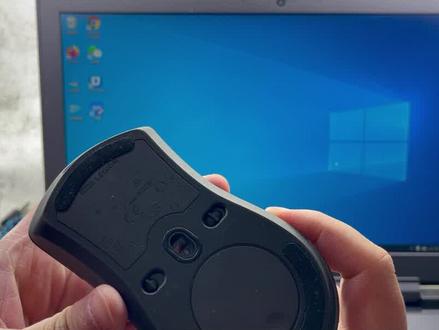 01:14查看AI文稿AI文稿
m 六百鼠标蓝牙使用介绍底壳打开蓝牙开关,第二个为蓝牙模式,然后取出底壳的盖子,这个先准备好, 比如 win 十系统,打开左下角设备,进入设置,上面有个添加蓝牙设备,选择蓝牙添加的时候,搜索的时候一定要 长按底壳蓝牙按键,长按后 发出蓝牙信号,这个时候电脑搜索到 m 六百鼠标, 然后直接点击连接设备继续完成 添加,完成之后盖上盖子 就可以正常使用。
104联想帝豪天成数码专卖店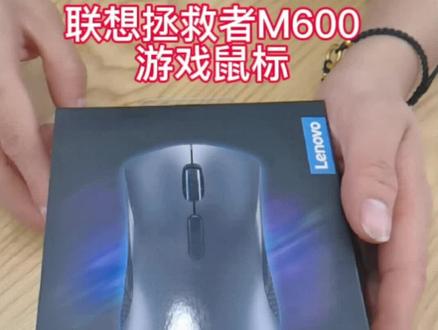 00:43查看AI文稿AI文稿
联想拯救者 m 六百游戏鼠标开箱,看下配件清单,蓝牙连接使用方式,打开蓝牙开关,打开后盖,按住蓝牙配对按钮保持不动,根据提示进行连接,连接成功。无线接收器连接方法介绍, 打开无线连接模式开关,这个后盖可以打开,平时不用无线接收器可以收纳到这里,插上无线接收器就可以使用无线模式了。 有线连接方式不仅可以给鼠标充电,还可以通过说明书上的下在网址下载鼠标配置软件,对鼠标灯效、鼠标按键灵敏度进行自定义搭配拯救者游戏笔记本简直太好用了!
132联想(昌吉新汇嘉店) 03:35查看AI文稿AI文稿
hello, 大家好,今天给大家安装一个联想模拟器啊,我们看一下。好,直接装的这个联想模拟器 哦,因为我这个他有一个中文的,这个不能带中文啊,不能带中文,我就放在这个一盘下边 让他装一下这个像,因为我以前我觉得在视频里面推荐过这个华为的这个移动 ip 引擎吧。 那不知道,联想自己也推出了一个这个什么模拟器,其实他这个就类似于安卓模拟器吧。哎,联想联想跟华为一比的话, 华为还是要好一点,是吧?哎,我们看一下他的这个哎,看一下他的这个模拟器怎么样吧,等他安装。 嗯,这个安装包我估计,哎,大家需要的也不多,因为用这个联想的这个模拟机也不是很多,因为如果你需要的话,可以去在百度上搜索一下,都可以找得到的。需要找我自行的搜索。不需要找我要了啊, 在网上搜一下都都可以找得到的,然后安装以后我们点击立即使用。 等一下啊,他这个启动可能 需要一点时间。 嗯,这个好像是是可以说是可以兼容这个游戏的,因为华为的那个移动引擎嘛,还是不能兼容这个游戏的啊,以前他的那公测版还是有点问题的, 我看一下这里边是什么 一个简单的介绍。这个就不管它了啊,有里面内置了一个联想应用中心啊,还有这个系统应用跟普通的这些差不多,我们看一下它的安卓版本吧,是安卓七点一点二的啊,安卓七点一点二。 回到主界面看一下这个联想应用中心里面有什么吧,就是类似于一个这个应用商店吧,其实也有什么你需要这个东西,可以在这边去下载就可以了。 安卓七它配的这个, 呃,内存的话给了是三点五 gb 的,哎,一般般吧,那还还是比较流畅的,比较流畅的。好,那我们的视频就接到这里吧,谢谢大家。
440计算机等级课堂


