
粉丝81.9万获赞417.2万
相关视频
 10:07查看AI文稿AI文稿
把电源拔掉啊,把这 usb 线拔掉,咱们现在开机试一下 插插上一个显示器的 hdmi 线啊,把显示器打开,把电源插上声卡 cd, 好, 现在开机把电源打开, 稍等一下,他启动起来操作一下。好,现在就进入进入咱这个盒子的一个系统啊,咱们现在可以用遥控器操作一下。好,接下来咱们找一个啊,至少八 g 的 u 盘啊,插到咱们电脑的 u 盘上, 然后把这个按按边启动,咱们安装这个按边系统, 打开咱这个充币包里边有一个这个这个这个文件啊,双击打开, 然后设备里边咱们就选择咱这咱这的一款啊定向文件啊,直接选择咱们这个充币包里面这个这个按键这个类型的系统点上之后,然后我们点开始,不要都默认点开始 咱就把这个镜像写到咱们 u 盘里边,咱们通过 u 盘啊启动这个这个盒子,通过 u 盘启动,咱们把这个写到这个, 把 u 盘拔掉,然后接下来连接一个有线的键盘,插到 usb 口上,把咱们这个做的这个 u 盘系统啊插上,插一个能能那个上网的网线, 插上 hdmi 线,插上电源,开机开机之后咱们进到系统里面,进到系统里面,咱们,嗯去他先去看一下他的 ip 地址是多少啊,咱们往下走,哎,在系统设置里面有一个系统设置 啊,这不有个网网络设置啊,进来之后咱们看到他的 ip 地址是幺九二幺六八点二点幺二四啊,记住这个地址,咱们来到啊电脑端,来到电脑端,咱们打开这个开心电视助手这个软件, 最下面拉到最下面这个软件啊,咱们双击打开, 然后把这个刚才看到这个地址输到去啊,我这个是幺九二幺六八点二点幺二四,这个端口是默认就行, ip 地址输上去之后点连接啊,提示 一下,然后你这个机器的配置也就出来了啊,你看屏幕的截屏也就出来了,咱们点这个调试,调试一个从 u 盘 sd 卡启动,点这里啊,点一下, 那咱们机器就会重启啊,过一霎咱们重启了,就机器已经重启了, 进到这个界面之后,咱们先选择一啊,输入键盘的一回车, 好,它提示已经安装成功了。然后咱们把电源输入 啊,输入 power off 啊,关机, 关机之后把机顶盒的电源啊电源拔掉啊, usb 口拔掉啊,咱们的啊,把电源关闭啊,重开一下, u 盘可以拔掉了,这回用还用不着了, 剩下网线、 hdmi 线和电源线啊流量。他这样的话已经把系统写到这个,呃,电视盒的,写到电视盒的硬盘里面了,他直接就能启动这个系统了。 好,接下来咱们回到电脑上操作啊,打开这个程序包,里边有这个软件,咱们现在通过网络连接到这个盒子上, 双击打开啊,还是让你连接啊,咱协议就是选 s s h。 二,主机名啊,主机名就是刚才咱这个 ip 地址啊,幺二四, 其他的都是默认啊,用户名是 root 那 点连接啊,输入并保存,那输入密码,密码是一二三四啊, 好,咱们就进入这个他的,首先执行这个直接回车,然后再执行 app 啊,把这一个啊 已经更新完了,然后接下来输入我这个面的按钮,一个容器管理工具, 然后选择二通道,直接回车, 直接回车。 好,他提示咱们这个地址啊,内部房地址咱们一定要记下,咱们打开这个按键, 就是一定要咱们提前把它记住。 呃,容器管理的一个后台啊,咱们在这里就可以安装咱们需要的这个 泡沫 assistant 啊,咱们在里面安装这些默认的。 好,咱们来到后台,直接在这个容器里面创建一个容器啊,直接输入 好,选择刚才咱下边这个键,然后网络模式,选择 house 的 模式 挂载,咱们添加,要挂载啊,挂载包本地的刀刻下的 h a 挂,接到容器的操作目录啊,就这样就可以了,这样默认直接点, ok 啊,等待它的启动 啊,咱们就来到了 h a 的 后台,咱们直接创建我的智能架子,我们输一个名字就可以了,随便输一个名字, 什么密码 一点饭店啊,好,直接就放放你的家的地址就可以了, 咱们可以自己拖一个位置就可以了 啊,直接拖到你家的位置,大概位置就可以, 直接一拖,直接点下,再点下一步, 这些就不需要选择了,直接点下一步啊,点完成就可以。好,就进入这个后台了啊,这就是咱的 h a 的 后台。
2002我是朱能修 13:26查看AI文稿AI文稿
今天再来看一款性能超强的电视盒子,泽文手作,这个呢它搭载的是枭龙八斤二的处理器,先打开瞧瞧吧。电视盒子当然是要插在电视上去使用的,等下再插在电视上,这个是盒子文体, 这个大小也并不大,底下还有一张贴纸。再往下边一个遥控器,它可以用遥控器进行呃,控制咱的电视盒子, 这遥控器背面呢,咱看到也是有全键盘的,这个是遥控器的适配器,一个 hub, 一个 usb, 转为四个 usb a 的 hub, 还一个供电线, 它是十二伏二安,大家算一算是有多少功率。再往这边是一根 c two hdmi 的 线,最高支持四 k 六十帧。还有一个小盒子,这小盒子里边是什么呢? 哎,有一个风扇,这应该是可以增加它的散热能力的,等下咱们将咱的电池盒子放上去看看,这是 usb a 口进行供电 防震的胶垫,盒子拿过来整体是一个黑色,现在给打开 看到了背面,它是有阻能散热的,这进风口,四个脚垫。再看一看正面,正面是这种三个格子是一种设计,并不是分开的,正面有一个塑料膜将它给撕开, 这里是它的开关机,前方,这里呢是电源指示灯, 就没有其他的 logo 还有什么的了,哎。看一看背面的接口,背面这里是刚才的供电口, 两个 e r b a 口,这是咱的贴合卡槽,还有网口,这个应该是视频输出的 c 口,其实作为电视盒子来说,它应该直接作为 hdmi 口的, 不过刚才咱也看到了,他是有一根线的,可以直接输出到咱的电视,他那个不太方便,咱用自己的吧。这是 c 口,然后这边是 hdmi, 还有一个 a 口 插线,咱已经插好电了,第一次开机的话是需要按一下这个开机键他才能开启,下面有一个红灯就是开启了,第一次开机的时间比较长。 这款盒子呢是八加二,五六修龙,八加二,刚才咱也说了,然后它的售价应该是在五九九。 好,大家看到刚才那些,呃,这些控制器啊,包括其他配件都是一块的。取暖同时咱也将风扇给插上,这是辅助散热的,放在这里,如果运行一些要求比较高的游戏,就需要用到这个风扇了,一般用不着。 开机之后我们看到就是一个电视盒子的界面,它是安卓系统,这是装的桌面启动器。看到有一些电视的应用,咱首先先看一下它是什么手机改的, 然后这里呢有一个详情信息,左下角就能看到是三星的 galaxy z flip 五,就是那个翻盖的手机进行制作的, 这些软件是我自己后装的,等下给大家进行测试。电视盒子,那首先咱得看一看,看电视怎么样,他这里预制的一些应用是主要在底下,你看这个模拟器也有啊,咱先看电视, 看电视软件在这里,像 youtube 这些国外的咱肯定是看不了,有一些拼多多进行,电视是天文云影,空壳影视等等,这是安卓,它的这个呃,可自由度就比较高了,随便点一个 啊。 cctv 二,没问题,看一下咱的 cctv 六六公主呦,刚好播放完毕,神勇投弹手, 处理器性能强,它播放电视是绝对不成问题的。大秦赋, 看电视这该有的功能,这些直播,那咱看一看它有没有电影什么的。右上角呢,有一个搜索,咱刚好用一用它背面的这个全键盘。 呃,目前输入法咱得按一下这个飞鼠,这个是飞鼠遥控板,有这个飞鼠,按下之后,我们看到屏幕上会出现一个鼠标,咱点击一下,也可以选择这样飞鼠去操作,然后也可以按背后的全键盘。 呃,咱这先调一下输入法,这飞鼠其实它活动的这个范围,你看你得左右调整,有点不太适应,需要长时间去适应。 调为中文之后,咱再按背后去输入,比如说咱想输入疯狂动物城,这样就可以输入了,底下它会有这个输出来的东西啊, 好直接搜索啊。 其实这个飞鼠不太好使,还是连接上咱的 ps 手柄, ps 四手柄,咱蓝牙配对一下 好,配对完成之后, ps 四手柄呢,上方是有一个触摸板的,刚好可以充当,毕竟它是安卓啊,它手机改的,充当它的触控屏,这样这飞鼠就好使用多了,对不对? 相当于这一块中控板就是咱的中控屏幕了,这些按键都是能使的,这是主页键, 用上这个 ps 手柄比他的这个家伙还要好使一些呢。个人觉得啊,看电视啥的是不成问题的,这性能,看一看模拟器,这是盖世游戏,之前咱用那个掌机,八 g 二的掌机的时候也去测试了, 咱先看一下压力比较小的,像小小梦魇。简单来说啊,这个盒子就是没有带屏幕的八斤二长机, 因为主动散热也是有的,性能释放可能比八斤二的长机还要强一些,没有电池的干扰,没有屏幕的发热干扰。价钱的话也挺便宜,是五九九, 注意看真数,大家看不清的话我这里给大家说 好,现在已经呃转意运行了。针数目前来说是有三十,三十六针,现在是三十六针,咱再动一动, 哎,差不多就是三十六针,三十针左右,稳稳定的。 现在蒙眼的这个性能要求不算太高,老演员生化危机,七动一动,现在帧数是三十帧, 出门外才能看到针数,门外的场景比较复杂,咱出去,哎,二十多针了,十五针了,这场景复杂,十五针,再到这里 场景不太复杂,又回到了三十针左右。 八点二的正常表现, 咱退出的话就和正常的是一样的。直接点击底下多人屋嘛。那接下来咱看一下 ps 二的战神,这里呢,开启的是一个四倍分辨率,这扳机二有这个,呃,性能啊, 好,再看一看,四倍对扳机二来说应该不成问题的。 没事玩玩这老游戏, 看一下元神, 这在电视上直接就能玩元神了。转一块 ps 四手柄, 主要 ps 四有这个触摸板, 这里不知道为什么咱点击不了下载资源,再用它的这个遥控板呢, 哎,可以了,卸载完资源咱再来玩就可以了。 好,来到游戏控制设备,选择一下手柄,现在咱再去用它就可以了, 用它的手柄就可以控制了,就可以操作了。画质呢,咱直接整到极高,帧率调整为六十,这样就塑化多了, 就可以直接操作了。你看这个识别还是识别的锁定的手柄, 听我发誓,现在也 switch 的 游戏呢,咱就不再进行测试了,那个是有版权的, 咱就不去挑战版权了。然后这 ps 四和它适配起来挺好, ps 四手柄,它双指可以上下滑动,然后可以这样去选择当做触控屏幕去使用啊。然后再来看一下它本身自带的有一个模拟器,这里边挺好玩的, 这个可以进行连击,再选择一下,再打一把 number one baby go 站这个大光头啊, 哎,咱是不是大光头?好像是这个女女角色, 哎呦,被虐了。这里边连接的都是高手,这里边该有的一些都有啊,不用去找资源了,直接在这上面点击就可以玩了。 这软件预装的还挺全乎的,咱看到这些,嗯,模拟器啊,复古的,包括咱的看电视软件。 贴马记,这里我没有导入 room, 咱也可以装贴马记,这个性能当做电视盒子绝对不成问题的,还可以玩一些模拟器游戏。 那最后咱将它给拆开,看一看内部的做工表现如何吧,咱打开看看内部什么样子,看起来内部还可以,咱继续向下拆,将这螺丝呢就给取下,看到它的底部还是有固定的, 再将底部这一块也给拆掉, 这就可以看到是手机的主板部分了,硅脂涂的稍微有点少了,对这接触的有点不充分,这三块板呢,加上这个三是自己 diy 的, 然后这是三星 galaxy, 咱看到是一个折叠屏手机的主板,大家觉得这内部做工如何呢?还是再给他整上去点规矩吧,让他和散热接触充分一些。目前这个是工程版本,后期发售应该就会不一样了, 再多涂一点,一压就平了。大家看完他的表现,觉得这五九九块的飘龙半件电视盒子如何呢? 觉得本期视频还不错的话,请点三连支持一下哟,祝大家每天开心快乐,这里是晚安极社!
8935玩机社 03:51查看AI文稿AI文稿
普通电视连接 机顶盒的方法,我们一般连接这些外接设备的话,一般会有有三根线的三色线啊,还有一种是一根高清线的, 然后我们先说三三根线三色线的连接方法,就是按着颜色对着后面的那个颜色擦黄色擦黄色,白色擦白色,红色擦红色, 然后对着颜色对应插在后面有接口色。 插好之后呢,我们需要调节一下电视的信号源,电视机遥控上有一个信号源, 要按一下确认,然后我现在是电视的模式,我们插三色线的话就是视频,要选到视频这里按确认, 有的电视呢,他会有,他会有视频一跟视频二,然后如果你插的是三色线的话,不是视频一就是视频二, 然后播放三色线的话啊,是如果感觉没那么清晰的话,可以按下菜单,然后选一下图像模式,按下右键,选到用户这里按下确认,然后这些对比度、亮度、色彩这些 都可以调一下,往左就是扎,往右就是, 然后返回,如果你要调,如果觉得调了之后还是不太清晰的话,就建议你使用这种一根线的高清线, 然后高清线跟三清线啊,三色线是不能同时接的,同时接的话他会显示不出来无信号的,我们现在要接高清线的话就要把三色线拔掉,拔掉之后要插上高清线, 然后还是要用电视机的遥控器按下信号源,选择到高清线。 hdmi 有一有二,不是一就是二, 一还是按了之后无显示的话,再按一下,再按一下信号源选到二, 如果还是没有信号的话,我们可以尝试把机顶盒断电再重启一下,有些他是 机顶格内连续插两根线,那里有冲突。然后我们再选回四平一啊,高清一 htmi 现在就有信号了, 高清线的话他那个都会比较清晰。然后选到了高清接口之后啊,我们需要 遥控,现在只能按声音加点键了,其他的按键是没有用的啊。然后我们就需要用机顶盒的遥控换机顶盒的遥控,遥机顶盒的遥控是你自己家里面那个机顶盒配的遥控,跟电视机是无关的。 然后按下确认选项,这些你想看什么就自己选,如果不懂的话就要问一下。
6518繁花竞,淡云舒 09:07查看AI文稿AI文稿
大家好,我是抛弃最近又从小黄鱼搞了个机顶盒, 名称是华为月合,这个的价格很便宜的,五十块左右,所以外观看起来是很廉价的感觉。接口方面有一个 tf 卡哈槽,两个 usb 二点零, 背后的话有百家网口, hdmi ab 视频输出接口, vc 电源接口以及一个电源开关, 另外还有配一个红外遥控器。在底部有华为的 logo, 通电开机之后系统界面是这样的,使用的是单倍桌面,还有内置的一些 app 进入设置来看一下他的具体信息。视频说出是支持到四 k 的, 系统版本是安卓四点四点二, wifi 的话是只支持二点四 g 的运行内存,一 g 内部存储八 g 安卓系统。这方面我就不想去测试它的表现了,因为买它也不是为了这方面的,主要是为了把它刷成乌斑图。单服务器我才入手的,所以接下来我们开始刷机吧。 先把底部的脚垫给撕掉,他是通过双面胶粘着的,然后把里面的螺丝取下来,接着就大力出奇迹吧,反正也不值钱,想办法把底部的盖满,取下来 之后就可以取出主板了, 主板上面有这四个小孔,我们刷机需要使用它。接下来需要准备电烙铁,针脚虚线, 然后将三个针脚焊接到这上面。 vcc 这个可以不用,很简单,有手就会 完成,之后需要准备一个 usb 转 ttl, 我这里使用的型号是 c h 三四零 拼多多,上面好像是六块多包邮吧,一般是有送杜邦线的,接着使用杜邦线将双方账连接起来。 电脑上我们可以使用 party 或者 hl 来查看调试信息,如果这里的输出出现乱码,那么有可能是焊接针脚的时候没焊接好,拔下来怼多点吸上去就可以了。 现在输出的是安卓系统的启动信息,里面有设备的型号, 像我这台是嗨三七九八 nb 一百。 接下来又用的是这两个压缩包,这个是一位叫神雕的大佬提供的,他制作了可以在这台机顶盒上面使用的乌胖谷镜像,我这里把它下载到电脑里。这个 hitro 是烧录软件,用来将系统镜像写入主板的页面,系的, 打开后可以选择芯片的型号, 然后点击 hibern, 选择一下创口,点击下方的稍写 emmc, 点击浏览,然后选择固件文件夹里的 xml 文件, 之后修改上面的 ip 地址和网关,网关一般是你家里面的路由器 ip 上面的 ip 地址,最后这里填零是可以的, 然后传输方式就用它默认着网口就行了。这也就意味着你现在又用网线连接这台机顶盒了,所以现在先把机顶盒关机,然后连接网线 着我点击稍写按键 就会弹出防火墙提示,允许反问就可以了。 另外的这个警告是因为我的 s 需要里的连接没有断开,这里点击断开再回来点击稍写就可以了, 此时下方也有提示,这里我在按键和后面的开关来通电就可以看到进入条开始走了, 之后就慢慢等待就行了,最终用了差不多七分钟 完成之后到路由器里的新出现的 ip, 在浏览器输入 ip 地址就可以看到这样的界面, 里面还有一个使用指南的网页,可以教你怎么使用这个系统, 通过 ttyd 我们也可以 ssh 连进来,想要进行命令操作可以在这里执行,这里面也装好了 php pt 下载,这里用的是全 mission 都可的话,需要自己手动去安装才行。另外还有一个下载器阿利亚兔 三把共享也需要自己去安装,默认的软件原已经替换为阿里云的了, 只要我装好兵配置三把。这里测出他的 snb 读取速度是十一点七兆每秒,因为他的网口是百兆的, 内置的拍赏版本是三点八点十。 好,然后讲一下呢,我对这台机顶盒呢的使用感受吧,那么这台机顶盒呢,我昨天刷好之后呢,到现在已经运行了一天的嘛, 那么系统一方面应该是挺稳定的吧。然后呢,我也有关注他这个工号的表现情况,那么平时我们闲置状态下呢,他的工号是两瓦, 然后如果我们连接一块二点五英寸的硬盘上去呢,像我这里呢,连接了一块这个二点五的固态硬盘上去,那么此时呢,他的工号是这个三瓦左右嘛, 多了一晚差不多这样。然后对于这个 usb 二点零,他读取这个硬盘里的速度怎么样呢?我也要进行一下测试,那么也就属于正常的 usb 二点零的速度吧,读取有四十多,然后写入的话三十多,这样吧,个人感觉还可以接受吧。然后对于这台机器 的表现呢,我觉得他其实并不是多么好的东西,他这个处理器呢,用的是三十二位的架构啊,所以呢,如果你在这上面安装多壳之后呢,你能使用的多壳容器呢,也不是那么多 三十二味的嘛,跟网课语音是差不多的,再加上呢,他这个网口是百兆的,所以就是他的可玩性呢,受到了很大的限制,可以从刚才的 snb 速度也可以看出呢,补取速度就那么快,你印堂再快也没什么用啊,所有感觉呢,就是再继续吧啊,优势就是便宜,然后工号低, 但是呢,他对这个动手能力还是有一定的限制的,可以看出啊,要这个电烙铁来焊接真假,然后买这个 usb 转 ttl 来刷机。可能有些小伙伴呢,对于自己的动手能力呢,没有太大的自信的话,看 到这方面他就放弃了吗?嗯,但是我觉得,嗯,大家都是从不会慢慢一步一步学过来才会的嘛,像之前我也不会用这个炼烙贴,当然现在也不是用的那么好,但是焊接一下针脚这方面是属于非常基础的,非常容易的。嗯,简单的尝试几下就可以了, 总来说呢,就是东西不是那么好的东西,但是有时间有兴趣还是可以去尝试一下的。而且现在这个系统呢,就是这位神雕大佬已经帮我们配置好了吗?说好之后基本上就算是可以直接使用的吗?我觉得这个方面还是挺好的, 那么就这样吧,大家如果有兴趣呢,就去尝试一下,那么感谢大家的观看,我们下期再见。
6290powersee 00:48查看AI文稿AI文稿
当我将这个盒子插上家里的电视机,电视就变成了苹果 tvos 系统,操作变得非常丝滑流畅。杜比世界超高清模式也瞬间开启,实现轻松观看影院级的真四 k 节目。不管是电视机还是投影仪,都能将显示效果直接拉满。 每日更新的高马律影视库,更可以看遍全球好片。这是上海粉丝的 ftv 懒人高级版,第七代的高配版本, 未拆未激活,拆去原厂封条,干干净净,漂漂亮亮的机器呈现在我们眼前,通体就三个接口,非常整洁。 遥控器也非常棒,全铝制一体化机身,最新的充电接口,蓝牙遥控发射,就算主机放柜子里面也可以正常遥控。操作标准,两脚插头,不需要用不安全的转接头。接下来我们进行配置调试,然后发走。
 00:56查看AI文稿AI文稿
电视机为什么要搭配苹果盒子来使用?因为呢,在二零年的今天,不管你花多少钱买的电视机,在家观看效果是差不多的,因为那你永远绕不开各种会员跟幺零八零 p 的 画质,还有全屏的广告的烦恼, 还有就是你永远看不到全球正式开的热门电影。但如果说你搭配这个苹果新出的 苹果 tv, 搭配任何电视剧都能够看到原盘真高清,四 k 电影还有电视节目。关键是苹果盒子在国内是完全可以正常使用的,还不挑电视机,不管你家的电视机是十年的八年的,只要电视机后面有那个 hdmi 接口,都可以完全正常使用的。 如果说你担心自己不会设置,不会折腾,可以滴滴主播给你安排懒人版,就是我这边帮你设置好,到家之后呢,通电联网就可以正常观看你想看的全球热门电影了。
5727三哥有品玩数码 01:47查看AI文稿AI文稿
这是一根旅行材,在我老婆的鞭策下,我用它做过多功能花架,养花的同时还是一个小书桌和悬浮置物架,还做了一个电视支架,可以横出切换的那种。主要是因为我喜欢刷短剧,这样看起来会比较爽,而且想推哪里推哪里, 还做了一张悬浮床。用旅行材的好处就是不用担心甲醛,但也不是没有缺点,就是每次做完都给我累够呛,晚上经常睡不好,不是半夜发汗,就是睡觉压胳膊。有时候我老婆就送我了一个蓝盒子方块 床垫,这种卷包的床垫搬运起来真的很方便很贴心的有这个拆包工具,总结就是一个人就能搞定。 床垫回弹之后很饱满,躺上去的感觉就像是被床垫抱住了一样,因为我有点骨盆前倾腰,这个地方非常需要有支撑。他这个床垫因为用了抵抗力记忆棉加硬支撑海绵的组合, 所以是一个柔中带硬的感觉。他这个包裹感里面有支撑感,躺久了不会感觉身体发僵。而且方块这个床垫用的是双层弹簧加一层超密独立弹簧,就 这么一张床垫里边差不多有两千多个弹簧在工作。对应的体验就是每次翻身或者移动的时候,床垫是高度贴合甚至是动态贴合,身体的支撑来的快,而且很准,不会有那种费力的感觉。两头软,中间硬 段式的分区也更符合身体的自然曲线。它自带的皮肤外套就像是一个持续工作的排湿器,表层的锦氨面料有着婴儿皮肤般的触感,内心的可水洗棉,透气性是普通海绵的十七倍,这层皮肤在身体和床垫之间就像一个空气夹层,可以持续排湿,不闷热。像我这种睡觉出汗比较猛的,也不用担心, 一段时间睡下来,这种感觉尤为明显。在肩部包裹感和支撑性的同时,他给我的感觉就像是会呼吸,再也没有出现背后睡起来湿乎乎的感觉。如果你也缺一张聪明的床垫,不妨弄个蓝盒子回家试试,反正有一百天的免费试睡,先睡了再说。
586狗之康的动手日记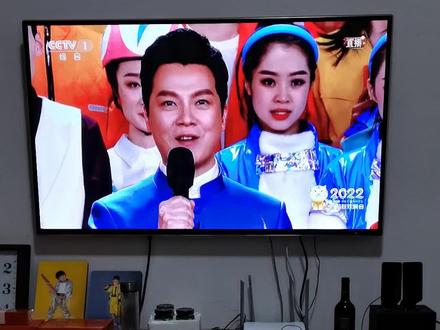 00:17查看AI文稿AI文稿
家里边一直用的是移动的网,用的移动的机顶盒,这连续几年这看春晚都特别卡,今年换了机顶盒,效果不错。
363沈丘艳锋科技 00:40查看AI文稿AI文稿
还得是爸爸会选礼物啊!就是这一套可以实现男孩造车梦的百变磁力工程车。我儿子已经安静的在这玩了一下午,手机、电视都不看了, 满满一台组件,既可以照着拼小朋友,也可以发挥天马行空的想象,自由搭配组件,创造任意车型。每一辆小车都是可以自己 diy 的。 这个小球还是自带磁吸的,可以把车串成大车队,可有意思了。这样的开放式玩具,孩子在玩的过程中特别能锻炼动手能力,培养专注力和创造力。每次搭建好,孩子成就感满满的。 玩玩放盒子里好收纳,也不怕弄丢。这个送给咱们家里的小车迷,不仅孩子玩的开心,还特别解放老母亲。
8773星宇•星辰


