戴尔7450拆机教程

粉丝2736获赞6.1万
相关视频
 11:45查看AI文稿AI文稿
大家好,我是何校长,今天教大家拆一期那个戴尔的七五五九五五七七这个笔记本电脑,猜这笔记本电脑呢?首先我们要准备一把这个 菱形的六角螺丝刀,还需要一个十字螺丝刀, 准备好之后我们就可以开始了,首先我们要钻到后面, 先把后盖拆掉,后盖这里有个螺丝的,拆完之后放一边,然后我们先把电 电池拆下来,电池呢我们先把这个线拔下来来这样子,然后把这个电池先卸下来, 这个电池的螺丝刀呢是六角螺丝刀,所以说我们要换一个一样的菱形的 这种, 先把它取下来, 先把螺丝取下来, take a。 把这四个螺丝取下来之后就可以把电池拆出来了,这里还有一个 就可以把电池拿下来,像这种鼓包的电池就不要了,像这种电池的话容易爆炸,最 就换一个,把这个扔掉,然后再把这个无线网卡先拆下来这个, 然后这个是我们电源线,电源线也要先拔下来,然后把这个顺着这个位置拆到这个位置, 这样子,然后呢我们要把硬盘拆下来,这硬盘呐,这硬盘支架这里也是有皮革螺丝的, 把硬盘螺丝 拆掉之后,把这个硬盘排线拔下来,这样子就可以把整个硬盘取出来了, 取出来之后呢我们要把这个所有这外壳上的螺丝都打出来,就把它拧出来, 拧完之后看检查一下,看一下有没有没拧出来的, 然后有这个固态硬盘的也要把它把螺丝取掉,然后取下来,然后把我们的平线,平线也是拔出来,然后取到这个位置, 然后我们转一边,转到这边,先把这个键盘撬下来,这键盘呢我们需要用到个十字螺丝刀啊,一字螺丝刀,然后这里每个位置他都是有一个坑位的, 那我们就这顺着坑位敲下去,然后往回敲啊,这样子就可以把这个键盘拆出来了,拆出来之后那这卡扣还是往上打的,拆出来, 然后把这些排线接卡扣全部都是往上的啊,取出来, 然后再来一个螺丝,把螺丝打出来, 这里还有一个,然后我们钻到这边啊,这边边边边的话,我们是可以从这旁边的这样子撬一点切口出来, 看下有没有 就缝隙找到缝隙, 找到缝隙之后,然后用个手指划过去,用这个手指指甲划过去, 滑完之后我们滑到另外一边, 这样子一直滑下去,这边也一样, 打开之后呢,我们就可以把这个外壳拆开了, 慢慢的 这后面还有两颗螺丝,就刚刚没有打到这个位置,所以说一定要把螺丝拆完,要不然他就是拆不下来的。 把这个两个螺丝拆掉, 这样子呢我们就把这个 c 壳拆出来了, 拆开之后呢,如果说要换触摸板的,那这里有有两个脚位的, 这个呢,这样子用手把它捏着往下按,他就可以把这个充毛板拆出来的,他是有两个接口的啊, 然后如果说需要更换散热器啊,喇叭什么之类的,就是要一步步来换这个小板的话,我们就先把这个线拔掉,然后把这线拔了, 这个也是把这线拔出来,这个线拔出来之后呢,这个呢他这里是卡住了,那往这个 这里有个卡位的,把它往回掰,然后就可以把这个拿下来, 拿下来之后呢看下有没有螺丝啊?如果说没有螺丝的话,就可以直接把这两个啊把这个拆下来,还有这个线 这个插是往回掰的啊,往回掰,然后把它拆下来,拆下来之后呢我们就可以把这个主板拿出来了, 这里还有 就可以把这个主板拿出来了,就是你换主板也好,换散热器也好,都是这样子拆的, 然后把这个卡扣也是往回掰一下, 掰完之后把它取出来, 这样子装 的话也是装回去,一定要把那些接口插好啊, 如果说你是需要换这个平轴呢,或者是这个 a 壳呢,那么这个的话我们还需要把这个平轴这个位置先拆下来,这里有装饰的, 拆下来之后呢,我们就可以把这个上半部分跟下半部 分开了,然后需要换这个平轴的话,或者是屏幕换屏幕,还有这个平线都是需要这样子裁的,然后呢我们这个拿着边边先 这里找到点缝隙,然后往上掰啊,这样子一点点掰看, 然后就是一点点掰过去,然后这里 这样子我们就可以把这个壁壳卸下来了,卸下来之后呢这个屏幕这里有螺丝的,把螺丝取掉, 这样子呢我们就可以把这个 瓶拆下来了,那换瓶的话你就把这个纸啊撕到这个位置,然后把这瓶卸下来,如果说换瓶的话,你就直接把这个螺丝卸下来,然后就可以 直接更换了,还有这个摄像头啊,这些都是一样的,那么这期的视频就到这里。
1123何校长的电脑教学 13:49查看AI文稿AI文稿
哈喽,大家好,我们今天来先给这个戴尔的三五幺幺换一个 a 壳和 b 壳,这个平轴这里呢固定 a 壳,这里的龙母呢,这个地方已经脱落了,我们从这个地方呢能看得出来 是这个东西坏了,这个东西呢也断了,我们今天就把这个 a 和 b 给它换一下,嗯,我得先开机试一下,看他的机器正常不正常,屏幕基本上正常了, 我们现在就先给他拆机换一下。这个地方呢千万要注意一点,弄不好的话可能这个屏幕就坏了, 然后看到这里都开裂了, 这我们要拆换 a 壳 b 壳,这个的时候呢,我们先给这个电池断个电,带电操作呢,容易把这个电脑损坏,所以说我们尽量小心一点,现在不能带电操作, 我们先把这个上半部分的屏通先给它取下来,这个无线网卡的天线 品种 这里还有两个,特别是千万注意这边一边坏的不要用力的去扳折,要轻一点,平心拿掉。 接下来我们就开始把这个屏幕充电的在壳子上挪到新的壳子上, 接下来我们先把屏幕拆下来, 背胶在这里,这个屏幕后面一般是都有双面胶,就是背胶粘在一起,我们先把这个抽拉胶给它拉出来, 不要着急,慢慢的拉,如果说要拉断的话,可能说就比较麻烦了,那不过也有办法,然后最好轻轻的拉它就好。 嗯,还好没断,先拉另外一个, 这样就可以把屏幕蒙起来了,先把这个平线给断开, 屏幕先放一边。 粘的这么紧, 这是之前给修过吧? 嗯,这是之前谁在下面给他打了个五零二,好像这个就有点不太好搞了, 摄像头给它取下来,装到这个新的网卡,上面还有两条天线, 这个呢是连接那个无线网卡的天线信号线。 先把它装上, 接下来我们把瓶装给装上, 给它固定好螺丝, 这个平线摄像头装上,给它安装好对应的位置, 背胶给它贴上,要不然屏幕这个没有螺丝固定,它容易脱落。 接下来我们把平线给它插上去, 我们先来个简单的测试,看看屏幕能不能正常的显示,有没有问题,没问题的话我们就直接给它扣上。装机 先给它通个电, 我们断电之后呢,他第一次开机可能说有点慢,我们稍等会,嗯,可以,现在没问题了,我们 就把背胶给它取掉,让它和这个 a 可紧密连接在一起,防止它意外脱落。 好,这样就可以了。 ok, 这个 ak 组装完毕,那我们现在给它整机装起来, 把这个线轴好,省得它乱七八糟的 连接线插上。 好啦,基本大功告成。这个壳好像也有问题时候,可能说再需要一个五零二给它粘一下会比较好,待会处理吧。我们先把它扣起来, 整体看一下有没有什么大问题, 这个一会再处理吧。 ok, 大 功告成。这样基本的一个戴尔的三五幺幺换 a 壳, b 壳已经完成了。好了,今天就到此为止,谢谢大家。
162壹修到底 04:19
 11:33
 04:00查看AI文稿AI文稿
今天拿到一个戴尔的 e 七二五零的一个笔记本电脑, 他本来想换一个风扇,但是这台机的换风扇是很麻烦的,他在家里第一步他就搞不好了,他说这后面没有螺丝,不知道怎么拆, 嗯,这台机呢主要的一些注意点,我拆机给大家看一下,首先拆电池,把这个按钮往这边拨一下,电池就开了, 他这个地方都已经断掉了,这个盖子是应该是往这边滑的, 就可以打开,这个风扇坏,这个风扇坏拆起来的话就要把所有的东西全部拆完,这个风扇才能拆的开,这个风扇我已经换好了的啊,这个风扇我已经换好了, 就一些注意点,我跟大家说一下,第一个是拆外壳,然后还有这些螺丝硬盘,嗯,还有无线网卡这些都要拆,拆掉 这些螺丝所有的螺丝,还有这里还有一颗螺丝,大家也要注意一下,还有一个呢就是什么呢?就是这个键盘, 这个键盘呢跟普通的键盘它不一样, 我们需要先把它这一个寸套给它拆掉, 有的小伙伴在拆这个键盘,它怎么拆它都拆不下来,要先拆这个,它这里有一个寸套在这里,下面是扣子,拆的时候大家注意一点, 要先把这个拿掉,然后他这里呢有一个,有一个、两个、三个螺丝拆掉,然后这里还有螺丝也要拆掉,这样的话键盘在另一部分 才能拆的下来,然后他这个键盘的底部呢也有很多螺丝,然后一步一步拆,把键盘拆掉之后,然后把底部锁主板的螺丝也把它拆掉,然后反过来 这些螺丝都要拆,然后把这个盖子,也就是我们说的 c 笔记本的 c 壳键盘拆掉,把下面的螺丝拆掉,然后把 c 壳打开,然后再拆主板, 主板拆掉之后才能换风扇,它这一台机子换风扇或者是清灰的时候是比较麻烦的。
36爱生活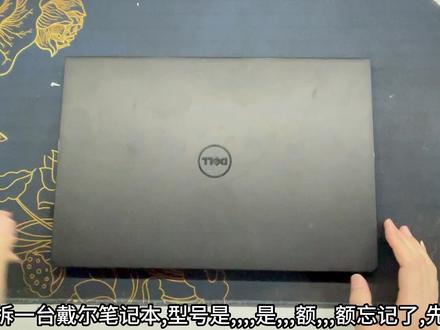 02:25查看AI文稿AI文稿
今天来拆一台戴尔笔记本,型号是四二二,忘记了,先拆为敬。 拆了一半才想起来键盘底下也有螺丝,差点翻车。 盖上后盖缩两个平轴位置的螺丝,防止开合的时候受力点开裂。现在试试能不能正常开机,可以,开机就继续锁螺丝, 现在来做个系统, ok, 搞定,谢谢大家观看。
359电脑维修报告 01:16查看AI文稿AI文稿
粉丝拿过来的戴尔笔记本升级固态硬盘拆起演示安排,首先拆掉电池,拆掉内存后盖两颗螺丝,拆掉光区的固定螺丝以及光区。拆掉地壳的所有螺丝并分类放好。 小心撬松键盘边框卡扣。拿掉键盘边框,拆掉开关排线,拆掉固定键盘的两颗螺丝, 拔掉键盘排线,拆掉 c 壳下面的所有螺丝一定要放好。撬松 c 壳卡扣并拆掉 c 壳。 看,这就是影响电脑速度的机械硬盘,原来藏在这里,我们拆掉它, 换上全新的固态硬盘,安上支架和排线,小心还原 c 壳。注意卡扣还原 c 壳的固定螺丝, 还原键盘,还原键盘边框和开关排线。安上低壳的所有固定螺丝,安好光区和电池, ok!
175远见电脑官方号 01:30查看AI文稿AI文稿
戴尔七零五零 m 拆机升级教程主机翻到背面,拧开螺丝,主机平放面板方向,推开盖板,盖板打开 硬盘位置,散热风扇捏住硬盘架的开关,往上推出。把硬盘架两边的固定卡扣掰开,拿出更换的硬盘。注意硬盘的 s a、 t a 接口和硬盘架上的接口方向一致,卡扣扣住硬盘即可。 对准硬盘架,卡扣放入硬盘架,往后推扣住,取出硬盘,将固定 m 二硬盘的螺丝拧开, m 二硬盘会自动弹出,取下即可。更换的 m 二硬盘倾斜,插入插槽按压,把螺丝拧上,捏住风扇开关,打开风扇 内存两边的卡扣,往外掰开,内存弹出后取出,把更换的内存倾斜,插入插槽,按压即可。铝块,四个螺丝拧开, 打开铝块,把 cpu 的 盖板和开关打开,轻轻取下 cpu, 注意更换的 cpu 两边接口要和主板上的 cpu 插槽对齐。再轻轻放下 cpu, 盖上盖板和开关,装上散热铝块, 装上风扇,再把硬盘装上盖板,主机就升级好啦。
39大戴原品


