华硕天选3加装固态硬盘教程
老板,天选三加固态来了来了!天选三加固态很简单的,拆开后盖 把固态硬盘装到这个位置就可以了,固态硬盘可以选择 pcie 四点零的。这台天选三采用的是十二代酷锐处理器,大小和设计重要是 hsd 直连 cpu, 加装 hsd 可以主阵列, 除了容量大之外,可以优化游戏加载速度,游戏运行速度也得到提升。记得点赞收藏关注哦!
粉丝1.6万获赞18.4万
相关视频
 01:10查看AI文稿AI文稿
天选三,笔记本开机增加固态,一把螺丝刀走天下,华硕联想,你别想跑会古代尔,你莫走,等我抓来苹果咬一口转转小手露一手读书图不好,下次告你转小手 一天天的啊赚到手。这个嗨得小呀。是的不?今晚拿五块出来请你喝绿豆沙。没眼看你了。哎,你别走啊,我马上要放大招了哦,看清楚了哦, 找个缝,这边擦一擦,看清楚全程别眨眼,那边擦一擦哈,这不就开了么。这个时候放平,他右手抬起的是主库太硬盘和内存叉槽转动一流的铺 太硬盘螺丝拿出萧条盘对位他好,阿弥陀佛,收工。 听听这个声音是不是很解压?如果是出现这个画面,请插上充电器更新。 boss, 我是九年,再见。
364九年义务 00:57查看AI文稿AI文稿
现在大型游戏动不动就几十个 g, 三 a 大作及各种游戏场景加载满,玩个游戏就要等好久。想要加载快,除了换更快的 hsd, 最重要就是选 hsd。 直连 cpu 的十二代库瑞,十六条 pci1 通道就由二乘四 pci1 分配给 hsd, 就像这台天选三。如果还想更快,可以两块 s s d 组阵列,不仅可以优化游戏加载速度,游戏运行速度也能得到提升。 hsd 装好之后,把后盖装上,螺钉扭上,开机设置一下就可以使用了。记得点赞收藏啊!
 01:45查看AI文稿AI文稿
拆机师傅上线喽,今天我们来整点硬核的天选三,如何拆机装内存和固态,没有经验的宝宝们一定要点击右下角点赞和收藏起来。首先我们要准备好这些东西, 接下来拆机师傅就直接开拆喽,我们先拔掉电源,给他翻个身,然后可以卸下背后的十一个螺丝,然后我们打开背板,可以看到固态拓展 还有我们的内存,然后记住一定要拔掉电池电源,防止主板短路。先把这个银色的部件往前推,再将红色排线向上扣起就好啦。 切掉电池电源,等一分钟后,长按开机键三十秒进行放电。内存条可以 按住这两边取下进行替换, 这个是新的哦,按下就可以喽,这个是新的固态哦,直接按插在这里就可以了。 然后我们在脸上这条线按上就可以了。把这个银色的盖盖推下来,然后盖上后盖 组装的部分就完成喽。接着按温江 x 打开任务管理器,查看性能就可以看到内存已经安装好啦。 想要查看硬盘需要右键此电脑,点击显示更多选项管理,然后磁盘管理这个就是新的固态啦。最后装螺丝,你的天选就升级完成啦!三十二 g 加一 t 有没有更帅呢?快来玩个游戏体验一下吧!
5306华硕天选电脑旗舰店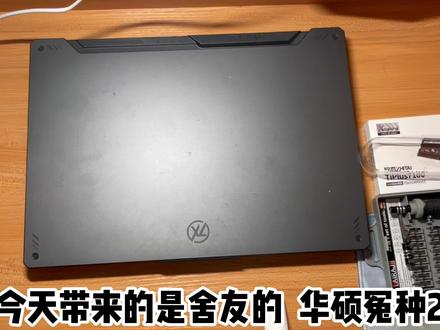 10:43查看AI文稿AI文稿
今天带来的是舍友的华硕渊仲二欧布天选二的拆机加装大容量 ssd 固态硬盘外加风扇青灰的一个视频。 首先我们将背板上的螺丝用螺丝刀依次拧下,取下后最好放在一个容器内,防止丢失收集备用。需要注意的是,背板螺丝一共有三种规格,转轴处中间两个为一种,背板左下角和右下角为另一种,其余的为第三种。 接下来拆开背板卡扣, up 主个人习惯从笔记本电脑转轴处开始拆起, 对于手指甲应付不了的情况,这时我们需要用到拆机片之类的一些辅助工具来撬开背板卡扣 好的背板终于被成功取下,接下来建议各位在自己动手操作前,先去洗个手或者摸一下金属物体,释放掉身上携带的静电,再进行之后的操作。 取下背板后第一件事就是要断开电池排线, 然后再按几次电源按钮,释放掉主板中的静电, 防止烧坏电子元件。 接下来取下主板左侧贴在固态硬盘上的麦拉片,拧下固定 m 二固态硬盘的螺丝,将笔记本自带的五幺二 g 硬盘取下。 添选二的这个原装硬盘 不好评价,我们这里选用的新硬盘是国产长江存储出品的智泰 t i 七一零零 pass et, 并容量 p c i e 四点零,规格标称读取速度达到七千兆每秒,官方五年 质保,京东自营六幺八活动期间仅需三百九十九元,可以说是很划算了。 接下来我们将其塞入笔记本自带的硬盘口香糖外套装回主硬盘位。需要注意的是,天选二的 amd 版本是不支持 pc i e 四点零规格的,这台天选二搭载的是英特尔酷锐处理器,仅有主板左侧的主盘位单独支持 p c i e 四点零。因此我们需要将新硬盘安装在主盘位上,替换掉圆硬盘,再将圆硬盘安装到主板右侧复盘位上。 安装固态硬盘时,要先将金手指 斜着插入 m 二接口,听到咔嚓一声就插好了,再将硬盘下压拧好固定螺丝 替换完成。别忘了贴回麦拉片, 超逗!拆了顺带给电脑风扇清个灰吧,用小 刷子稍加清理即可, 另一侧风扇也是一样。 接下来我们将电池接口插回去, 盖回背板,不拧螺丝。 先按下开机键,看看电脑能否点亮 好的屏幕,成功点亮,然后我们再把背板扣好,把螺丝拧紧。 later 电脑成功开机后,进入到此电脑,可以看到新硬盘并没有被识别到,这时候我们需要进行一些配置。打开设备管理器,点击磁盘管理, 可以看到有一个未被分配的新硬盘,就是我们新家装的这条制态。我们右键未分配区域,点击新建简单卷盘符,可以暂时不用管,因为我们之后进行别的配置时还要修改,直接一路下一步即可。 好的,可以看到硬盘已经初步配置完成。下一步我们打开图吧工具箱,使用 disc genius 硬盘分区工具进行之后的克隆分区操作。 我们现在准备让两个硬盘分别承载 c 盘和 d 盘,这样比较省事方便。那么就要点击工具克隆分区,勾选 d 盘,克隆到 e 盘当中。 注意我们的原分区应该是低盘,而目标分区应该是一盘, 下一步我们点确定热迁移,随后静待分区克隆完毕即可。 克隆完成,然后将原来的地盘分区删, 删除 完成后,我们现在要把一盘的盘幅修改一下,改成新的地盘。 哎,怎么没有呢? 我们再试试把 c 盘扩容一下, 调整分区容量里已经默认设置好了,我们直接点击开始即可。设置失败,原来是忘记保存了,点击保存之后再尝试进行刚才的操作。 好的 的,可以看到盘符已经修改成功了,再将 c 盘扩容一下,五百一十二 g 管够。完成所有手动设置后,电脑将要重启,进入 pe 系统进行自动设置,设置完成后重新启动就可以了。 好的,我们重启完成后,进入此电脑,可以看到硬盘已经配置完成了, 我们顺带用图吧工具箱里的测速工具检测一下这条 t i 七一零零 plus 的读写速度, 可以看到实际读写速度虽然要低一些,但是毕竟是 p c i e 四点零,相比三点零的速度也是要快上很多的。 那么这期视频就到这里结束了,感谢各位的观看,如果对你有帮助的话,还请点赞投币,谢谢大家!
5869若见花 03:04查看AI文稿AI文稿
呃,大家好,今天我们来教大家如何在华硕天选里面加装机械硬盘跟内存条。我们首先把他后盖的螺丝扭下来,后盖了右下角这个螺丝的话他是扭开,但是他取不出来,大家要小心一点, 以后的话那那个螺丝的话一定要分好类,因为他长短不一样。把螺丝扭出来之后,我们要用撬棒跟那个刀片交换来,把这个轻轻的把这个后盖拨开, 拨开之后的话用那个撬棒轻轻的把它拨拨开之后就可以把后盖拿出来了,然后接下来我们先看一下这个怎么撬啊? 以后我们把这个刀片轻轻拨开一点点,就可以用撬棒,撬棒比较硬,可以用撬棒来把这个后盖那个分离开来, 大家一定要呃小心一点,不能留那个撬斑,不能撬坏了里面的主板。然后我们那个四边都撬完之后的话,就可以把那个后盖给拿出来 把,呃,四边的话都要用那个刀片跟撬棒轻轻的撬开, 然后我们看就现在就可以把那个后盖拿出来了,拿出来之后的话一定要记得先把那个电池给拔掉, 左右左右波动他就可以把那个把线给弄掉了。这个地方的话是装内存条的,这里的话我们准备了一根三星的 ddr 四,然后三二零零的八 g 的主屏, 这款机器的话标配是原装的,内线条也是三二零零的,然后这个是我们装机械硬盘的一个转换线跟螺丝,它是自带有的。然后我们先把这个机械硬盘的一个那个机架给取出来, 取出来的话这里就可以放一个机械硬盘,你要取出来之后呢,我们把这个转换线接上,然后把这个螺丝扭好,把四颗螺丝都扭上去, 等扭完这四颗螺丝之后的话,我们就可以把这个接线硬盘的转换线接到主板上面, 主板上面的话他标有一个 hdd, 也是那个机械键盘的一个接口,我们把它轻轻放上去,然后把它扣好就可以了。然后现在我们已经把机械 键盘装好,扭上螺丝,把这四颗螺丝固定在主板上面,然后我们就可以把那个盖子给盖好,盖好盖子之后的话,我们先打开盖盖子之前,我们记得把那个电池的那个排线给接上, 然后我们开机进到系统里面,点击此电脑在管理那里,然后点击此盘管理,然后点击确定,然后这里点击下一步,下一步在下一步完成就可以那个显示出来了,现在已经显示出来,然后内存条也显示出来了,谢谢大家。
1446电脑维修狮 01:17查看AI文稿AI文稿
如何更换笔记本内存和固态?首先拧下底盖螺丝,通常右下角螺丝会将底盖翘起来,顺着翘起来的缝隙用指甲或者翘片沿着边缘划开。 取下底盖,可以看到有一大块黑色的石墨散热贴,比较宽的下面是两个内存条,拨开两侧的金属卡扣,内存条翘起后才可以把下旁边有一个空置的固态插槽,可以加装一个 m 点二固态,尾部需要螺丝固定, 另一边较窄的三热贴下面也是一个 m 点二固态,拧下尾部螺丝才能取下。怎么样,你学会了吗?
315华硕电脑(环宇城店) 03:04查看AI文稿AI文稿
哈喽,大家好,今天我们来给一台华硕天选四加装一个固态硬盘,呃,我们先把后盖的螺丝给取下来, 大家扭螺丝的时候要注意,有一个角落的一颗螺丝就取不下来,我们只需扭松就得了,其他的螺丝都可以取下来,到这里的话是比较关键的地方,用一个薄一点的刀片 轻轻翘一点缝隙出来,然后用我们的硬一点的翘棒把这个后盖给分离开来, 后盖的话要看清楚,他都是有卡扣扣住的,所以我们用硬一点的翘棒,记住不要伸太进去翘他,以免碰到主板, 我们只需翘一点点出来把它撬开就可以拿出来了,我们沿着这个边边一路翘下去,一点一点的翘,不要急,因为这这个后盖的话翘的话有很多人容易翻车, 记住这样子一点一点的去撬,轻轻的把它给撬开,这样就可以轻松拿出来了。然后我们先把这个电池给拔电,一定要断电操作。 这件电池拿走完之后,然后我们给大家分析一下,像这台机子的话,天选四他这个是他的一个 m 二接口的固态硬盘接口,然后这边也是一个接口,他的网卡 还是一样设计在这个硬盘底下,之前的话天选二天选三容易掉网,是这个网卡发音量太大了,容易掉网。然后我们先把这个 硬盘的螺丝给取下来装上我们的固态硬盘, 装好之后再固定上一颗螺丝,固定完螺丝之后,我们再把这个电池给接上, 接上电池完之后,我们一定要把这个后盖盖起来,然后跟大家解释一下,这款机子插完机之后一定要用充电器才能开机,插上充电器,等一下插上充电器按开机就可以了。我们进到系统里面, 教大家如何把这个新的硬盘给调出来,此电脑点击属性, 然后点到那个磁盘管理,这里有个未分配,我们点右键新建格式化,一直下一步,下一步完成就可以了。 分完盘击头,分完盘之后的话我们点磁电脑,看到没有,这个就正常出来了。其实这个装硬盘不难,希望大家拆机的时候小心一点,谢谢大家关注。
268电脑维修狮


