戴尔3020台式加装固态硬盘教程
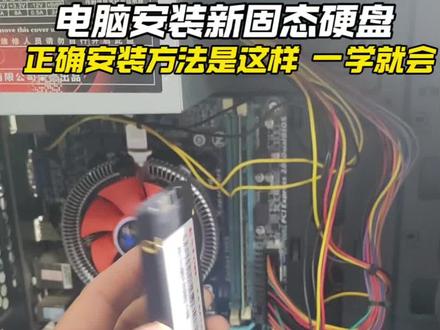
如果你家有这种几年前的台式机,运行起来呢,特别卡,特别慢,这个时候不要着急换电脑,我们来看一下这台机器呢,是戴尔的一个台式机, 在机器的底部这里可以看到型号成就三四七零二零一八年的机器。我们把机器放到背面,这里有两颗螺丝,卸掉之后,把这个 后盖卸掉之后,我们可以把这个盖子呢给它打开,打开呢刚刚我们给机器清了一下灰,这里有三个固定卡扣,有三个箭头啊, 我们把这三个卡扣稍微往上抬,往前翻,这个前面那个面板就能拆下来啊,再找到有一颗,两颗,三颗,这三颗螺丝分别给它卸掉,我们可以看到它原来的机械硬盘有两条线,给它拔下来,把整个硬盘呢往前拉, 这里有个卡扣啊,要摁一下这个卡扣,往前拉往上抬,这个机械硬盘就拆下来了。这个时候我们可以看到主板上它就有这种 s a t a 这个接口,我们把这个接口移到旁边那个旁边写的 s a t a 三,这里写的 s a t a。 一 拿出我们的这条线呢,插在这个 s a t a 一 这个位置上, 因为这台机器呢只有一个硬盘的电源线,所以我们要给它拓展出来,这条线呢我们也会给你配好,我们把这条线插在这个原来这个电源接口上,好插好之后我们就把它一分为二了,看到没再拿出我们给你准备好的固态, 这个是插电源电源的这个地方黄色的,这边呢是靠外侧好插好一的。再把我们刚才那个 sata 一 的这个 数据线插在这个接口上,你有超时未回复的消息,请尽快回复,我们再把这个固态呢固定到这个机器的下方,随便找个螺丝孔固定哈,因为他没有专门的固定螺丝孔位, 你有超时未回复的消息,请尽快回复。我们可以把上面这个机械盘给它先拆下来,这个硬盘对着这个地方, 这样我们才能把这个固态硬盘给它固定住,我们在这个位置给它固定了一颗螺丝,这样的话这个硬盘呢就不会乱动了,再把这个机械给它扣回去,把下面的线呢给它理顺一下,把这个硬盘呢固定到机器里, 再用刚刚拆下来的这三个螺丝给它进行固定。有再把原有的这个机械硬盘的数据线给他插上,电源线也要给他插上,同样的这个黄色的是靠外侧。把线给他理好, 再把前面那个面板呢给它安装回去,这机器的灰尘呢我们是已经清理过了,把盖子给它盖上,这样的话我们硬件呢就全部升级完毕。我们把主机后面的所有的线呢给它插好,直接按下开关好,我们开机之后呢,电脑就会自动的进入我们的固态硬盘里面的, 这个固态硬盘是我们提前预装好了操作系统的,所以开机之后进入我们的系统呢, 现在来感觉一下,这个速度呢就比之前快了太多太多了,因为之前我们每点开一个程序呢,他都需要转圈圈转半天,现在再也不会出现这种情况,我们打开此电脑可以看到他原有的资料呢就全部在不会丢失, 因为这台机器呢它用的是 i 三八代的 cpu, 内存呢有八 g, 所以呢内存和 cpu 我 们就没动,因为办公的话有这个 cpu 和内存的话已经够用了。行,这期视频呢,我们就分享到这里。

粉丝6.5万获赞19.8万
相关视频
 01:48
01:48 04:28查看AI文稿AI文稿
如果你家的电脑出现又卡又慢,接下来我来教大家如何自己动手升级,我们来看一下这台机器是戴尔的,这款机器呢是十五点六寸的, 生产日期呢大概是在二零一六年。在机器的背面我们可以看到这里有个贴纸,我们可以看到机器的型号是戴尔的幺五杠三五五九, 他这个机器呢采用的是英特酷睿 i 五第六代的 cpu, 要想让这台机器的速度达到最佳的性能,我们需要准备两个配件,一个是固态硬盘,一个是运行内存,这些呢进入我们的视频主页店铺里都有啊,我们把这个 下巴部分这个盖子两个螺丝卸掉,这个盖子呢我们直接我们会给你配好一把撬刀,直接把这个盖子呢给他撬起来,他旁两边他有点卡扣,所以我们拆卸的时候要稍微小心一点。我们把这个盖子打开之后,可以看到机器的内部呢是这样的, 这个电池它本身是坏的,但是我们在升级前,无论它是好坏,我们先把它的电池断开,这里有个电池的锁扣,直接拉到这个锁扣,直接往左边推一下,这个电池就能卸下来。这个地方 它装了一条四 g 的 内存,它下面呢还有一个空余的插槽,我们在下面呢再给他加一条内存上去,这样呢就能实现双通道加内存,是非常简单的哈。 在机器的右手边,在机器的左边一点点这个位置,这个位置呢是他的机械硬盘的位置,在机械硬盘的右边一点,这里有个硬盘的排线,我们把这个白色的呢用镊子或者是指甲都可以把它这个卡扣立起来, 看到这样子往上翘,用指甲最方便了啊,好,把这个立起来了之后呢,我们就可以把这个排线来扯出来,我们再来看机器呢,有一二三四 四个螺丝,我们分别把这四个螺丝全部卸下来,卸下这四个螺丝之后,我们就可以把这个硬盘呢直接往上抬,把这个机械硬盘取出来, 把笔记本先放一遍,这个硬盘呢它是有再把这个硬盘前面的这个排线给它扯出来哈,它这个可以拔出来的,拔这个排线的时候要小心一点,不要拔坏了,要拔坏了你还得去买一个排线,看吧,把这个扯出来,他原厂带的是一个东芝的五百 g 的 机械硬盘,把这个 支架有四个螺丝哈,两边各两颗螺丝全部卸掉。我们的固态呢是提前预装好了操作系统的好接口,对着接口这样进行摆放,你不能装反了哈,把这个支架呢贴到下面去,这样就不会乱, 看到没,要用刚刚拆下来的螺丝呢给他固定回去。其实像这种机制升级呢,非常简单啊,你只要会拧螺丝呢就能搞定,因为我们的系统在发货前就已经把操作系统装好了。 像这个用户他选择的是一百二十八 g 的 固态,因为他就平时用来看看电视,看看新闻,他对应盘的容量呢不是很高,所以选择了一个小容量的。好, 这个地方有个排线啊,这个排线一定要记得把这个卡扣立起来,从这个地方塞进去,把这个卡扣压下来,再把这四个螺丝呢给他固定回去,这样的话电脑的硬件呢,我们就已经给他升级完成了, 把后盖给它盖上,再把螺丝给它固定好,大功告成,我们最后把这个电池给它扣上,翻盖 直接插上电源,这一步非常关键哦,一定一定得把电源插上,因为我们异装的操作系统呢,在第一次开机的时候不能断电,如果断电了,那么我们异装的操作系统呢就会失效, 直接开机就行了。好,等你看到这个界面呢,就说明你已经升级成功了,这个过程呢大概是等五到十分钟就能完成,这个过程呢他是全自动的,不要你手动的去操作,他自动的会完成安装, 电脑会自动重启啊,现在我们系统呢已经安装好了,你可以体验一下他这个机子的速度,绝对会让你 惊喜。像我们这样升级好之后呢,你在运行起来呢,绝对会发现比之前的快的特别特别多,给你的感觉呢就像换了一台电脑一样。
143吉安光明电脑维修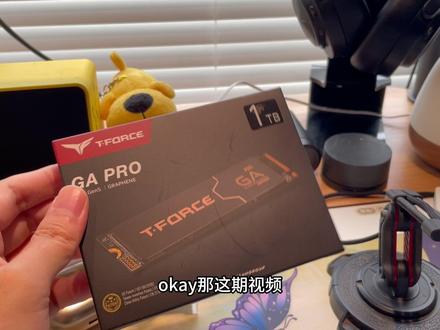 02:21查看AI文稿AI文稿
那这期视频给俺录一个硬盘的拆装教程啊,那起因是因为有一个客户的话,他的硬盘好像是被三小洲扫坏了啊,那咱们这边寄一块新的硬盘过去啊, 这个硬盘是十全的 g a pro, 一个 p 三 a 五点零的盘啊,五点零的一 g 的 独立缓存。那这个硬盘怎么去拆呢?首先把这个取出来,虽然我们可以看到硬盘的本质啊,打开就好了, 扣一下小心啊,这样拿着可以检查一下,一般来说他厂家会赠送你一个这种所谓的一个导热器啊,你可以贴上去,也可以选择不贴。 那这里写着硬盘的这个还带,一般这种带独立缓存的话,这种硬盘的话,他这边会有个单独的一个芯片主控啊,看到没有而没有的话,他不会有啊, 可以去对比一下你的硬盘上有没有这个。那一般这种带独款的硬盘的话,这边会有一个硬盘的颗粒来看的清吗?这里写了海地四啊,这就是一个硬盘的缓存颗粒啊, 这两块是四全自己封的一个存储颗粒烂的颗粒。好吧,一定,如果能选择的话,尽量选这种带独立缓存的啊,这样你的硬盘使用寿命会更久。 但我给他那个兄弟上的也是带独款的,只是说三小洲这个游戏可能还是一言难尽。好吧,我们把它系在主板上面啊, 那这个就是主播的电脑了啊。 gt。 五零二这个取下来,那可以看到主播这个是一个三个 m 点二位的主板啊,是块大板。 在这里我们找一个螺丝刀把它拧下来啊,把马甲拧下来,拿出我们刚刚准备好的硬盘, 那这边我们安装的话斜着四十五度啊,换一下注意这个就好了。那我们硬盘的话就这样斜着四十五度啊,注意对准斜着四十五度插上去。华硕的主板的话,它都会有一个免螺丝的设计,非常的巧妙啊, 然后这样一卡住就锁紧了。那接下来当然你在安装的时候注意,如果是新主板的话,记得把后面这个散热马甲的一个导热凝胶上面的膜撕掉,一定要撕膜, 这样才能正确的导热,正确的把这个马甲安装上去就好了啊,那这里因为主播要给这个客户装系统的话,就不装马甲了啊,一会要取下来。
 00:24查看AI文稿AI文稿
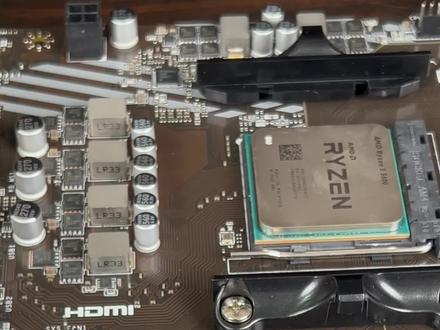
今天给大家讲一下 m 点二的固态硬盘如何安装到主板上,可以看一下这个主板有一个装 m 二固态硬盘的位置,然后把这个接口对准这个接口 往里边插,往下一压,然后拿这个 m 二螺丝给它固定上就可以了。
 01:11查看AI文稿AI文稿
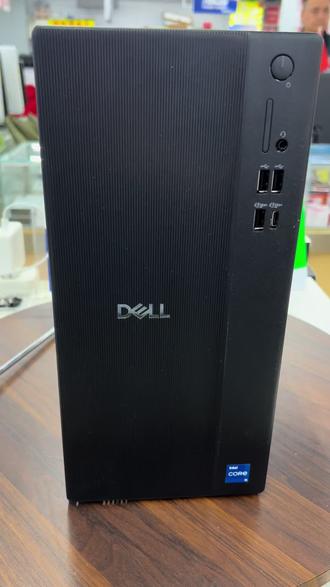
来录一个戴尔新款 qvt qct, 然后 qbt 这个加装机械硬盘啊?是怎么加装的啊?给大家看一下, 侧盖板打开,打开之后就是这样的一个构造,然后这边我们把这个前盖子打开, 现在打开之后就是这样。呃,家的话有两种方式,一种的话是我们需要一个戴尔的原装这个架子啊,这样子, 这样子的话就是把它给扣上去,放在这里这个位置啊,然后硬盘放在这边啊,加装这个机械硬盘。另外一种的话就是不需要架子,那么我们就是拿这个机械硬盘, 然后直接放在这边啊,直接放在这边找两个孔把它拧起来,螺丝啊,就这样贴合在这边就可以了啊。好,今天的分享就到这里。
 04:57查看AI文稿AI文稿
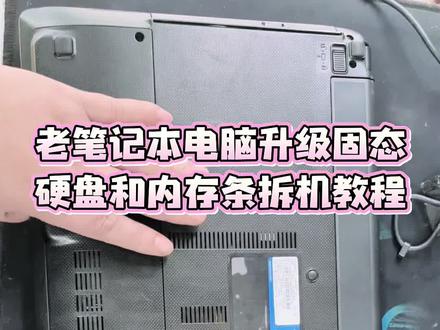
好,这一期我们来给一位老铁朋友啊,邮寄过来的这个笔记本电脑给他升一下级,他这个原来的这个配置是二代的 i 五加独立显卡 啊,这个配置用来办公还是没有任何问题的啊。我们首先从把这个硬盘啊和内存给它换掉, 原机硬盘是五百 g 的 机械硬盘, 好,我们把硬盘给它拆掉,拿下来好,再把这个螺丝把它拆掉,然后准备我们这个标签啊,这个是保修的标签, 我们把它贴上啊,二六年的四月十二号啊, 然后把这个硬盘给它换上,把螺丝再装好,然后把这个硬盘再把它送入这个 原机的硬盘位, 然后再把螺丝 领上这原来的机子里面升级下来的五百 g 的 机械里面还有数据,然后我们就把它变成移动硬盘啊, 用一个硬盘盒 把它变成移动硬盘,我们把减震的胶把它处理一下好,然后直接把它装好, 现在我们要使用的时候,就把这个三点零的这个移动硬盘把它插到电脑的 usb 接口,然后在此电脑里面就能显示原来这个硬盘里面的所有的内容,也能存啊数据, 这就是我们升级完固态硬盘之后,机械硬盘就是这个作用啊。好,我们把它装好。 好,紧接着我们就开始装这个内存了,我们把内存拆掉。 好,这个是一条八 g 的 全新 ddr 三啊内存,我们同样把这个保修标签把它贴上 标签上面,时间也是二六年的四月十二日,也就是今天啊, 好,装内存,大家要注意了啊,原机的是 pc 三,我们装的是 pc 三 l 啊, pc 三 l, 如果大家不知道你们这个电脑升级是低电压的还是标压的,那你就用 dd 三 l 啊, d d 三 l, 它它又支持标压的,又支持低压的, 好像这样的话,我们这个原机内存四 g, 加上我们这个八 g, 总共就是十二 g 的 内存。啊,这个升级升完了,回头我们再把这个电脑重新清灰保养一下,然后我们现在把它装起来, 装起来之后原来是装 win 七的系统都是比较卡,那现在我们直接给他装 win 十的, 那这个笔记本电脑升级固态硬盘内存条啊,这个安装教程,包括我们升级下来的这个原机的机械硬盘啊,都是放在这个组装成移动硬盘。 那我们这期就到这下一期我们来给这台电脑安装 win 十系统,我们看到底流畅不流畅?
28电脑手机故障解答 01:11查看AI文稿AI文稿
m 二固态硬盘安装教程,释放静电,找到 m 二插槽, 拧下螺丝或取下插销检查硬盘,金手指 对准缺口倾斜三十度插入, 轻按放平固定螺丝或插销 检查稳固 安装完成。
21安辰科技电脑店 02:16查看AI文稿AI文稿
家里有这种十来年的老电脑,用起来速度比较慢的,我们也不要直接把它给扔掉,我们可以花很少的成本来给它升级一下,那升级以后呢?跟个新机差不多,今天咱们升级的这台是戴尔的二四二幺,这个机器的话也已经有十几年了,但是升完级以后还是非常流畅的。 像这种机器升级的话也是非常简单的,咱们自己在家里也可以操作。咱们来看一下像这个机器的话,我们首先把这个电池给它取掉,达到开锁的位置,先把这个电池给它取下来, 取下电池以后,观察一下我们电脑有没有这种单独的扣板,有这种单独扣板的我们直接给他把上面螺丝给他卸下来,那这个扣板的话就直接可以拿下来。这个机器话是有两个内存卡槽的,他原本是一个四 g 的 内存,咱们现在又给他加了一个四 g, 升级到了一个八 g, 做了一个双通道,那像这样呢,就是为了多任务处理的时候更流畅一些。 咱们再来看一下这个硬盘,这个硬盘的话我现在已经给他换成了这种高速的固态硬盘,只需要把他原来老硬盘上的这个支架给他卸下来,安装到这个新的硬盘上就可以了。 像这种老式的机械硬盘,你不管是五百 g 的 还是一千 g 的, 这种传输速度太慢了,咱们直接给他换掉,就换这种高速的固态硬盘,那这个硬盘的话,这个速度比老式的机械硬盘快了将近十倍。而且这个硬盘里边我也是给大家带好系统的,你收到以后完全不需要担心系统的问题,我们只换好支架以后给他对好这个接口, 下一步咱们就上好后盖通电开机,系统的话就自动解压了,全程不需要咱再操作,非常的简单方便。咱们来看一下这个十几年的老电脑能否满血复活。咱们来看一下这个十几年的电脑升完级以后的这个速度哈,咱们直接卡表来测试一下, 看升完级以后这个流畅度,咱们日常家用办公的话是一点也不卡顿哈,像之前的时候,你开个简单的计算机表格的话,是一点也不卡顿哈。像之前的时候,你开个简单看一下,点个百度, 随便点开一个上网的话也是非常流畅的哈。如果说你家里也有这种老电脑运行不动,运行卡顿的,那开个机或者是点个计算机,半天点不开三五分钟的,一直在转圈的,咱们都可以这样来升级,升级以后都能达到这种流畅度, 有需要的朋友可以发你的电脑型号或者是电脑配置给我,我来帮你出合理的升级方案,像简单的呢,我给你发配件就行,那我们会带安装视频,有不懂的地方也可以视频指导。那如果说比较难一点的,你自己动手能力不强的,那你可以邮寄过来,我来帮你做升级,有需要的朋友赶快升级吧。
 02:33查看AI文稿AI文稿
如果你的笔记本电脑开机慢,打开程序,打开图标,转圈圈, 运行,打开软件非常的卡慢,那这个时候不是你的电脑不行了,是应该你的电脑要升级一下,升级什么 好?我们直接把电脑的后盖板打开,这个是内存条,这是机械硬盘,这是固态硬盘。如果你的电脑没有固态硬盘,你就买一个固态硬盘 啊,把它装上就可以了,拆装也都是非常简单啊。 如果你电脑带这个 m 二接口,那你就买这种 m 二的固态硬盘啊,插上,这时候 加完固态硬盘之后,把系统装上,这时候你的电脑速度会啊非常非常的快,运行速度,加载速度都得到了提升。如果 你想要加装内存条也是可以的,如果这条内存条比较小,那我们直接两边 往两边掰,把它拿开啊,然后可以买一条大的内存条,再是一模一样的装法, 我们按着这个拐角装的时候,两手按着这拐角往下一按啊,听到咯吱一声就正常了。 那如果你的电脑没有这种 m l 固态硬盘接口,那就只能选这种 set 的 啊,我们把原来的这个机械硬盘把它拆掉,然后装一个 set 接口的固态硬盘,这时候内存条 加大了,也换了固态硬盘了,这时候无论是运行速度还是软件的响应,包括读取速度,加载速度,全部都得到大力的提升啊,是非常直观的性能提升, 你会发现有非常大的惊喜。所以我当我们的电脑运行卡顿慢了,我们不要把它扔掉,不要急升内存条,升级固态硬盘,包治百病!
18电脑手机故障解答


猜你喜欢
- 3.9万范特鸡