华硕一体机et2221拆机教程

粉丝3309获赞1.2万
相关视频
 04:38查看AI文稿AI文稿
都说华硕的一体机无从下手,今天我们就来拆一个华硕的一体机,安排 开始拆机啊,我们先把它放倒,底部有几颗螺丝钉,先把它给去下来, 跟一体机其他地方都没有钉。 把这个胶条给他去掉,这里有个条,把这个条给他去掉, 慢慢的翘一个缝, 这里是卡子, 我们用枪把它撬开,看一下,这底下 这个胶条和这屏幕是连在一起的,先从下边翘个口,找个东西垫住, 然后再从右边开始翘, 一点一点的里面都是小卡子, 整个的屏幕跟后盖用卡子卡在一起了,我们一点一点的把它撬开, 在这里一定要慢慢的,要不然屏幕会受伤的。 轻轻的敲,慢慢的往上抬一抬,先往前边让它分开,好了,整个下来了,在这里不能硬往上提哈, 硬提会把里面的线给扯断的,可别给弄坏了,这线得慢着点,别弄坏了, 哎,看一下啊,看一下里边的结构啊, 一体机顺带难拆,只要用心,相信小伙伴都能成功,加油, 我们现在把连接线断开,就可以把整个的屏幕和他分开了。
143威县电脑云姐 01:16
 00:15
 01:22
 02:22查看AI文稿AI文稿
今天拆一个滑硕一体机换固态硬盘,这个一体机设计从瓶内侧下手风险很高,手抖一下撬放滑一下,瓶就没了。先拆掉塑料外框, 千万不能碰住屏幕面板,我们要像保护眼镜一样保护他。 拆掉外框上的摄像头, 拆掉面板固定螺丝, 脸别红,心别跳,小手一抖就完蛋了。 拆掉屏幕排线, 拆掉就硬盘, 硬盘拆出来硬盘盒还需要 取出新硬盘装入硬盘盒,装上新的固态硬盘,让性能提升一百倍吧!固定螺丝,别忘了上, 依次装回面板 最光荣,最后招回外框, 插上键盘鼠标。准备装系统,拆装过程大概需要三十分钟。心,硬盘需要装系统,整个装系统大概需要四十分钟。 windows 启动简单优化一下,历时两个多小时, 可以交工了。老铁你看废了吗?点个赞吧!
148王大朋友 05:08查看AI文稿AI文稿
今天呢给大家分享这个黄色奥运曼啊,如何拆机啊?这个机器不是很好拆,一般呢我们先用风箱啊,两两百二十度把它烤开,看到这样吗?拆掉了, 开了口以后呢, 我们准备钢丝, 如果说你一直加热一直翘也行啊,但是可能这个东西我我怕伤到其他的部分,所以说直接 看来钢丝还是不行,还是得翘,那钢丝拉的时候刚才一下就那啥还是得翘, 我用风枪两百二十度啊,然后温度呢调低一点吧,你调到一百一百三吧,风速调到两百, 因为这个东西他不便宜啊,所以说尽量把这个外观做好点。本来我想用钢丝拉啊,但是钢丝拉发现也不是说那么那么好用, 主要是不要把这个这个塑料拆碎了,这个拆碎了会 先加热,边边加热,然后边厉害, 因为他下面有螺丝,这个东西你必须得拆下来,这里头有没有打印机的帽子呀?没有, 剩最后一点了,然后加点酒精。 好,这个就拆下来,因为当时拉了一下,然后这里有点痕迹啊,掉点气,但是我一会 涂点喷漆就好, 拿起笔涂一下,尽量给给客户外观弄完美。 看来这块还是不能,因为他他是塑料的,我以为是玻璃,玻璃的话就可以用钢丝拉了, 然后就这一把呢,然后就没有什么了,然后就正常的拆机就可以了, 他底部大概有一二三四五六,有七颗螺丝, 因为他外观保,就是说这螺丝长的比较深啊,所以说很多人根本就无从下手。 把这个撬开以后呢,拆开螺丝拆掉以后呢,我们再看看,尝试一下啊,看看是不是能从上面撬开拆开一下。哎,尝试一下, 尽量戴上手套, 有可能会伤手。 嗯嗯, 已经开了。 嗯,稍微抬高一点,看看下面有没有线。 尽量不要抬太高啊,底下有个平线。哎,好的,这样我们就拆开。拆开了啊,还有一根线,这里还有一根,应该是摄像头线。一起拆掉啊,小心点,这根线很细啊。 啊,这样就拆完了。
147营口慧修手机电脑维修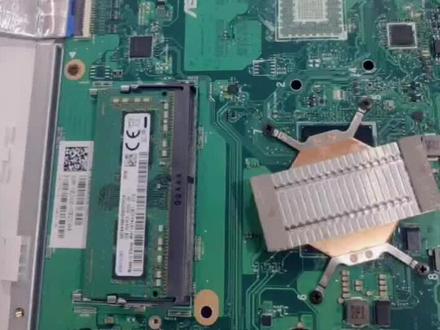 01:55查看AI文稿AI文稿
这时候我们看见主板这一面是找不到挨骂接口的,他在主板的另一面,那么我们必须把主板给拆掉。拆主板前呢,我们先要拆掉硬盘,风扇风扇排线、 喇叭排线、 usb 接口排线、无线网卡信号线和这个显示器的排线。 这时候我们看到了背面的 mr 接口的固态硬盘了, 这个机器是带一百二十八 g 的固态硬盘的,如果我们要更换或者是要加装的话,我们必须要把主板也拆下来。 好,今天的拆解就到这里结束,华硕一体机的 v 四千的拆机视频到这里结束了,拜拜大家如果喜欢的话别忘了点关注哦。
 09:51查看AI文稿AI文稿
华硕一体机贼亮,接下来我们来开机, 等那个等 已经粉碎,进了,看这个地方手也不伤,往外界可以按出啊,外界正常,我们已经成功按出二次界面,让我们进入 pe, 这就非常明显了。 接下来我们就开始踩屏幕,首先我们需要准备的可能要脚上的直升机,然后一个 两个薄片,一个硬薄片,两个软薄片,再把螺丝刀,接下来我们开始平下来,卸掉鸡脖螺丝, 这个设计的话还有点像苹果的 mac, 你可以看到不要一次性拿太高,你可以看到这个排线,这个地方有一根排线,然后这个地方有一根排线,前面的话我们来捏着看看,把两根排线给挑掉, 拼命的取下来, 两边两边, ok, 屏幕就取下来,然后这个粉机我们就可以先放旁边了,主要是这个屏幕, 接下来我们把框框拆下来,接下来我们开始拆这个框框, ok, 我们一把螺丝,这样把屏幕这个地方接着这个地方拍线, 你呸 下了 kg, 我们可以看到啊, 没关系, 这是那个旧瓶,给他放旁边。 daddy 开心, 这客户呢?本身是系统,要重新装一下,我们现在关机,把螺子上上上之后给他重启重做一下, 接下来我们给他 好了,华硕一体机的系统已经装好了,屏幕我们也已经换好了,接下来看看配置, 抖音点赞关注哦!
97艺星科技(星哥)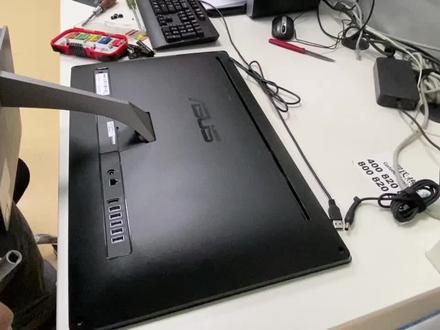 08:26查看AI文稿AI文稿
现在拆一台衣服的有四个点的一个螺丝要用刀抠出来,抠出来了以后扣下来以后呢,用螺丝 是千万不要傻的,用这种螺丝刀是绝对不行的,可以去拿了专业的螺丝刀过来, 这里有个重点,拆完这四个角以后呢,他还是紧的,还是没办法打开的,他有一个隐藏的一个螺丝钉,是在一个 光驱位置,在这个位置,光驱这个位置啊,一定要在打开电脑的情况下把单光驱弹出来, 出来以后有这种非常不好的卡扣,在这种卡扣看一下这种卡扣要一点一点的把这卡扣取出来,取出来以后呢才可以看到这个隐藏模式,如果硬去掰的话。
 04:13
 01:31查看AI文稿AI文稿
拆了一台华硕的笔记本啊,这个本子很搞笑,大家可以看这键盘在这里,也就是说他不是从正常的底部打开,而是从键盘这里撬开整体撬开了之后,然后我们可以看到里面, 那么客户的要求呢?很简单,加内存、声音盘。我们走起第一步还是把电池先撤掉,电池要先断电,电池拆下来了啊,电池没有用排线啊。这边,这这个地方,这就是这个地方,然后装上去, 然后换硬盘,然后加内存,就应该 ok 了, 然后连接到 usb 这边,先把这个口下下来,然后才能拆下来,硬盘都是一个完整的过程, 重新装到这个支架上,哎,就这样了,就找不到拆卸下来的旧硬盘,搞个移动硬盘盒,把它装起来就可以了。 装好这个啊,把防尘垫装好之后,把盒子套上去,完成了,把这个小板压到这个下面,然后螺丝固定 之后最后上电源,虽然位置有点不好上,但是排线一定要最后上好了,都搞定了,接着做系统就 ok 了,做兵器吧。
158南京洛克小孙学习机 04:30
 04:25查看AI文稿AI文稿
大家好,今天我们来修三个华硕的一体机,来看看华硕一体机的主体型号, v 二四幺 s u k b a 零三零 t。 先看看第一台机是什么现象,插上电流表以后,待机电流零点零六五安,按按键没有任何反应,不触发, 然后重新拔插电源,再重新按开关,也是一样的,故障现象还是不能触发, 我们拿掉外壳,拆出皮线,拿掉摄像头的线,我们高压板的线就可以看到机器的内部结构了,然后 我们再拆掉内部的禁售屏蔽罩子,露出了里面的主板。这个机器是独立显卡的啊,有两个散水器, 左边是 cpu 啊, cpu 的散热器已经拆下来了,右边是独立显卡的散热器,看的比较清楚,插上电源以后,它的待机还是零点零六九安,跟之前都差不多,然后我们用外表经过反复的测试, 发现有个电软芯片坏了,然后我们直接用热风枪把这个芯片吹掉,然后换一个新的上去。 芯片换好以后,然后我们再上电看看,插上电源以后,它的待机是零点零七, 然后按开机键,他的电流能够跑到零点五五安左右,然后跳到零点六一一安,然后又掉到零点五八安左右, 电流有跳变,就说明这个主板应该是可以亮机了,然后我们装上屏,开机电流有跳变,开机 logo 出来了,开机信息也有显示,表示这个机器的主板已经修好了,然后进入后续的组装功能测试, 然后来看第二台是什么故障现象,插上电源以后,待机零点零六七安,按开机键没有任何反应,故障现象跟第一台是一模一样的, 直接拆掉外壳,拿掉金色 pp 罩露出来主板, 这个主板是极显的,只有一个 cpu 的散热器,显卡的焊盘是空着的,没有装独立显卡。 经过测试我们发现这台电脑的主板坏的故障点与第一台是一模一样的,然后我们用风枪吹掉电源芯片,换一颗新的上去, 换好以后电流就起来了,也有跳变,应该是可以亮机了。 然后我们来看看第三台换屏的,这个顺丰送过来的还没有拆,然后我们拆开看看, 拆开包装以后,这个瓶包的还是蛮严实的,上面一层气泡纸,中间还有一层 锡箔纸,包在下面还有泡沫垫子,然后把泡沫垫子拿出来,然后把皮拿出来, 屏拿出来以后,然后放在这个泡沫垫子上面,先把背光的线插好,这个屏是全新的,封条都还在, 这个封条正好把平线接口封住了。然后我们把固定主板的塑料架子装好, 把主板固定好,然后把里面的线都插好,最后把外壳装好,外壳装好以后开机 ok 啊,这是第一台,这是第二台, 这是第三台,下面是这台机换下来的换屏好,今天的电脑维修大家就分享到这里,谢谢大家的观看。


