苹果ios15通知如何弄到上方
升级到 ius 十五之后,左上角有个小爱心,如何添加下拉控制中心,找到专注长,按新建专注模式自定。这里可以随便起个名称下拉,选择爱心,下一步后面就可以随便搞了点完成打开返回这里就有了,你学会了吗?

粉丝2.4万获赞5.4万
相关视频
 00:31查看AI文稿AI文稿
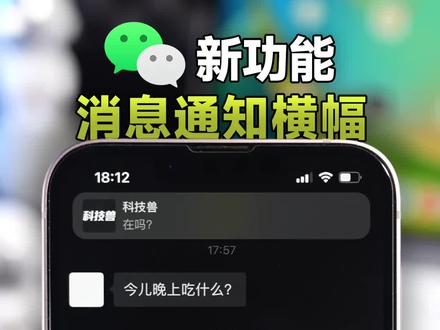
ios 微信更新了一个非常实用的功能,在设置消息通知这里能看到多了一个消息通知横幅的开关,强烈建议你把它打开以后再和好友聊天的时候,如果其他人发来消息,就不用返回页面查看了,顶部会出现横幅提示, 下滑横幅,还能展开聊天窗口查看消息详情,直接回复消息,之前的聊天还保留在这里,极大的提升同时和多人聊天的效率。在浏览文章的时候,收到消息同样会有横幅,不用返回直接回复这个功能你觉得如何呢?更多技巧记得关注!
5.1万科技兽 00:58查看AI文稿AI文稿
今天给大家分享苹果系统 ls 十五有哪些实用的亮点。首先,更新后的通知栏有了很多新变化,之前收到短信只会显示 msh 图标,新版本 会更直接的显示联系人照片和内容,并且通知栏图标被放大,框框变小,分区信息更加明显。设置中也可以个性化设置通知,打开设置通知,定时推送摘要,依照提示选择 app 设定时间和频率,他就可以在指定的时间分批发送一组通知,并按顺序智能排列。并且也不用担心这个功能会让你错过朋友信息,因为大部分通知都属于非晋级优先级,很 短信,微信则是时效性消息,会立即送达并定制顶部通知。还有一个很实用的功能是视觉查找 visureluka, 在查看图片的时候可以点击信息按钮,然后快速查找 信息,包括植物、花卉、全种艺术品、书籍、世界各地的标志性建筑等。聚焦搜索也是一个很实用的功能,单指下滑 iphone 中 所有的文字信息就能够被直接被搜索到。输入影视作品或者演员、艺术家信息时,还会呈现出包括人物简介、代表作等详情的查找结果。关于 ls 十五还有什么功能是你想要详细了解的?
80机汤租机 01:10查看AI文稿AI文稿
iphone 升级 ios 十五系统后,这几个非常好用的小功能你一定要知道!一、照片三指操作浏览照片时,三指捏合即可复制在其他 apple 的输入框,三指松开就能粘贴或发送刚刚复制的照片。二、实况文本实况文本不仅能复制文字,他也能识别文字内容,给出 智能建议。比如手写的电话号码可以一键拨打,地址信息可以一键导航,时间也能快速添加到日程。三、控制中心文字大小在系统设置控制中心中添加文字大小功能,现在可以单独调整当前 apple 的文字 大小了,不过有些应用可能没做好适配,调整以后没有效果。四、闹钟滚轮回归 iys 十四,添加闹钟时设置时间的方式让多少人头痛, 现在 ios 十五终于回归滚轮,熟悉的音效与震动反馈回来了。五、主屏幕页面调整位置升级 ios 十五后,长按主屏幕,再点击底部的小圆点,除了能开关显示页面,现在 还可以长按快速调整页面顺序。六、索发瑞浏览器新手势如果你将地址栏挪到底部显示,可以通过左右滑动来切换打开的页面,上滑还可以查看所有页面,这个 操作有没有很熟悉。此外,在视频播放界面,点击右下角三个点,新增了播放速度的选择。你升级 ios 十五了吗?感觉怎么样?来告诉大家你的体验吧!
15.8万科技兽 00:26查看AI文稿AI文稿
分享两个 iphone 五用小技巧,一、调整时间位置,通知界面,双指交替向下滑动,最后按住屏幕上滑,直接就跑到屏幕中间了,不过锁屏以后会失效。二、隐藏相机与手电筒按钮,一个 根手指按住屏幕向上移动,另一根手指上划,这样两个按钮就隐藏了,锁屏不会失效。其实这俩都属于全面屏, iphone 中 ios 系统的 bug, 苹果一直没有修复,你可以去玩一下。
1.2万科技兽 00:23查看AI文稿AI文稿
升级到 i s 十五后,左上角爱心状态是怎么弄的?你只需要在系统设置专注里点击右上角加号,选择制定,选择自己喜欢的图标,选择颜色,按步骤完成。设置以后,下拉控制中心,打开左上角就有爱心了。如果你 显示的是定位图标,可以在隐私定位服务系统服务内把状态栏图标给关了。爱心图标又出现了!
9919Atong数码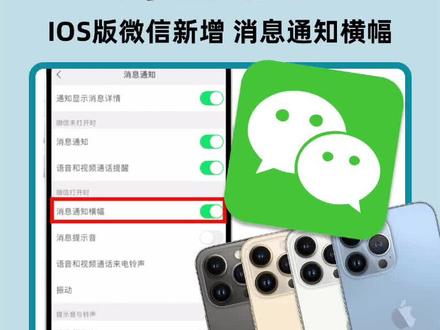 01:07查看AI文稿AI文稿
要说 iphone 最让人诟病的功能,这个反人类的诱华返回一定榜上有名,因为 ios 系统的底层逻辑问题虽然被诟病了这么多年,但依然难以解决。很多朋友也正是因为这个诱华返回实在太过难用,把主力手机换到了安卓阵营,特别是微信多人聊天的时候, 返回切换聊天对象简直就是一种折磨,相信各位海王一定深有感触。为了提升用户的使用体验,各个软件厂商倒是一直都在想办法来取现,解决这个 iphone 返回难用的问题。这不,最新的 ios 端微信就新增了消息通知横幅的功能, 我们只需要打开微信,点击我进入设置,找到消息通知,并在里面找到消息通知横幅。将这个功能开启之后,多人聊天时,新消息的通知横幅出现之后,我们直接点击横幅, 微信就会开启一个较小的窗口,方便我们快速的回复消息。回复完消息之后直接下滑,就返回到了之前的聊天窗口。各位海王看到这里还不赶紧点个赞,我会及时的将你们的心意转达给微信团队的,关注我,了解更多 iphone 小知识!
1098止吾说 00:29查看AI文稿AI文稿
如何将 ios 十五 sorry 地址栏改回顶部?首先点击地址栏左侧大小文字,然后点击最上方的显示顶部地址栏,这样地址栏就变回我们熟悉的顶部了,这样就不用改变自己的使用习惯了, 即使退出浏览器,地址栏依旧在上方,不用每次都更改。想要恢复,按照同样的操作选择显示底部标签页栏就可以了。
43某文说 00:28查看AI文稿AI文稿
升级 ios 十五之后,课代表屏幕左上角的爱心是怎么做的?其实这是新的专注模式图标,当我们在控制中心点专注模式右边区域就可以展开, 底部可以看到新建专注模式,选自定就可以给专注模式设置一个喜欢的图标,如果你显示的图标是定位图标,就去设置隐私定位服务底部的系统服务,再滑动到底部,把状态栏图标关闭,就可以显示爱心了。
10.3万搞机的小五 00:40查看AI文稿AI文稿
ios 十六锁屏通知引入三种显示方式在 ios 十六中,苹果重新设计了通知系统,将有三种不同的显示方式,分别为数量叠放和列表。这三种数量将用一段简单的文字取代。锁屏上的通知 告诉你有多少条未读通知叠放。从应用中获取所有通知,然后以堆叠的方式展示列表。这是前几年的传统 ios 系统的通知。 你会看到一个所有通知的列表,可以通过从锁屏的底部向上滑动来展开。虽然苹果在 ls 十六提供了三种锁屏通知的显示方式,但遗憾的是无法调整这些通知的显示位置,也就是说,通知只能显示在底部。
864iMyFone 01:09查看AI文稿AI文稿
iphone 左上角的爱心图标如何设置?其实这是 ios 十五新增加的专注模式,打开设置点专注右上角加号,自定 起个名字, 下滑,找到爱心图标下一步,然后选择你允许的联系人来电,这样避免错过重要联系人来电, 然后选择允许通知的应用,完成后打开, 这样爱心图标就出来啦,在锁屏界面下也会显示 长按可切换模式,小伙伴们快去试试吧!
28荣膜膜 00:15查看AI文稿AI文稿
在 ios 十五中,锁屏通知的选项新增了一个定时的功能,当你正沉迷学习时,看到锁屏的扰人通知,可以直接将这个 app 的通知静音一小时,或者今天不再提醒。
87西安市科优炫通讯 04:58查看AI文稿AI文稿
这个功能真的是非常有用,肯定会解决一大部分人的困扰。 哈喽,大家好,我是詹斯塔。大家都陆陆续续收到 iphone 十三了吧,那今天的视频呢,就要跟大家分享,当你拿到 iphone 十三之后,一定要进行的十个设置,真的呢都非常的干货,那你在后续用手机的时候就会更加的方便,快捷省电。 那我们就开始监讯吧。首先先打开设置,呃,为了大家就是在设置的时候更加方便嘛,我就直接按照这一页的顺序来说。 第一个是通知,看到第一行的定时推送摘药。这个是 if 十五的一个新功能,我们可以把它打开通知摘药会收纳非紧急通知,在方便时以摘药形式接收。点击继续。在这里呢,你可以选取你想要获取摘药的 app, 点击下面的添加 ap。 在这里还可以设置定时,点击下面的打开通知摘药就可以了,他就会定时给你推送摘药。这个功能呢就是看你个人喜好了,如果你想要的话呢,就可以把它给打开。接着我们看到下面的通知风格, 点击任意一个进去之后呢,能看到这里是允许通知的一个状态,如果你从来没有设置过这里的话呢,那他这里通知是全部都打开的。你可以根据你自己的使用情况,把你不常用的一些 app 的通知给关闭,这样呢就会更加的省电一些。一些社交类的 app, 我们也可以把这里的提醒风格只开一到两个, 这样呢就可以花点时间把这里的通知风格给设置一下,这样每天呢就不用收到那么多通知了。第二个设置是声音与触感,接着点击耳机安全,把这里的降低高音量给打开。经常在户外戴着耳机听音乐的时候,可能声音开的太大,但我们自己完全没有意识到嘛, 这样对我们耳朵伤害还是挺大的。那么把这个功能打开之后,手机就可以分析音量的高低,来帮我们降低声音的分贝。返回来滑到最下面看到按键音,我是建议大家把这里给关闭, 在我们手机不管是不是在静音的状态下,都不会再听到这个按键音了。在打字的时候经常听到这个哒哒哒的按键音,还挺烦的,就是我是不太喜欢这个声音的。接下来也是一个 is 十五的新的功能,专注。点击进来之后可以设置专注的模式,例如说工作的设置, 点击下一步,这里可以添加在工作模式下允许通知的联系人,还可以设置允许通知的 app。 设置好之后可以在控制中心来打开或者关闭专注模式。值得一说是,在这种专注模式下,我们可以把它设置成自动打开。例如说这个勿扰模式,在下面我们能看到这里的自动打开, 点击进去,你可以自己来设置时间,下面还可以设置星期几重复。这个功能还是非常方便的,我们就不用每次都自己再去点击一下,就是每天到了那个时间呢,他就会自动打开。下一个是通知里面的一些设置, 点击后台 app 刷新。如果你从来没有设置过这里的话呢,你应该是会看到一片绿。我们先看到上面的后台 app 刷新,点击进去之后,你一定要把这里设置成紧 wifi, 如果选择 wifi 与丰富数据的话,那么就是他在后台会不停的给你刷新,而且会一直用你自己的流量。 这里是你所有的 app, 你不常用的一些 app 的话呢,你完全可以把他的后台刷新给关闭,博客呀,表格呀,新闻啊,文稿啊这些你都可以完全把它给关闭。还有像是一些拍照购物的 app, 我们也不需要他在后台帮我刷新嘛,对吧。最后打开的还是一些社交类的 app 啊。这样设置下来呢,你会发现哦,原来这么多 app 在后台不断的刷新,浪费我们的电量,就是你手机的电量就是这么溜走的。接着返回来点击日期与时间, 把这里的二十四小时制给打开,因为默认设置还是十二小时制吗?就是二十四小时,我自己觉得看上去会更加的直观。下点是控制中心的设置, 点击进去,我们可以把下面我们需要的更多控制给添加上去。我自己是肯定会把低电量模式、 屏幕录制、扫码器、计时器、闹钟、音乐识别这些给添加上去的,都是非常有用,非常实用的。添加好之后,我们还可以按住右边的三根横线来对他们进行排序,可以把你经常用到的放到最前面。车找之后,右上角黄色控制中心就可以看到我们刚刚添加 控制都在这里。其实这里的控制我们还可以有更多的操作。长按住屏幕录制,可以打开上面的麦克风,就可以把你的声音也录制进去。长按住计时器,可以直接在这里来设置计时器的时间 长,按住听觉,这里新增加了一个背景音,我们可以选择把背景音给打开或者关闭。接下来是显示与亮度,可以切换深色和浅色的外观, 大家把这里的自动给打开会更加省电一些。下面的选项你可以自己来设定时间,我觉得就直接按照他的日落到日出的这个设置就比较好。 亮度这里我是会把原材显示给关闭,因为如果打开的话呢,就是整个手机会看上去有点黄嘛。就是我是比较喜欢就是更加白一点的抖音。
216臭屁格 01:00查看AI文稿AI文稿
今天苹果更新了 ios 十五,快看看有什么更新吧。首先通知提醒你的消息会变得更大,而且会显示图标。然后主屏幕的布局现在终于可以调整顺序了。 闹钟这里的调节也回归了以往的滚轮的调节。更新了识别文本有三种方法,第一种可以直接打开相机,点击右下角这个按钮就可以识别文本。 第二种的话,我们可以在对话框点击这个按钮,就可以识别现在的这个拍摄的文字。 第三种,我们可以打开相册里面的照片,点击右下角就可以进行文本的复制。 现在的勿扰模式升级为专注模式,你可以在这里设定专注模式,比如你在这个工作情况下,你可以设定有些联系人能够通知到你哪一些 app 可以提醒你。
 00:20查看AI文稿AI文稿
当你把 iphone 升级至 ios 十五系统后,系统设置界面会有这样的圆角效果,非常的美观好看。当你打开显示与亮度,找到字体大小,进行放大文字后,你会发现系统设置界面的圆角效果消失了。这是什么原理你知道吗?
149果仁部落 00:31查看AI文稿AI文稿
ls 十五新增特别有爱的功能,屏幕左上角的这个爱心图标你知道怎么打开吗?首先打开设置,进入到专注模式右上角,点击加号,选择自定起个名字后,再滑到下面,选择爱心图标,添加特定的联系人,接着设置需要的 app, 点击允许就完成了。把它打开,可以发现左上角就出现爱心了。其实这就是 ios 十五的专注模式,你学会了吗?
405搞机兽 00:56查看AI文稿AI文稿
更新 ivs 十五之后,建议你打开这个功能,很多人用 iphone, 但很少会用到这个健康功能。不过从 iv 十五开始,健康更新了一个重磅功能,那就是不仅稳定性通知,而且这个功能并不依赖于 apple watch。 不需要 apple watch 不需要,只需要我们每天带有手机,就能检测我们的步行稳定性。如果在接下来十二个月内有跌倒的风险,他就会给我们发通知。他是通过检测我们的步速不长,双足支撑时间,步伐不对称数据,计算出我们的跌倒风险。只需要我们把手机放在口袋里, 就这么简单哦。如果检测到我们的步行稳定性低,没有关系啊,这里提供了一系列改善锻炼的指导。 那这个功能要怎么开启呢?首先,我们打开健康,进入到浏览,往下滑,就会看到步行稳定性通知,设置下一步,然后填写必要的信息, 下一步打开完成。关注我,每天一个 iphone 使用小技能,叮!
47华强北大表哥


