h3cwa5530设置

粉丝654获赞2.6万
相关视频
 07:01查看AI文稿AI文稿
嗯,这期我给大家更新一下华山的路由调试,就是最基本的进他的 word 系统。 呃,现在一般的企业级的设备,就是华山企业级的设备都会有自带一个 word 功能,但是他不像我们家用路由那样子,后边后面会贴上一个 呃,后台管理地址,他没有的,但是他自带的 word, 所以说我们要需要把它给打开才能进去他的 word 系统界面去做上网适配,或者完全用 crt 去 实现也可以,不过这东西太深了,咱们就不往下讲,本期我主要是给大家讲一些简单的 word 页面就行了,我手上刚好拿到了一台 msr 二六零零的企业级华山的路由器。好,接下来我们就开始进入教程, 我们备好材料,备好一条创口调试线还有网线,我们用创口调试线连接到我们路由器的创口上,然后再接到我们电脑的 usb 端口, 再用一条网线接到我们的电脑上面,这时候我们的材料已经接好了,也已经准备好了,我们就打开 crt, 打开 crt 以后这里有显啊,这个我重新操作一下吧。我们打开文件快速连接, 然后我们看一下创口商,创口商,这个怎么看的呢?我们的创口这边会有显示的,呃,要确定我们的创口线是连到哪个口,一般都会自动识别,然后我们这时候教你们怎么看一下吧。 这边我们来到电脑的管理 管理,这边我们来到设备管理器,然后我们就显示创口,现在创口已经显示创口三了,然后我们还得看一下啊, 端口设置,这边九六零零秒位这个然后我们连接的时候,我们就把它相应的填上去,九六零零,然后我们点击连接, 连接上了以后,我们可以把那个设备通个通上电,现在我没通电,你们可以提前说通,也可以,这个没问题。 然后通上电以后,我们就等等待一下,等待设备正常的重启完 好,设备已经启动完成了,这时候我们输入一层代码,进入用户视图。好,我们进去以后再 输入一层代码切换,切换到默认的那个 v m e, v m e。 好,我们进去以后, 我们开始设计设置那个路由器的 ip 地址,输入 ip, 我这边输入的是他的后台地址。啊,我设置的,然后此网人马二五五点二,五点二五点零, 然后我们回车,这个设置完以后我们退出。 呃,接下来我们要打开加呃那个路由器的 t h t t p 功能, 我们启用 h t t b 功能,然后我们创建那个外部的 登录用户名,嗯,这是用户名为 andy。 然后我们输入密码,设置密码。好,我们输入完 password, 然后再输入他的密码,他的密码这个就是输入密码,但是密码我还设置成 password。 好,现在已经设置完成了, 我们输入自定用户类型,然后我们保存配置好,我们保存完了以后, 接下来我们来到桌面。好,我们来到桌面这边,这一步我录了 好多遍,因为我这边的网线有点松动,所以呢老是掉线。我们来到桌面,然后点击网络属性属性以后,我们点击太网,设置一下我的本地电脑的 ip 地址, 我记得我刚刚设置的是网端是三点幺的,所以我这个本地 ip 地址为三点三三, 好,这个就是我们路由器的地址了,然后我们保存,保存以后我们来到浏览器,打开浏览器,我们输入我们路由器的 ip 地址。 好,这就是我们刚才刚才设置的 ip 地址了,我们输入用户名和密码,密码,用户名 密码都是刚刚在那个这里面设置的 crt 好,密码也是 password, 然后密码错了,我看一下, 我输入错了,刚刚我打错了,抱歉哈, 刚才把密码输入错了, 我们打上交易密码。 好,新密码还是设置 password, 确定这时候已经登录到他的后台了,我们的企业级的华商 m s r 二六零零的 word 打开的方式就是这样子。 呃,其他的型号也是大同小异的。呃,本期视频就到此结束了。
914科技站台 04:56查看AI文稿AI文稿
为之山西的配置过程,打开箱子,一个说明书,一个电源,一个飞机 啊,主机,拿出来这个白色插头,拿起来插上电源,嗯,家里那个光猫的网线插到这个腕口上, 把弱电箱里的线往前插到其他口上,其他有四个口,然后一定确保光包送送送上电光包 正常连接,有网有网的状态,配置是最好的。然后插上电源,然后等待路由器开机, 这个开机大约在两分钟左右,这个面板车灯,两个电源灯,一个万块灯,就是连到光猫的灯,然后一个是 ap 的灯啊,你家里可能会有两个到三个,就插上的话对应会亮, 稍等一下,等他亮亮起来之后,然后剩下精神手机操作。 刚才咱们已经把设备通上电,然后下一步就是用手机操作。在通电之前先看一下子 wifi, 这个看一下现在现有的 wifi, 记一下这名字就正常。没童年之前会 没有这个 aj 三七的这个名字,现在通完电之后会出现一个 aj 三七的名字,这信号比较 好的,然后你点一下这个需要认证这个点链接, 然后他会自动调转到配置页面,点开始配置, 然后就可以改 wifi 名了,改成你自己需要的名字,然后密码,然后自己设一个密码 啊,管理密码,这登录设置的密码可以一样可以不一样, 然后点保存,然后这回就返到 他设置页面了,输入你刚才配置的密码, 嗯,这个上网就设置完了, 设置完成后需要重新登录,点到 wifi, 找到你刚才设置那个 wifi, 输入密码, 点点击, 现在就可以上网了。 如果设置错误或者忘记了账号密码, 可以增加设备重置,找一个尖锐的物物体,在这个面板上有一个那个 res 的按键,一直按,按住 按到这个灯变成红色啊,松开按键这个设备就恢复出厂,然后就可以重新配置了,然后就等待一会他就自动开机, 这个稍等一分钟到两分钟左右啊,就可以重新进行初始设置。
289用户****** 03:34查看AI文稿AI文稿
今天咱们模拟一下 h 三 c 路由器的基础配置,这个网络拓扑适用于小型网络 路由器通过运营商提供固定 ip 方式上网,路由器下面连接交换机,交换机下面连接 pc, pc 使用 dhcp 的方式获取 ip。 由于模拟器的原因,路由器连接运营商无法模拟其他设备连接,如下, 路由器 g 零领口连接运营商,路由器 g 零一口连接交换机,交换机 g 一零一上联路由器,交换机 g 一零二下联电脑 连接好之后全选启动设备。 接下来我 我们配置路由器主要分为六个步骤,一、配置本地用户名和密码,这个命令和配置交换机类似,具体操作如下, 二、开启 tellnet, 如果我们需要远程管理的话,需要开启这个服务。 三、配置 one 上网接口,老规矩,进入接口添加描述配置运营商给分配的固定 ip, 这里只填写 ip 地址和子网野马, 然后要在这个接口下开启。 net 实现内外网地址转换。四、配置内网网关这个网关地址就是咱们交换机底下的电脑自动获取到的地址中的网关。 五、配置 dhcp 创建地址池首先开启 dh cp 服务,然后创建地址池指定 ip 地址范围配置网关地址就是咱们刚才在内网接口下配置的那个地址, 配置运营商的提供的 dns 地址。 六、配置默认陆游下一条地址设置为运营商提供的网关地址。 大家最后别忘了 c first 保存, 接下来咱们验证一下,打开 pc 的配置界面,发现已经可以获取到地址了,如果在现实网络环境中就可以连接互联网了。
1213网工张同学 11:35
 04:33查看AI文稿AI文稿
龙德那边好像还没开业哦。嗯,龙德好像还没开业哦。 哎呀,感觉空了好多次空,空了那么多船,那边每个月还要租金哦。 哎呦,真的是, 自己说周六日学生都是没用的啊。周六日学生都是没用的,平时都没怎么用是吧。哇,那那租金,这里也要租金那里要租金。压力很大, 空在那里装修费都要不少钱啊。国家就是这国家打压。国家是不打压还是不会有事的啊。这国家就这个高, 那你们一天也没什么事干嘞?事好少,就在这里值个班就好了是吧。那也挺好玩的, 你骂什么都没有。 星期六星期天人多不?这里 都是老师给他们上课吗?实体上课吗? 你看现在能不能发现那两张。 哎,现在能不能发现 可以了可以了,是吧。
14百脑汇小英 00:13
 00:59查看AI文稿AI文稿
华桑路由器设置网线插到这个网盘或者网盘跟电脑连接,选择打开网络本地连接, 首先 ip 四协议,选择 ip, 地址设置为这个, 打开网页输入网址, 选择进入,然后进行连接系统导航,樱桃选择输赢的 ip。
583JRZ.ZRJ 06:51查看AI文稿AI文稿
h 三 c 密码重置 哈喽啊,大家好,今天我们实时学来录一个华商系统的密码重置啊,假设这台设备啊, 啊一最下面的还有一台啊,一二三啊,这第三台设备呢,我们密码忘记了,那怎么进入这个系统把这密码给删了呢?然后呢?让他能够进行正常的配置。 好,今天呢,咱们是看到这个机架啊,估计以后咱们会经常的跟这个机架打交道,虽然有点乱,对吧,但是至少能玩,哎,过得去啊,我们在万花丛中找到一个绿,对啊,下面这个空色款还是绿的是吧?拿来我把这个我们的狼牙空色线好 怼到这台设备的这空座孔上面啊,好,那这台设备呢,是我们上期视频有演示过的,华山的 ms 二三六零零设备,那也是升级过了的 v 七版本命令最新的。 ok, 那来,咱们先连上 crt, 好吧, 来我们双击啊,刚刚蓝牙的灯还在一直闪,对吧?一闪一闪,一闪一闪灯,那现在当我们哎连上之后啊,刚看不见啊,这个灯就会常亮,常亮之后我们就可以开始看到系统界面, 现在他提示我需要登录。啊,那些就是用户没有密码吗?对吧,那这个用户没有密码我给忘了是吧?一直 fail, fail fail, 那么现在我们要做的是如何绕过这台系统的密码,从而把他的密码重置掉,让我们能够正常 配置呢?那首先你这种啊,我们肯定跟电脑差不多,对吧?电脑去重装系统的时候,大家应该也用到过一个引导界面,这个引导界面当中可以去重置密码,或者说去更改一些启动像什么的那一样的,其实我们每一台 交换机或者路由器设备他也是一种电脑,所以我们首先要做的是重启,但是现在加上电 你又进不去,命令都敲不上啊,是不是?所以你是没办法直接重启的,就通过命令是怎么样重启的那么最简单啊。拔电源喽,是不是好,来咱们把他的这第一台电源给拔了啊,稍等啊。 哎呀哎呦,有点有点响啊,来把它拔了之后再把它电源给接上啊,那么它就自动重启了啊,注意啊,我们一般来说设备是没有 什么电源键按钮的啊,直接重启好不好,直接拔电重启就可以了啊啊,这个重启过程声音挺大的,大家应该也听得到,设备设备他的风扇声音肯定很大的,那基本上我们后面的视频都会有一定的 啊,有一定的声音。好,我们看到啊,他提示你哎,进入 ctrl b 看到了吗?通过 ctrl b 进入一个扩展的好 boot where? 这是华商的一个引导系统啊,叫做按 controb, 然后进入这个界面, 进入这个界面之后可以看到我们有几个选项,第一个叫做引导系统,叫布特 system, 那这个呢?叫启动系统啊,然后第二个是进入创口,第三个是进入以太晚接口已是 ppip 了啊。然后第四个是文件服务器啊,第五个是 reston aris 洞。是恢复啊 d fort 吗?默认配置恢复出厂设置吗?对吧啊,就跟你手机恢复出厂设置一个概念啊。好,第六个比较直接啊,叫做跳过系统的配置,我不加载系统配置哦,对吧,我不配置就是空配启动啊, 下一个,第七个,第一个,第七个是进入一个领导系统的菜单,第八个是直接跳过认证,也就是我们刚刚的用户密码,不是忘记了吗? 那我现在直接跳过你是吧?哎,我不加载你这用户密码,直接进入啊,就可以了,所以华山的设备要进行一个重置,密码是比较简单的,他自身的引导系统当中就带着这种 跳过认证的啊。第九个是查看设备的硬盘吗?啊,零就是离 bot, 那么接下来我们直接进入 跳过他的空手和认证就可以了。好吧,所以相对来说划伤是比较简单的,按八回车 好就可以了啊,再稍等一下,那么好,接下来他进入了一个, 好,你选择启动之后可以看到啊,他有个 ctrl password success, 就是告诉你我们的密码已经清除了,也就是我们已经可以进入系统了,没有不认证了呗,对不对?所以接下来我们就开始重启了啊 啊,你可以往下看啊,他在加载了对不对啊?加载时间肯定是稍微有点久的,那这边呢,咱们就快进好吧。啊,这个咱们就扒拉扒拉扒拉扒拉就过去了,因为系统的启动肯定没那么快嘛。啊,他又不是电脑,咱们电脑都有固态硬盘,他是机械盘啊,对吧? 好,所以他启动肯定是比较慢的,大家稍等一下啊,虽然刚刚声音已经停了,但是不代表他系统已经启动完成了设备 他的启动时间相对来说会比较久,包括说他有一些接口要进行协商。好吧,你的接口要进行检测嘛,对不对啊,检测这接口有没有坏掉嘛? 好,那现在大家看到呢,请你输入回车键,哎,去开始 是吧配置,然后点击回车,那么他就会进入系统啊,你看啊,直接进入到了 h 三 c 界面对吧?啊,输入 c 等 a 就可以开始配置了, 那你现在就可以重新配置你的用户名和密码,那么老的密码呢,就直接被你清除掉了啊,这个呢是我们华商系统,如果你的设备忘记了密码, 那么你就可以进行一个绕过系统配置啊,从而去重新进行配置的一个方式。好吧,当然这肯定要有用到空锁口,也就是你这个人必须要在设备旁边。 好吧,那你可以再重新配置一下你想要的用户名和密码。好,配置完成之后啊,你可以通过你自身配置完的去验证一下,看看正不正确。 第一次登录呢,所有设备第一次登录啊,划伤的,他会让你输入一遍旧的密码,然后让你输入两遍新的密码,确认你的密码要不要更改。好吧,这是第一次登录的正常现象。 ok, 那今天我们华山的这台设备就可以宣告结束了。 好吧,好,谢谢大家观看啊。
378超有趣网络 01:22查看AI文稿AI文稿
交换机如何恢复出厂设置?我们以 h 三 c 为例,一、使用终端软件登录交换机,在用户试图下输入以下命令, reset safe configuration, 然后回车 提示是否确定输入外表是确定,稍等一会提示清除配置成功。二、还是在用户试图下输入 reboot 重启交换机,提示是否继续输入外表是确定回车后交换机进行重启。 三、交换机重启成功后,使用 display current configuration 查看当前交换机配置,可以看到配置已经清楚了,大家学会了吗?
668网工张同学 03:28查看AI文稿AI文稿
北村 c 交换机 配置 web 登录界面, 启动设备, 打开命令窗口,进入配置模式。 开解 htp 服务,设置用户名, 设置密码, 设定用户类型, 设定用户级别为管理员退出创建 win 十 进入管理不安 配置管理文 ip 地址, 电脑上设置同网段 ip 地址, 打开浏览器, 输入交换机管理地址, 输入用户名和密码, 这里密码记错了, 要记住交换机上配置的密码, 这里就是 y 界面。
119小文在IT 04:25
 01:28查看AI文稿AI文稿
今天给大家演示一下华山服务器装 windows 系统。华山服务器的管理口叫 hbm, 默认是没有配置 ip 地址的,可以通过 vhcp 自动获取 ip 地址。这里我们通过 vios 设置一个管理地址, 配置管理电脑的 ip 地址与 hbm 的 ip 地址为同一网段,然后登录服务器管理界面。这里服务器已经创建了 mate, 我们直接通过远程控制台装系统就好了。 我们首先挂载操作系统镜像, 开始加载文件, 但在这一步的时候会出现找不到磁盘驱动器,这是因为系统没有加载 red 卡驱动。以前通过远程控制台装华为服务器的时候,好像可以自动加载 red 卡驱动,这里无法自动加载。 我们在华山网站上下载一个 mate 驱动,我本来是想通过映射驱动器来加载文件的,最后出现各种错误, 干脆将 red 卡驱动放在 u 盘,让系统通过 u 盘加载 red 卡驱动。加载 red 卡驱动以后,后面的安装就简单了,就像装普通电脑一样,一步一步安装就可以了。
217diff张_网络调试 06:16查看AI文稿AI文稿
欢迎观看 h 三 c 搜索交换机软件升级指导。首先我们了解一下如何升级交换机软件。 交换机软件升级主要有以下三种方法,第一种,通过命令行进行升级。第二种,通过布特威尔菜单进行升级。第三种,通过外部页面进行升级。 接下来我们将采用以上三种方法对交换机 s 五零二四、 pp 二杠一 i 进行软件升级。 三种方法的升级思路相同,首先进行升级前的准备,然后执行升级操作。 升级操作完成后,请验证升级是否成功,若成功则结束任务,若失败则设备将使用备用软件或当前运行软件进行启动。升级失败的原因可能为软件版本 不正确,请使用正确的软件版本重新操作即可。升级前我们要做一些准备工作。首先,搭建升级环境,我们重点介绍一下组网连线方法。第一步,连接配置线来 将配置线栏的一端连接至 pc 的 usb 接口,另一端连接至设备的康色口。第二步,连接网线。需要注意的是,通过外部页面进行升级不用连接配置线栏。此外,三种升级方法都需要将 pc 和设备的 ip 地址设置在同一网段, 然后获取升级软件,之后备份重要文件。最后查看设备的 flag 空间,若空间不足则需要删除不必要的文件。删除文件时请谨慎操作。 准备工作做好后,我们就开始升级了,通过命令行进行升级的步骤,第一步,上传最新软件到设备上,我们采用 tftp 方式上传。第二步,指定设备下次启动时加载的主用软件。 第三步,指定设备下次启动时加载的备用软件通常指定为设备当前运行的软件。第四步,重启设备。在重启设备前请注意保存设备当前配置。 接下来我们进行实际操作,首先打开 tftp 工具,并将 tftp 工具的跟目录设置为最新软件所在路径。 然后在命令行中使用 tftp 命令上传软件版本之设备。 在上传成功之后, 我们使用 but gun loader 命令指定设备下次启动时加载的主动软件。 指定主用软件成功后,我们在指定设备下次启动时加载的备用软件。 指定备用软件成功后,使用 report 命令重启设备。 请注意保存设备的当前配置。 在设备重启之后,我们使用 vivo 学命令查看设备的软件版本信息,此时设备的软件版本已升级为二幺幺幺零版本了。 通过布特维亚菜单升级的步骤,第一步,进入布特维亚组菜单。第二步,进入与泰王子菜单修改与探网参数。第三步,升级设备主动软件第四步,返回布特维亚组菜单重启设备。接下来我们进行实际操作,使用 regular 命令重启设备。 当界面出现 pros ctrl 加币时,请在三秒内按下 ctrl 加 b 组合键,进入 professor 菜单选择三,进入语态王子菜单 选择五,修改与探网参数,选择 tftp 协议,此时需打开 tf tp 工具。关于 tftp 工具的使用方法,请参考之前的命令行升级操作中相关内容不再次数输入要上传的软件版本名称,输入目标文件名 server ip, 请输入 pc 的 ip 地址 localip 请输入设备的 ip 地址,网关默认不变。选择二,升级设备主用软件,待升级成功后,选择零返回部的 vip 菜单, 选择零重启设备。待设备重启之后,我们使用 display version 命令查看设备的软件版本信息,此时设备的软件版本已升级为二幺幺幺零 软件版本。通过 vip 页面升级的步骤,第一步,通过浏览器登录设备 vip 网管。第二步,进入软件升级页面,升级设备软件。 接下来我们进行实际操作,打开浏览器,在地址栏中输入设备的缺审 ip, 幺九二点幺六八点零点二三三,回车后进入设备 vivo 用户登录页面,输入缺审的用户名和密码多维尔的密,然后输入验证码, 最后单击登录按钮,进入设备 vip 管理页面,单击设备,再单击设备维护按钮,进入软件升级页面,单击浏览按钮,打开软件版本文件 文件类型请选择 may, 勾选这两个选项, 单击确定按钮。待设备升级并重启之后,我们重新登录设备 wifi 管理页面,查看设备软件版本信息,此时设备软件版本已升级为二幺幺幺零版本,感谢您的观看!
 01:34查看AI文稿AI文稿
大家好,我是喜欢探索校园无限奥秘,挑战校园无限极限的新华三侦探小猪。都说 wifi 六速率高并发大,我们今天就来做个大测试,看 wifi 六表现究竟怎么样。 大家看到这个场面可能会想到很多场景,像是计算机考试、智慧教室这些场景,我们一般呢会用有线来部署这些网络。那如果我们换成 wifi 会怎么样呢?我旁边的这一百台台式机已经全部装上了 wifi 六的无线网卡。 接下来就来看看我们的老朋友 w 五五三零三叉几能不能保障我们观看幺零八零 p 的高清视频。 现在我们电脑已经开始播放幺零八零 p 的视频了,可以看到目前还非常的流畅。现在已经有六十台电脑开启了,我们看到已经有部分电脑开始卡顿了。我们可以看到对幺零八零 p 高清视频站的高贷款应用。 即使是在 wifi 五时代叱咤风云的五五三零也有些力不从心,特别是在开启了六十台电脑之后呢, 逐步出现了卡顿。接下来我们来看看换成这台应用了 wifi 六技术的第三代三叉几六六三八效果如何。六十七十八十九十一百完全流畅。我们可以看到每台电脑都流畅的播放着幺零八零 p 的视频。通过这次测试,我们发现新华三的 wifi 六真的很强大, 这就意味着学校师生在礼堂、图书馆等高密场景下也能享受极致的无限网络体验。 那么为什么新华三的 wifi 六如此强大呢?我新华三侦探小猪将为您持续探秘。
1148新华三 00:51查看AI文稿AI文稿
今天告诉大家 h 三 c 的路由器我们如何通过外部页面来登录,那首先我们通过靠左线插到设备上以后呢,等待设备在一个启动的一个过程, 等设备完全启动了以后呢,我们只需要敲上一条命令啊,就可以打开 sic 路由器的外部登录的这个功能了。 那么紧接着呢,我们再修改一下额的密管理账号的呃一个密码,这样的,这样我们登录呃外部页面的时候呢,就可以通过咱们修改的这个密码进行登录了。 那么请大家双击收藏,你把视频保存下来反复观看就可以学会了。
3216网络工程师老张 01:03查看AI文稿AI文稿
划三步游戏忘记密码,一分钟解决之前分享的华为和锐捷的密码问题,今天分享一种经典的密码解决方法。忘记 ctrl 密码时,首先重启设备。第一步,提示这个时马上按 ctrl 加 b 输入六,跳过当前系统配置, 然后输入零,重启设备。第二步,进入初始配置后,先用 dir 查看一下启动的文件名,然后配置一个 ip 地址与电脑通信。电脑开启 tftp 服务器,选择目录,输入这个命令,把配置文件上传到电脑。 第三步,在电脑上修改配置,把密码清除。第四步,输入这个命令,把配置文件导入路由器。第五步,重启设备,这里要注意提示是否将当前文件 保存为启动文件时,一定要选 no, 然后再选 y 确认重启,这样就完成了。详细教程已放在工具系统教程里,想零基础掌握网络技术的欢迎学习课程。
1469轻松学网络课堂 04:11查看AI文稿AI文稿
好了,现在我们已经把四维 ap 改成胖 ap 了,我们现在就可以在浏览器里面登,进入那个 ap 里面去设置, 然后我们再进去 登录,进去之后我们就可以看见,看见了摸人,看一下无线服务里面 默认,他默认一个 h 三 c 的一个无线服务已经开启了,我们可以自己新建一个, 然后点开始 这些不用管,直接点下一步 这些就摸人好了。可以摸人, 这啊无线服务可以自己选一个,随便自己喜欢的名字都可以, 然后加密,加密勾打上 啊,两个,两个都绑定好,两个都选上,然后这个就完成了。 然后我们把你现在我们家的这个 abc 一二三,把原来的默认的把它关闭 好了,现在我们就就完成了。
116rommy 03:22查看AI文稿AI文稿
大家好,那么今天我们来接着上一期来讲一下华三的智能终端无线 ic 加上 ip 的一个安装方法与调试的一个过程。 那首先呢,这是一台华森的主机,自带 poe 交换机功能,也带路由器功能,还带咱们 ip 的管理 ic 功能。那另外呢,这是一个呃 ip 的一个面板,这个面板呢可以直接安装在呃咱们的插座里面。 另外呢这是一台黄色的吸顶式 ip, 吸顶式 ip 呢,这里会有个支架,直接支架固定完以后呢来插在面板上,那我们这样安装起来也是非常漂亮的。另外呢,这里呢只需要一根电源,这个电源只需要给主机进行一个供电,来,现在我们插电源, 插完电源我们来直接给主机供电,接下来我们需要找两根网线,那么这两根网线呢,需要给这个设备进行一个连接互联。 好,首先来我们给这个面板 ip 用一个网线来互接,接完以后呢,我们另外一头呢直接去接在咱们的这个呃主机上随便一个烂口都 ok。 另外呢再找上一个网线呢来接在咱们这个吸顶式的 ip, 这里会有一个网口。 好,接完以后呢,这头呢也是通过连接主机的这个烂口,随便一个烂口都可以。好,那你连接成功以后呢,我们需要下载一个划算的 app, 因为呢我也是第一次啊来调试,所以说呢,呃,我们带大家一起来 看一下他这个安装调试方法到底简不简单。好,首先第一步我们需要装一个呃 s 三的魔术家啊,这个在设备的那个产品会有个二维码,我们可以去扫,然后呢我们装完以后呢,那么这里会有一个 h 三 c 啊,这个无线我们直接点击连线, 连完以后呢,我们再次呢打开啊,打开这个 app, 这里会有个呃,还没有设备,我们点击添加,那么这时候呢会自动去扫描这个设备, 扫到以后呢,我们在这可以点击配置,那么这里他可以呃让我们选择上网方式,当然我们这里可以把这根宽带啊,这是一根光猫的这个线,我们来接在他的腕口上,我们可以在这选择通过 d s p 自动获取啊,因为你是哪种方式,我们就去显示哪种,用哪种去链接就可以了, 好,显示获取成功,然后呢我们在下一步啊,那么这里咱们可以设置一个密码,比如说是一二三四五六七八啊,呃,来一二三四五六七八啊,我们来重新,嗯,两次密码都输完以后呢,我们先来点完成。 好,那么这个时候设备呢就已经设置成功了啊,我们点这个呃设备呢就可以登录到这个设备里面去,然后呢可以看到我们的设备的一个状态 已经可以改到。什么我们这个无线 ip 啊,也可以对 ip 的一个管理啊,我们都可以统一设置统一管理啊,这样其实我们就通过稍微一点啊就能够设置成功了,每个人呃没有基础也可能进行设置。
600网络工程师老张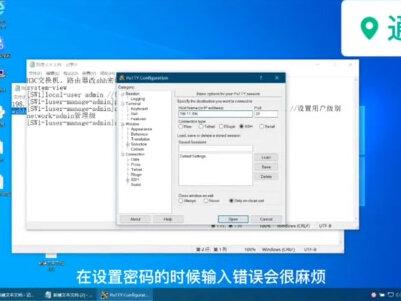 03:36查看AI文稿AI文稿
a 三 c 交换机路由器改设密码和设置密码是一样的。以三 c 交换机为例,先把电脑 ip 设置成可以三 c 交换机同网段打开 party。 六十四、输入三 c 交换机 ip 是默认端口,就二十二,不用改。点击右滚,输入用户名, 输入密码, 登录成功后显示一大串英文 间括号,中间字母是交换机名称。输入 c s m, 又进入用户视图间括号变成中括号,说明,记录, 用户试图输入 local user 爱着你 来登印是要创建的。用户 输入 password simple 等于一百二十三 n n i 迪奥二三是登陆命, 输入后人 season 呢,可以 beauty user 导入 network 的面, 设置用户级别 来徒儿拍抖音是管理级, 输入 serverset, 设置用户登录权限为 重新登录视角设置密码建议使用复制粘贴,在设置密码的时候输入错误会很麻烦,它既有绿色版的,使用起来非常方便。登录成功,说明,密码修改成功, 修改密码就是把用户名密码重新设置一遍,这是配置命令,大家暂停记录。
41工程师YE 03:47查看AI文稿AI文稿
哈喽大家好,这里是正经的电子君,这一期呢咱们看一个 h 三 c 的路由器,我呢刚从废品收购站收回来,先看一下产品信息, 上面是编码,下面是代码,型号是 ewpwa 二二二零,这是一个全新未拆封的,我当时去验货就把这个封签打开了,生产日期二零零九年,现在来开封看一下。 首先呢是一张说明书,工作模式的说明,然后合个证,应该也是一本清单,关于各种原件的说。 然后第一层保护泡面,这是他的主机,全新的,没有拆封。然后这里两根天线, 天线接口有保护胶套,两根天线, 看一下产品说明 型号 h 三 c w a 二二二零,跟外壳标注一致,电源四十八伏一百三十毫安, 功率有点大,后面这一块金属的散热背板 上面什么也没有,正面实灯, 下面两个网线接口,一个电源接口,继续拆下一层 电源线有点粗呀, 零点六多,零点七多一点,电源线一根, 额定电流看一下十安二百五十伏,很重,这是合格证 标签,这一根 vja 的线路由器上没有 vja 接口,不知道为什么有一这样一根线,接下来 安装支架也有分量。最后面这个不出所料的话应该是电源,看一下 电源施配器输出四十八伏零点五二安, 供应商没有找到 mading 拆呢,用的韩文,上头用的韩文,下头中文 精致的电源试配器,这就是整个的一个构造,目前的话现在是没有拆包装,所以说我也不打算去拆解它,这样的话就这一个整机,我去挂到闲鱼销售。
60正经De电子菌