罗技master3s如何连接新电脑
大家好,这一节我们学习一下直播摄像头和直播电脑之间的连接。直播摄像头和电脑之间的连接呢,相对是非常简单的,一个是因为目前的网络摄像头啊,大多数都是即插即用的,无需额外的一个调试, 而且呢多数的网络摄像头它都会有一个自动对焦的功能,所以大家用起来也会非常的方便。另一方面呢,直播摄像头的插头,它几乎都是通过 usb 接口的,所以连接上也非常简单。 比如这种逻辑的摄像头,它就是通过一个 usb 接口来连接电脑,像这种摄像头是通过两个 usb 接口来连接电脑。在接口的选择上呢,我们尽量选择 usb 三 三点零的接口,像这种呢是 usb 二点零,下面这种蓝色就是 usb 三点零。在 usb 接口的选择上呢,我们优先选择 usb 三点零的接口,因为三点零的接口它的传输速率会远远大于二点零, 只有一个插口的话呢,我们将一个插上去就可以。如果是网络摄像头,它需要插两个 usb 接口的话呢,我们将两个依次插上这个 usb 接口就可以。 至于摄像头的摆放位置,这个看需求因人而异,比较多的是在正前方会有一个主摄像头,在旁边会有一个小的摄像头拍细节用。

粉丝3.3万获赞6.8万
相关视频
 00:17查看AI文稿AI文稿
听说你们 master 三 s 鼠标能连接多台电脑?那当然了,他还能跨设备传输呢。那切换连接设备的时候麻不麻烦呀?一点不麻烦,你看底部这个按钮的吗?按一下就能切换到别的设备,还能看到是哪一台设备呢?
 00:39查看AI文稿AI文稿
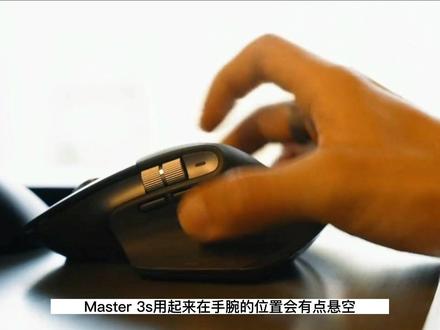
接下来就要讲一讲他的缺点了。第一个缺点就是他的做工,虽然在手掌贴合鼠标的位置这里 他设计了一系列好看的线条,但是却可以看到一条非常明显的接缝,平常工作时眼睛一瞟过去就刚好可以看到这个接缝, 这个接缝在你面前真的是一览无遗了。第二个缺点是对于大手的我来说有点小了,之前我用过雷蛇的鼠标还是挺舒服的, master 三 s 动起来在手腕的位置会有点悬空。不过就综合体验来说,逻辑的这款 mx master 三 s 鼠标日常办公剪辑使用还是不错的。
10黑皇数码 00:30
00:30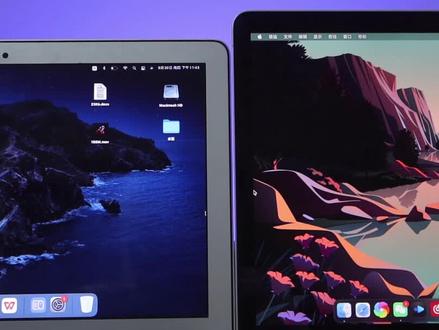 01:57查看AI文稿AI文稿
一台鼠标控制两台电脑,还可以跨屏复制粘贴文件,这样的鼠标你心动了吗?这就是号称史上最强办公鼠标 逻辑 max 三的主打卖点之一, flow 功能介绍这个功能之前给大家铺垫一个前提,逻辑 max 三有三个蓝牙频道,可以分别连接三台电脑,手动切换使用丝毫没有什么问题。但是有了 pro 功能,就不需要你再去按一下这个切换键, 只需要将光标移至屏幕边缘,鼠标就会自动切换到下一代设备上,并且可以相互之间拷贝文件,看方便吧,很多视频也只展示到这里,但是他没有告诉你实际的。使用过程中 真的是心累。为了能使用上这功能,我做了很多很多的准备工作。一、我花了一天的时间将我的电脑更新至同一版本的系统,不要问为什么不更新,我将无法进行下一。 二、安装逻辑推出的这个软件版本一定要统一,否则也会出现问题。三、电脑连接相同的 wifi。 四、打开软件,开启辅路功能。 做好这些,理论上你就可以同时自由控制这三台电脑。对,你没听错,理论上是这样,但实际是从实验到拍摄,我没有成功过一次,光标根本过不去, 或者偶尔会从这个边缘赢到这个边缘,或者是从这个边缘啊。总之,无论我怎么调整顺序,怎么排列,试过无数次都解决不了这个逻辑逻辑混乱的问题。三台不行,咱们就降低要求,改为两台,这样才勉强可以使用这个功能。 但切换远没有顺滑的题,卡顿就是家常便饭。复制一个二十三 kb 的文档持有不灵光的出现,更要命的是,这次勉强成功后,下次打开再使用时又不行,你还得再去卸载重新安装这个软件,重新连接你 的鼠标,就是能不能用这个功能得看命。最后,我实在不想折腾下去了。工作本就是心烦的一件事情,我们需要的是稳定。稳定而不是工作的同时,我还要解决我鼠标的问题。但即使是这样,我依然很喜欢这款手表,因为他的下一项功能是真的好用。
611云哥小队-数码 00:10查看AI文稿AI文稿
如何使用 master 三 s 鼠标连接不同设备?点击切换按钮,指示灯闪烁,第二台设备就可以通过蓝牙来连接这个鼠标了,连接后停止闪烁。
23罗技电子专卖店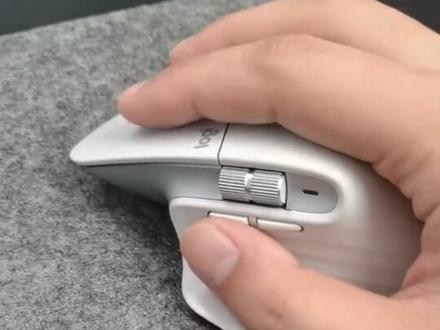 00:21查看AI文稿AI文稿
逻辑,鼠标怎么切换连接方式和切换连接设备?比如我们的功能时,在开关的旁边就有一个小按钮和小灯,按到蓝色就是蓝牙连接,绿色就是二点四亿连接 同一颜色对应的连接方式,很多产品都是一样的,马斯三 s 切换不同设备也在鼠标底部按一下相应数字,下载灯光就会亮,就说明切到了相应数字对应的相应设备。
45真正小店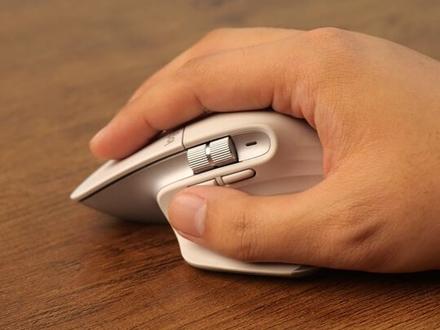 00:13查看AI文稿AI文稿
什么是跨屏转输?就比如我们的 maxs 可以同时控制三台电脑,在这三台电脑中自由的粘贴复制文件,这个时候鼠标就是一个数据传输的设备,无需优盘和邮件,轻松完成多台电脑键的衔接切换。
19罗技电子专卖店 02:47查看AI文稿AI文稿
这款鼠标集成了逻辑所有的黑科技,他就是逻辑 master 三大师办公鼠标,鼠标按键编程使用率更是达到了百分之百。全身八颗按键有六颗可以实现自定义编程。摸鱼键 快速查看你开的应用程序以及一键切换桌面,再也不用担心老板突袭检查。前进后退键浏览网页实现前进后退办公软件实现撤销重做。拇指滚轮键 办公软件可实现放大缩小水平滚动网页标签切换影视后期时间轴水平滚动剪辑视频更加得心应手。滚轮模式切 换键实现滚轮分段模式或极速模式。金属滚轮键 页面滚动,点击新开网页。除此之外,你可以通过逻辑的 options 软件对所有可编程按键修改成自己想要的功能。 人体工程学设计更加贴合手掌,满满的填充感。表面采用亲肤磨砂材质,水波纹设计,防滑且手感舒适。 左侧群有大拇指缓冲区,不用担心你的手指磨出老茧。银灰色哑光喷漆底板,看上去很有质感。点按底部的切换按钮,可连接不同的设备。 鼠标支持蓝牙和自带的 usb 接收器连接,可同时连接到三台不同的设备。开启黑科技 flow 功能,无需点按底部切换按钮,就可实现文件互传功能。 只需将鼠标移动到靠另一台电脑屏幕的边缘,即可实现切换文件拷贝, 文字拷贝轻松搞定。如果你手里正好有逻辑的 mx 键盘,那更是无敌的存在,苹果麦克电脑、 windows 电脑甚至 ipad 都能随意切换,完全不需要点按切换按钮,鼠标移动到哪个设备,键盘将跟随鼠标可在同一设备上进行编辑操作。 dark fair 的高精度传感器,皮面、木面、石材 甚至玻璃都能表现如一。标准 type c 充电接口,支持边用边充,一次充电可用两个多月。这一款集成逻辑所有黑科技的鼠标,你心动了吗?
242数|码|猿 00:24查看AI文稿AI文稿
蓝牙鼠标如何与笔记本相连接呢?首先我们把电池装上,然后把这个蓝牙开关打开, 这个时候看一下电脑上自动获取蓝牙设备,点一下连接,现在已配对,稍等一下。好,已经可以了,下次开电脑的时候会自动连接蓝牙鼠标。
1627董老师讲电脑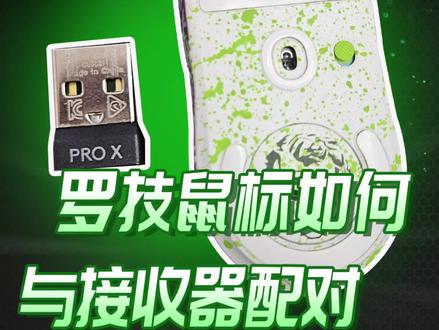 00:27查看AI文稿AI文稿
今天来教大家怎么把逻辑的鼠标和接收器重新配对。首先我们打开逻辑驱动软件,打开设置,找到设备配对工具, 如果你的驱动软件没有找到配对工具,就更新一下驱动就可以了。然后我们根据提示找到鼠标开关,关了再重新打开就可以配对成功了,别再花冤枉钱找别人配对啦。
391起源外设工作室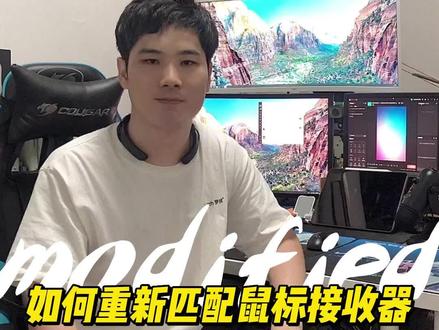 01:09查看AI文稿AI文稿
大家好,我是范范,最近有朋友问我说家里边有好多的这个逻辑鼠标,呃,由于各种原因,接收器找不到了,鼠标就废弃闲置了。今天我来告诉大家,如果接收器丢了,配对失败了,怎么进行重新匹配。 在这里值得注意的是,所有逻辑的 sp 的技术的鼠标接受器是通用的,但是一个接受器一次只能连接一台设备。首先我们打开逻辑的 j 号软件, 找到屏幕左上角三个小红缸,然后点设置,中间啊靠下来有一个设备配对工具,点开,我们选择这个鼠标配对, 继续啊,好,继续找到我们的这个接收器啊,一对二是那个 nice me 的接收器, 选择我们的鼠标,三零四啊,五零二,或者是那个,咱那个是狗一代啊,都可以,我这是狗一代,咱们配对 关闭开关,然后再开一下, ok, 设置完成,可以了,怎么样,你学费了吗?
2019Logitechboxiang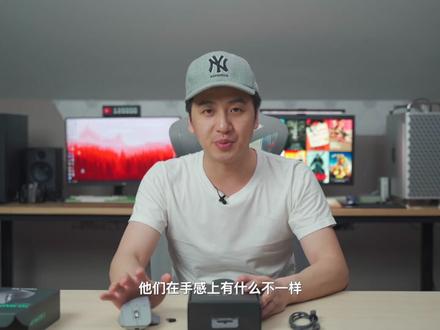 09:36查看AI文稿AI文稿
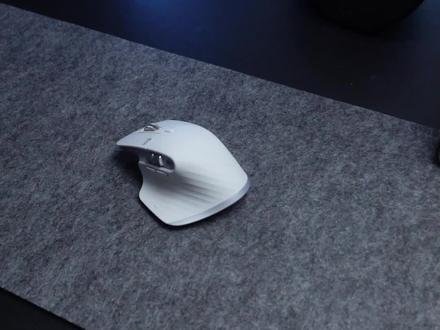
哈喽,大家好,我是东东,今天我向大家分享一款鼠标,它就是来自于罗记的 max 三,他是罗记 max 系列最新的一个型号, 我用过他的上一代就是二 s, 现在也在用另一款二 s 是我用过最久的一款鼠标,也是我在麦克下使用最舒服的一款鼠标。我们来看一下他最新的 max 三 会不会有什么提升呢? ok, 我们废话不多说,我们先来开箱看一下逻辑的马斯顿系列,好像他的外包装都没怎么改变啊,我们来看一下他的外包装,先进无线鼠标啊,极速滚轮,他的背面就是他 主要的这个功能了啊,就比如说这个福禄,这个稍后会给大家介绍到这个福禄是什么意思,然后多表面精准追踪啊,最高是四千 dpi, 然后 高效办公,应用程序,专属配置文件和多种自定义功能,贴合手掌理想的拇指控制位置。 ok, 这个就是他的一个主要功能了,其实他的按键并没有多么复杂,他主要就是在他的那个软件上面,这个稍后我们再说。 ok, 我们先开箱看一下 m x 逻辑,我这一次买的是他的一个灰色版本,我上一代买的是一个蓝色的版本,然后是逻辑的优连接收器, 一根数据线, typec 接口的数据线,然后一份说明书和质保卡。 ok, 配件非常的简单。接下来我来给大家来对比一下 他和上一代二 s 他们在手感上有什么不一样。现在我手里的这一款就是他的上一代 max 的二 s, 我们猛一看他们的造型非常的像,毕竟都是 max 系列吗?从外观上看,他的按键布局其实并没有什么改变,只不过他把这两个侧键挪到了滚轮的下方, 然后啊,二 s 这个地方也是有一个按键的啊,同样三他也是有一个按键的,而且呢他还有一个凸起来标注这个地方是有一个按键的,然后这个指示灯二 s 是在这个地方的, 然后三挪到了这个地方,他只有一个指示灯了,从他的正上方我们是看不出太大的区别的,甚至这个 logo 的位置都没有改变。 ok, 我们接下来来看一下接口,他的接口从二 s 的麦克 usb 接口换成了 tfc 啊,这也算是顺应时代潮流吧。接下来我们把这个贴纸给扯下来,再扯下来 之前,我们先看一下这个贴纸上面,其实这个贴纸它是一个快速的上手指南,大家一看就能明白这个鼠标该怎么去配对。 ok, 接下来我们把它取下来, 在取下来之后,我们能看到他的底部和上一代二 s 也是没有太大改变的,他也是可以同时支持三台设备配对,这一点叫上一代二 s 是没有提升的。上一代二 s 也是可以同时支持三台设备配对。 ok, 接下来我们来看一下他的手感有没有什么改变, 我能明显的感觉出来, max 的三他这个背部的隆起要更更突出一些,就是说我们在手掌的这个位置他会更加贴合一些, 这个背部会更加的隆起,可能是我已经适应了二 s, 然后猛的一下换到这个 mars 三会有会有这种异样的感觉吧,但是这个手感目前来说还是很不错的,整体来说他的手感提升并不是十分的大,而且我感觉 max 的三如果你手比较小的话,可能会有一点点握不住的感觉,因为我感觉他变大了,因为他这个地方隆起了吗?他的背部变隆起了,所以感觉他稍微有一点点变大的感觉, 而而二我就感觉他要小一些,不过手感这个东西完全是因人而异,所以这里呢,我就不和大家过多的说我的感受了。 且这一代 max 三他在滚轮部分叫上一代也是有所改变的,就算现在是在关闭电源的情况下,我们也能感觉出来他的手感不太一样,这 按钮就是他们来调节滚轮模式的一个按钮,但是我们在关闭电源的情况下是不起作用的。 ok, 那么接下来我把这一款 max 三介入我身后的这一台麦克 pro 上,我们来使用一下。逻辑鼠标的配对是非常简单的,我们可以使用蓝牙,也可以使用他的接收器,我之前的这一代二 s 就使用的是他的幽联接收器,所以 那我这个三也打算用他的优联接收器,我们在这个优联的这个软件里面点击配对新设备,然后他会提示我们打开新的设备,他就 检测到了,大家看到了吗?他就检测到了已经配对好了。逻辑的这个优联非常棒的一点就是他可以配对多个设备,大家可以看到他配对了我的二 s, 还有配对了我的三,现在这两个鼠标是都可以使用的,在打开电源以后,我们就可以使用他的这个滚轮切换按钮了, 我现在的这个滚轮的感觉是有这种段落感的,我只要按一下它,然后这个滚轮就会变成这种没有段落感的模式,这 一点是和上一代二 s 是一样的,上一代二 s 也是这种现在是有段落感的模式,他的声音是有这种清清脆的感觉的,但是三是没有的。同样二 s 在按了这个切换按钮之后,他也会变成这种没有断 段落感的模式。不过我在稍微对比一下,能感觉到三他的滚轮会更加紧实一些,而二 s 他的这个滚轮会稍微有一点点松垮。接下来我们打开逻辑,专门为 max 的系列而适配的软件逻辑啊不是, 打开之后他会进入这个欢迎界面,因为我这是新添加的一个设备,他应该是一个介绍的页面,我们点击继续,然后这里是他默认的手势按钮啊,他的意思就是我们在按住这个拇指按键之后,然后再挪动鼠标,他就会实现对应的功能。就比如说我现在按住拇指按键,然后向右滑动,他就 会切换桌面, 而这个拇指滚轮会根据应用的不同而做不同的设置,当然其他的这些按键也会根据应用的不同而实现不同的功能。然后他会自动去搜索我这台电脑里面有哪一些软件 是可以使用这些程序预定易设置的。 ok, 我现在返回到了他 office 的一个主界面,我们在下面能看到我们连接的这一款设备的型号, 然后他连接的方式还有他剩余的电量。在这个指向和滚动里面,我们是可以针对鼠标的指针速度还有滚动速度做一定调整的,包括他的这些灵敏度,然后 在右侧有一个所有应用程序,我们点开以后能看到所有可以支持这个鼠标预定音设置的这些程序,就比如说 corm, 然后我们就能看到这些按键在使用框的浏览器下,他会实现哪些功能,就比如说这两个侧键,他是前进和后退,然后 然后我们点击他是可以给他重新分配功能的。在 ps 下也是一样,这几个按键就会针对 ps 会实现不同的功能,大家可以看这些功能和刚才 come on 是不一样的, 不过这些东西是比较常见的逻辑的。这款鼠标配合这个啊不是软件,他最精髓的功能是这个 pro 就是一个鼠标,我可以同时控制两台电脑,并且呢可以在这两台电脑之间来进行复制和粘贴。就 比如现在大家看到的这两台电脑,这两个屏幕分别是两台电脑,这一台是麦克,这台是 pc, 现在这个鼠标他的二号位置就是配对的这一台 pc, 然后我再切换到一,也就是这一台麦克,然后我们就可以启用这个 pro 了。在 使用之后呢,他就会搜索我这台局网下另外的电脑,当然这个电脑也是需要安装了这个逻辑 officend, 并且和这个鼠标进行过配对的电脑,他 这里提示已经准备就绪,我们点击继续。 ok, 现在我们能看到有两个屏幕,我们现在正在使用的是左边的屏幕,然后还有个屏幕是在右边,我要改变一下 位置,让他挪到右边来,他对应的就是这两台电脑,这台电脑是现在是右侧的屏幕,而这台电脑是左边的这个屏幕,然后大家可以看到现在鼠标在这里哦,大家能看到吧,这个鼠标看到了吧,然后我现在来到屏幕边缘,把它挪过来,大家看到了吗?鼠标已经来到这了, 已经来到这台电脑了,然后再回来他就又回来了, ok, 他不仅可以快速的在两台电脑之间来回的切换,他还可以实现快速的复制和粘贴,就比如说这个文件,我现在在麦克下复制,然后我把鼠标切换到 pc, 然后右键这里就有一个粘贴, 看到没有,这个文件立马就被复制过来了,非常的快,当然这个文件他并不大,如果你要传一些大的文件的话,那么就要看你的内网的传输速度怎么样了。好了,大家觉得这一款来自逻辑的 mx max 三,这 这款鼠标怎么样?我个人真的是十分的喜欢,这也是我在麦克下使用最舒服的鼠标,我在一开始就和大家说过了,不过如果你现在正在使用的是 max 二 s 的话,那么我建议你不要更换到 max 三,因为我对比了一下 max 二 s 还有这一款 max 三,他们之间 几乎没有什么区别,真的完全没有区别,除了手感上面有一点点不同之外,这个手感有一点点的不同啊,其他地方我真的没有感觉出有什么差别来。上一代二 s 他的续航能力也非常的强,基本上我我印象中没有说我在使用当中他没电了,每次都是我想起来要给他充电,那我 就给他冲一下,他的续航真的非常的强。当然这一代 max 三我还没有开始使用,我不太清楚他的续航是否有有很大的提升,这个只有我在使用他一段时间之后我才会知道。好了,那么今天关于逻辑的这一款 max max 的三我就给大家分享这么多了,那么这一期视频就这样了,我们下期再见。
476BIGDONGDONG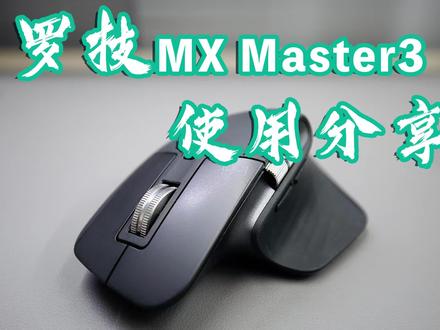 08:26查看AI文稿AI文稿
我是狼哥,今天给大家分享一款鼠标,这个鼠标我用了几个月,是逻辑的 mx 三, 这个鼠标怎么说呢,综合来说是一个呃,功能强劲,然后综合水平非常上乘的一个鼠标啊,用于设计啊,办公啊,或者做生产力工具的话,是一个非常不错的选择 啊。今天呢,我就稍微简单的分享一下啊,我自己的一个感受,没有做过相关的一种测评的工作,所以说啊,说的可能不够专业啊,希望大家能够多多包涵啊,只是客观的角度去看待这个这个产品,然后大家有兴趣的话可以自己去了解一下 马斯三啊,是一个蓝牙无线鼠标,大家可以同时连三个蓝牙设备,然后呢也可以通过无线接触器。 这款鼠标呢造型啊,很符合所谓的什么人工学,我们可以看一下它的造型和一个手腕差不多啊,我的手放进去,其实这样是正好服帖的, 但是呢,相对来说它适合大手,小手放上去的话会比较吃力,然后这个鼠标其次有点重。给大家稍微聊一下这个这款鼠标呢,总体来说,呃,它的功能性非常强, 他这里的按键都是可以自定义的,这里有两个,这里有两个按键啊,这两个按键这里也是一个按键, 这个按键的作用是干什么的?这个按键作用就是我们手按下去的时候,可以通过往上往左,往下往右,哎,通过这种来创建一个手势动作 啊,这两个呢可以自定义功能,这个呢是滚轮就可以做,比如说我们像啊网页的左右翻页啊,对吧?说他这个功能强大在于他的 app 可以在不同的应用之间,这个同一个键可以实现不同的功能,所以他定制化特别强,而这个他这个滚轮也特别好,我们的滚轮看 他要滚轮看到没有,我们只要滚一次,浏览个上千好像是不成问题的 啊,这股轮啊,浏览这网页啊,特别丝滑啊。有人说,哎,我如果喜欢段落的,就按一下这个,他就可以进行一个切换 啊,现在是没有断路的,这个是更更滑,就是你感觉不到任何的断路感,你要摁一下,哎,他这时候就跟就跟我们传统的鼠标一样,哎,他这个阻尼就有了,哎,这个滚轮的阻尼还是非常不错的。 要说这个鼠标静音吗?我觉得他和静音不沾边,我们可以听一下声音,我们再听一下。这款是雷, 也是逻辑的,逻辑的 m 五九零这款金属原 t 就这个, 所以他个静音完全不沾边啊。所以这款鼠标适合什么人呢?就是适合呃,做设计啊,或者一些做工具类的一些人,就是说需要定制各种功能的人 啊,适合办公,但是呢,不适合打游戏啊,这个鼠标打游戏累死了,还适合大手小手的话建议不要大家入手啊。他这个蓝牙连接还是很方便的啊,三个设备直接切换, 然后他也支持逻辑加的就是跨平台文件拖拽啊,这个功能我也没去玩过,记得应用叫 logic open 这个软件, 就可以看到你这个电脑设备上连接的所有的鼠标设备啊。这个是我之前的一个 m 九零,他也是蓝牙,只是两个设备切换的,然后这个呢,也就是我们今天的 mx max 三啊,他这里是可以显示电量的啊。嗯,点击 好,点击到这里面的话,就可以看到这里面。哎,可以定义的按键啊,主要是滚轮,滚轮他有个中间键,我们点一下中间键,这时候呢,我们可以定义这个中间键的功能,都是一些啊建议类的功能,当然我们可以自定义功能。 怎么个自定义法呢?我们可以看到这个右上角有一个所有应用程序啊,这里的意思就是说我设定这个键的功能是针对于啊所有的应用界面的,那如果说举个例子,我想在某一个界面设定某个功能, 我们可以点一下,比如说举个例子,这里面添加一个音乐程序,我们点安装配置文件,把这些应用给装进来 啊,把这应用装好之后,到时候我们就可以定制了,好,比如说装好了这些应用返回,哎,这个时候我们就可以选择对应的应用了,比如说我们选择三分浏览器啊,在浏览器里面,我们在这里定义这个功能的时候,比如说我这里面我定义, 我可以定义他的功能是在 sorry 里面,我可以做左一个啊,表上一个标签页,下一个给给他定一个针,下一个标签页, 对吧?这样是上标签下标签,对吧?要滚 人也可以,当然你也可以定义功能,可以定义成 tfboys 的缩放功能啊,随便都可以。 然后比如说这样定义好之后,那我们打开骚粉有点气,遇见了几个太不见,那我可以通过按这个滚,哎,这个按键就可以直接进行切换了,看到没有,那如果说要缩放的话,我就可以滚这个滚轴, 哎,这样的话就可以实现我在 siri 连接里面的各个按键的功能,那我他强大就在于他可以针对每个应用及设置一个快捷键,快捷键 所以说这一是他强大之处,那比如说我在 ctrl 浏览器里面,你看他的功能就是前进后退对不对?那完全都不一样了,对吧?所以说这个功能就是我觉得 它强大是在这里,所以说它可以针对我们每个人不同的应用,可以设置成不同的快捷键,以方便我们快捷操作。所以说我说这个鼠标它是一个工具类的鼠标啊,用来做生产力是不错的。 然后这些是快捷键的功能,我们可以看一下滚轴指向于滚动,这里面呢我们可以自定义设置 啊,设置的话这时候你可以设置滚这个针的速度啊,滚动速度啊,滚动的方向啊,平滑滚动,是否还有拇指滚动速度啊?这个都可以自己去设置。拇指滚动还是指这个侧边的这个地方。 网络功能呢,就是可以实现多设备一个鼠标进行无缝的切换啊,以及复制文件啊这些 操作,这功能还是非常不错的,针对于一套鼠标,哎,多设备之间的一个互动,总体来说这个鼠标的颜值还是在线的,所以放在这里还是非常漂亮的,我们可以拿这个 m 九零给它对比, 你看对不对?一个是俏媳妇,一个是黄脸婆哈,所以说颜值还是非常在线的,而且他这个今年身体的这个滚轴是非常非常爽的, 所以说针对办公设计和做生产力的话,这块鼠标是一个不错的选择,但如果说你是打游戏啊或者是小手的话,我不推荐大家去购买这个鼠标, 所以大家可以根据自己的需求去选择自己需要产品,我接下来也要跟大家说拜拜了。
211狼哥哩个狼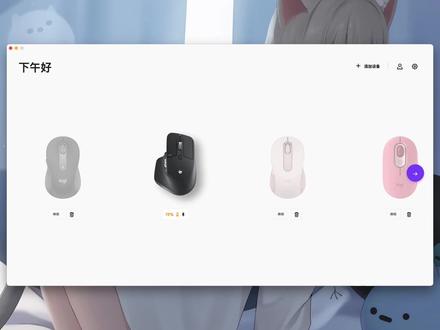 00:47查看AI文稿AI文稿
啊?季节修面差不多啊,也是点击你的鼠标点单击点进去,点进去之后呢?跳出来像一些中间啊,对吧?包括切换火轮模式啊,对吧?你做的是一些动作,包括 可以自己去自定义啊这些啊,截屏啊,包括这些版本,根据你自己需求去自定义嘛。啊?然后底下的滚轮呢?像我们讲一下,就是像我们的这个办公系列软件,他不是讲一批啊,他只是说移动速度,就是你只能说一个大概的这个速度, 根据你自己的这个需求办法,你自己调你这个大概数。然后呢这个滚动方向我讲,因为很多客户呢,他说我这滚动方向怎么反?这个可以点 假设反的话,因为麦克用户跟这个 windows 用户他会不太一样嘛?一般的话这个就是他是相反的嘛。你假设如果你感觉跟你是相反的,那你这个可以点一下标准,就是不是向上就向下嘛?
55罗技电子专卖店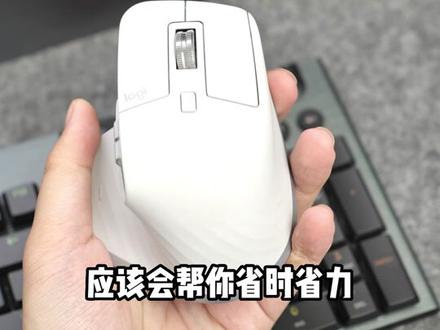 00:15查看AI文稿AI文稿
如果你办公需要用到多台电脑,并且要频繁的传送文件,这款 vox 三 s 应该会帮你省时省力,不仅能够同时连接控制多台电脑,还能跨十倍传输,直接复制粘贴到另一台电脑,还拥有超长快充或超续航人体工学模具,特别安监控油的。
13罗技电子专卖店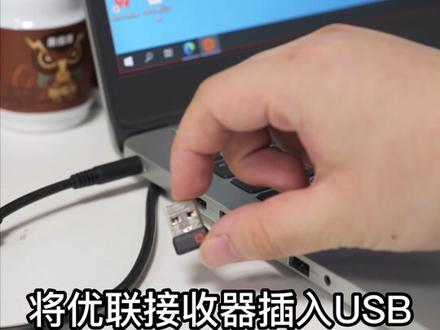 00:36查看AI文稿AI文稿
如何添加逻辑优联设备?一个接收器可以同时连接多个设备,从而减少 usb 口的占用。访问逻辑网站,下载优米发音软件, 安装 uni 发音软件,将优连接收器插入 usb, 打开 uni 发音软件,按照指引操作。 恭喜你完成了。
625罗技电子专卖店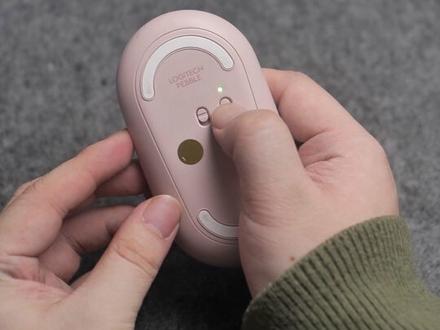 00:42查看AI文稿AI文稿
table 无线鼠标怎么连接设备?打开上盖,取出接收器,直接插在电脑 usb 口就能用。或者蓝牙连接,按住鼠标底部小按钮,直到它变成蓝色, 闪烁异味。正在搜索蓝牙,用设备搜索蓝牙,点击连接配对,出现小鼠标就是连接成功了。伴奏,来唱首歌吧。哎,一天二十四小时一千四百四 分钟八万六千四百秒,到底花了多少时间?躺床上睡,打开手机收看垃圾信息,一天两餐都问了,早餐到底什么滋味?哦,我想说这。
424罗技电子专卖店 00:40查看AI文稿AI文稿
今天教大家设置板在内存模式,这样在没有句号的情况下也能保留你的使用习惯。点击桌面,添加一个配置文件, 命名为版在内存回车,回到设备,点击鼠标在桌面这个选项,我们选择版在内存设置自己常用的 dpi 值,这里我只保留两个常用的 dpi 值,然后将回报速率设置为五百。回到设备,点击左上角的设置,选择我的装备,点击鼠标 开启版在内存模式,将配置文件一改为版在内存。回到设备,点击桌面,点击版在内存的详情,点击设置为永久配置文件,选择是我们的版,在内存就设置好了。
1710上海岚倜电子商务有限公司企业店

