绿联无线投屏器10944使用教程

粉丝4215获赞3.8万
相关视频
 01:38查看AI文稿AI文稿
各位朋友上次还记得吗?我买了一款绿莲的无线投屏器,那么最近就有一个网友问我,可不可以手机连接不用插这个发射端,就直接可以连接到这个接收端呢?答案是可以的,很简单。 ok, 首先 把我们的这个接收器,然后插上这个电源线,然后再用 agdmi 连接显示器或者电视或者投影就可以了。然后打开我的手机的设置点的 wifi, 然后这里有一个 rs 开头的一个 wifi 名称,点击进去你能看到屏幕上方这里有一个就是他的 wifi 密码,一二三四五六七八, ok, 连接成功了对不对?我们等他连接 ok, 连接成功之后,如果是苹果手机的话,下拉这里有一个屏幕镜像,然后就会显示到 这个接收器上,点击 ok, 正在连接当中,现在就可以成功的无线投屏了。手机不用插这个连接线,不用插这个发射器,都可以直接直行无线投屏,而且是低延迟, 我们打开腾讯视频看一下, 眼睛闪亮, 传出距离的话,比啊比,插上那个发射端距离会缩短一点,但是的话,如果说在家用这种方法还是蛮不错的。 ok, 讲解就到这里,希望能够帮助到各位。
130千与科技 00:54查看AI文稿AI文稿
同屏教程,打开 wifi 设置连接滤帘投屏器网络, 打开手机无线显示,点击绿联网络即可。同屏 投屏教程, 打开 wifi, 设置,连接滤帘投屏器网络,打开浏览器,输入一九二点一六八点二零三点一,进入服务器,在网络设置连接家里无线网络。 视频播放里点击 tv 即可投屏,手机可独立使用或带走,不影响视频播放。
56衡阳胜英 00:23查看AI文稿AI文稿
哎,杜哥杜哥,这无线投屏器的按键干啥用的?它是无线投屏器的信号切换按钮,按一下断开,再按一下恢复。那我试试按一下。 哎,断开了再按一下恢复了。这还挺简单的呀,这样是不是投屏的时候就不用插板了?是啊,这样操作起来就非常的简单方便。
59绿联为简专卖店 00:40查看AI文稿AI文稿
快快快,来看足球比赛了。我手机屏幕这么小,怎么看啊?投屏到显示器上面看嘛。像显示器这种没有投屏功能的设备又要怎么投嘛?登登点都无限充气啊。首先啊,将投屏器上的线插在显示器或者老电视的 s 店买口上。然后呢,给投屏器接上电源,短按测评按键,开启热点, 扫一下显示上这个连接投屏器的这个 wifi, 在手机上下拉菜单栏,点击屏幕进下,选择投屏设备, 这样看比赛玩游戏就能用更大的屏幕看了。你说的是足球赛?怎么是篮球啊?对啊,我最近在练一下篮球啊。
3003UGREEN绿联 01:20查看AI文稿AI文稿
无线投屏器使用教程先连接投屏和供电线,将无线投屏器连接 h d m i 接口, 无线投屏器接通电源。这时会出现投屏器 wifi 账号密码界面,找到账号密码,用手机连接投屏器账号,输入密码, 点击确定,显示连接成功。连接成功后,打开浏览器,输入幺九二点幺六八点二零三点幺, 进入无线投屏器管理后台,点击第一项互联网这一栏,连接家庭 wifi。 以上无线投屏器的连接步骤就完成了。最后打开手机镜像模式, 选择投屏设备,无线投屏就成功了,体验流畅。而安卓设备投屏是在设置中点击手机投屏,再选择投屏设备,即可进行投屏。阅读文件, 横竖屏自由切换,大屏清晰观影。
96千之川 00:36查看AI文稿AI文稿
哎,可乐,你是怎么把你的笔记本投到大屏幕上的呀?就是用这一套 hdm 无线投屏器啊?无线投屏?对啊,无线投屏。你看这边发射端连接你的电脑上, hdm 上这边呢是一个接收端, 你的大屏幕呢?就连接你的 sdm。 这边还多一个 vga 和一个音频口, vga 呢,可以插一个投影仪,音频口呢可以插个大音箱。那你这套无线投屏器最远可以支持多少米啊?最远可支持五十米。那最高分辨率呢?最高分辨率幺零八零 p 啊。
39绿联为简专卖店 01:23查看AI文稿AI文稿
最后一个可以利用无线投屏器,划重点啊,以上三个都是要在同一 wifi 下才能够实现的,如果没有 wifi 的话,如何实现投屏的功能呢?这个时候就可以用绿联的这一款无线投屏器, 怎么使用呢?非常的简单呀,首先我们将无线投屏器连接电视的 h 电麦接口,再为这个无线投屏器供电。接下来我们找到刚刚所插入的信号源,并且锁定, 然后我们打开手机的设置,首先呢打开 wifi, 接下来呢点击连接与共享找到投屏,打开投屏的按键,他会搜索到我们刚刚所连接的一个无线投屏器,我们点击他进行一个投屏就可以啦。这个无线投屏器啊,安卓 和 ios 系统都是可以通用的,是不是十分简单呢?并且这个传输啊,相较于我们手机自带的投屏,他的传输会更加的稳定,显示也会更加的清晰哦, 可以说啊,投屏功能很好的提升了观看的体验,而有线投屏和无线投屏呢,各有优势,可以根据大家的需求啊再去做一个决定。 好了,本期视频就到这里了,有问题啊,欢迎在评论区留言,视频最后的最后呢,记得给我一个大大的关注,我们下期再见!
596UGREEN绿联 00:36查看AI文稿AI文稿
你知道手机也能投屏到电脑上面吗?怎么做到的呢?收藏一下教你问,是自带的投屏功能。首先呢,在左下角点击开始设置,然后点击系统,在左侧点击投屏,到此电脑把始终关闭改为所有位置都可用。 然后把需要聘才能进行配对改为仅第一次。接下来呢,找一台支持投屏的手机,打开手机上自带的投屏功能,选择连接你的电脑的名称,输入密码就可以了。用六元的笔记本支架调一下角度,这样玩游戏是不是爽翻了呢?关注六点涨知识!不说了,我先开一把!
2.4万UGREEN绿联 01:05查看AI文稿AI文稿
很多粉丝都问我们说我们这个投屏器他怎样去安装啊?我今天就来教大家啊,将咱们这个投屏器 插到电视机的 htv 的接口,看到没有?电视机他都会有这个接口啊,我现在是插起来,我现在把它拔掉啊,把它拔掉,把它拔掉,然后你看电视机啊,看电视机他是没有信号的啊,没有信号的,对不对?现在把我们这个投屏器给他插上去, 把这个投屏器插上去,插到这个 htv 的接口,看到没有? htv 电视机都有这个接口,插上去之后,然后给我们这个投屏器供上电啊,我们会有一根供电线供上电之后,然后电视机他就出现我们这个设备的界面,然后手机啊, 手机他会弹出来我们这个设备的名称,看到没有?有设备的名称啊,我们用手指头点一下这个设备的名称,就可以完成同屏了啊,他是相当简单的啊,即插即用。
8800优普胜科技 00:25查看AI文稿AI文稿
灵魂灵魂,那新款投屏器咋用呢?这个通屏器连接方法超级简单,他有两个接口,这个 h 连麦接口给电池供上信号,然后这个供电接口给他供上电, 然后出现一个透明器二维码,打开微信扫一扫,扫描二维码, 然后就成功了。我给你找个视频咱看一下。范公子好便宜的很啊。那是。
89绿联为简专卖店 01:10查看AI文稿AI文稿
新到的 sdmi 无线投屏器,来看看里面都有什么?这 sdmi 无线投屏器的发射端,这个呢是接收端,配到两个充电线,一个三点五的音频线, 还有一个 sdmi, 一个使用说明书,这个呢是 sdmi 无线投屏器的发射端,中间这部分可以一键断开或者一键回连,底部是电源插口,供电用的, 把这个 hdmi 插到你的笔记本的 hdmi 插孔上。 hdmi 无线投屏器的接收端,来我们看一下它的所有接口,这个呢三点五音频口,一个 vga 接口,一个 hdmi 接口,还有个供电口。 接下来介绍一下接收器的连接方法,首先呢给它供上电,然后把这个 sdm 一头插到电视上,一头 插到这个 hdm 接口上,等指示灯亮起的时候,就说明他连接成功了,连接好之后就可以正常使用了,你看比如看电视啦,什么都没有问题的。 然后这是一键断开或连回键,按一下就断开,按一下就连连接。最后如果在使用当中遇见什么问题,都可以在评论区留言。
770绿联为简专卖店 02:45查看AI文稿AI文稿
哈喽,大家好,我相信大家在生活当中经常有遇到需要无线投屏的一些场景啊,那怎么去找这无线的产品呢?现在我自己啊考虑到的一款呢,就是这个绿莲的无线 投屏器,他的最高的传输话是呢是幺零八零 p, 那么他的一个传输距离最高呢可以达到五十米,那到底怎么样呢?接下来我们先来做一个开箱,然后把我的个人体验告诉各位, 这个是绿莲的无线投屏器,企业级的投屏器,我们做一个简单的开箱,这其实是我之前拆了一下,我今天刚到,然后里面呈现出来的东西, 一个接收器,再加一个发射灯,然后下面呢送的线彩一根是雷电接口的线,这也是,然后还有音频线,还有 hdmi 线,还有 说明书,这个呢插上你的电脑或者 ipad 或者你的台式机,当然他是要供电的,插上之后再把这个接收端插在你的显示器,电视或者投影上面,那么他就可以用了。 我来说一下这个东西的使用体验,首先它的外观呢是特别好看,很精致,也很小巧,看一下拿到手上,嗯, 显得很小巧,很清亮节的一个东西吧。不好的地方就是他投送出去的画面呢,官方所说的是幺零八零 p, 但是我看了一下那个画质没有幺零八零 p 那么好, 嗯,然后色差会有一点,但是呢不影响使用。还有呢就是我第一次去连接的时候,连接了大概有三十分钟,然后问他们的客服,包括问他们的售后技术人员啊,说的东西都差不多,我也按照他们的方式去连了,但是没有用, 不知道为什么,然后拿我的 ipad 一连连上了,然后再去连我的电脑,哎,他就可以进行连接了啊,他所说的距离呢?距离呢是五十米,应该问题不大,不过他们说的五十米呢是空旷的地方,没有任何的格打 啊,对于工作学习教育培训啊,这东西呢,确实是还蛮好的啊,如果说他第一次连接给我的感受很顺畅的话,这个东西我一定会留下的,那么现在我就是要把这个给退回去,然后换一个新的过来,看一下是不是这个设备内部的 原件是不是有问题。然后呢,买了另外一个品牌的,同样差,价格都差不多。然后呢,我会拿过来进行对比一下,把这两个的使用体验都告诉大家。嗯,最后我看一下哪一款好,然后我就把哪一款留下来。目前这款 使用体验就是刚连的时候特别的麻烦,好像是不是很稳定,所以呢,是我让他发了一个新的过来,然后看一下是不是这个内部原件的问题。嗯,今天的讲解就到这里了,希望能够帮到大家,拜拜。
62千与科技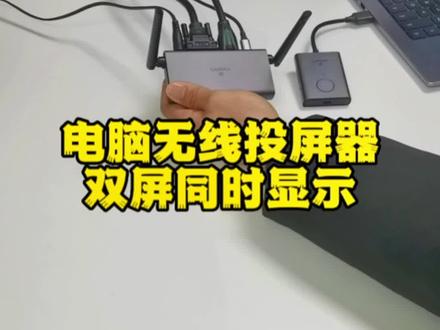 00:27查看AI文稿AI文稿
哎,杜哥杜哥,你这一套无线投屏器还可以连接两个屏幕吗?当然可以啊,这一套无线投屏器分为发射端和接收端,接收端采用双接口设计, 一个 admi 接口,一个 vg 接口。你这还可以连接音箱吗?是啊,它采用三点五的音频接口,只需要将外接音箱连接上面就可以了。我来帮你演示一下显示效果,你看一下。
87绿联为简专卖店 00:41查看AI文稿AI文稿
很多人问手机怎么才能投屏到电视上?我们可以借助绿联的无线投屏器,只要你的电视有 hdmi 接口,他就可以用了。首先把无线投屏器接到电视的 hdmi 接口,另一个线插到 usb 口,用来供电电视。选择信号输入原为 hdmi。 手机打开 wifi 功能,连接无线投屏器发出的已 ugron 开头的无线网络。手机打开设置,找到投屏,选择 usbond 端, 现在就可以投屏啦!手机上所有的画面都可以投到电视上去,当然记得看说明书哦!数码配件找历年关注,一起涨知识!
1157UGREEN绿联 01:22查看AI文稿AI文稿
绿点 h a t m i 无线投屏器发射端、接收端套装 五十米无线连接。发射端, h d m i 接口、接收端 h d m i。 接口, v g 接口,三点五音频独立接口 电脑发射端, hdmi 高清接口 top c 供电接口 接受端双开线设计,三点五音频接口 bg 接口,要去店买 高清接口 pubc 充电接口, 双 type c 分界线 带去店买高清线,三点五音频线。
19晋城绿联线材 00:35查看AI文稿AI文稿
老公,你这是啥?这个啥是个啥?这个接口认识不?认识哎,你见没?这个这个嘞,姑娘,这个哎,你啥都着么?也是个明白人,都看不出来。我看看 老公你今天啥态度啊?我不知道,你给我说说。不中了,我就这个态度。再给你个信号插上,认识不认识?你给我个信号插上,我知道是啥借口,你插上线是啥?哎,老公, 你这个可以放电视的啊。对,咱这个是无线投屏器,你看连接好之后啊,可以让手机这个小屏变成大屏。哎,路过你这个无线都比你中方便。
41绿联为简专卖店 02:52查看AI文稿AI文稿
老婆老婆,你搁这干啥了呀?我在测这个 hdm 的无线投屏器,你看一下,这是发射端,这是接手端。那你这个啥投屏器有啥用啊?这我可以啊,让小屏变大屏啊,不管是手机,笔记本啊,还有台式机都可以啊,小屏变大屏啊, 支持幺零八零 p, 然后啊支持五十米的传输距离,五十米五十米。咦,你别吹牛了,一会牛都上天了,吹不吹啊,我现在给你试一下,你都知道了好不好。我 我们把这个接收端连上这个大屏啊,高清接口,我们连上之后,同时啊,我们需要供电啊,供电接口也插上 在这里啊,我们也有 vga 啊,也可以接 vga 显示器,三点五啊,接大音箱。当我们的这个啊,屏幕上出现这样一个啊画面的时候,我们都这个 投屏器和我们这个大屏都连接成功了,看一下是不是。是了,那用手机怎么连接呀?手机我啊也可以马上啊,可以投屏,你看一下我华为手机,给你试一下好不好,看一下设置, 然后点击更多链接,然后手机投屏,然后啊,打开无线投屏啊,我们正在搜索我们这个设备,好了,这个阿车啊,就是我们这个投屏这个设备,我们直接点链接,正在连接, 连接成功了之后我们可以啊,追剧也好,刷抖音也好啊,都可以方便的使用 啊,他就是咱这个设备名是吧?对啊,已经连接成功了啊,看是不是啊,我们这个是不是成功了好不好哦,你的安卓手机,看我的苹果手机是不是这样操作的。苹果手机啊,也是没有问题,你看一 看啊,点击设置,点击无线继续网,打开之后,然后搜索 rx, 是吧? 二叉是咱们的一个设备,然后点击链接,之后打开屏幕镜像,然后点击链接,然后我们进行到一个小屏变大屏。 好,还没有连接成功。好,连接成功了啊,连接成功了,然后呢?我们去刷个视频看一下。哎,可以了,那其他都行,看一下苹果手机也没有问题吧?关了,让我让我这纹身笔记本试一下。好了,这里是点击开始,点击设置,点击系统, 然后这里连接到无线显示器,搜索一下,好好连接上这个阿叉他们正在连接中。 好,连接好了,咱们大家看一下吧。那这老电脑老笔记本咋连接?简单的很啊?咱们这个发射端直接插上老电脑老笔记本啊 啊,自动配对,马上都连上了。那你这还挺方便的,老哥吹牛不吹牛?
98绿联为简专卖店 01:01查看AI文稿AI文稿
无线投屏器操作真的那么复杂吗?到底该怎么设置和手机连接呢?点赞收藏,以免用的时候找不到了。投屏器接到显示器或者电视上会出现这样一个页面,页面上会出现一个 wifi 地址和一个密码。 以安卓手机为例,打开 wifi, 找到投屏器的 wifi 地址,输入投屏器上显示的密码。连接好后,我们打开手机上的浏览器,输入幺九二点幺六八点、 二零三点一,打开这个页面后,找到家里的 wifi, 将家里 wifi 的密码输入到这个页面里。如果你用的苹果手机,那么现在就可以进行投屏了,我的手机呢是安卓的,所以要切换到安卓手机,投屏器上有一个按钮,切换到安卓系统, 打开手机设置,找到手机投屏,将其打开,这样就可以正常投屏了。你学会了吗?关注分点涨知识!
421兰坤电子学文工作室

