电脑耳机设置麦克风怎么改成耳机
电脑连接蓝牙耳机,麦克风不能用怎么办?有很多老铁啊,通过我们这个电脑的蓝牙连接上我们这种蓝牙耳机了,却发现我们这个麦克风不能用,不能说话,但是我们正常听歌啊,或者听声音是可以用的,然后呢下面教大家如何解决这个问题。我们找到我们电脑右下角这个小喇叭,然后呢我们右键, 然后点击打开声音设置,然后呢我们往下滑,我们找到这个输入,然后我们点击下这个选择输入设备,点击 在这里面呢我们把这个输入设备改成我们这个耳机,因为有的默认呢是我们这个笔记本自身的麦克风,所以说我们这个耳机就会没有这个声音麦克风, 然后呢我们改好了以后看是否可以用,如果还是不可以用啊,我再教大家第二个方法,第二个方法就是我们接着往下滑,然后呢我们找到这个声音控制面板,在声音控制面板里面呢,然后我们找到这个录制,点击 在录制里面,我们会看到一般有这个会有一个耳机或或者一个麦克风,因为本身呢我们这个笔记本自身带一个麦克风,我们可以找到这个笔记本自身带这个这个麦克风,我们右键,然后呢把它禁用, 禁用以后呢我们再尝试一下看我们这个耳机这个麦克风可以正常用不,如果我们这个禁用以后还是不能这样用,那我们就看到这里面会有个立体声混音,然后我们同样是右键,然后把它禁用。 进入好了以后我们再尝试看我们这个本身呢,我们这个蓝牙耳机,然后我们这个有没有声音,我们再进行测试,如果有的话我们就正常用就可以了。然后今天这个视频呢,我就讲到这里,如果大家有喜欢更多电脑常识朋友可以关注我,然后感谢大家观看。

粉丝13.3万获赞204.5万
相关视频
 01:12查看AI文稿AI文稿
电脑插入耳机后没有声音或找不到麦克风怎么办?如果在插入耳机后设置了错误的设备类型,那么可能导致电脑声音控制面板中找不到麦克风, 一些电脑还可能没有声音输出。如果您遇到了这样的问题,不妨检查一下耳机类型是否设置正确。以视频中戴耳笔记本为例, 首先打开声卡控制面板,不同品牌电脑可能画面不一致,大家根据自己电脑情况参考设置画面。电脑设置程序名为 maxodo, 打开后找到耳机类型设置。有些电脑需要重新插拔一次耳机,在弹出的画面中指定我电脑,这里比较特殊,需要勾选 blackback 的高级选项,勾选插拔耳机,弹出提示对话框的选项,这样设置以后重新插拔耳机。 设置耳机类型为 headset, 注意不要选择 headphone。 此时再次检查声音输入输出设备, 已经可以正确识别到耳机了。另外,更新声卡驱动程序也是常用的解决声音问题的办法,希望可以帮到您,欢迎关注点赞哦!
444赵度度 02:37
 01:10查看AI文稿AI文稿
电脑怎么使用手机耳机的麦克风?有很多老铁想使用我们这个手机耳机的麦克风在电脑上面,但却发现我们手机耳机啊只有一个插孔,然后呢我们这电脑上面一般都有两个插孔,分别是我们这个耳机的插孔和麦克风的插孔,它是两个接口,然后不知道怎么办了,下面呢我来教大家如何解决这个问题, 我们只需要购买一个这个音频二合一的这个转接线就可以了,然后呢我们可以看到我们可以把我们这手机的耳机啊转换成我们这个电脑的这种耳机跟麦克风,教大家如何使用。首先我们可以看到我们这个上面有我们这个麦克风的图标和耳机的图标,然后呢我们先把我们这个耳机这个图标插到我们电脑的接口的粉色的接口里面, 然后我们另外一个这个耳机的这个图标上面,这个我们插到这个绿色的孔里面,都插上以后呢,我们会转接出一个这个接口,然 然后我们再把我们这个耳机拿过来,我们把这个耳机插到我们这个这一个接口上面,这样呢我们就可以用我们这个电脑啊使用我们这个手机耳机的麦克风了,非常的方便。然后如果大家有需要这款产品的,可以去我视频上方这个购物车或者是主页橱窗去购买,然后今天这视频呢就讲到这里,感谢大家的观看。
 02:52查看AI文稿AI文稿
各位大家好,今天教大家如何设置耳机连接电脑声音,有很多小伙伴耳机插入电脑后插电脑,想没有声音或者是麦克风没法发出声音,这边就教大家如何设置检查耳机声音。 一、检查耳机能否正常使用。第二步再检查音响和麦克风孔位是否插入正确。 注意有些耳机只有一个音频头,插入后只能播放声音,无法使用麦克风,这时就需要一个音频二合一转换头插入后,这时注意红色音频头为麦克风,绿色音频头为音响 电脑前端,先将切换头插入,然后先后把音响插入对应插孔,最后把 usb 插上电脑后端, 音响音频头插入绿色孔位,麦克风音频头插入红色孔位,最后把 usb 插上。三、进入电脑,检查声卡驱动是否正常,先点击此电脑右键,点击管理,点击设备管理器,再点击声音视频和游戏控制器 检查 realtak high definition 奥迪欧驱动是否正常,若声卡驱动冒黄色感叹号或者没有该声卡驱动,建议卸载驱动病虫装建议断网安装。四、桌面,点击控制面板, 选择声音和硬件,点击进入 realtec 高清晰音频管理器,如果找不到这选项,建议重新安装声卡驱动。点击设备高级设置,勾选切换为将所有输入插孔分离为单独输入设 备后点击确认,再点击插孔设置全部勾选后点击确认。插入耳机后点击喇叭组态选项,确定声音能否正常播放,然后再点击麦克风设备选项,这里设置麦克风声音, 如果觉得声音弱可以点击这里选择麦克风增强,设置好后,然后可以对着麦克风吹口气,耳机是否能听得到风声。五、 如果设置好后,在 realtec 高清晰音频管理器里,声音和麦克风测试正常,但是在别的软件程序上却没有声音, 麦克风没法说话,那就需要检查一下是否默认使用声音的设备是否是你的耳机。点击右下角开始图标,并点击设置,进入设置后, 点击系统,再点击声音,在这里选择设备,检查是否能发出声音,然后在这里输出,这里选择麦克风设备,检查是否能够使用。 选择好设备后,可以对着麦克风吹口气,能正常使用的话,测试麦克风图标旁边会跳动,这样就设置完成了。
203劲鲨科技 01:39查看AI文稿AI文稿
哈喽,大家好,今天再发一期视频啊,教你们如何用带麦音频线连接我们的笔记本电脑,能做到正常通话的啊,无线耳机变成有线耳机的使用方法。好,首先我们的耳机啊,连接我们带麦的麦克风,之后呢 三点五的接口连接我们的笔记本电脑,圆筒大概都是在这个位置。对对对,在这个位置我们插上,插上之后呢? ok, 这里会有显示的,咱们点击耳麦, 点击, ok, 这个时候再播放音乐, 能正常通话了,各位能正常通话,怎么知道他能正常通话呢?好,找到我们的设置,点击, 哎,找到我们的声音,找到声音之后呢,这个时候我们的音量对不对?还在播放的歌曲啊,能发出声音,找到我们的麦克风,这里 把声音打到最大,再去所有声音找到我们的麦克风去做一个测试,这个麦 是不是设置完毕之后看一下,你看这个时候就已经设置完成了, ok。
219瞄音忠实影音专卖店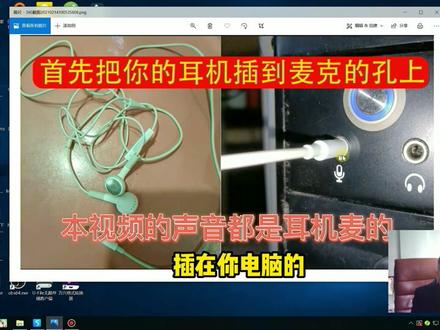 02:48查看AI文稿AI文稿
好,大家好,今天给大家分享一下这个没有麦的时候,怎么拿这个手机的耳机当麦啊? 那现在大家看到的这个啊,其实是耳机,手机的耳机啊,那么这个怎么操作?第一个我们来看啊,其实非常简单,第一个首先把你的这个耳机,这是我现在拿的耳机,就这个插在你电脑的 插麦克风的那个孔上面,插好了之后啊,你现在听到的声音就是我这个 用这个耳机插在麦克的孔上,说出来声音好,插好之后咱们是要做一下设置的, 右电脑的右下角点个小喇叭,点声音 出来之后,第一个你在这个地方录制这个地方啊,录制这个地方你找到麦克风这一个啊,点右键属性,真听你是要勾上去,就说你要听这个声音,让自己 让我们的电脑听你这个声音勾上这个级别呢?这个打的最大,有人因为这个他没有真正的卖的那种灵敏效果最大 点确定啊,如果你前面的播放设备正常的话,是不需要动的,这个时候你的手机是可以当耐用了, 设置非常简单啊,因为他插在我们的电脑的麦克风的那个孔里面,就是这个,就这个啊, 好,那么现在录屏的时候,你想听到声音的话,比如说我用的是班迪这个录屏软件,那么你在这个地方这你也要这里录制的声音,要设置的,要不是默认输入设备,或者这个跟刚才一样的都可以 啊,都可以,那你才能听到声音啊,所以我现在才能把它录下来,他的这个音量可能不是太大 啊,回头我这个视频我还是要把声音的音量加大一下,说一下后期的。好,那今天的这个,呃,手机的耳机 机当麦当,电脑的麦克是一个设置操作小技巧,给大家分享到这里, 如果您对这些小技巧感兴趣,欢迎您留言加关注,谢谢大家再见!
3913顺应自然 01:36查看AI文稿AI文稿
这期视频和大家分享一下,如果说我们用 obs 做直播或录客,如何添加这种蓝牙耳机作为无线的麦克风,首先呢我们要将这个蓝牙耳机啊和我们的电脑进行连接, 我们可以打开电脑蓝牙看一下我们显示设备的蓝牙,在蓝牙设备里面音频的选项里面已经连接了我们蓝牙这个耳机了啊,我们要怎么去添加我们蓝牙耳机呢?有两种方式,第一种方式呢就是在来源 这个加号里面添加音频,输入采集添加我们蓝牙耳机,命名一下蓝牙,好,我们确定这个时候呢,我们要将蓝牙一直打开的状态啊,这时候可以看到有这个耳机这个选项,这个设备的选项啊,我们确定蓝牙耳机拿出来戴到耳朵上 啊,我们可以看到我们蓝牙耳机这边的音波啊就在跳动了,我们打开这个选项,这边有高级音频设置,将这个监听和输出啊给它打开。 还有一种添加蓝牙耳机的方式呢,就是在设置里面在麦克风辅助音频里面去选择我们的 耳机这个选项我们应用和确定啊,我们同样要在高精密设置里面将监听和输出啊给它打开,我们这个时候呢再去录课或者说直播啊,就可以正常收到我们蓝牙耳机的声音了啊,我们可以先关掉其中一个 啊,我们开始录制,录制的时候啊,可能会有噪音的话,我们也可以在我们的麦克风这个选项里面将这个滤镜 打开,去选择噪声音质的这个选项,我们可以选择低质量或高质量,根据具体的降噪效果来选择,我们这边就选择低质量啊麦克风这个选项里面,将这个滤镜打开去选择。
279叫我章飞老师就好 00:52查看AI文稿AI文稿
我们的耳机接在电脑上只能听到声音,但是麦克风说不了话是怎么回事?来我们看一下。首先在电脑的右下角这个小喇叭右击选择,打开声音设置, 在右边找到声音控制面板,找到录制 麦克风,选中右击选择属性,找到级别, 把麦克风的音量调大一点,调到合适的位置,这样就可以了,再点确定, 这样就设置好了。
1.2万NMHY66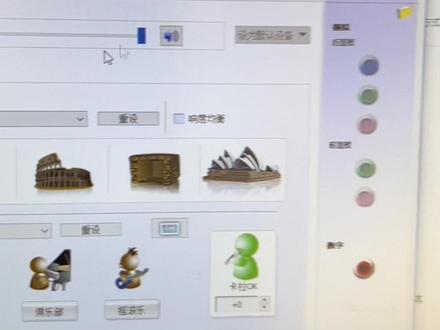 02:11查看AI文稿AI文稿
你的电脑主机前面的耳机接口以及麦克风接口是不是不能用,像这样子把音箱接上去,然后是没有声音的,但是这个接口如果接在主机箱后面,他就会有声音呢? 这个都是电脑里面的音频设置原因,现在来教你设置一下。 正常的我们打开控制面板,找到这个高清晰音频管理器,点开它, 在这边有个插孔设置,点开他选择镜面前面板插孔检测,这个勾给他打掉,然后下面的这个勾给他去掉,就是自动检测设备的这个给他去掉, 确定一下,希望能够帮老人,你看这声音就已经出来了。电脑里面控制面板里面都会有这个的音频管理器,如果没有就说明你的驱动没有正确的安装。 我们现在在以一种另外的主板来举例,现在是接前面版的小音箱,呃,视频打开照样没有声音,但是接主机的背后会有声音。同样的,我们打开控制面板, 找到这个高清晰音频管理器,打开它,这个就和刚才的不一样,因为这是特殊的,这块是华硕主板,那我们就要找到右上角这个齿轮 这个设置选项,它现在默认的是这个 h d 的音频面板,正常我们这样的机箱使用的都是 ac 九七前面板,我们把这个勾给打勾,现在声音就已经出来了,近几个月,假如你前面的耳机或者是麦克风没有声音,都要在这个控制面板这边的 高清晰音频管理设置这边来设置这个,这项高级设置是一定会有的,如果没有,请检查你的驱动是否完整的安装了。
1.6万琛哥电脑


