红米手机连接有线手柄设置教程
今天用有线手柄教大家如何操作,首先有线手柄这个灯要亮,不亮的话手柄按键没有功能让他亮起来,按一下这个小按键,然后再按一下手柄的二号键,选择游戏 游戏节目,按一下二号键进入游戏,然后再按手柄中间这个是选择双打单打,这个是进入游戏。 我们现在看到的四十一啊,让他跳到二那里,按一下这个按键,他跳到二那里,看到没有?也就是按这个小按键跳到二那里,然后我们进入游戏,这个是确认键, 按一下他就进入游戏了,退出游戏的话啊,同时这两个小按键同时按一下,同时按住 他,他会弹出一个地方框来,选择关闭,我们移到这里按手柄的二号键, 然后他又弹出一个地方框来,按手柄的三号键,又弹出一个地方框来,最后我们选择退出, 再按一下手柄的二号键。如果是你这两个按键呢?动作快一点,连续按两次的话,他就直接退出来了,就不会弹出刚才那种对话框来。如果是你同时按一下的话,他就弹出刚才那种对话框来, 按一下三号键,他就返回到开机画面,关闭游戏机的话,按一下手柄的右边这个小啊,左边这个小按键,按一下,他会弹出一个地方框来,选择关机, 再按手柄的二号键,连按两下他就关机了。关注我下一期视频,教你如何调清晰度。

粉丝239获赞288
相关视频
 02:23查看AI文稿AI文稿
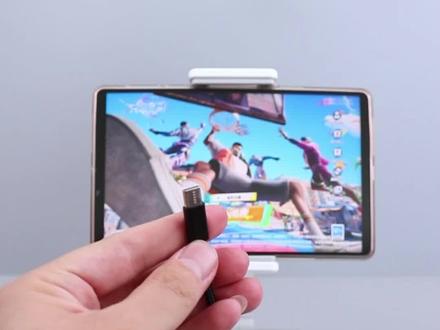
今天寿平哥给大家讲解一下咱们安卓的设备如何用有线的方式连接,关于苹果如何有线连接,咱们下期视频讲, 因为有些小伙伴对延迟的要求特别特别高啊,他们呢有些是主播之类的,那想用安卓无延迟有线连接该需要准备什么样的手柄呢?这里咱们给大家推荐的是小鸡 t 四 k 这款透明的有线游戏手柄, 然后呢连接方式是怎么连接咱们手柄?给大家送一根这个 o t 机线,你收到以后呢,必须是 type c 口的手机才可以用啊,或者平板手柄,搁这里用的是联想的 y 七百,然后呢用这个插上手柄里边自带的这根线, 在插好以后,大家注意看他灯会亮起来,接下来咱们切换一下模式,按住 a 键加 logo 灯,将它切换到这个 安卓模式。在模式切好以后,咱们打开游戏中的手柄开关,这里呢有个手柄开关打开以后,接下来咱们看到他就一个圆圈,然后左腰杆动的时候呢,他就会显示出来, 然后点击键位设置,可以对咱们的按键进行修改啊,如果说你对按键布局不习不习惯可以改,比如这块你可以改切换 啊,这个都是可以进行自由修改的。然后修改好以后呢,接下来咱们返回就可以了, 在这里注意一下,咱们摇杆要设置成固定摇杆啊,摇杆不能选自由,要选成固定。然后这个设置完成以后呢,接下来咱们就可以直接玩游戏了。需要说一下的是,咱们安卓连接好, 然后呢手柄上是可以插耳机孔的,默认是一个三点五毫米的耳机孔,声音呢就不再是外放的了, 这个需要注意一下,他跟蓝牙的还是有区别的,因为安卓的有线模式的话呢,包括音频全部到了手柄上面了,有线模式没有一丁点的延迟,大家注意看这个摇杆是非常非常的丝滑的。 然后咱们这款手柄还可以在电脑上用,比如你电脑上配合模拟器的话呢,他也是可以使用的。如果你有这方面的有限手柄需求,可以看一下手柄哥店铺的这款 tck 手柄。
 01:32查看AI文稿AI文稿
我们现在讲解一下手柄的使用方法,手柄分为无线手柄和有线手柄,我们先讲无线手柄,在无线手柄那个遥控器后盖里,在这个位置对于一个 usb 接收器, usb 接收器呢,我们插在这个机顶盒的 usb 插空上 啊,这两个都可以,我们插上去之后呢,我们打开开关,打开这个开关,这边有个开关,拨到 on 的位置,拨到 on 的位置,然后我们看一下这个上面这个灯是否亮,如果不亮的话,我们按一下 sta 键,然后这个灯就亮了啊,一个这是亮红灯,就是正常的, 我们现在按一下啊左右键,看一下这个电视上有没有动,如果动的话就可以了,然后我们有双打的手柄,双打还有一个副手柄, 副手柄呢我们一般是一拖二的,就这一个接收器可以带两个手柄,这时候呢我们只用打开这副手柄,装上电池给这个打开这个开关,然后我们也是按一下 sta 键,然后带这个灯亮起,副手柄呢是亮绿灯的啊,这个是正常的,我们两个手柄切 都一样,都可以作为主手柄或者副手柄,那么怎么区分呢?就是拿个先开就插上接收器之后,哪个开关是先打开的,哪个就是主手柄,亮红灯的就是主手柄,亮绿灯呢,就是这个副手柄,这是可以区分,我们进入或者退出游戏的时候,都需要拿这个主手柄去操作,如果是副手柄的话,有时候再退出游戏是退不出的。 然后呢我们再讲解一下这个有线手柄,有线手柄就更简单了,然后有线手柄直接插这个 usb, 插这个这个 usb 线,然后直接插在我们这个 usb 接口上,也是一和二都可以。这个时候我们一定要注意要 打开一下这个开关, a n alog 这个是开关,一定要按一下打开,打开之后这个灯亮起才可以使用,你看这个左右就可以使用,使用了就可以了。
1413工程技术大师号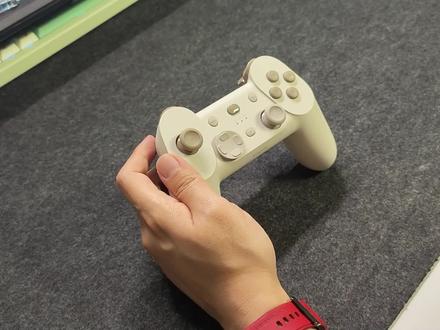 02:02查看AI文稿AI文稿
大家好,欢迎来到我的频道,今天给大家带来一款手柄,来自于小米的新品。首先让我们来看一下这款手柄的外观,手柄采用的是人体工学的握把设计,整体重量大约在二百克出头,双手握持感觉非常的舒适, 即使在你长时间使用也不会感到疲劳,这对于高强度的游戏玩家来说绝对是一个福音。另外这款手表采用的是大尺寸的摇杆, 手感非常的顺滑,走位精准,库尔线性扳机键触发灵敏,按键清脆,给玩家带来很好的游戏体验。当然手柄的连接方式也是我们不能忽视的一点,小米游戏手柄支持蓝牙有线映射、接收器连接四种方式, 而且他的接收器采用了隐藏式收纳方式,打开电源按键,通过双击手柄模式按键可以方便的切换 连接模式,电源周围的呼吸灯会提示当前的连接状态,连接成功后会有震动反馈,这种细节设计真的让使用体验提升了很多。在游戏体验方面,手柄的连接性和手感都非常的不错, 内置六周陀螺仪,在游戏的体感方面反馈度很好,而且他还有二十小时的长续航,对我这种轻度玩家来说,一个礼拜基本不需要充电。 如果你是小米手机用户,搭配上小米游戏中心,你也可以查看配置,测试手柄的状态,即使你不是小米手机用户,通过下载小米游戏中 信 app 也可以实现这些功能。总的来说,这款小米游戏手柄的售价为一百九十九元,优良的做工,操作顺滑,多种连接方式,性价比还是非常高的,如果你正在寻找一款游戏手柄,我认为 小米的这款产品是一个不错的选择。好了,这就是本期视频的全部内容,感谢大家收看我们下期视频,再见。
128狂风 01:07查看AI文稿AI文稿
如何用有线手柄玩游戏?首先呢,手柄中间这个灯亮起来,按一下手柄中间这个小按键,按一下他就会亮红灯,然后按手柄的方向键,找到这个五角星的图片,按一下手柄的二号键,相当一个确认键,再按一下手柄的二号键,这样就进入游戏了。 手柄中间这个小按键是选择双打单打,左边那个啊,按一下这个,跳到二那里表示两个人玩,跳到一那里表示一个人玩。我们再按一下右边这个小按键,这个小按键相当一个确认键,这样就进入游戏了。 如何退出游戏呢?手柄中间两个小按键,连续按两下,这样就退出来了,再按一下手柄的三号键,就 返回到开机画面。如何关闭游戏机呢?再按一下手柄中间靠左边的这个小按键,他会弹出一个地方框来选择关机, 然后再按一下二号键,连续按两下,这样就关机了。
29风雨无阻 00:46查看AI文稿AI文稿
首先将手柄 usb 线插入 pc 主机,将另一端插入手柄后,手柄会自动亮起并连接。 部分玩家可能会遇到 steam 平台游戏无法使用手柄,那是因为 steam 设置内未开启手柄识别。可通过以下方式激活手柄,打开 steam 设置, 找到控制器,进入常规控制器设置,然后将手柄操作配置都进行勾选, 这样 steam 平台设置完成了。
1566墨将官方旗舰店 00:35查看AI文稿AI文稿
手机秒变死危机,你们知道怎么操作吗?最近要种草了一个好玩的东西,小鸡手柄 x 二,基本布局和死危机差不多,而且这款手柄是有线连接,可以做到真正的零延迟,搭配的蛋蛋模拟器可以让手机秒变死危机,畅享宝可梦、剑盾、茶杯头、暗黑破坏神等多种游戏。不仅如此啊,这款手柄支持安卓 ac id 所有的云游戏平台,尤其是格莱云, 可以流畅的体验各种三十大作。有了它,你确定你的作业还能写完吗?这款图并能还支持各大手游,最近的比较流行的元神他也能玩,操作感十足。这是我用这款手柄玩元神的操作,体验感蛮不错的。马上就要双十一了,你确定不来一个?
397搞机侠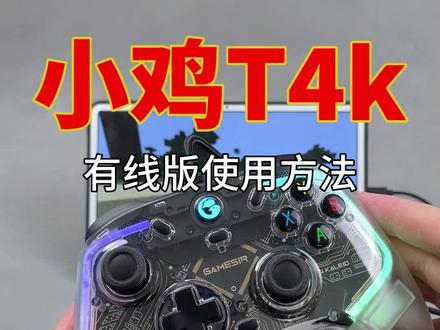 02:09查看AI文稿AI文稿
兄弟们,咱们的新款有线手柄到货了,名字叫 gamester t 四 k, 大家随便拿一个 就是这款有线手柄, 看一下,基本上是英文介绍的,当然呢也有咱们的汉字, 那咱们给大家演示一下安卓手机该怎么用这个手柄,那手柄怎么连接呢?先用里边自带的数据线连接在手柄上头,注意对准时候要小心点插, 将手柄连接好,接下来这一头咱们怎么插平板呢?这里需要用到 otg 的 线,就类似于这样一个 o t 机头,然后呢转接, 如果你有拓减物,拓减物的话也是可以的。连接好后,咱们按一下 a 键加 home 键,切换到咱们的安卓模式, 是一个蓝灯的状态,此时咱们就可以直接控制咱们的平板了,连接好以后咱们就直接可以玩了,那咱们怎么接耳机呢?正常连接以后呢,他是没有耳机的,耳机孔,在这里 找一个耳机孔插上去,那咱们现在就可以直接用耳机来听,这也是非常独 特的一个设计。 cps 的话呢,说明哥在之前的视频中给大家说过,可以到达三十啊,最快的速度了,默认的话呢他就在十二左右。 如果你也喜欢这款手柄,可以看一下咱们这一款全透明的霍尔摇杆,霍尔扳机双倍键,可以双 r t 的一款游戏手柄,下期视频,视频哥给大家带来详细的测评。
116手柄哥子俊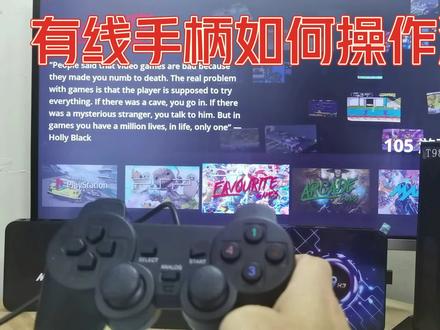 01:02查看AI文稿AI文稿
先让手柄中间这个灯亮起来,按一下这个小按键,然后找到这个收藏夹,喜欢的游戏都可以把它收藏,这个收藏夹里面找游戏比较方便。按一下手柄的二号键,二号键相当一个确认键,找到超级玛丽,按一下二号键, 二号键相当个确认键啊。然后再按一下手柄中间这个小按键,左边 s、 e、 l、 e、 c, t, 按一下,这个是表示选择双打单打, 现在是一,我按一下就二,再按一下就一啊,选择双打单打,我们选择二,然后再按一下右边这个小按键,这个键呢?相当一个确认键,按一下, 再按一下二号键,这样就进入游戏了。如果是要退出游戏的话,手柄中间两个小按键同时按啊,一定要 同时连续按两下,这样就退出游戏了, 然后再按一下手柄的三号键,就返回到开机画面。
 04:45查看AI文稿AI文稿
游离二代手柄到货之后怎么激活?拿出咱们给大家寄的一个说明书,用浏览器,哪一个浏览器都可以啊,扫码下载咱们墨鱼游戏助手,就是这个墨鱼游戏助手, 下载完成之后,打开手柄,长按三秒,开机 添加设备,那连接上了之后呢?咱们去激活,选择有线激活, 然后选择开发者选项,他会提示你,咱们先需要获取这三项权限,就被点击开发者模式, 他会教咱们怎么样去把开发者 选项打开,看到我的设备全部参数,连续点击版本十次,咱们去开启,然后滑下来全部参数版本, 现在处于开发者模式对不对?看到没有,他这里就打开了,打开之后咱们回到这里,他这里就已经打勾了,对不对?咱们再点开 usb 调试模式, usb 调试模式允许 下一步拿出激活线,两端的这一头对准 手柄,两头线的这一,这一端对准手柄这个位置对准咱们的充电头, 连接充电头,还有一端连接手机, 仅充电就可以了,取消 确定,这样就激活成功了,要玩什么游戏咱们就添加什么游戏, 和平精英激活完这个线就可以拿掉了。 进入游戏之后咱们进入训练档, 进入训练岛以后先拿两把 m 四,打开悬浮球,选择调整配置,对准轮盘,对准开火键, l e 是开火键 保存,然后这一些它是可以隐藏的。 l 二代表背部按键,设置双法的, 这个按键代表摇杆垂直往下按,咱们选择隐藏配置,这些就不见了。选择智能压枪,点左上角的倒三角,点开之后选识别框,选对准咱 我们的两把枪,框框稍微大一点点点下对准下蹲对准伏地对准开镜保存应用,拿一个六倍镜 开镜, 出现条距对不对?识别框选对准条距, 识别花卷对准条距,上六三上六三下 应用保存,然后打开背包, 选择背包校准, 把咱们的瞄具,枪口,握把,枪托,两把枪都对齐,对准这个框。还有这个物品也不要忘记, 炖好之后保存应用就可以了。调好以后手放在屏幕空白处,开镜开火,自动压 压,上下不压,左右 左右会有晃动。
535舟舟(大唐电子科技)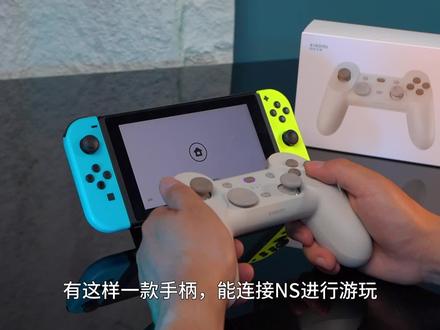 08:18查看AI文稿AI文稿
有这样一款手柄,能连接 ns 进行游玩,能有线或无线连接 pc, 能蓝牙连接安卓,还可以映射按键。是的,这一款手柄就是号称兼容多平台的小米游戏手柄精英版,臣妾做不到。我 好不好意思说错了,精英版并不能完全做到全平台兼容,但现在小敏新一代的游戏手柄却做到了,而且还做到了半价。精英新手柄包装非常环保,不错,就是字面意思。除了手柄本体和一张折叠说明书外,没有其他配件, 所以我们就直接进入到手柄实物环节。新手柄和精英版在外观上有着几乎双胞胎的外观,原以为只不过是海尔兄弟配色进行区别,不仔细的看的话以为小米这是省了模具费,但是 时尚小米这次是花了重金开了新模具。首先后背两个很容易被悟出的自定义倍键已被取消,同时还去掉了顶部的支架槽和配件。 a、 b、 x、 y 键由微动按键改成了静电导电胶,相比精英版触发形成略长,但按键法会变得柔和。 扳机键对应精英版,这一代用的是霍尔限行扳机,可以真实模拟按压的限行力度,在游玩赛车等类型的游戏时, 按压反馈会更加细腻。采用的大尺寸摇杆手感十分顺滑,回弹的力度和速度都挺好,不会出现回弹不及时和摇杆转圈不流畅的情况。虽然十字肩外观是圆盘造型,但可惜不 是十斤以上的圆盘十件。整体来说,新版手柄去掉了精英版的一些缺点,但也做了减配,但整体的游玩操控性还 还是令人满意。而小米所强调的人体工程学设计,但凡玩过主机啊,也就能猜出小米是在资金索尼最大投天,弄得百姓怨声载道啊。看这两款手柄在外观和手感上有个惊人的相似, 而键位的布局呢,则参考了 n s pro 手柄的不对称设计。好家伙,这是直接做了超级缝合,好在缝合的都是各款的优点,再加上小米的定价,反而是一款很具有性价比的手柄。 好了,让我们来听一下各款手柄的按键声音,做一下对比。 好了,对比完了, 虽然我展示了新手柄可以实现全屏的连接,但事实上手柄原本的官方部件是只能连接 pc 和安卓系统的。好在现在已经有大神开发出了第三方新部件,在刷机后呢,就 可以蓝牙直连所有平台了。接下来呢,就实际展示下手柄连接各平台的实际操作。手柄左握把背部下端是内置收纳了五线接收器,这个操作真的是太贴心了,可以有效的减少接收器的丢失。 好了,把无线接收器插入 pc 的 usb 口后,按下中间的开机键,并通过双击模式键进行切换,就切换到左手第一个模式。很快手柄就会有一小段震动来袭, 这就表示已经连接成功。而且大多数的游戏并不用再进入到系统进行设置,而是直接就能默认进行游玩和开启震动。 battle one 快跑 哈哈哈哈哈哈。 模式二是蓝牙映射模式,主要是用来游玩一些原本不支持手柄的移动端游戏,打开消灭游戏中心 a p p 就可以进行按键映射的设置。软件自带了原神、弹载等四款游戏的映射方案,而其他游戏需要自己做下按键映射适配 软件可以保存多个音色方案,每一个游戏都可以独立的,每一个游戏都可以独立的建立一套专属的音色。 模式三是蓝牙直连模式,我们可以看到蓝牙连接设置中会有两个小米手柄被发现,这分别 对应模式二,模式三。我建议大家可以备注下命名,这样下次选举时就会更方便的进行匹配。如果有刷第三方护件,那就同时按模式键加 x 键,中间灯会变蓝色,这就可以蓝牙直连 pc 和苹果设备进行有弯, 同时按模式间加 y 键,中间灯变紫色灯,这就进入到直连 nsg 模式下,手柄可以通过同时按压模式间加右摇杆开启六轴 t 杠陀螺仪,而陀螺仪的开启也会让游玩变得更加有趣, 起床 同时按摩时间加 a 键,中间灯变白色,这就是回到了原厂, 简直连主要连接安卓设备,比如可以游玩怀旧游戏模拟器 啊啊! 好了,以上就是本期小米游戏手柄体验的全部内容,最后呢,做一句话总结,小米游戏手柄是一款外观好看, 做工扎实,配置够用,性价比高的入门级游戏手柄,适合那些想用一个手柄游玩多个平台的用户。我是猕猴兔子国产局的爱好者,喜欢的话请观众老爷们一键三连加个关注,那么我们下期见!
162霓虹小兔子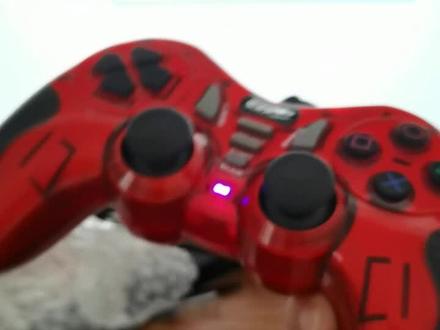 00:49
00:49 03:08查看AI文稿AI文稿
好的,这个视频就教大家怎么通过这个软件啊,玩我们想要玩的游戏,因为我这个手机上只有王者荣耀,所以就拿这个王者荣耀作为演示啊,打开设置软件,我们添加预设, 因为他这个自带的这个预设的话,自带的预设应该也可以啊。嗯,刷新我们用不用自然就添加一个普通的映射吧。王者荣耀光临, 然后我们选择这个啊,前面这个我是我之前弄过的,随便选,然后这里有编辑预设,编辑启动, 启动之后呢,就这个页面我们可以返回啊,返回也没事。返回之后呢,我们怎么弄出那个设置界面呢?我们只需要按住这个 star 键,好在这里是加号,其实他就是那个 star 按键,按一下好,按一下之后呢,这些就是可以编辑的这些东西出来了,我们可以心机,因为这个太乱了啊,心机。 然后我们新建这个桌面,有一个左摇杆,我们直接拖到这个摇杆这里,然后我们按一下手柄的按键啊,下好,他就出现在这里,我们可以放这, 你们想要放哪就放哪,你放这也行啊,你放这里他就是给第二个技能升级,你要放这里他就给第三个技能升级,这个随便你啊,然后左上,左上,好,行,打个比 艾尔比,打比尔 g 啊,我们全部给他关联,关联,绑定幼儿感吧,然后就这样绑定幼儿感 都把你咬掉, 然后 来和一个 b 键吧。嗯, b 键我们弄一个,这个功能连续点, 急,我们放这里,其实我们不弄这个,这个手柄本身也自带了一个物理的连续点击啊,也是可以的。然后的话机炮我按一下 a 键,把 a 键,把 a 键拖到这个机炮这里,然后 y 键外键放这里,然后左把左放回,从这里 设置,就这么设置。然后的话这一个装备啊,升级装备,这个升级装备我再按呢,我再按上键的话,他是不行的,所以因为他一个按键不能重新用两次,所以的话我们有什么办法呢?点击他这里有一个一键两用, 然后确定,然后他这里呢有两个扇界,我们放一个扇到这,然后把一个扇界放这,这个是没事的对不对?因为他们功能互不影响,就算同时升级也没事,对不对?还省了事吧。然后呢什么?那就保存, 确定好走位升级,然后你看我想瞄准这个什么安吉拉的很困难啊, 所以说的话不建议大家用这个手柄,也是为你们考虑。行吧,今天这个视频就到这里啊,谢谢大家观看。 那么下一个视频呢,就是为大家演示苹果的正面模式,实战,就和这个差不多了。嗯,到时候也就简单介绍一下了。
175异度科技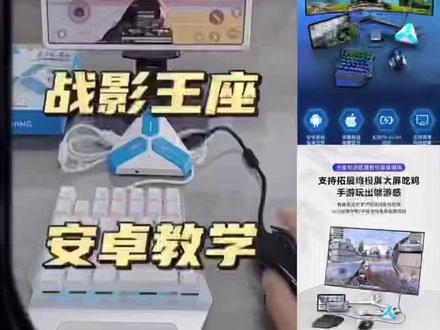 00:40查看AI文稿AI文稿
战影王座安装与使用教学电源线的连接键盘连接鼠标连接键盘,鼠标连接成功后,指示灯为常亮状态,这个指示灯在闪烁,它是一个 usb 数据连接模式,最近啊检测这个数据 usb 比较严重,我们安卓的用户一定要切换成蓝牙模式, 那么按 ctrl 加 f 一,这个指示灯为蓝色指示灯,那么我们就找到手机平板里面的蓝牙,搜索这个战影进行蓝牙配对。 那么我们需要下载一个自由精灵,可以通过这个微信公众号关注这个自由精灵官网去下载。
19京品好物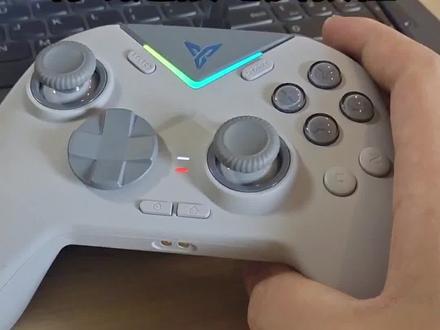 01:05查看AI文稿AI文稿
新手零基础学手柄,应粉丝要求出一期黑武士三和三 pro 手柄有线配对电脑的教程,如果不会的,那赶快点赞收藏吧!下面开始教程。首先手柄背后滑动到第一格,也就是接收器档位 好了后,接下来就是数据线的操作,我们可以帮电脑的设备管理先打开,这样可以看到手柄是否被识别。 在帮数据线的 sb 这头连接电脑机箱或者笔记本的 sb 接口,数据线的另一头就插到我们自己的手柄上,连接好后再点按小房子键开机,手柄就会进入白灯常亮, 这样就配对上了。电脑上也会多出来个 xbox 三六零外设,这样就可以去玩一些电脑支持手柄的游戏 去了。如果你玩的游戏支持体感震动,手柄也可以识别哦,而且你还可以利用飞制空间站调节手柄体感和震动强度哦,相对玩家来说,电脑的体验感也非常不错的哦。
963手柄教官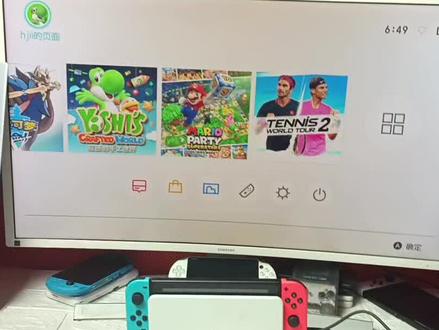 04:17查看AI文稿AI文稿
哈喽大家好,我是涛哥啊,很多小伙伴买到手柄以后不知道怎么连接,那今天我们就做一期手柄连接 switch 的视频 啊,首先是有线手柄,有线手柄前提是必须要有一根线啊,就是数据线。呃,那一头呢 usb 接口呢?插在所取呃,底座的 usb 口啊, 另一头呢就是插在手柄的顶部的这个插口里面, 然后正常连接上。以后呢前提啊大家看一下,最主要是在这啊,最主要是在设置里面啊, 点进设置里面会有一个手柄与感应器,这个时候我们一定要把 专业手柄的有线连接,把这个开启,开启以后才能连到有线手柄,否则是无效的啊。然后呢,我们再来看一下无线手柄怎么连接啊?无线手柄我们点这里 点手柄,点进去以后呢更改握法和顺序。好,这个时候呢我们就拿出呃,无线手柄, 在手柄有有电的前提下啊,点击手柄顶部有一个小的按钮,按住两秒钟, 看底底部这个灯会在闪烁啊,听到一声响后匹配成功,就这么简单。然后呢就可以正常使用了。 呃,我这个,我这台主机是一台硬破的 switch 啊,所以说已经安装了很多游戏了,我们来找一个游戏试一下, 找个麻疗赛车吧, 向右看,嘿, 最高难度 这时候呢就可以正常的游玩了。 ok, 一切正常, 画面还是挺清新的。 好了,那这期视频就到这吧。呃,咱们的手柄抽奖还在进行,没有参参与的抓紧时间参与好吗? ok, 好,再见。
369爱玩的涛哥 04:25
04:25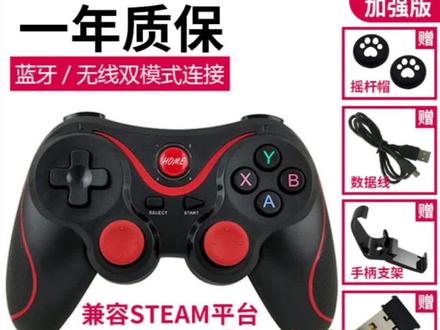 00:39查看AI文稿AI文稿
一,打开电脑的 steam 二,左下角添加自己要玩的游戏三,右上角进入全屏模式,点击设置,点击控制器 四,通用控制器选上去,键位可以自己修改。注意,如果是别的手柄,把自己的手柄打勾。此教程仅做举例说明,点击识别到的手柄,根据提示可以自己修键位。 五,游戏库里面点击自己的游戏,可以单独给游戏设置键位。
1495电玩游戏(出售回收)


