狼蛛鼠标怎么连接平板

粉丝27.3万获赞120.9万
相关视频
 00:43查看AI文稿AI文稿
平板怎么去连接鼠标?首先我们要拥有一个平板,其次我们需要拥有一个带蓝牙连接的鼠标。首先我们打开设置, 点击蓝牙,把蓝牙开关打开,然后我们把鼠标的蓝牙模式打开,把开关打开, 然后搜索一个蓝牙 b t 五点一,貌似这个点击配对之后,哎,已经连接成功了。
1105FMOUSE虎猫鼠标 00:13查看AI文稿AI文稿
鼠标如何连接平板鼠标背部开关往下拨正面的按钮长按,进入蓝牙连接模式,蓝牙设备出现就可以连接了,根据提示配对鼠标光标出现连接成功。
668NAIDUN奈盾旗舰店 01:34查看AI文稿AI文稿
大家好,本期假日自媒将向您讲述如何为手中的 ipad 连接外置蓝牙鼠标。 对于用惯鼠标的用户,在 ipad 上如果能够使用蓝牙鼠标,那感觉真是太好了。 ipad 在升级到 ipad os 系统后,这项功能实现了, 但是如果直接通过系统的蓝牙功能想连接蓝牙鼠标是不能实现的,也就是说通过设置蓝牙列表里面是看不到普通的蓝牙鼠标的。 只有通过以下几步才能连接普通的蓝牙鼠标, 首先点击设置里面的辅助功能,之后点击触控,再点击辅助触控, 进而再点击辅助触控里面的设备,这时候再点击蓝牙设备,只有这样才能看到普通蓝牙鼠标在列表中显示出来。之后连接, 这时我们就可以把普通蓝牙鼠标连接到我们的 ipad 上了。关注假日自媒,更多精彩等着您!
230探影寻光 00:43查看AI文稿AI文稿
后台收到许多小伙伴问狼猪 sc 五八零怎么切换模式?今天这个视频教会大家。首先有线模式 使用我们配对的数据线,数据线的 type c 端连接鼠标接口即可,有线模式下也是在给鼠标充电。接下来是无线模式,背部的开关拨动到二点四 g 模式,取出接收器连接电脑 usb 端口即可。使用蓝牙模式将开关拨动到 bt 位置, 这时指示灯为慢闪状态,然后同时长按左右按键和滑轮,三秒或五秒,指示灯会进入快闪,并等待设备配对,连接设备打开蓝牙,然后与鼠标请求配对即可连接成功。蓝牙模式可无缝切换三台设备,并兼容多系统使用,你学会了吗?
2515狼蛛官方旗舰店 00:34
 00:50
 02:35查看AI文稿AI文稿
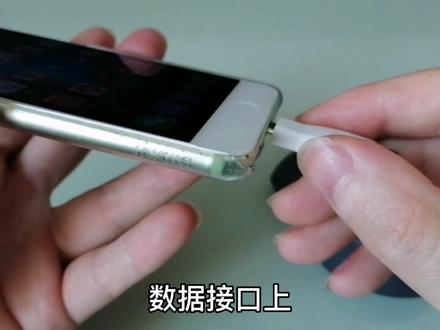
哈喽,大家好,我是河北电脑小白,今天咱们讲解手机或者平板也可以用鼠标控制好,下面咱们开始我们需要的设备,一台手机, 一个无线鼠标,还有一个 tfc 转 usb 的转接口,我今天用的这个鼠标,他既可以通过无线连接,也可以通过蓝牙来连接。 好,下面首先咱们试一下通过无线来连接,取出它里边的接收器, 把它插到这个转接头的 usb 口上,另一头接到手机的 竖起接口上。好,咱们看一下显示已经连接上去,看一下鼠标就可以用了,我们可以用鼠标来控制手机, 点击鼠标左键就可以播放视频,横屏看一下, 点击鼠标的右键可以退出这点右键, 这是通过手机的无线连接的,把它拔下来。然后咱们再讲一下通过蓝牙连接手机, 我们打开手机的蓝牙,打开蓝牙,然后点击鼠标,这个点长按,长按三秒钟,鼠标灯闪烁,然后咱们可以手机上就可以搜索到 m 五八五五九零,这是鼠标的型号,点击配对。 好,现在看一下,已连接对方配对成功了,那就可以用了,直播就是可以控制手机了,同样看一下, 点击右键退回好了,是不是非常简单,下集咱们会介绍手机平板连接键盘的方法。好了今天就讲到这里吧,我们下期再见。
216河北电脑小白 00:55查看AI文稿AI文稿
今天分享一下 ipad 如何连接鼠标。首先打开设置 下滑点开辅助功能 啊,这个下滑点开触控,打开触控 下滑,打开设备寻找蓝牙设备, 我这边是已经连上了的,我连的是三点零, 这样就好了。 这边注意一下,如果直接点开蓝牙是找不到我们鼠标设备的,一定要从刚刚那个入口进去。
880yuki_ 01:24查看AI文稿AI文稿
大家演示一下鼠标怎么连接我们的蓝牙设备,呃,市面上的蓝牙设备基本上都是这么连接的,我就用 ipad 给大家做一下示范。首先呢我们打开键盘的电源开关,电源开关就在键盘的顶部,打开之后呢,我们可以看一下指示灯,指示灯闪表示他有电的啊。接下来我们再打开鼠标的鼠标的是这样的鼠标,如果我们用的是 蓝牙连接,我们就给他开到蓝牙这端,如果我们用的是台式电脑或者笔记本,我们就可以把它搬到二点四 g 的那一面。然后我们打开我们的蓝牙设备,打开我们的 ipad, 把蓝牙打开, 这时候呢他会自动去搜索啊,因为鼠标的话是直接就能搜索出来的,但是键盘需要我们操作一下,我们按住键盘的 f 加上一同时按住啊, f 加一,我把页面给大家放大一下,当我们按完 f 加一以后呢,我们的蓝牙下面就会出现两个设备,一个是键盘的,一个是鼠标的,这时候我们直接点链接就可以了,设备都显示 已经连接成功。以后呢我们找一个软件试一下,大家看到屏幕上这个小圆圈了吗?这个小圆圈呢就是鼠标,我现在就是拿鼠标操作我的 ipad 屏幕,我们打开一个软件啊,选择一个人吧,啊,不能选这个,选这个吧,我打一下字给大家看看啊, 买键盘吗?操作起来非常方便,就跟我们在电脑上是一样的,鼠标也可以去选择联系人, 然后我们想从这个软件退出,我们就点这进入主屏幕,今天的操作就给大家演示到这里,如果喜欢这套键盘和鼠标的,可以下方小黄车直接购买。
108on 外设 01:29查看AI文稿AI文稿
不会用键盘和鼠标连接平板的宝宝们看过来,打开键盘的开关,推到 on, 此时开关灯亮一秒,表示键盘已开启。按一下蓝牙按钮, 蓝牙灯闪烁,键盘进入配对状态。点开平板的设置蓝牙, 找到 blueq 七七宝物的并点击, 再点击配对, 显示已连接就可以使用键盘了。连接鼠标,准备一个五号电池, 打开鼠标的后盖, 装入电池后,打 开鼠标开关,看到绿灯闪烁,鼠标进入配对状态。 设置蓝牙里找到 bt 五点二帽子,点击一下 显示已连接状态就可以使用鼠标了。 平板就可以同时使用键盘和鼠标了。 关注我以后就知道怎么连接了!
3512古米科技 00:46查看AI文稿AI文稿
狼猪 f 六八进行无线两点四 g 有线连接,蓝牙连接无线,两点四 g 模式连接方法,打开左上角电源开关,按 fn 加 q 组合键,之后 q 键轻射灯慢闪,再插入无线接收器, q 键轻射灯亮两秒,二点四 g 连接成功。二点四 g 连接时先搜索,再插接收器。 有线模式连接方法,先插上配套的弹簧线,按 fn 加外,有线模式下外键上白灯亮两秒即可连接。蓝牙模式连接方法, fn 加一 r t 设备 id 分别对应的 bt 五点零一二三长按带按键指示灯快速闪烁时即可搜索到,然后配对连接即可回连,连上均为两秒。蓝牙二点四 g 模式下一分钟无任何操作,会自动进入省电模式,单机按键即可唤醒键盘。
2424狼蛛外设小助手 00:59查看AI文稿AI文稿
分享一个 ipad 最新系统连接普通蓝牙鼠标的注意事项及一些操作方法。今天 ipad 推送了最新的系统十三点四,对鼠标跟触控板有了更新的支持,接下来我来为大家演示一下如果你用蓝牙连接鼠标时候的一些注意事项和一些操作细节。 咱们以这款普通的蓝牙鼠标为例,当你连接完以后的话,只有左键点按是好使的,拖移是不好使的,这时就需要您进入到辅助功能里面啊,点击触控,把辅助触控打开,这时左键拖移就都好使了。并且呢, 他可以对左键跟右键进行一个自定义的设置,也是在辅助冲里向下拉呃选择设备,然后选择咱们的鼠标的名字啊,点击自定义更多的按钮,这里主播点击右键,因为想把右键重新设置一下,然后他可以呃自定很多个功能 啊,主播感觉回到主屏幕是比较有用的,选择完以后,然后你按鼠标的右键就会直接切换到主屏幕来为大家分享一些细节。操作部分,当你用光标指向软件的时候呢,光呃软件会有一个明显起伏的效果,左键点击会直接进入到软件,右键点击会直接。
437飞翔小一 00:18查看AI文稿AI文稿
ipad 也可以连接鼠标了十秒钟,我来教会你!首先下拉工具栏,打开蓝牙连接你的鼠标就可以用了。但是它的鼠标滚轮也是反向的,会用的不习惯怎么办呢?来点开设置,选择通用,再选择控制板与鼠标,关闭自然滚轮选项,点完成就 ok 了。怎么样,学会了吗?
674魔都七哥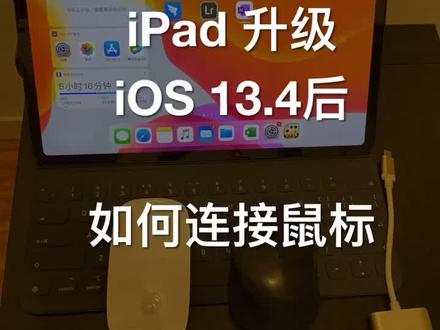 00:43查看AI文稿AI文稿
ipad 升级 rs 十三点四之后,如何和鼠标配对呢?首先蓝牙鼠标打开设置,选择蓝牙,然后打开蓝牙鼠标上的电源,搜索到你的蓝牙鼠标,点击连接就可以出现一个小圆点,这时就配对成功了。 需要试配器才能连接的鼠标呢?需要一根 tapc 转 usb 的转接线,然后将它连接到 ipad 上, 屏幕的右上方就会出现一个连接的蓝色标志,这时候小圆点又出现了,你的鼠标就连接成功了。连接后不管是在处理幻灯片或者是做 excel 表格的时候都有一定的帮助,是否真的需要配备鼠标就看你个人的选择了。
1217Coodoo酷动 06:22查看AI文稿AI文稿
大家好,我是数码分享,今天小米平板五系列正式开卖,从官方公布的销售情况来看,小米平板五系列还是非常受欢迎的,首销五分钟就卖了二十万台, 这对于时隔三年才再一次发布安卓平板的小米来说,已经是很不错的成绩了。当然这次发布的小米平板五系列无论是它的外观性能还是体验都有明显的进步, 取得这样的成绩也是完全在意料之中。回到我们今天的视频正题,前几期视频分享给大家介绍了下小米乒乓 pro 的配置和系统体验情况。 本期视频就为大家介绍和展示一下小米平板五 pro 搭配鼠标和键盘的一个操作情况。在演示之前需要和大家说的是,想要在小米平板五上用上鼠标, 我们要提前准备一个 h b 拓展窝,这个就是 h b 拓展窝,我这个是爱国者的颜色有点粉。然后他的使用非常简单,把我们这个 tfc 接口插在小米平安 pro 的充电接口上,然后再把我们 鼠标的 usb 示备器插在拓展屋的 usb 接口上就可以了。 下面分享均匀,就近距离给大家演示一下如何利用小,如何利用鼠标操控小米平板五 pro。 大家可以看到我现在已经把拓展屋跟小米平板五 pro 连起来了解我的鼠标的 usb 膜看一眼 亮起来了,然后现在我们可以看一下桌面上的一个变化啊,我现在移动鼠标,我们可以看到桌面上出现一个小圆点,和我们电脑上用的鼠标不一样,他这个是一个小圆点,而且你看好我几秒钟,不用小心就消失了,但是我们完全不影响我们屏幕上的一个触控, 然后我们来试一下举办那个操作情况,现在小圆点出现了,我们按下左键可以滑动桌面,然后我们按下右键试试,同样也可以滑动桌面,但是不像我们在电脑上一样,会出现一个右击出现个菜单来,它上面是没有的,左键跟右键的功能他是一样的, 让我们再来试一下,调出任务来,同样可以用鼠标来完成,我们再来试一下啊,调出任务来清除,基本上 一些常规的操作我们都能用鼠标来完成,然后现下面我们来试一下 wps, 正好我们也来给大家演示一下小米他一个官方键盘的一个打字情况,现在我们打开,打开 wps, 鼠标提到 app 上点一下就可以了,然后我们打开一个随便一个文档吧,新建一个文档,哎, 小米,小米平板舞,还不错,还 不错,你认为是不是这样呢?刚才,刚才打字有点慢,请 大家谅解, 因为我现在的角度不是坐着的,所以说打字的时候我这边键盘的视线有点影响,还请大家谅解一下。然后下面你看好我鼠标的操作啊, 有没有看到我双击鼠标会出现复制简洁黏贴。高亮,一个操作,我们现在试一下,一个全绳 拖动,我们可以全选,然后我们来剪接,试一下剪接,剪接之后我们用我们的键盘 ctrl v 来试一下用,同样也可以,我们现在再全选 用 ctrl 给死,然后再用 ctrl b, 然后我们按回车这边再按回, 然后把我们下面这行字用键盘删掉,删掉。高亮试一下,我们高亮 取下钢量下划线,加个下划线,大家可以看到小米乒乓 pro 上面用 wps 操作还是非常流畅的。然后这边我们也可以,我说不保存, 这点不保存,保存,这点保存同样移动到鼠标过去就可以了,但是到这个界面我们可以看到啊,就是我们按左边这个箭头返回,不像我们电脑上有个叉,这个大家要要记住。 然后现在我们来看一下他一个网页浏览的情况,百度百度这边推送的 多加几来看一个留学生吧,点进去,然后我们这个页面,我来测下他滚轮,看我们鼠标滚轮有没有反应啊?摸一下滚,我们可以用滚轮来滑动他一个页面,然后我们 好像用鼠标,用鼠标好像不是特别灵敏,只能用滚轮,滚轮比较方便,我们点击给页面看一下哦, 完全没有什么问题,换一个再点也没有什么关闭,然后返回桌面,我们再打开抖音看一下, 你们看到抖音也可以用滚轮,来 来我们切换视频啊,感觉比用手滑更加方便,你们看到滚轮更加方便。 返回再返回到桌面上,然后小米平板骨上一个 鼠标,鼠标的一个演示就到这里,然后大家如果说还有什么想问,或者还有什么想让分享令测试的,也可以告诉。
610数码爱分享 00:09查看AI文稿AI文稿
快看,用鼠标也能控制平板,给平板接上扩展物,连接鼠标无线适配器,这样一来就能用鼠标操控平板了,你学会了吗?
117花花玩数码 02:54查看AI文稿AI文稿
哈喽,大家好,今天我们给大家看一期狼猪 se 一百无线鼠标,这款鼠标是静音的鼠标,适用于办公方面,当然在宿舍里面用也是很不错的,这款鼠标也是可以游戏的,废话不多说,我们直接开拆吧, 这是无线鼠标的产品说明书,有不懂的可以看说明书 看一下鼠标的外观, 这是无线接收器,是插在电脑 usb 接口的, 拨动鼠标的开关就可以开机使用鼠标了,不用的时候可以关了,避免浪费电。 这是鼠标的充电线,可以用来给鼠标充电用的, 在手感和外观方面表现的还是很不错的,主要是这是静音鼠标。好了,接下来给各位欣赏一下了, 今天的视频就到这里,我们下期见。
22成都鑫八达科技 01:05查看AI文稿AI文稿
水友们大家好,欢迎收看小明同学平板五开搬砖。昨天有水友留言问鼠标是不是一定要蓝牙的,今天给大家演示下多多上买的转换头,操作有限无限鼠。我的外七百系统是 so a 十三版本, 这个版本特点是有电脑模式,我先把蓝牙关了, 然后给大家演示用转接头连接鼠标,转接头大家在多桌上买才两块钱包邮,诬陷鼠标发射器直接接在转接头插上 type c 口, 打开鼠标开关,然后鼠标就可以使用了。给水友们演示一下 五开窗口多方便,按顺序一个个启动, 然后前后十秒钟进游戏,水友们下期见!
48梦幻西游小明同学

