金运s18声卡连电脑教程

粉丝2.3万获赞2.1万
相关视频
 02:08查看AI文稿AI文稿
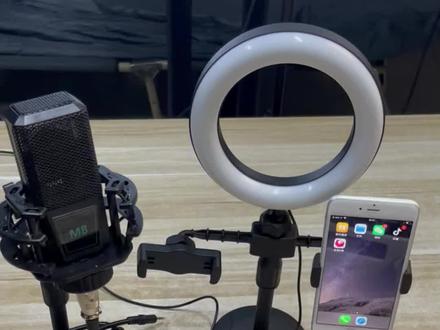
下面就给大家展示一下使用手机直播电脑伴奏的连接方式。首先准备好我们的声卡,我们的麦克风,呃,将我们的麦克风连接线连接到我们声卡的话筒一插孔, 然后再拿出我们的监听耳机,将我们监听耳机的连接线连接到我们声卡中的耳机插孔。将我们的直播线的一端插入到我们声卡的直播插孔,然后将直播线的另一端插入到我们手机上的圆形插孔。 如果我们的直播手机上没有圆形插孔,我们要拿出我们的这一根三头的连接线,然后将这根圆形插孔的直播线拔下来 来换上我们的这根数据线,将印有手机的这一端插入到我们的手机上。如果我们的手机是苹果手机,我们要是用到我们的这根连接线插入到我们的手机中, 应有声卡的这一端插入到我们声卡上的 otg 插口。 将这个带有充电字样的 usb 插孔可以连接到我们的充电宝或者充电器中来给我们的直播手机上进行充电, 这样我们就完成了声卡的连接,然后将另一根四节的直播线插入到我们声卡上的伴奏插孔插入,然后将另一端插入到我们电脑中的耳机插孔, 这样我们就完成了手机直播电脑伴奏的连接工作。如果在直播和人中想与观众互动,开启我们的闪避按钮,伴奏音乐会在我们说话时自动降低音量。 设置完成后,如果我们想要在直播中播放我们的背景音乐,我们就可以打开我们的 qq 音乐,选择我们自己的音乐,我们就可以在直播间中听到我们的背景音乐了。
237峰峰矿区好物 00:33查看AI文稿AI文稿
今天教大家 s 幺八与电脑之间的直播连线,首先把麦克风的接头插入声卡的话筒一或话筒二接口,再拿出我们的监听耳机,把监听耳机与声卡的监听耳机孔连接, 再拿出 usb 杠 c 的数据线,把点头的这一端连接到声卡的充电口, 另一端 usb 接口插入电脑的 usb 接口。
14金运售后 01:42
 11:22查看AI文稿AI文稿
现在给大家介绍一下 s 幺八如何连接电脑进行直播。第一步,长按三秒进行开机 开 cd 蓝牙模式,将声卡上所有的声音调节旋钮调节到最大,也就是四点钟方向, 注意不要按到这个静音按键,不然后续是没有任何声音的。第二步,插上监听耳机和话筒, 这里需要注意先插监听耳机,后插话筒,插监听耳机的作用一是可以监听到直播间的声音, 二是不扰民,三是可以防止话筒靠近声卡产生销叫。第三步,使用另外一部手机连接 s 幺八的蓝牙来播放伴奏。 我们打开手机的设置下拉一下,找到我们的搜索,我们这个蓝牙选项开启,在我们的可用设备里面找到我们的 s 幺八 正在配对的过程中弹出的配对请求窗口选择配对, 然后这边显示已经连接的话,就说明是正常的。同时你也可以使用我们的音频线 去去连接我们带有耳机输出口的设备和我们的声卡来播放伴奏。一端呢去插在我们声卡上的这个伴奏口, 另外一端呢去插在我们这个播放设备的耳机输出口,比如说我的笔记本上面就会有这样的一个耳机口,这里会有个耳机标志插上去这样子,不过呢在播放伴奏的时候呢,推荐使用去蓝牙连接进行播放。 第四步,连接直播线,电脑直播的时候呢,需要使用到我们这个 usb 杠 c 的一个数据线,也就是我们常用的一个那个 充电线啊,注意呢,电脑直播的时候不要用到这根 o t d 线去进行使用。一端呢去插到这个声卡上的充电口, 一端呢插到这个电脑上的 usb 接口, 这样可以直播,也可以给声卡进行充电。 然后是电脑桌面右下角有个小喇叭的图标, 点击右键选择声音设置,在出现的页面中会发现输出和输 输入对应的扬声器和麦克风的一个名称都是 s 幺八。如果没有自动选没有出现对应的 s 幺八名称,我们手动去点击这个下三角 去手动选择对应的名称,如果下拉这个选小三角没有出现对应的 s 幺八选项的话,则说明啊电脑没有成功识别到我们的声卡。我们做出以下动作进行排查, 先更换下电脑上的 usb 接口啊,进行测试一下,排查一下是否为个别 usb 接口的问题,如果也是不行的话,更换 usb 杠 c 的数据线,可以 使用我们自己家的一个 usb 钢结数据线进行测试,排查是否为线材问题。如果还是不行的话,可能是电脑系统的问题,如果您的如果您的系统是 windows 七或者是 windows 八,可能是阉割版的系统,无法识别到咱们的声卡。 家里如果有另外的电脑或者借用邻居家朋友家网吧的电脑进行测试,如果呢另外一台电脑可以正常使用的话,则将 咱们自己原来的电脑系统重新安装成新版的即可。如果按照上述的操作还是不行,联系店铺客服进行处理。回到正题, 电脑选择好对应的设备之后呢,也需要在直播间进行设置,这里以直播伴侣为 打开直播设置,打开音频设置,然后再将麦克风和扬声器选择到 s 幺八, 当我们把连线和设置都操作好之后,需要进行最后一步验证声卡和直播电脑是否有连接成功。 打开电脑自带的录音机,我们点击电脑桌面的左下角的开始菜单,然后下拉一下,选择到对找到我们的这个录音机,一般是以 l 开头的点开录音机,如果你的电脑的系统呢 话是有自带这个搜索条的话,点击这个搜索条去搜索啊这个录音机啊,如果说电脑上没有自带录音机的话,我们就去下载一个,然后这边我们去录制什么内容呢?去按一下这个声卡上的一个特效按键去录取这个特效声, 咱们咱们这边去点,我们现在来操作一下,点开录音机录制, 这边停止录音,我们在播放录音的时候,之前之前的话先拔掉这个电脑和这个声卡的直播连线,这样声音的话才会从我们的这个 从我们的这个笔记本电脑上传出来,我们来播放一下,哈哈哈, 嗯,会发现声卡上的特效声正常传出,说明声卡和直播电脑连接成功,可以正常直播。如果录制出的声音没有特效声,则说明声卡和直播电脑没有连接成功,麻烦您联系店铺客服进行处理。 这里呢教大家电脑直播的时候怎么使用内放功能来播放伴奏。当我们在电脑上开启了直播间,又在电脑上开启了一个音乐播放软件,这个时候想把音乐传输到直播间里面,就需要开启内放来进行调节作用, 现在用电脑上的录音机来替代直播间给大家进行演示,打开电脑上自带的录音机,然后打开我们这个酷狗音乐 去播放歌曲啊,然后我们先把内放功能打开,这里呢先按一下闪烁的话,就表示说这个功能正在开启,我们点开录音机打开这个酷狗音乐进行播放 暂停,然后刚刚录音机停止录音,然后我们在播放这个录音之前,先把我们的这个啊电脑和这个声卡的直播连线拔掉,这样声音的话才会从我们的笔记本电脑传出,我们听一下 那会发现这个 这个酷狗音乐的这个声音的话,就是成功录制的,录制进去了就说明了这个内放功能正常。以上就是 s 幺八电脑的直播教程视频。
34金运售后 04:10查看AI文稿AI文稿
现在教大家怎么去连接我们的 s 幺八来播放音乐,一共呢有三种方式,分别是蓝牙, tf 卡,音频线。现在呢先教大家怎么去连接蓝牙这边呢?以手机连接声卡来举例,首先我们去长按这个开关键三秒钟进行开机 打,打开手机上的设置蓝牙模式,打开手机上的设置,打开蓝牙, 搜索到名称为 s 幺八的蓝牙呢,连接稍等一下,然后我们先连接,然后呢来播放蓝牙连接成功,然后来播放音乐听一下, 他想变了,装了心还是会老的, 好好好好好 的痛感错过 啊。然后的话,第二种的话是插入 tf 卡,我们可以直接将这个 tf 卡呢去插入到我们这个对应的这个卡槽啊,然后声卡呢,它会自动切换到一个 tf 卡模式,可以去短按这个开关键, 短这个开关键啊,在这个蓝牙和 ps 卡模式之间呢进行手动切换啊,这里需要注意呢,只能播放一个纯音乐的一个纯音乐文件的音频格式,不能去播放视频文件。 tf 卡的模式下可以去短按这个播放暂停啊,上一曲下一曲等多媒体功能按键啊,我们来试一下 tf 卡模式, 蓝牙模式,那这个是蓝牙连接成功,那这个是第二种方式,我们第三种的话就是去插录音频线,首先的话我们可以去找到这个三节音频线啊,找到这个三节音频线, 找这个三点音频线,然后的话就是说啊,为什么他叫三点音频线呢?他我们来一共数到上面有几个环,就是一二三, 一共是三个款,注意画,这里不是数这个黑线圈的一个数量,我们这边将线的一端的话去插入这个声卡上的一个伴奏口,然后呢再将线的另外一端呢去插入到我们声音源设备的一个接口, 然后呢这边的话我们播放音乐听一下, 然后的话这个是第三种的方式。然后这里也呢也温馨提示一下,您也可以使用我们这个直播线来连接这个直播孔啊,来连接这个直播孔呢去实现上述的一个功能。如果大家需要将 我们的声卡去外接到功率更大的音响的话,可以使用伴奏线将线的一端呢,我们这边的话就是将线的一端去插入这个声卡上的监听耳机孔, 然后再将线的另外一端呢去插入我们这个另外一个音响上的一个音频的一个啊输入口, 这样子啊,这里的话就是说温馨也提示一下,就是说直播线的话可以去替换成这个伴奏线来使用啊, 直播线呢可以去替换成这个伴奏线来使用,但是伴奏线不能去替换成这个直播线来使用,如果说您收到了两条直播线的话是正常的情况的啊,以上的话是关于这个 s 幺八连接播放音乐的一个教程。
21金运售后 04:11
 01:30查看AI文稿AI文稿
如何使用 s 幺八 pro 声卡进行手机直播电脑伴奏?首先将我们电容麦的连接线插入到我们声卡上的四十八伏插孔, 看下连接后,拿出我们的监听耳机,将我们监听耳机这一端插入到我们声卡上的监听耳机插孔,然后拿出我们的直播线,是一口四节的直播线,将我们直播线的一端插入到我们声卡上的直播插孔, 将直播线的另一端插入到我们手机上的圆形插孔,如果我们的手机上没有这个圆形插孔,要换上我们这一根连接线,一根三头的连接线,将我们这一头印有声卡字样的 插入到我们声卡上的 otg 插口,手机字样的插入到我们的手机上。如果我们的手机是苹果手机,我要 拿出我们的这一根转接线,将这根转接线连接起来,插入到我们的手机这一头,是可以连接我们的充电宝或者充电器给我们的手机进行充电,然后再拿出我们的直播线,将我们直播线的这一端插入到我们声卡上的伴奏插孔, 然后将直播线的另一端插入到我们电脑上的手机插孔。设置完成后,我们打开电脑上的音乐软件,打开我们音乐软件后,选择好我们自己想要的音乐,然后就可以在直播中听到我们的背景音乐了,这样就完成了我们声卡手机直播电脑伴奏的设置工作了。
 01:02查看AI文稿AI文稿
下面给大家演示一下如何使用这一款 s 幺八声卡进行直播。首先我们先完成连线的工作, 第一步,将麦克风的连接线一端连接好我们的麦克风,另一端插入我们声卡上的 话筒插孔,话筒一和话筒二都是一样的,将我们的监听耳机线插入声卡上的耳机插孔, 请注意不要误插入耳麦插。第三步,将我们的直播线插入声卡上的直播插孔,另一端插入我们直播手机上的耳机插孔。如果我们的直播手机上没有耳机插孔,而是扁口,你就要使用这一根数据线将双线的这一端连接 我们的直播手机,如果我们是苹果手机,就使用这个苹果转接头, 将单线的这一端插入声卡上的 otg 插口,这样我们就完成好了直播的连线设置。
226峰峰矿区好物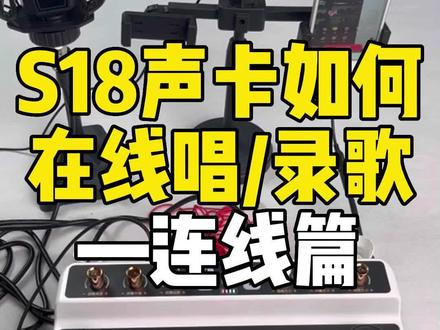 01:37
 01:10查看AI文稿AI文稿
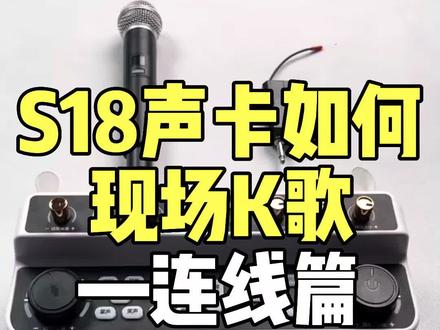
下面给大家演示一下如何使用我们的这套 s 幺八声卡来实现在线开歌的功能。首先 s 幺八因为它是内置音箱的,所以我们只需要拿到我们的 s 幺八声卡, 我们的无线麦克风和我们的无线麦克风接收器。首先把我们无线麦克风接收器的电源开关打开, 显示灯亮了以后,将它插入声卡上的动圈麦插孔, 然后将我们的麦克风打开,再打开我们的声卡,长按声卡的电源开关键三秒打开我们的声卡蓝牙模式,这时候我们就已经完成好了我们声卡与麦克风的连接,然后打开手机上的设置,选择蓝牙, 打开蓝牙,在蓝牙设备中找到 s 幺八的选项,蓝牙连接成功,当我们的声卡提 是因表示蓝牙连接成功的时候,说明我们的伴奏手机与声卡已经成功连接了,这个时候我们就可以在手机上播放伴奏音乐,打开全民 k 歌进行现场开歌了。
146峰峰矿区好物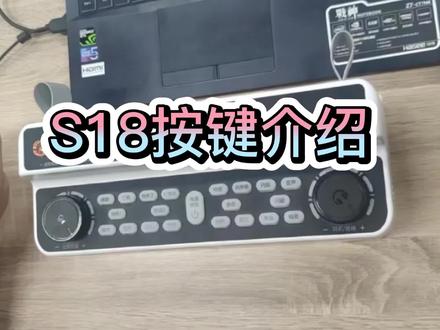 06:23查看AI文稿AI文稿
现在给大家讲解一下 s 幺八的按键介绍。首先长按开机键三秒进行开机, 开机蓝牙模式,蓝牙连接成功。接下来我们从左到右,从上到下依次进行介绍。 这边三个旋钮对应的是话筒高中低音的调节,高音的特点是明亮清透,中音的特点是磁性有力,低音的特点是浑厚低沉,咱们根据不同的场景去调节到不同的强度。 中间对应的是多媒体按键,分别是暂停播放上一曲下一曲,这个是蓝牙断开的按键,默认开机之后的蓝牙是 开启的,短按这个按键会断开蓝牙,再按一下会蓝牙回连。中间的是静音按键,短按会关闭掉声卡的喇叭。这里特别说明一下,下面也有个静音按键,两者会有区别。 上面的静音按键只是关闭掉声卡音响的一个喇叭的声音,无法关闭掉声卡通过音频口传输出的声音。下面的静音按键不仅可以关闭掉喇叭的声音,也可以关闭音频口的声音。 如果您的直播环境中出现突发情况,可以按下面这个静音按键起到应急的作用。这里也说明一下,当我们使用 tf 卡或者是蓝牙连接声卡 播放伴奏的时候,多媒体按键是可以使用的,但是如果是通过音频线去连接声卡播放伴奏的话,这些多媒体按键是没用的。 右边的这个是混响大小的调节旋钮,当我们唱歌的时候,可以调节到四点钟方向,营造出类似在 ktv 楼梯间唱歌的感觉。如果您正常聊天的话,可以将混响关闭,这样就不会有回音了。 中间的这个是伴奏大小的调节旋钮,可以控制伴奏声音的大小。最边上的这个是声卡上的特效声音大小调节旋钮,这个是可以控制声卡上的特效声音大小。我们来演示一下, 就是这样的情况,下面左右两边各有一个旋钮,左边这个是话筒音量的调节,右边这个是耳机和音响的音量调节。 话筒调节旋钮右边一共有八个特效按键,像掌声、笑声这些,哈哈哈,可以呢,一键暖场,活跃气氛,帮助咱们快速涨粉。 这里说明一下,当声卡里面有声音通过的时候,按键上的灯是会随着声音去闪烁的,并不是声卡坏了,这里呢是营造出一种随着声音律动的一种效果。 中间是两个降噪按键,开机默认开启降噪一功能,这里说明一下, s 幺八上按键在闪烁,就是表明这个功能在开启,常亮是表示关闭。 开启降噪二之后的话,是将降噪的范围增大,打个比方,开启降噪一的时候,话筒的收音范围是两米内,开启降噪二之后,话筒的收音范围变成一米内,一米之外的那些黄金噪音就听不到了。 再看一下开机键,右边的按键,像电音变声,唱歌聊天专业喊麦 是声卡上的一键声音模式,这里说明一下,这六种声音模式在开机之后必须选择其中一种来使用,就像现在我们的我们的电音按键在闪烁,我们可以切换到 唱歌按唱歌的一个模式啊,开启唱歌模式可以营造出在 ktv 唱歌的感觉,聊天就是正常聊天的声音,如果您唱歌比较好听,可以开启专业模式,可以营造出在录音棚唱歌的感觉。 如果你比较喜欢唱摇滚,喊那个 rock 这些,可以开启喊麦模式,短按电音键会切换到不同的音阶,就像这样, a 大调,像 b 大调, b 大调、 c 大调可以辅助咱们唱歌不跑调。 短按变身按键会切换到不同的声音。魔音模式、女神模式、男神模式、娃娃音模式,如果不想要变身的话,短按其他声音模式按键 键即可。比如切换到聊天,聊天模式,当我们短时间内不能找到伴奏的时候,可以短按校园唱按键,他会保留伴奏声,消除百分之八十的人声,留下百分之二十的人声,可以帮助咱们记歌词和找调子。 需要特别注意的地方可能会存在极个别的歌曲,消原唱效果不明显,多切换几首歌曲测试即可。 内放功能一般是在电脑这种可以后台多任务运行的设备上开启,当我们在一台电脑上开启了直播间和音乐播放软件,开启内放之后,可以将音乐传输到直播间。 如果您要在手机上开启内放的话,在切换到伴奏软件上去切换歌曲的时候,直播间是会关 关闭的。所以如果您是手机直播的话,建议使用另外一个设备,通过蓝牙连接声卡进行播放伴奏。 当我们在直播间有放背景音乐的情况下,点击闪避进行开启,这个时候说话音乐声会变得很小,凸显出我们的人生。 消原唱闪避内放功能展示的视频呢,可以在我们的视频合集里面找到。以上就是 s 幺八上按键的一个详细介绍视频。
60金运售后 03:58查看AI文稿AI文稿
今天给大家开箱一下 s 幺八声卡,然后以及他的安装方法。首先打开我们的声卡啊,里面有一个线材包,然后还有我们的 s 幺八声卡, 这是 s 幺八声卡的袋子,它是用来挂在声卡两侧的,你挂好了,然后打开我们这个线材包, 里面有一个红色的监听耳机,然后还有一个我们的声卡的充电线,还有一个我们声卡的连接线,一个一端是呃扁口,一端是 usb 插口的,这个是我们 金色的四节直播线,这个银色三节的是我们的伴奏线。然后接下来这个是我们的电容麦,我们把它打开,首先我们把这个底座和这个连接杆拿出来,连接杆这一端比较粗的这一端先插到我们底座上, 好把它扭紧,这边稍微细的稍稍微比较细的一端是我们的可以伸缩控制长度得意的一个杆子,然后我们也是这边中间把它扭紧 啊,这样子就已经安装好了,然后我们拿出这个,然后还有我们的电容麦,首先把这个旋出来,然后把我们的电容麦放进去 好,然后我们把它选紧,接着我们把这个安装好的支架还有这个电容麦 两端连接,把它选紧好,现在已经选紧了,我们调整好了, 然后我们将电容麦的这个连接线跟电容麦连接到一起,要注意啊,要对准他的三孔,好,现在我们把它连接好了, 接下来拿出我们的这个手机支架还有补光灯,同样的我们首先把这个底座跟他的连接杆连接好,选紧,然后这边还有一个也是要连接的部分,我们也把它选紧 啊,另一边也是这样,同样的 把这个要先把这个给套进去 啊,这样我们的直播支架已经安装好了,同样的补光灯上面也是先把它套上去, 然后将它按紧,之后我们再把它选好,这样我们的直播支架就安装好了。最后就是我们的无线麦克风,拿出来之后有两个话筒, 这里有一个连接器,我们把它打开,这个状态下的话是表示我们的电源已经正常打开了,嗯,这个是我们的一个充电接口,然后里面配了一根 充电线啊,扁口的这一端就是连接我们的连接器的这一端插口,另一端就是连接我们的充电器的 usb 插口。 好,这上面都标标好了,这边有一个 usb 的充电头,然后这一个是接声卡的 接声卡的扁口,然后这一根是接手机端的扁口线,最后就是我们的有线领夹麦,以上就是我们安装以后的所有的设备。
305峰峰矿区好物 00:57查看AI文稿AI文稿
哈喽,今天教大家如何用声卡连接电脑来开直播。准备声卡一台,话筒线一根,耳机一个,直播线一条, 中音灵敏的麦克风一个,直播电脑一台,准备摄像头一个。首先我们把话筒线打开,话筒线的大头连接到麦克风的底部, 另外一头连接到话筒一或者是话筒二的位置,再把耳机拿出来,耳机连接到我们耳机的接口,用来监听直播间里面的声音。我们再把电脑直播线打开, 直播线的一头连接到声卡的 otg 的接口,另外一头连接到电脑的 usb 的接口。好,我们把声卡开机,长按三秒,声卡就开机了。开机之后呢,我们打开一键内放,打开直播伴侣, 点击开始直播,现在就可以开始我们的直播了,学会了吗?没有学会的来我的直播间吧。
206422201468604 03:12查看AI文稿AI文稿
当我们将声卡和这个电脑连接好之后,在直播之前应该进行哪些设置呢?我们看一下这个电脑桌面的右下角,去找到我们这个音量的小图标,也就是这个小喇叭, 鼠标右键点击打开声音设置,会发现在输出和输入的地方,他会自动选择好我们的声卡。我这里使用的是 v 幺九,其他声卡的话也是一样的情况, 如果说没有自动显示出我们的声卡的话,我们去鼠标左键点击这个下三角去手动选择, 如果点击这个下三角之后没有出现相应的一个声卡选择,则说明电脑没有成功的识别到我们的声卡。我们可以先将声卡重新启动一下,还是不行的话 去更换声卡连接到这个电脑上的 usb 接口,也就是将直播线插在电脑上的其他的 usb 接口。还是不行的话,去 更换一下这个电脑和声卡之间的直播连线,也就是那根 usb 杠 c 的数据线。我们家里 给那个手机充电的 usb 杠 c 的数据线和这个直播线是一样的一个用途,可以同步替换,还是不行的话,就麻烦您联系一下店铺的客服给您处理一下。 当我们在设置里面选择好对应的声卡之后,我们在直播伴侣里面也需要进行相应的设置,这里呢,我用抖音版本的直播伴侣为例,其他直播软件的直播伴侣,还有这个 obs 也是一样的操作方式。 我们这边点开直播设置选择音频,然后在麦克风和扬声器这里也需要去手动选择好我们的啊声卡。 这个时候呢,我们来看一下麦克风这边有一个输入的一个音量,他是来调节我们整体传输到直播间的声音大小的,包括伴奏声和这个啊说话的声音。 下面这个争议的话就是说去调节这个输入音量的一个大小,我们往左边是减小,往右边是增大。如果说你的直播环境里面那个杂音比较大的话,可以呢将这个降噪往左边调节,去减小 杂音的一个收入,起到降噪的效果。扬声器这个地方会发现我这里输出音量即使调节为零,也不会 去影响啊,我的伴奏正常去传入到这个直播间,那如果说你想要这个直播这个伴奏的声音更大一点,那就这样输出音量往右边调节,同理将争议也往右边调节,调节到适当的角度 啊。但是呢这个也要注意一下,发现当我们发现这个啊伴奏声太大,盖过了这个说话的声音,应该把伴奏声调小,然后再把这个啊说话的声音,也就是话筒声调大 啊,其他的话就是说我们其他的一个声音的设置的话,就保持系统的默认啊就可以了。以上就是一个电脑直播的一个教程。
614金运售后 01:32查看AI文稿AI文稿
如何使用 s 幺八坡日线在线唱录歌?首先将我们话筒的连接线插入到我们声卡上的四十八伏插孔,让这边监听耳机插入到我们声卡上的监听耳机插孔,然后拿出我们的字节的连接线,将一端插入到我们声卡上的直播插孔, 要将另一端插入到我们手机上的圆形插孔,如果我们的手机没有圆形耳机插孔,我们要将我们这个连接线 拿下来,拿出我们这一根安头的连接线,当印有声卡的这一端插入到我们声卡上的手机电脑 otg 插孔,将这一端印有手机的插入到我们手机上, 如果我们的手机是苹果手机,我要拿出我们这一根转接线,将它连接起来,然后插入到我们的苹果手机,然后印有充电字样的 usb 插 孔是可以连接我们的充电宝或者充电器给我们的手机进行充电,然后连接工作。连接完成之后,我们长按我们声卡上的电源开关按钮,打开我们的声卡,然后将我们的话筒高音、中音及 音调至三点左右的方向,混响大小,伴奏大小、特效大小也调至三点左右的方向,话筒音量和耳机音响音量也调至三点左右的方向。调节好之后,我们按一下我们的四十八伏按钮,打开我们的四十八伏开关,然后按一下我们声卡上的唱歌按钮, 好,打开我们手机上的全民 k 歌,打开全民 k 歌之后,选择一首我们想要唱的音乐,然后就可以进行现场唱录歌了。
 13:56查看AI文稿AI文稿
现在呢就是我们大家呢在收到这个声卡的时候呢,对声音的调试的话就是充满了陌生感,不清楚呢怎么去调试我们这个声音,那我们我现在的话就大家就教大家怎么去调试这个声音啊?第一步的话就是麦克风的一个使用, 现在的话教大家怎么去使用这个有线麦啊?我们这边的话先连接好对应的一个麦克风,然后我们嘴巴的话需要去正对这个话筒上的一个自拍,大概是二十公分的距离, 这样说出的话就是明亮清晰,流畅,不要去离这个有些麦克风太近,容易出现炸麦,也不要呢去对着这个自拍的一个背面去说话啊, 这个的话是一个有线麦的一个使用方法,然后呢我们现在教大家怎么去使用这个无线麦 啊?使用无线麦的时候呢,需要去先将这个有线麦给它拔掉,那在使用无线麦的时候呢啊,就是呃拔掉的话主要是因为这个无线麦和有线麦不能同时的去使用啊,然后现在我们去长按这个无线麦克风挡的开,关键三秒钟给它进行开机, 那因为呢这个无线麦的话它具有一个降噪的一个功能,所以说我们需要去离那个嘴巴呢,离这个麦克风的话稍微的距离要比较近一点啊,喂喂喂,那就像这个样子, 另外的话,大家在使用这个麦克风的时候呢,需要注意一下我们的销教问题,那具体的话可以参考我们视频教程首页的啊,售后教的合集里面有一个视频叫做这个如何销售销教啊,我们可以参考一下,第二步的话就 是一个按键的设置,那我们首先的话就是要看一下,这个是有个话筒,高音话筒,低音话筒啊,话筒中音,话筒低音一共一,一共是三种,这个呃,音频的一个那个调节啊?我们高音的特点是明亮清透,中音的特点呢是磁性有力 啊,然后低音的特点呢是浑厚低层,那我们现在的话就是分别给大家做一个演示,怎么做演示呢?我们我会把其中的两个声音调到最调到最低,然后把前头一个声音拉到最高,然后我们来听一听啊,不同的一个特点什么样子? 我们先把这个高音和中音呢拉到最低最低,把低音拉到最高,然后我们来试一下。喂喂,那现在说这种话就是比较低沉啊,然后现在我们再把这个中音呢拉到最高,再把这 这个低音呢拉到最低,那现在这个高音呢也是最低的,那我们再来讲一下,喂喂,那这样说出的话就是比较有磁性啊,然后我们再把这个高音的拉到最高,再把这个中音的拉到最低,那这个是那个低音的话也是最低,然后我们再来演示一下。 喂喂,那这样说出的话就会比较明亮清透一点啊,现在的话我再把这个高音和中音还有低音三个音频的话都给他拉到最高,然后我们再来说话。 喂喂啊,会发现的话就是就是我这个上面这些音频调节到不同的强度的话,就是说啊,他会出现不同的声音,那我们这边的话就是可以根据我们不同的一个使用场景去调节到不同的一个强度来使用的, 然后的话这个的话是一个混响的一个调节旋钮啊,当我们在唱歌的时候的话,就是可以去调节到四点钟方向,营造出呢类似在 ktv 楼梯间唱歌的感觉,如果您正常聊天的话,可以将混响关闭,这样就不会有回音了。 中间的话这个是一个伴奏大小的一个调节旋钮啊,可以去控制我们伴奏声音的大小。最边上的这个的话是啊,我们这个声卡上的特效大小声音的一个调节旋钮啊,这个的话只可以控制我们声卡上的一个特效声灯大小啊,我们来演示一下, 哦哦哦啊啊,就像这个样子。然后下面的话就是左右两边各有一个旋钮,左边的话这个是一个话筒音量的一个调节,右边的话这个是一个耳机 做音响的音量调节。中间的话是有两个降噪按键开启,这个,呃,开启的话是默认开启降噪一功能啊,这里说明一下啊, s 幺八按键上的话,他这个闪烁呢就是表明了这个功能呢,已经开启了,常亮的话就是关闭 啊。开启降噪二之后的话啊,是将降噪的范围增大,打个比方啊,开启降噪一的时候,我们的话筒的一个收音范围是两米内啊,开启降噪二之后,我们的话筒收音范围呢就变成了一米内,一米之外的那些环境噪音的话就听不到了 啊,这个是关于降噪功能的一个一个一个讲解。然后呢这里的话我们再看一下开机键右边的一个按键,像电音啊啊变声,还有唱歌聊天专业喊麦呢, 都是我们 s 幺八声卡上的一键声音模式啊,这里说明一下哈,这六种声音模式呢,在开机之后呢,必须去选择其中一种来使用啊,就像现在这个唱歌的按键在闪烁啊一样, 我们开启唱歌模式呢,可以营造出一个在 ktv 唱歌的感觉,聊天的话就是正常聊天的声音,然后如果您唱歌比较好听,你可以开启这个专业模式,他可以营造出呢在这个录音旁唱歌的感觉。 如果你比较喜欢这个唱摇滚乐, rap 这些的话,我们可以开启这个喊麦模式,短按低音键的话,会切换不同的音阶,我们听一下 dr 调, 降低大调,低大调,降低大调啊,然后我们可以就是切换到不同的音节去辅助咱们唱歌不跑调啊。短按这个变声键的话,会切换到不 同的四种不同的声音,如果不想要变声的话,就短按其他的一个声音模式,比如说我现在按,要按现在是现在是变声模式,那我现在要按到聊天模式,那我的变声模式他就会自动关闭了。另外的话,这个 s 幺八声卡上有 消原唱、闪避、内放的三个功能,那这三个功能的话,我们可以在我们的视频教程合集里面的首页去点开这个功能展示,里面呢会有一个详细的一个视频介绍 啊。以上的话就是一个 s 幺八的调音视频,如果大家还是有不理解的地方,可以去联系那店铺客服啊,帮助您一对一解决这个问题。
142金运售后 01:09查看AI文稿AI文稿
现在就给大家演示一下使用电脑直播的连线方式。首先我们准备好我们的专业麦克风,我们的声卡,我们红色的监听耳机线,我们的 单头的数据线,以及我们用于直播的笔记本电脑。 首先我们将麦克风的一端连接好麦克风,另一端插入声卡上的电容麦插孔, 然后将我们的监听耳机线插入声卡上的耳机插头。最后我们将我们这一条连口的连接线,一端连接声卡上 上的五维充电口, usb 的这一端连接电脑上的 usb 插口,这样我们就完成了用电脑直播的连线准备工作。
385峰峰矿区好物 01:39查看AI文稿AI文稿
下面就给大家展示一下使用电脑直播的设置工作。首先长按声卡开机键三秒打开声卡,短按声卡电源键一秒,在监听耳机中听到。打开内放的提示音, 将第一排的音量旋钮选至十二点左右的适当位置,将第二排的推拉杆、高音推拉杆推到八十的位置,中音推拉杆推到六十的位置,音推拉杆推到六十的位置,多音推拉杆向上推到最高的位置,电音推拉杆保持在零的位置。当我们开始直播的时候, 我们可以选择下方原声的位置进行直播说话。当我们要唱歌的时候,按下开歌的设置进行开歌,然后打开电脑,在电脑右下方扬声 按钮处点击左键,在弹出的界面中显示 v 幺八杠 v 幺九,说明我们的声卡与电脑已经成功连接了。然后我们需要下载一个电脑直播用的软件直播伴侣下载安装完毕后双击打开, 在左侧基础功能选择直播设置,选择音频麦克风中选择设备,选择背幺八杠背幺九,扬声器同样选择背幺八杠背幺九。 在直播伴侣主挂面的下方调节麦克风和耳机的音量调节键调到适当的位置,然后我们就可以开始直播了。
390峰峰矿区好物 00:31查看AI文稿AI文稿
准备好一台金韵 s 幺八声卡音箱一体机,准备好一个电容麦,准备好一个直播用的手机,准备好一个话筒线,准备好一个耳机线,准备好一条直播的 otj 线,将话筒的大头连接在我们的一个电容麦,另一头连接在我们的话筒一或者是话筒二。 将写有手机的一头连接在咱们一个手机的一个充电口,将写有声卡的一头连接在我们的一个 otj 接口,最后再连接我们的一个监听耳机,插上我们的一个监听耳机口,准备完成就可以开始我们的直播了。
 01:52查看AI文稿AI文稿
手机直播和电脑伴奏的连接方法,这边以五幺九声卡为例,其他的声卡也是这样的操作方法。首先将我们的麦克风连接头插入我们电容麦一或电容麦二, 再将我们的红色耳机线插入到我们声卡的监听耳机孔。 如果您手机底部是这种圆形耳机孔,则需要使用到这根直播线,线的一端插入到我们声卡的直播口, 另一端插入到我们手机底部的圆形耳机孔。如果您手机底部是扁口的充电口,则需要使用 到我们这根 o t j 数据线。注意,将单线的一端插入到我们声卡的充电口, 双线的一端插入到我们手机底部的充电口。如果您手机是苹果手机,则需要使用到我们这根转接头 插入到我们苹果手机底部的充电口。 需要电脑伴奏时,则需要使用一根伴奏线将线的一端插入到我们声卡的伴奏口, 另一端则需要插入到我们电脑的耳机孔。 如果您的电脑支持蓝牙功能的话,您可以像手机一样连接声卡的蓝牙,通过蓝牙播放伴奏。
153金运售后