ios17怎么弄5x6桌面布局
你可能还不知道,不用越狱,也不用锯磨就可以实现这样的效果,而且还能屏蔽 app 资源库,可以看一下我的手机系统还有的十八点五,喜欢折腾 iphone 的 用户可以试一试,然后点击修改,然后在这里选择你要修改的内容, 到可蓝布局设置成五,主屏幕列数和行数分别设置成五和七,然后我们直接点击应用,这样就可以了, 看一下主屏幕,你只需要来回拖动 app 图标就可以。需要注意,暂时支持的系统是 l 十七点零点一到二十六点零点一、十八点七点二以上的系统不支持。 iphone 十七系列, m 芯片系列不支持。

粉丝15.9万获赞54.8万
相关视频
 00:32查看AI文稿AI文稿
哈喽宝宝们,我看上个视频大家一直在问教程,今天简单和大家说一下。首先打开你的网易云,打开右上角三条杠,找到装扮中心, 点皮肤,找到自定义背景,自定义选起你喜欢的背景,调试透明度和模糊度,最佳效果建议填到零,然后就设置好啦。 注意你的 ipad 壁纸也要和你选举的背景一样,才能有该图片效果哦。
5912Ronovg 00:50查看AI文稿AI文稿
如果你的 iphone 还处于这个十七点零到二十六点零点一的系统,那你一定要看完我这个视频,因为近期又有新工具发布,这个新工具呢,可以实现一键禁止这个 ota 升级,就是系统升级 也可以修改这个桌面的布局。就比如说你之前只能一行放四个 app, 现在可以放五个、六个甚至更多。 再有就是你的挡客栏,挡客栏就是最多也是放四个 app, 现在可以多放一些,五个、六个都可以。然后还可以实现这个双击屏幕锁屏, 还有一些其他的骚操作,这个你可以自己安装试一试。嗯,主页粉丝群咱们相互交流。
25周末同学 00:56查看AI文稿AI文稿
宝宝们,教程来啦!首先下载 skin, 打开后搜索九十四捉哒 这里我使用的是森系软门日常,打开后可以看到有上期和主播同款组建,点击一键保存,然后在主页找到我的组建,你保存的组建就都在这了。这里你可以选择自己想要的图片和文案。 然后我们来到主屏幕,长按点击左上角的编辑,再点击添加小组建。搜索 screen 这里可以选择小号、中号、大号,点击添加小组建, 然后长按组建,再点击编辑小组建,选择当前组建,点击照片墙就 ok 了。
507二月 02:51查看AI文稿AI文稿
在一个作品的评论区发了这个苹果手机的桌面布局,好多朋友说想要教大家弄一下, 喜欢的可以点赞收藏。 let's go! app store 搜索下载全能小组建,认准图标和开发者,记住这个图标后面有用。下载后软件底部没有名字,所以找到图标,打开软件打开,先点击壁纸制作, 然后选清你壁纸制作进来,默认的就是这个布局,后面想按自己喜好布局就调整。这里分别是 app 小 组建、中组建、 大组建和底部横条的位置,点这里保存到相册。这不好像就得看广子了,看就行了,不想看广子私信问我金币玩法,这里不讲了, 因为我舍不得金币,所以没试过把这个图片设置成壁纸,到这里壁纸就搞定了。进入软件首页,从小组建一栏的屏幕下边点击添加组建就选这个,不要添加图片,默认就是黑苹果图片 后面自己想换再随便换图换组建都行。直接点击保存,好像又得看广子同样操作,找到小风车,这个风车点击以后可以编辑 换颜色样式什么的,反正根据自己喜好弄吧。我用的这个,点击保存,很遗憾,好像又得看广紫再弄一个中组建,点击重组建,再点击添加组建,点击时间内往下滑。我用的这个点进来, 这个可以设置背景图,我的小猫背景图我也忘了哪来的了,想要私信我给你,先不用管背景图,之后在组件里可以随便换,直接点击保存。来吧,继续看广紫,回到主屏幕,长按主屏幕 左上角,点击添加小组件下滑,根据图标找到全能小组件,这个图标点击点击添加小组件, 同样操作,再添加一个小组建和一个中组建,组建添加完是空的,先排版长按组建,点击编辑小组建,点击选举,选择之前保存的组建样式,选完打开拦截跳转按钮, 这样跟组建交互的时候就不会跳转进入软件。注意小风车不要拦截,三个组建操作一样,弄完就是这样的, 小风车可以点击交互停和转,最后把自己 app 和组建全部排好就行了。这个软件的优点就是组建下面没有组建名字,所以看着很干净。学会评论区晒图,看谁做的最好看, ok, 下课。
44青枝﹏๓ 00:58查看AI文稿AI文稿
所有人来建设一部通缉,这是我上一期用到的全部组建,可以先截图保存进到主页,根据你们想要用到的小组建搜索关键词,比如像这个文件键点进来就可以看到文字和图片的自定义,编辑选择添加好你的图片就是这样了。还有一些文字也可以根据上面的展示逐一增加, 这里还提供很多背景图,找不到合适的图就可以在这里选择,像这种波点的就很流行,保存好后返回桌面,长按编辑,添加小组建搜索名字,选择组建大中小,想要放哪个就选哪个,选当前组建选举, 这样操作就完成了。还有一个挂件也是问的比较多的,这个的操作和上一个一样,就是要注意编辑的时候要选择透明滴保存,这样才会融合壁纸。 这个冰准吧唧也很有趣,自推自单都可以用,是动态的,强烈推荐大家放一个。
2218现在伸懒腰 04:05查看AI文稿AI文稿
哈喽大家,今天想要和大家分享一下我 macbook 的 设置,然后自从我设置了这样的小组建之后,我的办公还有学习工作的效率都变得非常的 高。那首先呢这里面是一个时间,这样时间就变得非常的可式化,我就可以知道今天到底是几点,然后现在是哪一天, 下面我放了一个电量的提示,我就可以每天都知道我哪个设备该充电了,然后每个设备对应的电量都会显示在上面。旁边呢是一个天气,就可以知道现在出门要不要带伞,然后外面的天气怎么样,这也是一个音乐小组键,然后我点击的时候 就可以马上放音乐,所以我在工作的时候就可以马上点击, 他就会自动播放一个轻音乐,真的特别的方便,他让我整个工作的流程都变得效率特别的高。 旁边呢是我的一个周计划,然后我是把我每周需要做的事情都列在这个地方了,然后一会我会教大家如何去做这样的 周计划的列表,然后怎么把列表列在桌面上。下面呢是我的阅读目标,会把我的阅读目标拆解拆解成周计划,然后写在上面, 这样我就能知道我每个月该做什么事情,我现在应该做些什么事情,就非常非常的清晰。然后上面呢 然后上面呢我放了一个我的 to do list, 就是 我今天马上要做什么事情,我一打开电脑,看一下我上面的这些清单,我就知道我现在马上要做什么事情了。 下面呢是一个走神瞬间,也就是说我有时候在工作的时候其实是会想一些别的事情的,比如说今天中午吃什么呀,然后他就会占据我很多的精力,现在呢我是把它直接放到桌面上,然后比如说我突然想到什么事情,我就可以马上记在想上面, 这样写完之后,这个提醒事项他就会出现在电脑屏幕上面。然后这样当我处理完我自己手里的工作的时候,就能看一下我刚才走神的时候都想了什么事情。这样呢就可以让我不要跟着我的思绪乱飘, 就可以专注的做当下应该做的事情。然后下面呢,我放了一个我的时间轴, 然后现在呢,我基本上都是猎物的单 list, 我 就能知道我一天都做了什么事情,每一部分时间都花在了哪里,这样是为了方便后续的时候复盘用的。复盘我这一天都做了什么,发生了什么事情。 然后呢就是我电脑桌面的四个角,这个其实是一个小的隐藏机关,当我的鼠标落到上面的时候,它就会自动把程序都弹出来,我就可以在上面找到我想要的应用程序。 然后当我的鼠标放到左下角的时候,就会自动出来快速备忘录,我就可以把我随时想记录想要写的事情写在上面了。 然后当我的鼠标放到右上角的时候, 我的电脑就会自动开启屏保模式,然后当我的鼠标放到右下角的时候,它就会锁屏,然后我在锁屏上面还放了我特别喜欢的一句话,就是富豪在脱口秀里面说的拍摄, 就是告诉我我在工作的时候是很有 passion 的, 并不是在忽视我自己,这个呢就是我 macbook 的 设计,然后希望可以给大家提供一些思路。
108橙C美式 00:57查看AI文稿AI文稿
被你们追着问的复古可爱风手机桌面搭配教程来了!今天一分钟内教大家我怎么搭配的!先找到这个壁纸, 然后搭配上这套图标, 最后一定要用上这套搭配的灵魂熊飞熊!百变卡片重复操作,添加下一个 长按,拖动百变卡片的位置,调整百变卡片的大小, 大功告成啦!
10熊非熊主题 01:06查看AI文稿AI文稿
每天一个苹果实用技巧,今天我们学 iphone 壁纸个性化设置,打开设置,向下滑动,找到壁纸选项,点击选择新壁纸,海量壁纸任你挑,可以设置表情,在这里滑动可以选择更多颜色,天文天气都可以, 还可以选择喜欢的照片。这个半圆弧可以调整文字样式, 下方滑块可以调整文字颜色。点击这里可以添加小组建,选择自己想看的小组建内容,点击右上角添加。可单独设置锁屏壁纸也能只设主屏背景, 也可以单独选定照片,还可以调节模糊或者清晰,不想麻烦就同时设定,两种风格自由选,新手一看就会超简单,这样设置既好看又个性。关注我们,学习更多实用功能!
 01:15查看AI文稿AI文稿
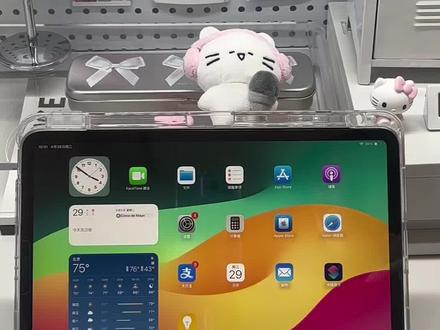
如何把 ipad 成这样变成这样?首先我们下载好这个软件,再去小红薯找想要的排版和素材,先保存好,后面要用把简约的背景换上,然后长按住屏幕,点击编辑,添加小主键, 找到刚刚下载的软件里有不同尺寸的主键,照着喜欢的排版挨个添加, 布局完就是这样子的,单点任意小主键就能跳转到软件。先选择超大主键,点进去编辑,在这里可以替换图片,选择喜欢的图片,点击完成,还可以更换背景, 这里还可以更换字体和颜色。最后保存到主键库, 再编辑天气、图片、电量还有日历等,做好的主键都在我的主键里。最后返回桌面,长按小主键,点击编辑,选择做好的主键,逐个替换, 其他的主键也是这样替换就完成啦,喜欢的宝宝赶紧去试试吧!
287香芋小奶盖


