柯尼卡美能达c226打印机扫描教程
三二六,优盘扫描。设置,机器设置,管理员设置,输入密码,一二三四五六七八一二三四五六七八。确定 第一项系统设置,最后一项纯属功能,保存文档开启, ok, 关闭, 插入优盘优盘口插入优盘那个界面上会出来一个外部存储器,点 点一下这个小加号,保存到外部存储器, ok, 就可以扫描了。扫描了以后点开始就扫描到优盘里边了。三二六,优盘扫描。

粉丝1668获赞1.9万
相关视频
 01:53
 04:15查看AI文稿AI文稿
拆除复印机包装。 拆除机身封条。 拆除复印机内部封条。 输稿器的安装。 拆除输稿器包装, 将输稿器插入扫描台两边的接口。安装输稿器线缆。 拆除盖板,将线缆插入, 拧紧螺丝, 盖好盖板,拧紧螺丝保护线缆。拆掉输稿器外部及内部的封条。 安装输稿器秤板,拆掉秤板背面的双面胶 秤板放置于扫描台左上角,齐平。拆除输稿器上方的封条, 拆掉秤板的保护膜,合上盖子。安装碳粉盒,拉出废粉盒封条, 拉出锡箔。拆掉封条后放入 盖好盖板。装入碳粉盒前应充分摇动,大概五到十次。 装入一半部分时拆掉封条,然后继续装入 全部。装好后扣好盖板。安装电源线旁的盖板,将盖板扣好,拧紧螺丝即可。 安装说明书托架, 放入说明书。 科尼卡美能达西二二六彩色多功能一体机安。
 02:22查看AI文稿AI文稿
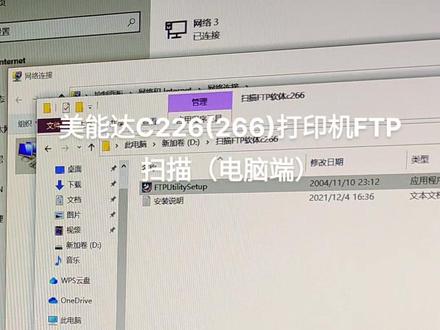
扫描,扫描啊,首先我们要要要做一个什么,就是因为,因为,因为他这个通过 ip 地址来扫描了,我们必须先在这里右下角,这里不有个图标吗?打开要把这个 更改到这个更改适配器这里,设这个本机的 ip, 一定要设这个 ip 四,银行列四协议输入一个 ip 地址, 这个 ip 地址要是要跟你路由器配得上吧?那刚才那是二幺六二幺七吗?这叫二幺八,嗯, 就是输进去,这是 dns, 就是深圳这个幺三三,嗯,就是 通用的这个,哎,对,就是其,呃,下面的都是通用的,嗯,就就可以了,可以之后我们再装那个,刚才我们不是考了两个文件吗? 呃,还有一个 f t b, 一个软件,这就是扫描 f t b 的,直接以管理员形式安装,嗯,之后等一下就好了, 嗯,就马上装完了, 反正全,全部是默认的。嗯,全部默认,不用改。哎,但,但到这里的时候不装完了吗?嗯,装完了,这不有个软件啊,这里,这里, 这里,就是没这里,就是,比如你,你想扫描到哪里,嗯,你就设一个位置给他,比如我们就在这里建个文件夹,就是,比如就是扫描 可以,嗯,就是为方便发送一个快捷方式到桌面,就设完了之后,那,那你就 点开他第一盘吗?不是扫描吗?嗯,确定 ok 就行了。这,这样就可以,就是这边就设置好了,但是我们待会就到那边复印机那里去。
301练深 03:14查看AI文稿AI文稿
偷偷告诉你柯尼卡美能达复印机手机打印和扫描使用方法,后台有朋友最近私信我,柯尼卡美能达复印机手机怎么做到打印和扫描的?其实这个功能也比较简单, 首先第一步我们手机要连到复印机的同一个局网之内,然后我们要安装一个 app, 如果手机商城里面没有的话,我们可以去到百度上面卸载同一个 app, 手机上安装的 app 我已呈现出来的就是这个,我们下载完成之后,打开这个软件, 第一次运行的时候,我们要选择右下方有个选择打印机的图标, 我们点击他,他会搜索同一个局域网内的打印机,如果搜索不到的话, 我们可以选择查找,可以手动查找他,点击查找进去之后,我们可以找到自动查找或手动查找,我们先选手动查找, 他会找到网络上面的所有连着局网的打印机,现在我们是连的这台 c 二二四一,如果我们连过的话,他选择已注册了,我们先点主菜单主界面的话,如果现在我们要打印文件屏,我想打印个相片,打开相册 随便选择一张相册,然后可以选择文件的多少份,类型,颜色,单双面 选择。完成之后,我们可以直接点打印,他问我们是否要进去打印,我们点四, 然后我们去到复印机上面看一下设备正在打印, 我们来检查一下效果是不是我想要的这个是刚刚选择的图片。打印完成之后,比如我们现在要把这个文件扫描到我手机上面的话,我可以放到机器进稿器或玻璃稿材,如果我放到进稿器的话,放上去要拍拍它, 去到手机端,打开这个软件,点扫描功能,这个选择就比较简单,最主要选择一个分辨率和右下方,这边选择搞台还是单双面,他默认是搞台的, 现在我们放的进口器选择单面,问我是否要进行扫描,我们点确定, 再点确定, 我们看一下,他会正在扫描到我手机上面,扫描完成之后他会显示一个文件出来,我们可以选择共享或者保存,我现在选择保存,输入一个文件的名字, 比如现在我属于一个 h i n s, 这个随便没所谓的。 然后点确定他会保存在这个 app 的软件上面,现在点主菜单,再检查一下文件,我的文档上面就有一个 h i n s。 刚刚我们扫描的文件 小扫描成功,学会的记得点赞加关注,谢谢关注我学习更多复印机操作。
 04:59查看AI文稿AI文稿
偷偷告诉你,柯尼卡美能达复印机扫描 smb 共享文件夹方法。复印机扫描的方法有三种,今天我们来演示一下办公小白都能完成操作的方法。 smb 共享文件节扫描, 首先要在我的电脑上面新建一个共享文件夹,比如我现在在第一盘,然后鼠标右键点一个新建文件夹,然后输入名称,这个建议是输入英文,我们输一个 s m b, second s c, a n 然后鼠标放过去,点右键点属性,选择共享, 选择第一步,共享,我们在这边第一栏选择一个艾力温的用物,必须要添加一个艾力温用 有点添加,然后下面 led 温全线,这边选择读取和写入,然后点共享点完成。 然后第二步把鼠标放过去,一样点选择属性,选择高级共享, 然后选择左下方有个权限,检查一下 ad 温的权限是否所有的都打勾了,必须三个都打勾,然后点应用 优点,确定应用确定,选择第三步,网络共享中心, 选择所有网络,找到第一项,打开公用文件夹 共享,选择下面这个第一个启用共享,以便可以访问网络用户读取,而且日供供文件夹拉到底,有个密码宝物的共享,选择无密码宝物共享,然后选择确定,然后点关闭 共享文件夹。我们已经新建好了,现在我们要注册信息在复印机系统上面, 现在我们来演示一下,登录复印机后台系统,点击设置设备和打印机,找到你复印机的图标,选择打印机首选项, 选择机信息页,他就会弹窗进入复印机系统。如果你知道复印机的 ip 地址的话,也可以在阿姨浏览器上面直接输入 ip 地址。进去系统之后我们点目的地 注册,选择新注册,然后我们选择 smb, 点确定 第一栏不需要输,在第二栏名称这边输入一个你想要的名字,他会显示在复印机的液晶面板,比如我现在输入一个 smb, 阿庆 下面这边要点主要点了,主要他在会常用,这边第一栏会显示出来,然后输入一个计算机名,必须要先打勾,如果我们不知道计算机的全称的话,去到桌主桌面我的电脑, 然后在这边把这个计算机全民把它复制过来,计算机全称点复制,然后我们去到刚刚注册的界面, 把那个计算机全称连接下来。文件路径输入,一开始我们新建文件夹的全称, s c a n s m b, 用户 id 是输入我们登录系统时的用户名称,我这个是七四九零,后面密码是输入 开机密码,如果没有账户和密码的话,直接空白,现在输入我这个开机密码,输入完成之后,我们点确定 他会显示注册完成,然后我们去到设备端选择扫描,选择 我们刚刚注册的 snb 啊亲那个电脑名字,然后选择文件的单双面, 文件的分辨率,彩色还是黑白,还有文件的一个格式,输入你想要的格式,输入完成之后把文件放进去, 点开始留意一下内存,机器扫描之后他会变成百分之九十九, 然后百分之一百之后证明扫描的电子文档已经去到电脑端,然后我们点开一开始共享那个 snb 扫描文件夹, 检查一下扫描的文件,扫描成功。学会的记得点赞加关注,谢谢关注我学习更多复印机操作。
1671阿庆说机(复印机办公设备)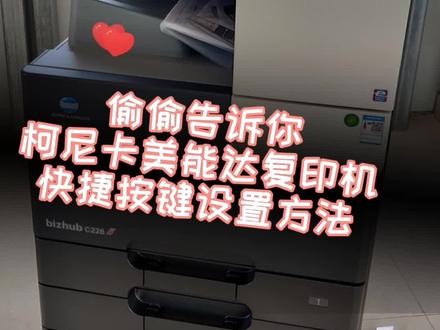 02:20查看AI文稿AI文稿
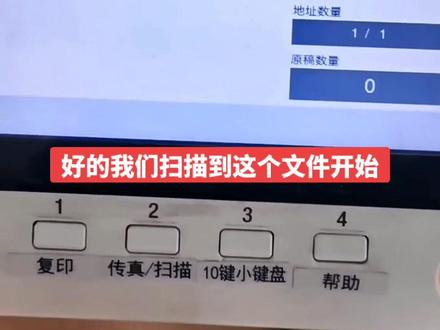
偷偷告诉你,柯尼卡美能达复印机快捷按键设置方法,开机正常是这个界面,如果我们现在有选择复印的话,先点复印界面, 我们这边是黑白彩色,这边是加深加浅,这个顺便 a 三 a 四手动桌托盘,这个缩小放大也可以自己手动输点这里,然后这边是单双面的一个输出,这边身份证,身份证功能在这里。 如果我们复印完成之后正常的话,您要想去掉扫描界面的话,我们必须要用菜单,然后再点扫描, 我们用完扫描多少需要一个人过来,万一我因为要想用到复印,我就必须要按太单再点复印,重复重复操作,那么我们进 先来说一说一下怎么把下面这个快捷按键输进去,只要把这个界面输进去,我那个复印扫描复印扫描直接按就可以了,不用每次都要点太大,再点屏幕, 我们示范下如何操作的菜单,找到机器设置,找到管理员,设置,输入管理员密码, 关联密码是一到八两次, 一二三四五六七八,然后找到那个系统设置第一项, 找到卸一页,第二页找到注册键,自己选择硬键,我们可以把注册键一 把它选停复印点 ok, 注册加号,选择扫描点 ok, 出现前三默认是十字小键盘的,一般不输,然后这个注册键是看自然,自己自己的爱好喜欢都可以输, 说完之后我们就点 ok, 点 ok, 那么我们今天就可学到这个复印快捷按键, 每一个水乳, 关注我,学习更多复印机操作。
 01:09查看AI文稿AI文稿
今天来设置这个打印机,打印机扫描存储一支啊,首先我们登录管理员的用户进来,然后点击菜单,点击机器设置,点击目的地设置,点击注册扫描, 点击地址部,点击 smb 文件。好的,这个是手游,我们更改就可以,点击点击编辑。 好,我们继续这里直接下一步,我们把用户名和密码把它更改,更改完毕之后把它的 ip 地址,也就是主机地址把它更改,输入 ip 地址。 ok, 好,我们点击检查连接, 点击四点击。 ok, 我们看一下是否连接正常。 ok, 正常。 好的,现在我们点击返回退出来。然后呢我们需要测试一下和一张白纸直接进入扫描。好的,我们扫描到这个文件开始,扫描完结束之后呢,退出账号到电脑上一看就知道了,要的老铁双击给关注哦。
 04:23查看AI文稿AI文稿
啊,今天我们来讲解一下这个如何使用,这个装在 s n b 扫描,首先新建一个文件夹, 对,新建这个文件已经我建了,然后点 属性,然后共享,共享啊,点这个 here you look, 然后这里夺取写入添加共享, 然后完成高级共享,打勾勾, 然后点一下权限,权限的话这里允许全部打勾,确定啊,然后应用,然后确定, 然后点这个网络共享中心,这里有个高级共享啊,高级共享这个页面,然后点这个,把这个页面全给他弹出来 啊,下面这个选择无密码保护的共享啊, 其他的都是选第一项啊,选好以后就确定保存,关闭这个页面,然后我们查看这个,这个就是我的一个我的电脑啊,点一下这个管理, 因为这个等一下要用用用到的啊,系统工具,点击用户和和主,然后点这个用户 啊,这个就是你的用户名啊,电脑的一个用户名,然后你设置一下密码,右击一下设置密码,然后继续,然后你就写输入密码啊, 输入密码以后,输入两边栏,你就确定啊,随便输入。 前期这些完成以后我们就开始注册了啊,进入浏览器啊,这个方法它跟 f t p 扫描有点相似啊, 幺九,比如说我这个啊,我那个店,我那个风云机 ip 地址是这个,所以我就进来了啊, 然后现在目的地注册, 新注册, 点击直接输入 s b, 这选择一下,然后直接输入,然后你这里的话就 随便说啊,随便说,打勾打勾,然后这里啊主机地址,主机地址就输入你的你的电脑 ip 地址啊,电脑 ip 地址,或者是输入你的那个 电脑名称啊,都可以啊。因为我习惯了输入这个 ip 组,就输这个 ip 地址了,然后幺九二点、幺六八零点啊, 然后文件路径的话就输入那个名。那个文件夹名称啊, s m b 用户 id 呢?就是那个。呃,电脑的用户名啊?电脑用户名 刚刚交给你查看了啊,然后密码的话就说你设置的那个密码全部完成以后就点确定就可以了。
104红日西城😝 03:56查看AI文稿AI文稿
有没有朋友在用科尼卡美能达的设备时,遇到故障代码却不知道怎么解决?其实他们家公众号就有超实用的代码查询功能, 今天教大家一步到位找到它!先搜科尼卡美能达技术信息系统公众号并关注。进入后看底部菜单栏一般会有文档或者查询这类选项, 点进去就能找到代码查询入口了。不管是打印机的耗材代码、复印机的故障代码,输入进去就能看到详细说明,比如设备显示 c 三八二五,查一下就知道是电影器温度异常,不用再翻厚厚的说明书。 朋友们,你们平时遇到过哪些难搞的代码?有没有用过这个查询功能?
22柯美技术支持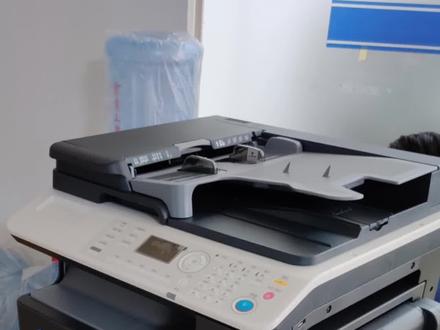 07:06查看AI文稿AI文稿
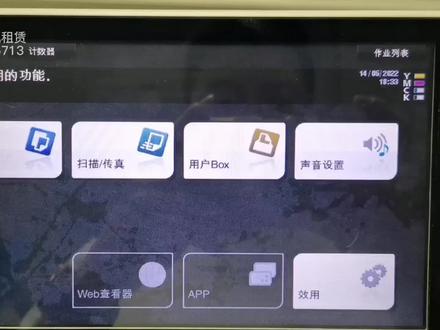
偷偷告诉你,柯尼卡每能达 266。 黑白机 ftp 网络扫描设置方法,这两天因身体不适就像头龙发炎,晚上没有办法录音,所以紧跟了两天, 后台有几个朋友私信我,黑白二六六机扫描怎么设置不了?按地址部按下去,然后是没反应的,今天我找了一台旧机,然后演示一下如何操作,如果设备之前可以打印正常的话,可以直接跳过输入 ip 地址这一段,直接从电脑端开始看 面板左上方选择系统菜单往下按,找到管理员,设置管理密码是六个零, 按 ok, 然后下箭头往下找,找到网络设置,点 ok ip 地址,点 ok, 选择选择指定点 ok ip 地址,输入一个空的 ip 地址,你会发现输进去的话他没有办法变成两位数。然后我们是要按停止键来删除的,我们要按停止键把它删除。 属于我想要的一二皮地址,幺零右箭头,点七,右箭头点八,右箭头要把它删除,我要数一个三十二 删除。按停止线,记得有点 ok, 支完密码出来之后再点一下 ok 网关,同理,属于我想要的一个网关,记得按亲子线来做删除。幺零右箭头删除, 点七点八点一,然后按 ok 按 ok, 返回之后机器要求重启,我们要把电源关闭,再重新再开。 现在回来电脑的 pc 端,首先我要把 app 的软件安装好,上一节我们已经教会大家怎么安装,如果不知道的话可以看上一节。打开 ie 浏览器,直接输入复印机的 ip 地址, 幺零点七点八点三哦点回去之后,左下方这边管理员口令输入一个管理员密码是 s y s a d m, 可以看一下 sysadm, 这个输进去,点登入,进去之后他会显示管理员模式左下方, 然后在上方鼠标移过去,找到黄色的网络,左手边选择 smtp 和 pop 三设置,鼠标点击它,然后我们分别要输入 smtp 服务器地址,这个可以随便输, 然后下面有个音标附件,也是随便输一个,也可以超我这个输入也没问题的,然后发送者姓名也要输,然后邮箱地址也要输,拉下去之后 有个 pop 三地址也要输,输入进去的只要格式是正确的就没问题了。然后我们选择应用, 他要重启机器才能会保存信息,我们先不要重启,点着第十步,左手 左边这边选择快速拨号设置,选择二五幺至二七零的扫描快捷拨号,他只有二十台电脑可以注册,在系统上面他只支持二十台电脑的扫描。 选择之后我们之前有注册过的,现在要找一个空的没注册过的一个序列号,点击选择 app 点应用, 然后不一定名称,一和二建议书相同的,他只支持英文或者数字, 比如我们现在输入一个 h i n s e f t p, 目的地明星也是一样,也可以输入你们的英文名或者你喜欢的一个数字,代表你在机器上面显示出来。第三项, ft p 服务地址是日本 pc 端的 ip 地址,如果不知道多少死标,可以放在上网图标,又 点打开音层的设置,然后选择网络共享中心,找到上网的一个图标,有线或弧线的连接,点击左键 查看详细信息。我们要把 ipv 四地址记下来,现在我们这边是幺零点七点八点幺四零, 关闭掉之后去到刚刚注册的界面,把 app 服务器地址输入,刚刚我们的 app 是地址幺零点七点八点幺四零,目录这边一样输一个点就可以了, 拉到底,我们会找到一个匿名,我们要点匿名, 要点应用,要问你是否要同步到服务器上面,有点事, 要么检查一下刚刚那个二五幺到二七零的注册信息,已经注册完成之后我们把它退出去管理员 设备端要先重启,然后我们去到设备端,现在选选扫描按键,然后再点地址部,选择列表 往上按,找到我们刚刚注册的名字, h i n s c l p b, 找到之后点 ok, 然后我们摄像头可以设置它是什么样的一个格式, 而是我们选择 pdf, 点 ok, 然后返回点圆, 搞对原稿之后,可以选择他的一个分辨率最高是三百 db i, 然后黑白和彩色都是在原稿那里选择,他默认是黑白的,我们可以选择彩色, 然后把原件扫描件放在净稿器上面去来示范一下,把纸放进去,然后拍起 按蓝色的启动键。这个机器因为是旧型号,内存比较低, 他的扫描速度也比较慢,他处理的内存百分之九十九,然后 发送的方式是 h i n s c app, 等它完成之后,内存 会变成百分之一百。 好,我们现在回 pc 端找到我们那个 app 的一个 文件放的一个位置,我们是之前已经设置好的,打开看一下, 扫描成功学会的记得点赞加关注,谢谢关注我学习更多复印机操作。
 04:10查看AI文稿AI文稿
科尼卡美人达七三六四一扫描设置,现在点扫描,这里是空的,点菜单,点效用,点设备信息,这里可以看到复印机的 ip 地址。 我们先在电脑的底盘新建一个文件夹,命名为扫描,然后用及这个扫描文件夹,点属性点共享, 点这个网络和共享中心, 点启用网络发现启用网络发现启用文件角和打印机共享,启用网络发 启用文件和打印机共享,这里勾选这里勾选无密码保护的共享点保存更改,然后点这个共享, 把这个全部都添加上, 然后全部改为读取和写入,点共享 点完成,这个文件夹共享就完成了。然后来到浏览器这里,输入打印机的 ip 地址, 点目的地注册, 点新注册,点 snb, 点确定 输入你的名字,这个主要一定要勾选上,输入主机名称时为 on, 勾选上,然后到这个此电脑这里,右击属性 点更改设置,从命名这个计算机点更改,把这个复制下来, 回到浏览器这里,粘贴这个电脑计算机名文件入镜 就是扫描用户 id 就是计算机的用户名,点开始来到控制面板这里, 点用户账户, 这个就是计算机的电脑名的那个用户名,我的 minis 吹的一般就是这一个。回到浏览器这里,输入我的 minis 吹的密码,这个是电脑的开机密码,我没有设置,就空点确定 就注册完成了,最好是把电脑的防火强关闭。 我们来到这个控制面板这里, 点大图标,点这个防火墙, 启用和关闭 windows 防火墙全部选为关闭。点确定,现在就可以了,去扫描一下试试, 我们点菜单,点扫描你的名字,按开始,当这里变成百分之百的时候,说明已经扫描成功了, 这个就是刚才扫描的文件夹,已经扫描完成。
2209打印机出租小哥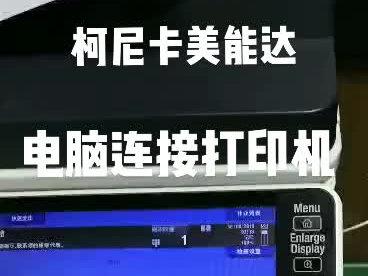 02:25查看AI文稿AI文稿
安装打印机驱动呢,首先看一下打印机的 ip 地址,打印机的 ip 地址呢,先按拆单键,然后校用设备信息,那上面有个 ip 四,这个 ip 四的地址呢就是打印机的 ip 地址, 然后我们在电脑上面添加打印机啊,添加设备和打印机,这里有个添加打印机,然后按本地连接创建一个新档口,我们用 ip 地址去搜索它 啊,输入刚才那个打印机的 ip 地址 啊,直接按下一步,这样的话呢他就会找到这个打印机,然后你所下 下载的驱动啊,在 u 盘里面呢,你就从 u 盘安装,如果是在电脑里面呢,你就从电脑里面安装啊,现在我们把这个驱动放在 u 盘里面,我们从 u 盘来安装它啊,这样会找到找到这个打印机的驱动 啊,这样整个驱动就安装成功了。然后呢我们不要去共享这个打印机,因为我们这个驱动是每一台装一个驱动,所以不需要去共享啊,打印测试液啊,这样打印 你就安装成功。安装成功以后呢,这里就会出现一个打印机的图标,我们点右键,点开右键以后,打开短打印机的首选像, 然后这里有个单双面,我们设为默认单面啊,然后如果要打双面的时候呢,我们在这里把它调为双面就可以了, 然后在图像品质里面呢,有一个字体,我们把这个描边改成未图, 然后不要使用这个打印机的字体,因为使用打印机的字体呢,他就会出现乱码,乱码啊,用电脑的字体啊,确定这样的话,整个打印机的驱动就安装成功。
158辰达-嘉世‖复印机耗材 07:14
 01:24查看AI文稿AI文稿
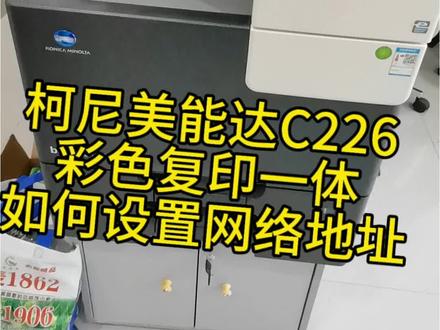
今天给大家介绍一款美能达的 c 二二六如何添加网络打印机,这是一款彩色的复印机,开机后点击机器设置,点击管理员设置密码是一二三四五六七八,连续输两遍, 完成以后点击 ok 键, 找到第五项,点击网络设置,再点击第一项 ip 设置,进去后就可以设置 ip 地址了,这里地址我已经设置好了,就不再演示了。 打印机的 ip 设置好之后,我们回到电脑,找到打印机设置,点击手动添加,选择 ip 地址,再点击设备地址,点选择 ip, 在这里输入打印机所设置的网络地址。我们要把打印机的 ip 地址和电脑的在同一个局域网内,添加完之后,我们打一张测热液看一下。
48郸城打印机维修


