
粉丝2.3万获赞48.3万
相关视频
 03:25查看AI文稿AI文稿
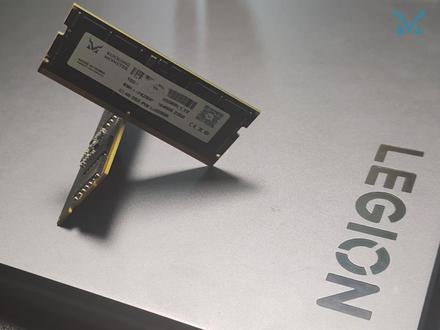
笔记本的内存和固态硬盘要怎么换?今天应粉丝要求更换联想拯救者二七千二零二四。笔电规纸和内存固态更换升级教程都在主页教学合集,也可在评论区提出你的型号。第一步,事先准备 笔记本更换内存和固态硬盘,所需工具不多,除了螺丝刀之外,有了拆解小工具可以让你事半功倍。若不想分别采购,可以在主页或评论区直接购买组合套装。第二步,拆机可与电源拆电脑前强烈建议先洗手或戴上我们的防静电笔记本。背面朝上, 用 pa 群型号螺丝刀依次移出底盖上的十颗螺丝,其中六颗为长螺丝,四颗为短螺丝。 这边建议使用磁性收纳垫,避免螺丝混淆或遗失。准备好三角翘片和翘棒,从机身顶部插入,翘棒 上下撬动, 再插入翘片,沿四周划开,可以更容易打开底盖。 打开底盖后,用撬棒将电源线拔除,用撬棒顶部接口两侧向外推即可拔除。 拔除电源后,记得按住电源键十五秒进行放电。第三步,更换内存这台电脑使用的是 d d 二五千六百兆的内存,总共有两个插槽,原厂已经用了一个插槽,所以可以额外新插入一个内存条或升级原有内存条。揭开内存屏蔽罩, 将内存条两侧卡扣向外轻轻推,此时内存条斜上翘起,轻轻拔出,即可将新内存条对准卡口斜下插入,注意防呆缺口位置,完全插入后轻轻向下按压,听到两侧卡扣咔嗒一声就安装好了,另一块桶里 装回内存屏住照 内存升级完毕。第四步,更换固态硬盘这台电脑使用的是 s two n v m d 固态硬盘,总共有两个插槽,本机已经用了一个插槽,所以可以额外新插入一个固态硬盘或升级原有固态硬盘。移出一颗固定固态硬盘的螺丝,将准备好的固态硬盘斜下插入,注意防呆缺口位置,完全插入后,轻轻按压固态硬盘, 拧回固态硬盘的固定螺丝,就完成固态硬盘的加装了。第五步,装机最后将电源线插回主板, 按下电源键开机检验正常盖回笔记本后盖扣牢卡扣, 你回后盖上的全部螺丝就大功告成了。 更换硬盘的后续教程请参考我们的八十五号视频,关注我,用简单又便宜的方式提升你的电脑性能。
 01:19查看AI文稿AI文稿
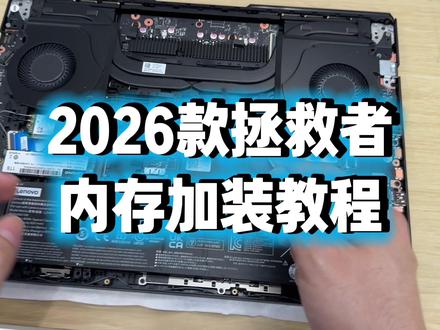
二六款拯救者内存加装教程首先呢这个机器是四短六长,十颗螺丝,我们已经提前拧完了,顺着它上面的这个边,这样就可以打开翘棒,同款的你在我们家买硬盘,客服是送给你的,顺着这个边 就可以拿下来了,有条件的先去洗洗手,消除一下静电,能接静电手环更好。我们先拔掉这个 电池的线,这个螺丝刀呢也是我们家下单送的,左侧的这个地方出场是有一个硬盘味的螺丝呢,拧下来即可。这块硬盘呢其实是我们加上去的了,斜四十五度插入,往下一按,我们再把这个螺丝拧上即可。这个地方呢是装内存的一个内存保护罩, 我们用这个撬棒把它稍微一勾就能拿起来了,这是原厂的内存,往外一拨他就弹起来了, 那原先这个地方是空着的,我们这个内存插也是斜四十五度插入,往下一按,两边的小铁片卡住了就可以了,我们再把这个防护罩 原路放回去,这边呢是原厂的那块硬盘,记得把你的电池再插回去,后盖呢对齐按好即可,装回螺丝就 ok 了。
339老张说电脑-诸城正益 02:29
 04:26
 03:49查看AI文稿AI文稿
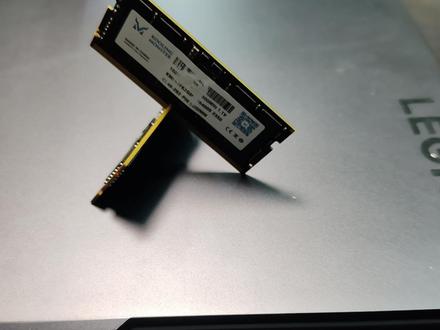
笔记本的内存和固态硬盘要怎么换?今天应粉丝要求更换联想拯救者二七千 p 二零二三。笔电规纸和内存固态更换升级教程都在主页教学合集,也可在评论区提出你的型号。第一步,事前准备 笔记本更换内存和固态硬盘所需工具不多,除了螺丝刀之外,有了拆解小工具可以让你事半功倍。若不想分别采购,可以在主页或评论区直接购买组合套装。第二步,拆机可与电源拆电脑前强烈建议先洗手或戴上我们的防静电笔记本背面朝上, 用 ph 零型号螺丝刀依次移出底盖上的十颗螺丝, 这边建议使用磁性收纳垫,避免螺丝混淆或遗失。准备好三角翘片和翘棒,从机身顶部插入,翘棒上下翘动, 再插入翘片,沿四周划开,可以更容易打开底盖。 打开底盖后,用撬棒将电源线拔除,用撬棒顶住接口两侧向外推即可拔除。 拔除电源后,记得按住电源键十五秒进行放电。 第三步,更换内存这台电脑使用的是 d d 二四千八百兆和内存,总共有两个插槽,原厂已经用了两个插槽,所以无法再额外新插入内存条,只可升级原有内存。移除内存屏蔽罩,注意贴在内存屏蔽罩上的保护贴纸。 将内存条两侧卡扣向外轻轻推,此时内存条斜上翘起,轻轻拔出即可。另一块铜里 将新内存条对准卡口斜下插入,注意防呆缺口位置,完全插入后轻轻向下按压,听到两侧卡扣咔哒一声就安装好了。另一块铜里装回内存屏壁罩, 内存更换完毕。第四步,更换固态硬盘。这台电脑使用的是 m two nvme 固态硬盘,总共有两个插槽,本机已经用了一个插槽,所以可以额外新插入一个固态硬盘或升级原有固态硬盘。移出一颗固定固态硬盘的螺丝,将准备好的固态硬盘斜下插入,注意防呆缺口位置, 完全插入后,轻轻按压固态硬盘,拧回固态硬盘的固定螺丝,就完成固态硬盘的加装了。第五步,装机。最后将电源线插回主板, 按下电源键开机检验正常 盖回自己本后盖扣牢卡扣, 拧回后,盖上的全部螺丝就大功告成了。 更换硬盘的后续教程请参考我们的八十五号视频,关注我,用简单又便宜的方式提升你的电脑性能。
 04:06
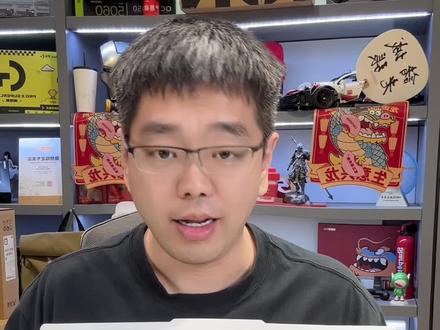 00:29拯救者加内存,笔记本升级内存。 联想拯救者26款的大部分的机器现在都是16G内存,ultra7和9理器的是6400赫兹的,i7/i9这个搭配的都是5600赫兹,都支持改装32G/64G内存 不要买错哦查看AI文稿AI文稿
二零二六款的拯救者要不要加内存呢?我们先做一个简单的测试,那不加内存的拯救者 y 千 p 一 百八十万左右跑分,加了内存条就能跑到两百多万。双通道是能提升这个电脑的内存效率的,增加系统更大的缓存,而且很多软件是比较吃内存的,那你在使用软件玩游戏的时候, 更大的内存都能让你的电脑表现的更好,跑分更高,更流畅。那随着内存也慢慢的比以前便宜一点了。你要不要考虑加根内存,看一下小黄车?
 01:46查看AI文稿AI文稿
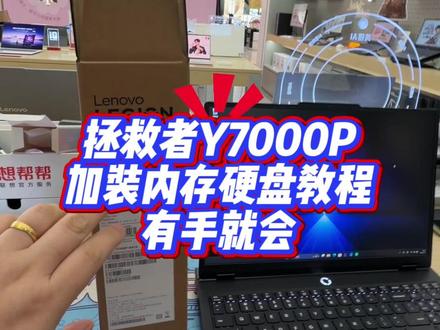
二二款的酒仙系列,你看这个大外表和二六款的大外表,两个造型是完全不一样,新机交机啊,这个老伙计退休新上场的话是我们二六年的九千 p, 这个是客户刚从旧的电脑上拆下来的硬盘内存,在这我们后边的后盖这个螺丝全部拧下来, 给大家看一下。九千系列的一个内部构造和七千 p 是 完全不一样的,我们的一个流程基本和七千 p 的 一个加内存硬盘的流程是一样,也是找个撬片把我们后边给撬开,那这个后盖拆开,大家可以看到啊,像我们九千系列,它是有三个风扇的,还是我们的第一步,断电,放进电, 放静电,这不是很重要的啊,千万不要忘了带电操作的话,有的时候静电把我们的主板会烧掉的马甲把它卸下来放到一边,然后这边的话就是加我们的一个内存,把内存加到这个地方,硬盘的话你可以看到这边是出厂的一个短条,然后这边的话就是可以加我们的个硬盘,硬盘加到这个地方就可以了, 那我们的一个内存硬盘全部加好了啊,这个一正一反,然后硬盘这边也加好了,然后把这个马甲盖上去,然后 拧好螺丝,一定这个风扇这边这个看到没有风扇这边有一个小的这个风扇啊,一定要插上去,千万不要忘了,然后再把我们的电池插上去,我们的这个家装就完成了啊,有买九千系列的需要家装的可以参考一下这个教程哦, 机器加装好要稍作等待啊,加装的内存和硬盘,特别是内存,一开始他不会一下子亮的,也给大家讲了他有一个自检过程,会有一个半分钟到一分钟的一个自检过程的。 除了这个界面,那我们的内存和硬盘基本加装就没有问题了,想要自己动手加装的自取哦。
 02:55查看AI文稿AI文稿
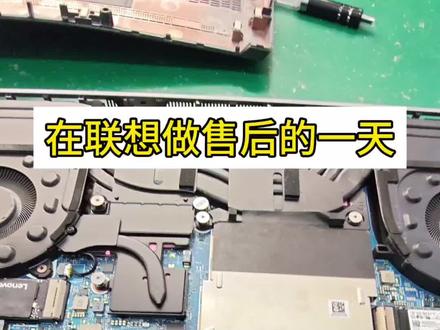
y 七千 p 二零二六款 out 七二五幺十六 g t b 的 加内存条的一个教程,二六款的都是十六 g 内 存条,想要三十二 g 的 话,里面可以再加一个内存条,首先我们的机器啊全部装好了,然后准备一根内存条关机完成,然后再进行我们的 一个拆装扳机,等我们这个圆环灭掉,然后再合盖机器,确认关机以后,翻过我们的后盖来找到合适的螺丝刀,找到合适的螺丝刀,把这个螺丝拆下来,上边的话是 四根长的螺丝,中间也是长的螺丝,依次把它给拧下,一共是六颗长螺丝, 底部这边的话是四颗短螺丝,我们的螺丝一共是四五六七八九十十颗螺丝,全部拧下,然后再找到一个合适的口,拿出您的撬棒,找一个撬片,找到我们这个缝,慢慢的把它给拆开, 拆了之后一定要拿捏好力度啊,不要盲目的去硬掰,它力度很轻就把它给撬开了,这种的话从中间掰啊,慢一点, 这样就跳开了。可以看到这个是我们打开里边的一个内部构造,首先我们要找到我们的电池,先给我们的电脑断电,找到我们的电池,把它断电,然后放进电, 放好进电找到我们的一个内存,因为现在客户加的是个内存,不是加硬盘啊,硬盘这边有一个短条已经,然后这边再加的话可以加长条,可以加短条,我们今天加的是一个内存,找到我们的内存,把这个盖给翻开来, 翻开来可以看到这边有一个勺子,然后这边还有一个空槽,把我们的这个内存给他给加上去,加内存的时候大家可以看到啊,这个你可以稍微比对一下,你看这边是正这边的,就是反看到没,然后加进去朝按进去,这边按进去,按下来就可以了啊, 然后再把我们这个盖再给它扣上去,夹到这一步,那其实最安全的方法,再放一下冰点,然后再把我们的电池给它插上去,这个时候先不着急盖后盖啊,我们先把电脑 给它打开,电脑打开先看一下我们后边两个风扇转不转,然后再稍作等待,因为我们的内存它要经过自检, 需要稍作,大概等待个半分钟到一分钟左右,然后这边会亮的,可以看到啊,稍作半分钟到一分钟,这个地方他就亮了,亮了说明我们的内存加进去是 就是没有问题,一会再进我们的系统里面看一下是不是三十二 g 就 ok 了。可以看到啊,我们这边加好了已经,这边已经内存显示三十二 g, 那 两个槽位全部已经满了,这个就是我们加内存的一个教程,大家可以稍作参考。 内存加好了,我们再把它的后盖给它给装进去,这个时候需要干啥再关机,再把它给安全关机,然后把后盖一合上就可以了。需要加内存或者加硬盘的小伙伴可以参考一下这个教程。
 01:44查看AI文稿AI文稿
电脑就装上这条子就不亮,不亮。 ok, 然后你可以对装上就按上半边子。大概等了多久?一分钟。一分钟不亮很正常。正常。对,你得等个三五分钟左右。三五分钟啊?对, 我先拆开,拆开用你的京东这个给你试一下。 我先拿你这个给你试一下。 一般都是要等个三到五分钟。对,我看他半天没开,我觉得因为他新内存条嘛,新内存条他要适应了,不出 logo 他 键盘亮一下,然后屏幕就 跟我我第一次开机他就要适应,就不那么好,然后后面就好,他就第一次会比较慢,看一下,加上没有加上。 好,你试一下。
 00:17查看AI文稿AI文稿
拯救者加装内存和硬盘,他是免费的,你买好内存和硬盘,带着电脑去咱们联想服务中心,这种事呢,会帮大家开机加装,如果说你自己要去加装哈,你千万要注意别弄坏了,只要不弄坏他不影响保修的,你学会了吗?关注小张学长带你选电脑。
38拯救者-校园店


