富士通1688打印机安装教程
今天给大家带来给大家带来的是富士通 d p k 幺五六零安装打印机驱动, 我们先把线连好,然后开机放入纸张,然后来电脑这里 点开驱动 安装。 下一步,下一步,下一步 你说 完成我们打印测试页, 嗯,安装完成,今天的视频就分享到这里。呃, 如果还是不会的可以加我微信。
粉丝375获赞5938
相关视频
 02:12查看AI文稿AI文稿
富士通打印机之后,哎,能驱动啊?首先我们打开百度,呃,搜索富士通官网啊,点百度一下,然后呢?我们找到第一个啊,官方网站富士通中国,这个 我们找到产品这个地方,点一下外围设备, 点位设备了以后,点到这个打印机这一块,点一下打印机啊,他就跳转到打印机这边, 然后点下载中心,点打印机驱动下载啊,这个地方可以搜索哈,打,比如说我们搜索 dpk 三百啊,我们打印机是啊,点搜索 dpk 三百 h, 我们点这个下载这个驱动,嗯,下边有个下载地址,下边有个本地下载,点本地下载 啊,咱的话啊,看一下在文件这种显示哈,因为是国外浏览器下载的位置,找到他下载的位置哈,找到他下载的位置啊, 看一下,就这个哈,带文件中显示就是这个哈,然后我们直接点右键解压到当前文件夹 啊,就是这个。第一个啊,双击打开啊,直接点这个 set up 这个安装文件,点最底下这个,然后点运行,点下一步,点下一步,点下一步, 然后就是这个过程中你要插入 usb 线啊,插上打印机, usb 线插到电脑上去,然后他就可以安装了, 哎,然后我们选使用 usb 连接哈,这个地方你插入 usb 线啊,因为现在我们没连打印机,插上以后就下一步,下一步就开始安装,就安装成功了啊?好,今天视频就到这里。
418数码杨哥 01:51查看AI文稿AI文稿
这个视频是安装这个发票打印机,这里有一台打印机,我可以先看一下型号,富士通,然后看一下后面这个标签上,选择发票小新打印机, 首先把这个 usb 插好,把电源通电, 然后 然后下载一个三六零驱动大师,启动这个三六零驱动大师,找到这个驱动搜索, 输入发 票,小心搜索到这个程序,点击下载,下载完成之后点开这个查看,他会打开,打开这个压缩文件,双击, 双击之后找到驱动,找到这个 set up, 点 exe 文件双击运行,然后就下一步,下一步, 下一步,下一步检测到打印机时,下一步 全部完成之后打印测试页。
655长沙弱电工程.广哥 01:36查看AI文稿AI文稿
连接打印机碰到这个奇葩问题你会怎么解决? 今天帮客户连接打印机遇到的问题太奇葩了,连接打印机一直提示参数无效,安装错误, 怀疑服务未开启,进服务里面查看,向下拉,找到 prince booler, 该服务像如果关闭影响打印机添加,点击恢复,后续失败,重新启动,关闭服务窗口, 打开驱动,重新安装试试,点击 set up, 点击下一步,再点击下一步, 还是显示参数无效,未知的安装错误。后面客户无意跟我说起一个事, 他之前一直添加的是 sk 三百一 i 打印,而我一直安装的是一千六百一十五 k 驱动,这是客户发的打印机型号,怪不得打印机一直爆错,原来是驱动型号不对。后面我重新安装了 sk 三百一 i 驱动,下面是重新安装打印机的过程, 选择 sk 三百一 i 打印机, 点击下一步,再点击下一步,点击完成。 又见打印机属性打印测试业打印成功了,谢谢大家观看!
 01:42查看AI文稿AI文稿
首先我们要为打印机安装色带盒有以下注意事项,确认打印机电源处于关闭状态。将前上导指板向外向上拉至锁定状态。将左侧拷贝手柄置于最高档。 取下固定在色带盒上的导带器,将色带盒上的转轴按箭头方向转动,色带应该转动顺畅并拉紧。色带盒左右各有一个定位柱和弹性卡扣。 打印机左右两边各有一个金属墙板,每一边各有两个缺口。先将下面的定位柱卡进下面的缺口, 然后将色带盒向前推动,使弹性卡扣扣进上面的缺口。手持绿色倒带器向下向前推动, 将色带送到打印头与打印板之间,同时把倒带器上两个定位孔套入打印头组件上的两个定位销上,并按紧。 将色带和上的转轴按箭头方向旋转。此时色带应该平顺转动,拉紧不松弛,没有扭转现象。两指捏住打印头水平左右移动,色带应该跟随转动。 将前上导指板复位色带盒安装完毕。
 03:16查看AI文稿AI文稿
咱们现在看一下这个六幺零零 k 的驱动子蚂蚁啊,咱们现在打开搜狗高速浏览器,打开之后在这里面输入六幺零 k, 然后点一下回车, 点完回桌之后咱们看一下啊,最好咱们上爱不成官网,这个爱不成官网看这里网站网址就能看出来啊。点这点完之后进来,咱们输入, 点完之后点温度的驱动,然后这就有驱动, 看这点立即下载, 打开文件夹, 咱们记住了咱们这个位置啊,保存的位置,然后一会要用开启打击, 然后这地儿会出现正在安装系统,它是自动装的啊,咱们看一下它能不能自动安装成功,如果可以安装成功的话,咱们直接用就可以了,我这是温七系统,你要是温十或者温十一有可能会直接安装成功的。自带这个驱动的, 看这找不到驱动,咱们需要单撞了添加打泥, 找到这个设备和大泥 看见了你, 然后这个点下一步,点完之后,然后点从磁板按住,从这咱们找到咱们刚才的驱动,在这里边咱们再去找计算机地盘 这块就有了,点一下,开始点一下,确定这里有,点一下,下一步,下一步,这就开始安装了,然后这 对共享可以不共享,这个我这就专机专用,就不共享了,如果您好多机器都想打印的话,并且使用这一台打印机,你就选共享,咱打印测试也多 听到这种滋啦滋啦的声音,要看一下防好纸,看一下就知道是否可以打印成功了。装完之后一定要看一下你的打击是否设为默认打击, 看这已经设为默认打击了,设为默认打击了。好,这就完成了。
49顺义国泰电脑 02:21查看AI文稿AI文稿
您接收到这两个软件,然后右键啊退,退出三六零,然后以管理员的身份运行安装 这位他会解压缩, 弹出一个框了,您就点下一步,然后这个也点下一步,接受下一步就开始安装了, 宝贝, 然后这显示已经结束安装,你就点关闭,然后下不了,死干啊。 pro 是他的扫描软件,你也是点右键,以管理员身份进行安装, 然后解压缩, 点 ok, 然后下一步接受下一步安装 啊,这就算安装完成了,您打开桌面的 scale pro 就可以进行扫描了。
 02:01查看AI文稿AI文稿
录制的是富士康手煤驱动安装教程,第一步,上面先开机, 开机状态显示一代表正常,显示零代表数据线,数据线没接好, 驱动前是是一杠三零,驱动前是一杠三零三,直接打开按下, 现在安装完成。选择 我的电脑,按右键管理学设备管理器, 一般像图像设备已安装完成,如果没出图像设备啊,需要重新启动电脑。
 01:25查看AI文稿AI文稿
那接下来我们来安装一下富士通的 i 叉幺五零零,嗯,最新的一点九一版本的三八一驱动啊。我们安装的时候要把所有的商品软件都退出了, 然后点这个安装包,右键以管理员的身份来运行,运行完了他会出现一个这个界面啊,然后我们要选 默认,默认就是中国的,然后我们点同意下一步安装, 点下一步,然后他问你 正在运行 windows update 是否要继续? 我们点继续,然后下一步安装。
34脏脏的扫描仪 01:27查看AI文稿AI文稿
富士通二百 g 系列该仿真按着退值键,不松的同时按开机键 手松,然后按高速,按退止, 按退值,按到 lq 幺六零零 k 加选项,按高速,按连击,按到结束上,然后再按高速,然后再按连击,按到结束,然后再按连击, 按到硬件设置, 按到接口类型,按高速,然后按到 usb, 按高速, 按到结束上,按高速,再按连击,再按按到保存设置,按高速,再按高速直行,按退址,按确认退出设置执行。 看到左边是 l, 这就是已经改好仿真了。
 00:58查看AI文稿AI文稿
先这个翻起来,这边的档位调到最高,然后把这个打印头有个缺口,看到吗? 这个时候先把这个卡子拔下来,然后把上面很简单的装的也是一样的啊,色带一定要是平的啊,不能有扭转的现象。咱们先装下面那个卡扣,这个地方 先推进去好了之后装在两边好了,这边这边有个箭头啊,一定按照箭头的方向啊 转紧好了之后左右滑动一下,最后把这个档位回下来。
49变彩办公耗材 05:49
 04:39查看AI文稿AI文稿
插入有 u 盘, 打开 u 盘驱动器, 鼠标右键安装版,以管理员身份运行 整个安装工程过程需要十五分钟。 安装过程,呃,请务必关闭杀毒栏这个防火墙,以免安装失败。 好,我们进行点击下一步,选择典型安装, 此时安装文件 正在拷贝到系统, 请耐心等待。 安装向导之后我们可以选择 x 幺五零零,然后开始设置,选择使用 usb 电缆连接此事请确保扫描已经和电脑进行连接,并且打开盖板我们。然后我们请点击下一步, 此时系统正在加载驱动,请耐心等待,直到连接成功。 好,下一步,然后关闭。 随后系统会在第一次安装之后自动打开 scan step home 软件, 我们就可以直接使用 x 幺五零零进行扫描了。
33脏脏的扫描仪 01:00
 03:08查看AI文稿AI文稿
大家好,今天跟大家讲解的是富士通的真实打印机,呃,上一期有一个同样的视频也出了啊,然后这期跟大家讲几个要点,这个打印机的客户反应是打印有模糊,有污浊,然后有单字的现象, 那么这就不可否认了,换打印头,这是一款富士通的啊, dpk, dpk 九幺零 p, 这个我们刚刚已经换了打印头我们已经换了啊,打印头我已经说过了,这个打印头呢,拆解方法呢,就是从这个卡子拔出来,抽掉这个排线,排线从这个从这个 锁房上面把它解出来啊,有三个,三个,三个点,这是哪三个点呢?一二三,这就跟说了啊,解下来以后呢,这是我们拆下来的打印头,他这个打印头呢,我们看一下这个打印头啊,给个特写, 这打印头啊已经打平了,用手去摸已经很光滑了,那么他就前面已经没有针头了,可以看得到,有的还凹进去了,所以说他打印不全的话,就这个, 不可否认这个头一定要换这个头建议大家不要买国产的,国产会自己带来无穷无尽的麻烦。如果说你只有打印单页和简单的发票,那么买国产的可以,那么你要打印多层加厚页,那必须买原装 啊,这是我们更换好的啊,这个记住一个要点,更换好了以后,空挡上机以后调到零至一页,然后空挡十张测试液,放放 a 四指导啊,十张测试页啊, 然后呢那个制服呢?调到五号制服,空挡完成以后再上色弹,再调到你想要的正常档位去,再打测试液,就这么简单, 我们现在来这就装好了,装好了以后我们来测试啊,记住这个安装,安装打印头的时候都要断电啊,我们现在拿一个 a 四的纸 好,我们的搜索 搜索他的驱动,装好反应头,一定要检查他挂不挂底下的那个, 就像这样空打测试液十张,空打以后我们再上色。 好的,现在试戴已经按上去了啊,然后再收紧收紧射带,稍微揪一下看射带都在动,如果这个时候射带他没动的话,那证明有点挂针,或者说没抓好折射了,用手动跑一下,小车 稍微轻轻跑一下,这底下没挂色带,看见没有色带不动啊,小车带动好,这个时候就可以开机了, 这个小车跑的很干净,色带没有影响,这时候就可以启动打印 好,再看一下这些,很完美,干净无肉质,无单支现象啊,很完美,那么这个单头就画好了。
119强仔de螺丝刀 02:40查看AI文稿AI文稿
呃,当您安装完软件,然后扫描仪会弹出一个这个框,如果没有弹出来,您就去开始菜单,找这个 s 开头的文件夹, 还有一个 scarcenam home, 你点开他就会弹出这个连接对话框,因为咱们是幺五零零,咱们选第一个,然后点开始配置,然后他这有一个提示,需要您插上电源。嗯,扫描仪的 usb 连接您的电脑,然后您点下一步, 这块,他会提示您扫描仪。呃,把扫描仪的盖子打开啊,然后您再点下一步啊,大大概十几秒就能连接成功了啊,这个现在是 usb, 呃,已经跟电脑已经连接成功了,而且在您屏幕的呃,右下角这块有一个 s 蓝色的 s 图标,然后您点下一步, 他会问您是否?嗯,进行访无线的访问点连接,如果您想使用无线的设置 无线连接,您就用,您就点一下试,那这有一个前提,就是您的扫描仪和您的电脑必须在同一个 wifi 里,就是同一个局域网里啊,您点试, 然后他就搜到了您公司的网络 啊,然后你点一下试,然后就是点下一步, 然后这块呢,您就选您公司自己的网络,然后下一步,然后输入密码 啊,这就已经连接成功了,然后您点下一步, 他正在检查网啊,这块他就提示您拔掉 usb 线,我们现在拔掉, 然后他就自动下一步了,不用您手点,然后这块就已经无限连接已经成功了啊,您点下一步, 点关闭,然后点左上角的这个 scan 就可以扫描了。
15脏脏的扫描仪 01:36查看AI文稿AI文稿
本设备是蓝天打印机系列的 pr 九 c, 现在我教大家怎么装那个色带已经是开箱好的,然后我们先打开这里 机盖,然后这里有一个那个手柄,把打印头给抬起来,然后把这个板抽出,然后旁边还有一个小泡沫 把它抽出来。色带呢是那种双色色带,分为红色跟黑色,我们现在作为一个安装,把打印头推到中间板,把这一块控制面板往下移,色带架的左右两边各有两个小点,一个 还有这边一个是挂在这两个位置上的,我们先把它挂挂上去,斜斜的挂上去,先挂上, 挂上去之后呢再往上推,听见咔嚓一声,两个位置卡住了,这里可以转动把色带调整,然后 绿色的这一块打印是是带卡住,卡住打印头两边 这边一个点,这边一个点,分别是水平式调整,水平式往上顶,这样子咔嚓一声,两边已经卡住了,这边卡住了,这边卡住了, 这样子就是整个安装色带的过程,然后调整一下色带啊, 盖子盖好,推好,这就是一个安装设带的步骤。
132色带大叔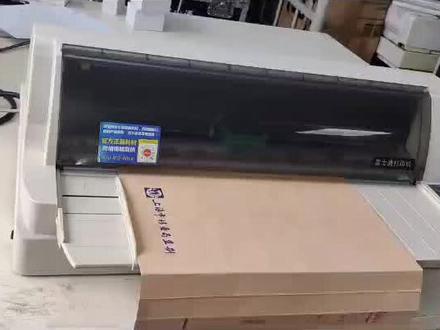 01:38


