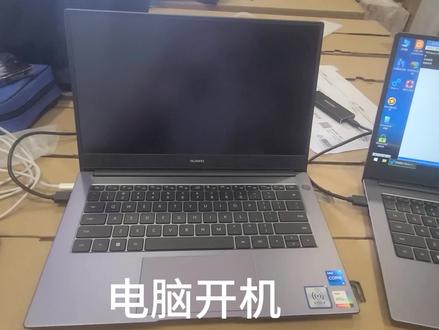
今天我来教一个小技巧,让你的电脑开机速度快一倍。现在键盘上同时按住 wind 四加二键,这个时候桌面上会弹出一个运行窗口,输入 mscon i f ig, 然后再回车。 接下来桌面上会弹出一个窗口,点服务栏,我们要隐藏所有的麦克扫伏服务,也就是微软启动服务, 然后点右边的全部禁用,这样把所有的开机启动箱的程序全部禁用掉了,这样很多软件在开机的时候就不启动了。 还有一些朋友认识启动的是软件内容,比如杀毒软件,可以在前面点勾,这样杀毒软件启动的时候是默认启动的,然后确认一下重启就 ok 了。

粉丝2300获赞1.9万
相关视频
 00:45查看AI文稿AI文稿
今天给大家展示玩机技巧四、高能模式。这个模式好多人不知道,所以今天我来分享一下开启高能模式方法就是按住 fm 加 p 即可开启高能模式,再按 fm 加 p 就能恢复平衡模式。 我们将同一台电脑的高能模式和平衡模式做对比,这是平衡模式的, 这是高能模式的,可以明显看出来性能大大提高,但是高能模式会产生耗电快、风扇声音大等问题, 高能模式必须在电量高于百分之二十,而且连接电源是配气的情况下开启。今天给大家分享到这,敬请期待下一集。
 00:26查看AI文稿AI文稿
你们知道吗?华为的笔记本电脑有一个性能模式的,会比较开启的话,他就会 cpu 运转的会比较快,我们按住这个 fm, 加这个 f, 加这个 p, 他这里就会直接切换到高能模式, 平时我们用一些大型的东西的话,接应着是很流畅的,你们学会了吗?关注我,带你玩会更多华为的电脑。
20乐峰授权体验店 00:54查看AI文稿AI文稿
今天客户选购了一台 madepro 幺四声控灰这个颜色的笔记本电脑,系统已经解压好了,我们去看一下它的外观怎么样。再看外观的同时,我给大家普及一个华为电脑很实用但是很多人不知道的快捷功能。 华为对笔记本配色的理解可以说是相当的到位,不管是之前的号运营深空灰、鹰粉金还是现在的云山绿,走的都是笔记本配色的时尚路线。之前我们所说的很实用的快捷功能到底是什么呢? 用过联想华硕戴尔笔记本电脑的朋友都知道,他们有一个一键开启野兽模式或者新的模式的功能,其实华为笔记本他也有, 在接通电源并且电量高于百分之二十的情况下,按住 fn 加 p 就会切换至高性的模式。可能屏幕前的你与王者之间的差距并不是电脑也不是手法,而是差这么一个快捷功能。
 04:42查看AI文稿AI文稿
啊,这一期我给大家讲解一下华为的触摸屏的技巧啊,就比如说华为电脑啊,没什么不可系列的,只要因为华为的所有电脑都是没的不可系列, 然后触摸屏吧,我就剪辑的时候,他是触摸屏的话,三指下拉,这样三指下拉可以直接截图进行他这个截图那有几种功能,因为他这里有个提示,因为我这个已经没有提示了,他有矩形截图和自由截图, 自由截图的意思就是我选中这个区域的话,他就只截成这一个区域,相当于你想截哪个位置就截哪个位置啊,他这个是很方便的,然后他矩形截图那些都是跟他字面一样的意思, 然后这只是一部分。然后还有呢,就是你打开浏览器的时候,你可以直接放到他的这个,就是这页面啊,直接可以放大的啊,就比如说你看电视啊什么的,他都是可以放大的,包括视频的情况下,他都是可以放大,然后 cd 签证、获得表格、 excelppt, 这些都是一样的道理,这就是华为的触摸屏电脑的功能啊,然后呢,他这触摸板啊,他这触摸板也是可以的,如果没有这个,没有这个触屏模式的话,他触摸板也是可以放大放小的啊,把这个鼠标移到这个位置来,然后我们这样看,没有哎,这样 接着上下他都是可以放大放小的,然后上下可以两个手指上下这样,然后这也是啊,基本上这个这个功能的话,其他电脑基本上也有的,然后这只是一部分。然后我们再讲一下他瑞龙版本系列有一个功能啊,叫超平模式, 就像这种标志啊,这种叫瑞龙版本的,瑞龙 amd 这里有一个,如果像这种的话,他是英特尔版本的,英特尔版本的话他是不支持这个模式的。然后我们 fn 加 p 这个灯, fn 一定不要亮, 亮的情况下的话,我们按一下 fn, 然后再按一下 p 键,他就可以开启高性能模式。然后我这里显示是高性能模式开启失败的话,必须要插电啊,就是把这个电给他扯过来插上去, 这个高性能的模式的话必须要插电的。然后我们现在再来开一下 fn 加 p, 他就可以开启高性能模式,切换至高性能模式,相当于他那个高性能的模式的话,他性能会更好一点啊,这只是一部分,像我这款的话,他也是可以支持触屏的, 然后他这个处这个高兴的模式开启了过后啊,就比如说你有些软件啊,比如说拖不起的情况下,他可以拖一拖起一点啊,这就是他华为的,嗯,这个超新的模式啊。 还有就是呢,他这个华为电脑啊,可以跟那个华为的所有设备配对,只要是设电子设备的话,首先我教你们怎么配对 这个点一下这里,呃,如果是显示屏这些的话,就比如说你电视机啊,或者显示器这些电脑都可以无线可连接的,直接点一下这个连接, 然后他会在这里搜索,看见没有搜索,比如说我们这里有个显示器二十八寸的,就是最中间那个二十八寸的,哎,对,那个很好看的,他可以点一下,我们就可以直接连接, 然后这个华为智慧屏的话,就就是我们电视机这里,然后我点一下连接了过后啊,等一下他会电视机就可以无线投屏上去了, 看没有这个电视机,他就以无线投屏上去,这是不需要线的,我这电量没有插任何的线,这就是区别啊。然后这个电电视的话,你可以把它那个投屏的时候,你切换一下,该是这个 改成这个复制就行了,不用把它改成这个啊,这个模式啊,因为我是改了改了个模式,所以说我电脑显示屏现在没了, 来我把它点前复制啊, 好,复制了,现在我这电脑电脑和这个这个和这个都有了,看没有。然后这就是他的局网无限投屏的功能啊, 那个显示器也是一样的道理,电视机也是可以的。然后这这只是他的无限透屏,如果还有别的功能的话,比如说你要连接华为的别的蓝牙音箱啊,这些只要是靠蓝牙的,你都可以添加蓝牙设备。 比如说我们这边的话,连接的鼠标过后还可以连接这个蓝牙音箱,也可以连接后面的这一台灯啊,这些都是可以连接的, 所以华为的是一个智能生态产品啊。这期主要是给你们讲解一下华为的他的功能与使用,还有就是电脑,嗯,部分电脑购买过后,他出现了一个什么装, 就是他的电脑很会发热,因为确实华为的电脑的话他性能比较高,但是他发热量的话确实是一部分。然后现在出了新款啊,他都不存在这个发热的问题存在,比如说幺三 s、 幺四 s, 因为华为电脑他主要是轻薄,如果你想高性能办公的话,你最好的话给他安排一个就是排风底扇底座,就下面那个, 然后这期的视频就到此为止啊,以上的视频全部都是华为的使用技巧啊。
75413391 00:22查看AI文稿AI文稿
第一个隐藏功能,按下份加 p 可以切换高性能模式和平衡模式。第二个,按下 fn 键加二可以切换屏幕刷新率。 第三个,开 gif 时可以一键恢复出厂设置。第四个,开 gif 十二,可以选择 u 盘启动进入 pe, 可用于第三方系统安装,你学会了吗?
81飞粤数码科技 00:25查看AI文稿AI文稿
玩游戏前这个设置你一定要开 wing 加 i, 选择游戏,打开游戏模式,进入显示卡, 添加你的游戏,点击选项,点击高能性保存。如果你用的是华为的电脑,连上电源,打开电脑管家,点击电脑优化,性能调高,选择高性能模式,这样设置游戏真率瞬间飞起,关注我,你一定用得到!
1517华为千万礼专卖店 02:26查看AI文稿AI文稿
今天呢,呃,我给大家咱们讲解一下华为笔记本,然后一个多屏协同的一个功能,就是咱现在可以看到咱们这个电脑是打开的状态啊,然后咱们把手机上的这个下拉菜单在 n f c 我们打开一下, 我们打开以后呢可以找到咱们华为笔记本上一个华为分享的界面,然后咱直接往上轻轻一贴,他就能自动连接, 他连接上以后呢就是咱这个笔记本他就可以呃操作这个手机上的啊所有东西。就比如说咱原来就是做这个表格的时候,咱需要就是这个图片吧?最简单的咱原来就是要把这个相册全部导到这个电脑 是不是要用一根这个数据线,就是比较麻烦。就是现在呢咱就是有了这个多屏协同这个功能啊,咱现在就是电脑直接可以操控呃这个手机,现在这个是我手机上的一个界面啊, 现在他有呃,比如说我们现在是需要这个呃照片,我现在我要把我的照片然后拖拽到这个桌面上,要把它保存起来。那我现在呢就是呃直接是拖拽我的照片,然后就可以了, 而且,呃而且还有一个比较省事的呢,就是说啊,我比如说我这边正在电脑上正在做工作,我的电脑上现在呢他也可以直接就是我的微信,然后同时呢他也可以直 回复信息等等,都是可以的。然后就是我现在我在电脑上敲字,我完全不用手机都可以直接操作, 这个就是多屏协同的一个好处,比如说我平时做表格的时候,我需要就拉那个一个塞尔表,我直接就可以把它拖在到这个桌面上,是比较方便的啊。而且呢就是我这个,呃,桌面上有的这个表格呀什么的等等,我也可以直接然后拖在到 就是我现在的这个文件里边,这个都是可以的。嗯,就是比较方便啊啊,而且咱这个笔记本呢,也是一个比较轻薄本啊,咱孩子上学呀,外出办公啊,都是比较啊方便的啊。
 02:55查看AI文稿AI文稿
没有鼠标就不会操作电脑了吗?今天我们来看一下华为电脑的触控板怎么使用。 首先我们打开电脑,这是华为的触控版, 首先我们看一下他的基础操作,左下角有一个按键点按,右下角也有一个 点上,然后看一下进阶操作,我们打开一个网页,试一下网页,然后点开一个新闻, 两个手指上下翻页,朋友们可以上下翻页,然后三个手指, 三个手指下拉显示桌面,再打开一个应用 显示桌面下拉,然后三个手指左右滑动,可以切换后台任务 显示桌面,两个手指点按是右键操作,三个手指点按是什么呢?三个手指点按是应用程序 所有应用,这里更多网页文件, 然后还有熨斗石的一个特点就是可以新建桌面,这里三个手指往上滑动,可以 新建多个桌面,这里办公,这里游戏,这里看其他网页都可以, 桌面一二三四五很多个桌面,拖椅也很简单,按住一个 位置选中可以吗? 看一下,再来熟悉一下操控,右键全旋滑动, 显示桌面 显示,然后显示后台应用程序切换,左右滑动 切换桌面。 好,今天的分享就到这里了,谢谢大家。
1813一梦科技 02:59查看AI文稿AI文稿
华为笔记本的几项简易操作,今天给大家讲一下华为笔记本的那个简易操作。为什么说简易呢?因为这些操作我们只要按键盘就可以就可以实行, 这些操作都在我们常见的 f 一、 f 二、 f 三、 f 四这些 f 级的键盘上,跟这键盘是连着的,当我们按这个键的时候是调节亮度,亮度下降,按 f 二、 f 二的话可以使 亮度上升。 f 三、 f 三的话是一个调节鼠标的桥下调节键盘亮度的,这个键先关闭灯光,你看按下键盘亮了,再按下键盘更亮,然后再点一下键盘就熄掉了,还原灯光。 f 四、 f 四是 是默认无声的键,你看这时扬声器又关闭了,再点开扬声器又上来了,就开启了。 f 五是调节音量,是使音量不断降低。 f 六 f 六是调,也是调节音量,使音量不断提高。这个呢是一个比较特殊的键盘,这是华为笔记本的摄像头藏置的地方,当你 按一下摄像头就出来了,上次跟你们也抢过了吧。 f 七是 那个是那个麦克风,点一下麦克风就开启了,再按一下麦克风就关闭了。 f 八是一个比较 比较复杂的,就是电脑必须要跟投影一起配对,这个我没有投影,我也不是特别清楚啊。然后这里这个 f 九, f 九是 是调节这个这个 wifi 的无线网,按一下无线网就关闭了,再按一下无线网就开启了。 f 十 f 十是配合,是配合。我们那个电脑上这个电脑管家,这个软件 只要按一下电话就开起来了,你看是不是很方便呢?同时有个重要的键盘 f n, f n 的话是点下之后这些键盘上的所有的功能 全部都全部都,那都不能都都会停用,就就回到了咱们最原始的 f f f f 四,各回各的键盘,各回各的用途,当你迈 f 五的时候,声音就不会再那个那个降低了,就会 回到了原来的原始的刷新功能, f 的刷新功能 i f 六的时候音量也不会提升。好了,本期视频就到这里,咱们下期再见。
1434楷皇 00:27
 01:11查看AI文稿AI文稿
电脑开机马上按 f n 加 f 二键进入 bios, 切换至简体中文, 滑动鼠标找到安全启动, 把安全启动中的打开改为关闭, 改好以后按 f 十保存回车 保存以后系统会自动重启。电脑开机启动时选 选择 app 十二,进入快速启动模式,把光标移动到你的优盘,回车启动即可。
1426Wan仔 00:36查看AI文稿AI文稿
有粉丝问华为电脑如何去优化电脑的使用体验?我们可以使用我们华为电脑管家去优化电脑的使用。首先我们找到华为电脑管家, 找到优电脑优化,可以全面扫描,看一下电脑的处于什么状态,也可以驱动对系统进行管理,还有省电检测,还有就是电脑记录的启动项,比如说这个款,这个可以自动建议关闭,那我们可以关闭。还有其他项,像这种可以关闭的就可以关闭,这样的话开机速度是会更快哈,加速开机速度 还可以根据自己需求的设置,然后性能也是可以调节,可以高冷模式,可以平衡模式,硬件信息这里也可以查得到。
43超小样 02:01查看AI文稿AI文稿
华为笔记本开机设置怎么弄?拿出笔记本和充电器,有运输保护,第一次开机插电才能开机,开机键在右上角,第一次开机需要设置,会比较慢,差不多一分钟。 这个是回车键,后面会经常用到地区,那肯定选中国。直接回车键, 选一个输入法类型,我是拼音,所以直接回车键。第二种键盘布局,回车键直接跳过联网,建议跳过,不然会很慢很慢。 shift 键 f 十两个一起按鼠标移动到窗口,点一下 输入代码, 友情提醒你可以暂停视频看代码, 输入后回车键就可以,这里会比较慢,我视频加速了,差不多要两分钟 重新选一次。地区和键盘布局我就和之前一样,所以直接三个回车键。这次右下角会多出一个跳过联网的选项,然后选继续执行有限设置,选接受就可以, 给你电脑取个名。然后下一步可以先不设置密码,直接下一步可以把这些推送都关掉, 寒窗会少点, 这样就搞定了。接下来等待进入系统就可以, 等差不多三分钟,如果不跳过联网,光设置就要半天,太慢了。 ok, 搞定。
7271华为欧世信专卖店 00:56查看AI文稿AI文稿
华为笔记本的几个隐藏功能,第一个 f n 加 r 切换刷新率九十赫兹和六十赫兹切换。第二个 f n 加 p 切换高性能模式, 按智慧语音键可以智慧语音输入文字。 iphone 十,打开华为电脑管家,设置系统,一键还原。如果系统出了故障,可以直接点击恢复出厂设置。 电池设置,家用模式充电百分之七十。办公模式充电百分之九十。 channel 模式,充电百分之百。
120AQUN 01:26查看AI文稿AI文稿
很多人下班之后还会远程公司的电脑进行慢工,那么如果公司的电脑突然停电,然后又来电了,这个时候电脑是不会自动启动的,电脑无法自动启动,也就无法继续远程。那如何让电脑通电之后自动启动呢?首先我们打开电源, 按 f 一键,连续按 f 一键,一般的电脑按 d l 键就可以了。这样的话就可以进入 bells 设置,选择 power 这个选项,然后第一个选项 按回车键,这里有三个选项,第一个就是默认的 power off, 这个是不会自动开机的,第二个选项是只要通电就会自动开机,我们选择第三个选项,上一次的状态,如果你之前是开机的,突然停电了,他就会延续上一次的状态,就会自动开机。选择第三个会比较好一点,然后按 f 十保存退出,按 f 十 按回车键,选择 yes, 好。这样设置过之后以后,如果停电了,电脑就关机了。但是如果有来电的,比如我们按下开关来电的,然后电脑 已经可以自动启动了,看到没有,这个灯一亮了,电脑已经可以自动启动,不需要再按电开关。这个地方不要紧,他会有个倒计时,倒计时完了就会自动进入系统,这样设置之后,因为停电造成电脑关机之后再来电,电脑就会自动开机。
24金城荣耀巩哥 00:51查看AI文稿AI文稿
新入手华为笔记本电脑的要注意了,这三个设置让你的电脑越用越快,尤其是第三个,谁不用谁后悔! 一、我们收到电脑以后,下载软件在华为应用商城里下载,一定要把没用的开机自启,像关闭右键下方任务栏,点击任务管理器点启动,把不需要开机启动的软件都关闭,这样就再也不怕好基友和你比拼开机速度啦! 二、更改电脑的默认保存位置一般新电脑的默认保存位置啊,都是 c 盘, c 盘满了电脑自然就会变卡,可以右键桌面显示设置点击储存,点击更新新内容的保存位置,这样把全部改为 d 盘就好了。 什么?你还没有华为笔记本电脑,那怎么成为尊贵的华粉用户呢?点击播播间充就完了!
3101华为千万礼专卖店 00:36查看AI文稿AI文稿
台式机和笔记本都是按电源键开机,然后进入开机 logo, 如果有密码、指纹或者人脸识别的需要解锁后进入桌面,没有的会直接进入桌面 关机。两种方法,左键开始菜单找到关机,或者右键开始按钮找到注销或关机。这里的注销是用于快速的清除上次开机运行数据,这个比重启电脑更快,变更电脑设置之后我经常用。 还有就是我们平时突然有事要离开电脑,又担心别人动自己的电脑,就用快捷键 win 加 l 键,一秒锁屏回来解锁就可以继续使用了。
413商讯同城


