我们再来看一下迈克辅助功能的一些会计键,这里是使用键盘和 siri 控制辅助功能的选项里面的一些会计键, 这里是将键盘当做鼠标使用的一些常用快捷键。然后这是第二页, 我们再来看一下使用键盘浏览菜单常用的一些快递键, 这里是使用鼠标键移动鼠标指针常用的一些快捷键。 我们再来看一下麦克尚是 fury 浏览器中的键盘和手势。先来看一下滚动,左边,这里是我们要实现的功能,右边,这 这里代表我们要操作的快捷键。然后就是当前页面,再就是标签页, 比如说这个重新打开上次关闭的标签页,就按 shift 加 cumman 加 t。 再就是偏好设置和历史记录一些常用的快捷键。再就是关于缩放和下载一些常用的快捷键。 这里是关于窗口和阅读列表所需要使用的快捷键。这里是关于书签所需要用的快捷键。下面这里是关于书签边栏和书签仕途所需要使用的快捷。 这是第二页。再来看一下麦克尚的关于聚焦键盘使用的快捷键。 最后还有关于 mag 的启动组合键,这里主要的话是在基于用 till 的 mag 上使用的一些常用的快捷键。 怎么样,是不是发现了有很多女孩不知道的快捷键,赶紧点赞收藏。

粉丝3704获赞4.9万
相关视频
 00:45查看AI文稿AI文稿
mac 电脑如何使用 pc 的机械键盘呢?首先我们打开系统编号设置,当我们外插键盘的时候, mac 电脑会弹出一个提醒框, 今天我们是否选择外接键盘,找到键盘,然后点击修饰键,此时选择键盘,选择我们外接的键盘。 然后我们要修改两个麦克键盘和普通键盘的两个键位,哦不,是您的 come 键,然后点这个,然后我们按一下那个键盘的位置就行了,他会静下来, 修改成功之后点好,这样我们就能自如的使用了 pc 的机械键盘了。你学会了吗?学会的小伙伴们点个关注吧!
1366Mac科技 02:52查看AI文稿AI文稿
如何设置一台全新的麦克电脑?全新的麦克电脑会在你拆开的时候自动开机,随后进入设置助理页面。接下来设置助理会引导你对电脑进行简单的设置。整个设置过程中,你可以对每一项功能依次设置,也可以跳过部分设置选择,稍后完成。 第一步,选择你熟悉的语言,然后点击右下角的箭头。第二步,设定国家和地区。这一步是为了设定时区。选择完成后点击继续按钮,此时系统会推荐语言和输入法。你可以选择左下角的自定设置,也可以选择右下角的继续。 第三步,辅助功能。这里可以根据自身情况选择相关选项,以帮助你更好的操作麦克电脑。你也可以选择右下角的以后按钮。第四步,接入 wifi 网络。你可以在列表中选取无线网络并输入密码。如果 如果你需要网线接入或者登录隐藏的 wifi 网络,可以选择左下角的其他网络选项,随后页面会展示数据与隐私的相关条款,查阅后点选继续按钮。第五步,迁移助理。 如果你需要从之前的麦克电脑传输数据,请选择第一项。如果你需要从 windows pc 电脑传输数据,请选择第二项, 随后点击继续按钮,按照提示步骤进行操作。如果你暂时不需要传输数据,请点按左下角的以后按钮。第六步,使用你的 apple id 登录。你可以在这里输入你的 apple id 和密码,或者创建全新的 apple id。 如果此时不需要登录,你可以点击左下角的稍后设置,跳过此步骤。随后请仔细阅读麦克电脑操作系统以及相关服务的条款阅读后可以选择同一按钮。第七步,创建电脑账户名称及密码。 随后系统会询问你是否启用定位服务,是否与 apple 及 f 开发者共享数据。请按照自己的需求选择后点击继续按钮即可。第八步,设置屏幕使用时间你可以选择继续按钮,按照提示进行设置,也可以选择稍后设置。 第九步,设置 siri。 在这里你可以勾选启用询问 siri, 根据页面提示进行 siri 的设置,或者不勾选此选项,稍后进行设置。第十步,设置触控 id 点击继续按钮,你可以将手指轻放在电源键上,录入你的指纹,或者选择稍后设置触控 id。 最后一步,选取外观。你可以根据自己的喜好选择浅色、深色或自动,其中自动外观会根据当地的日出日落时间自动调整外观颜色。到这里你就完成了麦克电脑的设置。 助理可以开始使用麦克电脑了。在这段视频中,我们跳过了辅助功能,登录 appleid, 迁移助理屏幕使用时间, siri 触控 id 以及 ipo id 相关的 icloud 的圆盘和 ipod 功能。这些功能都可以在电脑中进行设置,你可以按照自己的需求自行完成。
277科技鱼 04:07查看AI文稿AI文稿
哈喽,大家好,我是深圳金瑞核科技的王海鸥。今天是二零二一年九月十号,我们接着前面几期的内容,今天给大家讲解一下在苹果电脑的系统里面键盘的设置方法。 好,我们还是打开系统编号设置里边有个键盘的图标,点开它, 这里第一个选项卡键盘,这里面我们可以看得到啊,在光线较弱的时间调整键盘亮度,其实他就是调整键盘的背光的, 他这个如果说你加了对勾,他白天的时间这个键盘上面背光就不会亮,晚上或者是当光线比较暗的时间,这个键盘的背光就会比较亮,这个闲置多少秒钟,键盘背光灯会 自动关掉。嗯,这个我们可以加上对勾,这时间也是可以设定的, 然后在菜单中显示虚拟键盘及表情器。好,我们把这个对勾加上去啊,我们来看一下他这个功能是干什么用的, 这里有个虚拟键盘,其实这个这个功能是非常有用的,特别是对于购买苹果的这个客户, 第一次购买的时间要检测键盘的时间,可以通过这个程序来检测,比如说我们现在也检测一二三四五六七八九零这些都是不是好的, 我们直接在这里输一二三可以看得到,当我们按这个键的时间,屏幕上 这个也会有反应,这个通过这样的方法就可以检测这个键盘是否所有的按键是否都是有用的。 我们来看一下快捷键啊,快捷键这里可以看得到,最重要我们要了解一下输入法怎么切换他,这是这个向上箭头键,其实是 ctrl 键啊, ctrl 加空格键,这个我们要了解一下,还有截屏, 截屏的话将整个画面截成一张照片的话,按 shift 键,这里可以看得到 shift 键加 come on 的键加数字键三, 同样的道理,如果说区域选所选区域截屏的话, shift 键加 come on 的键加数字键四,这个就是比如说 shift 键按 不要松开, come on 键不要松开,再按一下数字键四,可以看得到鼠标指针已变成了十字箭头,我们拖动的时间,他就把选择这一块区域截取出来了, 而且把这个文件和默认保存在桌面上面,可以看得到已经保存好了。好,接下来我们来看一下输入法输入法,这个就非常简单,这个就是为了添加和删除输入法的,一般我们默认这个是英文字母输入法,这个是简体拼音输入法, 这个数汉字的这个数英文字母的。好,我们来看听写。听写的话,当你第一次打开的时间,他会下载一个插件,这个插件的话大小大概得五百多兆, 下载完了,然后你就可以使用了。怎么激活呢?这个上面写的非常清楚,连续快速的按两下 f n 键。好,现在我们来打开备忘录, 然后来听写一下试一下啊。好的,我们连续快速的按两下 fm 来激活听写功能。 你好,请问你在哪里 看一下啊?他这个听写其实就是语音输入吧。好,我们来关掉它。 好,今天就给大家讲解到这里,谢谢观看,再见。
183深圳金瑞合科技有限公司 04:5299闲评
 00:56查看AI文稿AI文稿
自定义一个快捷键,首先我们打开系统编号设置,切换到键盘,然后切换到快捷键,找到 app 快捷键。好,我们添加一个 应用程序选择这里,如果不想全应用添加的话,我们要选择单个应用,比如我们找访达,然后给菜单标题命名,这里我设置一个叫缩放, 嗯,快捷键这个时候添加,然后我们在窗口中找到, 然后打开放大的窗口,伸手就能找到缩放,你将它放大,然后按住这个快捷键, 明显的进行缩放了,这款原件就被我们定义出来了,小伙伴们还可以自己建议更多的快捷键,比如说 ppt 的单页啊等,这个功能还是非常便捷的,你学会了吗?学会的朋友们双击点个关注吧!
176Mac科技 01:13查看AI文稿AI文稿
第一次用苹果电脑键盘,左下角这几个键也太让人迷糊了,这到底跟我们从小用的 windows 键盘有啥不同呢?把赞点好收藏起来,今天我们就来把知识点讲透。 首先记住这个粗略的公式, windows 的 control 变成 command, alt 变成 option, 它的中英文切换, shift 变成大写键盘 caps lock。 现在上一道应用题啊, mac 键盘上怎么复制?哎,没错,小指、食指的搭配要怎么样?要变成无名指加中指? 好,那再来一道超纲题,当我把 windows 布局的键盘连接到 macbook 上,复制,要怎么按呢?哎,大壮同学打得非常好啊, 还是怎么样?还是无名指加中指。这时候啊,这个 windows 键其实就映射成了 command 键。那现在有同学要问了,我在公司用 windows 系统,在家用苹果系统,我的手指老打架,有没有 办法让两个系统统一呢?好,现在来抄答案了哈!打开苹果电脑的系统,设置键盘修饰键,按照你的习惯设置键盘映射就可以。 你问我为什么不改 windows 系统,改 mac 系统?那当然是因为 windows 布局的机械键盘要多得多得多了。最后一个小彩蛋,在 mac 系统里长按 option 键会有很多小惊喜哦!关注我,真的很有用!
1809有点用评测 01:23335闲评
 01:11查看AI文稿AI文稿
大家好,今天给大家介绍一下苹果自带的语音打字功能。首先我们打开偏号,设置 有一个键盘,然后有一个听写点,打开启用,听写启用可以提供普通话或者粤语啊,或者英语这些都可以,这个根据个人需要选择,这个是快捷键, 这个可以自己自行定义,也可以制定快捷键,自定义必须用组合键,我们这种就用默认的就 ok 了,就用这个,然后把它关闭,看一下备忘录, 连续按两下,现在给大家展示一下效果。大家好,现在给大家展示一下语音打字功能, 非常好用,非常好用, 那点一下这个地方就自动没了,那我们再按,连续按两下就又可以了,这个功能是非常非常实用的功能,很多人都不知道。
912MacBook之家 01:47查看AI文稿AI文稿
今天给大家讲一下苹果笔记本键盘上的功能键,然后首先这个颜色谁是退出键? fefe 是亮度,屏幕亮度减小, 然后这个 f 二是屏幕亮度增加,然后呢 f 三是你打开的桌面快捷方式,咱再按一下他就关了。 f 四是你的应用程序,点一下,哎,你应用程序就出来了,再点一下他就关了。 然后这个 f 五 f 五, f 五是键盘控制键盘的灯,这是 ff 六的话也是键盘的灯,这是正加。 f 五这是减小,键盘灯就不亮了,越往上加就是 键盘灯原亮,这适合晚上,可以把键盘打开。然后这个 f 七, f 七是听歌的时候的,可以就相当于是前一首 或者后退,然后这个 f 八, f 八是暂停和播放键控制音乐的, f 九是快进 或者下一首。 f 十字静音键,你按一下,哎,这就静音了。这个 f 十一呢是音量减键,然后 f 十二是音量加键, 这个是苹果笔记本开机键,根据不同款苹果笔记本有的开机键在这,有的不是在这个位置,但是他的功能键整体都是这么多,今天就讲到这吧。
587华夏通讯商行 01:53查看AI文稿AI文稿
有一些电脑他是有这个,他是霸的,想在上面一直显示 f 一到 f 十二,之前讲过这一期再单独的讲一下。首先打开系统设置,找到左侧的键盘, 在键盘里有一个触控栏,设置在触控栏设置里的地方,触控栏显示我们选择 f 一 f 二等键,然后点击,点击完成, 这个时候把这个设置界面给关掉,再看这里一直显示的 f 一到 f 十二,比方我们想调整这个屏幕亮度,之前是用 f 一 f 二进行调,那现在他已经一直显示 f 一到 f 十一二了,如何让他再调整键盘的亮度呢?你可以按住 f n, 按住 f n 以后, 你看它依然是出来了啊。调整亮度的一些按钮,你只需要按住 f n 的同时同时调整这个亮度,你就可以调, 等这个亮度就需要配合你 f n 进行使用。如果不让他显示 f 一到 f 十二的话,还是打开系统设置,找到下面的键盘,找到触控栏,设置在触控栏设置里再恢复成 啊 app 控制之类的,这个时候我们看到它是跟随 app 进行控制的,想让它一直出现 f 一到 f 十二的话,也是需要按住 f, 它就出现了 f 一、 f 二、 f 三、 f 四到 f 十二,理解吗?你让它一直 f 一到 f 十二,那你就可以 按 f n 让它显示调整啊,什么亮度这些设置,如果你设置的是跟随 a p、 p 或其他设置,想调用 f 一到 f 二,那需要借助 f n 键,呃,不建议直接开启 f 一到 f 十二哈 啊,你如果是有这个蓝牙键盘的话,呃,不设置的话,你点这个蓝牙键盘,他依然是可以进行连接的,虽然你的电 电脑上有贪吃霸,如果连接了蓝牙键盘的话,他不会受你贪吃霸的设置而影响,你这个贪吃霸怎么设置都可以,你的蓝牙键盘依然功能是完整的,没有造成任何功能上的损失。点赞、关注、评论转发给喜欢的人!
1127闲评 01:12查看AI文稿AI文稿
你用麦克布的时候,是不是还在用这样的方式拖在窗口?这样太浪费麦克的触控板了。今天带来几个提升麦克不可效率的小技巧。麦克拖在窗口的时候并不需要按住触控板在拖动。首先打开设置点击辅助功能,在辅助功能里找到指针控制,选择触控板控制 打开启动拖移,并选择三指拖移,这样就可以实现三指移动窗口或者文件了。很多人第一次使用 maxbook, 总会习惯性的想用 ctrl 加 c 复制文件,但 macbook 的键盘布局和 windows 并不相同,如果使用不习惯,我们可以在设置当中选择键盘,点击键盘快捷键, 选择修饰键,把 ctrl 键修改成 cone 的键,这样就不会经常按错了。触发角是一个非常好用的设置,但很多新手却忽略了这个功能。在设置当中的桌面与程序物当中往下拉就可以看到触控角功能,你可以随意设置四个角落触发的选项,离开电脑的时候随手锁定屏幕或打开屏保,非常方便。 我知道你可能会问,为什么你的屏保里没有这个时钟,这其实是一个免费的时钟插件,下载安装之后你也同样可以拥有。最后,很多新手在使用麦克进行多任务的时候,都要手动调节窗口的大小,但其实你只需要长按这个绿色的按钮,就 会弹出分屏的选项,点击之后就可以将窗口分屏,显示效率大大提升。如果有帮助到你,可以点赞关注我们,下个视频再见!
338乐一李 02:52666闲评
 01:25查看AI文稿AI文稿
今天给大家介绍一个非常方便的苹果电脑改建的软件,那么就是这两款软件我们一个一个来说,我们先点开这个软件, 这个软件的话呢就是我们来进行改建,来这块选择你的键盘设备,那现在的话呢,我这里边显示三个设备,第一个的话呢就是我苹果的默认的键盘设备,我把这个大小姐键给他改成了左侧的 ctrl 键,很多用户并不知道他这个按键的制服, 所以这时候呢,我们就需要到需要这个软件,这个软件的话呢,你搜这软件之后,你在这块敲任何的键,你会发现下面会自动把这个键的制服给你列出来, 那么你知道这个制服之后的话呢,你就可以回到刚才那个软件当中,你就可以回到这个软件当中,然后呢在这里面写上你想要改的键,比如说我想把这个键改成这个 shift 键,那么我们在下面敲,我想把它改成右侧的 shift 键,你点右侧 的 sift, 那么这个时候的话呢,你就再回到这个软件当中,从这块你选择你的右侧 sift 就可以了,上就把它改完了。一般情况下我必须改的键是什么呢?我会把这大小姐键给它改成 ctrl 键,这样使用非常方便。 那现在我使用的机械键盘呢是 hhkb, hhkb 默认就是这样布局的,所以 hhkb 我不用改,但是如果我去外面拿着笔记本的话呢,有了这个软件之后,我就把这个大小写给他改成了左侧的 ctrl 键,这样就非常的方便。就是这个软件的官网,大家可以从这个官网上进行下载使用,大家点个赞,我们下课。
192后盾人 01:13查看AI文稿AI文稿
拿到新的麦克电脑,这几个设置让你的电脑更好用。第一,打开左上角的苹果图标,这里有一个系统的偏号设置,之后我们的苹果的电脑的设置呢都在这里。 首先我们这个触碰 id 点一下这里,设置好之后呢,你用指纹就可以解锁,不用每次敲击键盘输入开机的密码。另外呢这个选项要去除掉,这样以后你在 apple store 下载 程序的时候呢,就不需要获取的命令了。第二个呢鼠标,在我们的鼠标,鼠标这个滚动方向,自然这个方向我们去掉,这样呢我们的鼠标在使用的时候呢,就是跟我们 windows 的鼠标使用一样,上就是上,下就是下,那还有一个就是我们的程序屋, 程序屋这里你选上放大,然后呢下面的程序屋我们在这样浏览的时候呢,就非常非 好看了,出现这种效果了。那还有一个就是我们的桌面保屏保护,这里有一个触发角,我们屏幕的四个角呢都可以设置四个快捷的指令,比如说我这里 右下角选择了桌面,这样鼠标一滑到这里,他就显示桌面了啊,非常的好用。好了,关注我,下期与您分享更多麦克电脑的使用小技巧。
1176聚族映像 01:58查看AI文稿AI文稿
今天我们来讲解一下键盘上面这些功能键的作用。 f e、 f 二是屏幕调按调亮。 f 三,正列你当下打开的所有软件。 f 四,调出搜索功能,比如我搜索 keynote, 就把 keynote 给打开了。 f 五唤醒 siri, 打开 keynote, keynot 就打开了。 f 六是勿扰模式的开关,勿扰模式打开以后就没有消息提醒你了。 f 七、 f 八、 f 九分别是快退、暂停、快进,这样是快进, 这样是快退, 这样暂停。 apple 十十一、十二都是音量键,来自 是调小音量,调大音量, 这是电脑开关键,和他取 id, 可以在设置触控 id 里面选择他取 id 的功能权限, 比如他也可以用在 app store 下载软件和 apple 配付钱。左下角的地球图标键往往是和上面的功能键搭配使用的。比如当我打开了很多个窗口,我同时按地球键和 f 十一,就能立马看到桌面。和 windows 系统不同的是, 苹果电脑是按 command 和 cxcv 分别实现撤回、剪切、复制、粘贴。 关注我,你会发现 macbook 这么好用!
5790何俊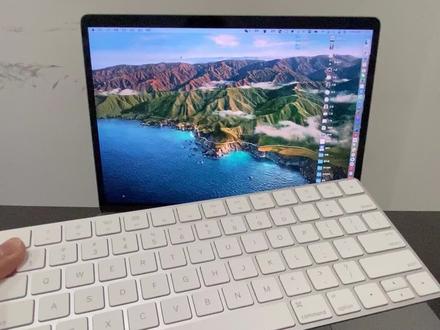 01:39查看AI文稿AI文稿
有顾客留言,苹果的这个二代键盘怎么连接电脑?怎么连接这个一体机?首先呢我们看一下这个地方呢,有个开关啊,我们先要把这个开关打开, 如果这个键盘没有电的情况,下面这里有个充电口,咱们可以用 iphone 的连接线可以连接电脑进行充电,如果有线的情况,下面是 iphone 的数据线和苹果的电脑相连接,它自动就把电脑连接好了。 那么具体怎么连接电脑?现在我来教大家把开关开开之后,我们找到电脑的右上角有一个蓝牙的图标,打开蓝牙拼好设置, 搜索到这个键盘。啊,这个键盘的话呢,我们找到了啊,这个是这个键盘,我们点击连接好,现在就连接好了, 重新辨别,输入自己喜欢的名字,这就完成了, 点击重新命名好了,如果有其他问题可以在。
670租小二 02:40查看AI文稿AI文稿
苹果笔记本电脑可不可以进行语音输入法和 ar 朗读文字呢?当然是可以的,很多写网络小说的,或者是说做会议记录的,或者是某些不太方便打字就可以用语音输入法,怎么进行呢?我们教给大家。首先我们先打开一个文档, 打开下面的系统设置,找到键盘选项,在键盘选项里我们看到有一个选项叫做听写,就是在这里你在输入文本的时候可以启用听写,把它打开啊,提示你是要不要启用听写,我们直接选择启用听写, 把光标打在这里,我想启用听写怎么办呢?打开上方的边际,在里面找到开始听写啊,就是 fn 加 d 的快捷键,这个时候他提示你,你是要启用听写吗?我们点击好开始听写, 开始听写,请大家关注一下,你看我现在正在说他就在直接进行翻译,而且准确率还非常的高, 大家点个关注吧。关闭的时候呢,直接点击 esc 就可以了, 点击键盘上的 esc, 它就停止了,我现在的语音识别,识别的成功率还非常高,精细度还非常高,如何进行 ar 的朗读呢?比如我把光标打在这里,还是点击右上方的这个编辑,编辑里面有一个选项叫做语音,语音里面有个开始朗读,我点击开始朗读,听写,开始听写, 请大家关注一下,你看我现在正在说他就在直接进行翻译,停止呢,需要点击左上角的这个编辑,然后找到这个语音 有一个停止朗读,点击停止朗读,他就可以停止朗读,我们看到这个朗读就声音有一些生硬,但是依然是可以听的一个状态,用的是 c 类的声音。啊,我们听到啊,刚才的语音比较生硬,你不想用这个语音,你想换一个语音怎么办呢? 你直接打开系统设置,找到辅助功能,辅助功能里呢,我们找到朗读内容。呃,使用语言呢?你可以选择全世界的语言,我现在就选择系统语言,就是中文系统声音呢,它有几个?里面有好几个 ar 声音,你甚至可以进行这个声音的管理,里面的声音特别多,有几十个声音 在里面供你选择。我们这里直接就是选择美嘉吧,你这里听一下这个样本。你好,我叫美嘉,我说国语,你在这里选择就是不同国家的这些声音的时候 啊,你的朗读的这个声音呢,就会好听一些,因为他默认的这个 c 位的声音有点生硬,你可以听一下自己喜欢哪一个,你就可以用哪一个 ar 来进行朗读。好了,今天就给大家说一下。
239闲评 03:29查看AI文稿AI文稿
哈喽,大家好。呃,很多小伙伴在我这里买了那个二手笔记本,以后呢,不太会用苹果的这个呃,快捷键,那今天呢,我们就给大家说一下他常用的几个快捷键的操作方式。首先我们要知道什么是 come on 的,也就是这个键, 这个键在我在天安的这个键看来,这是一个虚拟键盘啊,只作为一个参考啊,就是可望的 c u m m a n d 呃,为什么说这个键呢?这个键就是代表了你 windows 电脑里的 ctrl ctrlctrl ctrl 键,对, 你平时都不是康超 v 加康超 c 吗?复制黏贴对不对?在这里就是 come on 的 v, come on 的 c。 好了,今天我们来先只学第一个,就是 come on 的加叉,也就是剪切, 剪切,可望的加差,比如我们,呃,这里这里,随便打上一排字吧,随便打的啊,然后我们,呃 打比方,你选中以后想要剪切,那你就选择可望的加叉,看到了吗?可望的叉,呃,可望的加,这时候你想粘贴,那就是可望的加微可望的加微。 然后打比方,你想选中这一些,那就是 come on 的加 a, 复制,就是 come on 的加 ccam 的加 c, 是复制, 看到了吗? come on 的加微黏贴 come on 的加微 come on 的加微黏贴,看到了吗?啊,这就是剪贴,剪切,复制黏贴,当然了,你如果想撤销是什么呢? come on 的加 z, 看到了吗?就撤销了, come 的加 z, 哎,全选就是可望的加 a 对不对?如果查找是什么呢?就是可望的加 f, 可望的加 f 啊,这有点挡住他,你按完可望的加 f 以后,他就出来了,你可以像窝子里头你查找吗?可望的加 f, 就是 查找渴望的加 f, 我们关掉它啊,还有一个比较常用的啊,就是 隐藏最前面的这个窗口,就是可望的加 h。 呃,这个虚拟键盘我们可以先关掉可望的加 h, 看到了吗?他就隐藏掉了。打比方,你想把前面的这个给呃 小画质程序屋,你可以呃这里最小画也可以。 come on 的加 m, 看到了吗? come on 的加 app, 如果你想呃关闭最前面的,那就是 come on 的加 w, 看到吗?关档 w 关档的 come on 的加 w, 关掉了你当前的那一个,如果你想保存呢,就是 come on 的加 s, 看到了吗?你就可以保存在你的位置。 come on 的加 s, 如果你想打开新的选项呢?那就是 come on 的加欧,看到了吗?你可以选择你打开的一个呃地方。呃,这就是我们最常用的几个快捷键啊,其实也很简单。呃,如果你还是想要其他的一些 呃,快捷键的话,你可以自己去摸索一下。我只讲一下你日常中能使用使用到的啊,比常比较常用的这几种啊,能给大家带来一些帮助吧。好了,本期节目就到这里。
1034小D测评室 01:24查看AI文稿AI文稿
苹果电脑这些按键失灵了?这一段其实我是在打字的。咦,有一部分按键失灵了,打不了字,数字键七到九按下去没有反应,还有一部分字母键也打不了字,这些按键却能控制鼠标指针。 这里我是按了那些失灵的按键,看到指针移动的速度有些缓慢,它其实就是启用了鼠标键, 在默认情况下,启用鼠标按键时,他会闪出提示,就像这样,但太短了,没注意到啊。对于刚接触 micos 系统的用户来说,有些麻烦。解决办法是连按五次 option 键来关闭,为了防止再次误操作, 可以在设置辅助功能里将它关闭。打开辅助功能,找到指针控制。 在被选控制方法里,这里勾选时启用,不勾选时关闭, 然后再到选项里看到已勾选五次 up 神键,把这个打勾反选, 这样下次再无按了 option 键它也不会出来了。好像也没有啥操作,是多次按 option 键的呀。好了,对于部分按键失灵的情况之一就是这样了,感谢观看,我们下次见。
498Edge麦客
