newgame游戏手柄怎么调按键
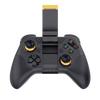
哈喽,大家好,我相信很多萌新看了我之前教程,一般学有所成了,简单的说,也就是蓝牙配对好,进游戏就直接就开完了,特别夏天, 手和玩家再也不担心屏幕失灵了。选择手柄时,一些有品位的玩家就开始追求手柄的颜值,这期就给讲讲 teaspro 的灯光调节功能,看看是不是你的菜。手柄采用线性扳机, 按下去和踩油门的感觉差不多,在大陆连点的一些操作时,加速感一下就出来了。颜值方面,手柄是半透明机身, 搭配上摇杆和按键,炫光多彩,让眼镜产生一种能透视手柄的幻觉。那么我们如何关闭灯光了?同时长按 lb 按键加 rb 按键,五秒左右即可关 关闭灯光了,反之长按即可开启灯光, 那能不能调节灯光亮度了?当然也可以只用同时长按住 lt 按键,加二 t 按键,加右摇杆,按进去不放, 再去按住方向键,上下就可以调整灯光亮度了。按下就是调暗,按上就调亮,是不是很炫酷?如果你是手机玩,戴上支架看上去就更亮眼了。好了,如果需要手柄,可以在视频下方手柄教官主播店订购哦!
粉丝2.7万获赞23.4万
相关视频
 01:05查看AI文稿AI文稿
萌新健胃推荐教程,之前给怀疑我手速的粉丝表演个执法,无论我们怎么前后拉还是左右拉,都是拉不过来的。过来了可能刚刚大家没看清楚,我再在手指上给大家重做一次, 我们只要用力敲下,又过去了,这下没人质疑我不是技术主播了吧哈哈哈哈哈哈哈哈哈! 分享下手柄键位,这套键位对于 t 四扣这个手柄来说相当适合,由于备件 m 一、 m 二、 m 三 m 四按键相当于手柄 a 键、 b 键、 x 键和 y 按键,比如我们按住 x 键或者 m 一键即跑的同时,上面四个按键也可以操作了,并且又遥感操作 的同时也不担心按不到 a 键、 b 键、 x 键和歪键了,这里不一一细讲了,具体大家可以适配这套键位体验下哦。好了,需要手柄的也可以在视频下方订购哦!
339手柄教官 01:24查看AI文稿AI文稿
我的世界如何修改手柄的键位?在手柄的关机状态下,手柄按下 x 键,不要松开,然后按下后键,手柄的三号灯会快速闪烁,然后我们打开手机的蓝牙, 在可用设备里呢,找到这个 t 三连接,连接成功之后呢,我们直接进入我的世界,进入我的世界之后呢,手柄按下这个 star 的键,然后选择设置,选择控制器, 在控制机这个选项框里呢,往下拉,在这里呢设置键位,例如我要把疾跑的 ls 改成 x, 我们按一下 a, 清除键位,然后呢再按 x 就变成疾跑是 x 了,然后返回,我们测试一下,现在摇杆往前推是正常走路,然后呢我按一下 x, 他就变成疾跑了。 其他的修改方法也是一样的,按一下 a 清除键位,然后呢按一下其他的键位,重新设置键位。好,我的世界修改手柄键位的教程呢就到这里,祝您玩的愉快,再见!
323诺雨游戏 09:49查看AI文稿AI文稿
介绍一下我们店主要销售的这几个手柄,呃,介绍一下他们是怎么使用的,以及他们之间的区别。这几个手柄在使用范围上都是一样的,都是可以兼容安卓手机、苹果手机、电脑、电视、机顶盒、游戏盒子以及 十位主机等。他们的区别主要是手柄功能上的区别,有一些手柄是内置了陀螺仪、震动,还有一键连发的功能,有一些是没有的,嗯,另外就是手柄材质上的区别,下面我先讲解一下他们材质上和功能上的区别。我们先讲一下这个最基础的第三手柄, 这个手柄是没有震动、陀螺仪和一键研发的,然后它的材质呢也是,嗯,塑料感比较强的,手感上呢,和这三个比起来呢会,呃,差一些,不过使用上也是没问题,就这个。然后是这个我们的叉,一来 这个手柄呢,它表面有一层硅胶保护层,摸上去呢手感会好很多,有点像触摸皮肤的感觉。另外这款手柄是有震动的,在电脑中使用呢,它可以有震动反馈的灵敏度和延迟,和第三比较呢,也会好非常多。 然后是这个 tf pro 手柄,这个手柄他的把手是一个包胶的把手,他这个包胶是有纹路和孔迹的,带孔迹的纹路,呃,这种纹路有助于你提升手柄的抓地力,还有就是不容易出汗,出汗的时候呢,他容易晒润,还有他这个手柄是带有一件棉花的功能的,呃, 还有就是他这个手柄有自带的一个支架,可以手机玩的方便一点。另外他这个手柄是没有震动的。 这个手柄是我们新出的一款手柄,这个手柄多了两个贝剑, m 一和 m 二,这个贝剑是可以编辑的。另外这个手柄还有一件 发涂了仪和震动的功能,也就说这个手柄是我们功能最全的一个手柄。另外他这个手柄是透明的材质,我们可以看到里面的震动马达。 还有这个手柄是有灯光效果的,这个灯光是可以开启的,关闭的。然后我说一下这个第三手柄是怎么使用的,我先说一下他的标准模式。呃,怎么玩我的世界,我们把手柄切换到标准模式,按下这个 x 键,不要松开,然后再按中间的后键,手柄的这个三号灯呢,他会快闪,然后我们打开手机的蓝牙, 在可用设备里这里 t 三连接,点击这个 t 三连接。对对,连接成功之后呢,我们就可以去玩呃,一些一些支持原声手柄的游戏了。呃,例如我的世界呢,就可以直接玩了。 嗯,进游戏之后呢,它会自动识别这个手柄定位的。呃,这里给你们演示一下啊,看一下隐私呢,是打开的合成台, 然后这里有 led 和 p 这两个用的,它可以切换这一列的。我说这一列的菜单的。呃,我们也可以用光标来选择 p 来进行进行切换,然后还有一张谁确定,呃,必然是返回,然后下面这一列的菜单。呃,这个物品栏呢,我们可以用这两个机密来进行切换,可以用这两个机密来切换。 嗯,然后这个右扳机呢是挖掘有攻击啊,对啊,主扳机呢是放置,放置的使用,另外他这个手柄也是可以做到零搭配的功能,咱们可以,嗯,给你们演示一下,轻轻放到第一视角, 这样就可以连搭了。然后这个标准模式呢就简单介绍一下,如果不用的话呢就把它长按关机。嗯,然后呢 我们用这个手柄说一下它的硬字模式,硬字模式呢我们需要下载的这个软件,这个新品那是微商这个应用你可以去应用方便删除下来,也可以扫描我们周围书上的二维码下载。 我们把手柄呢切换到定时模式,定时模式呢是一号灯,按一下 a 不要松开,然后再按中间的防止减一,他的一号灯可以这样,然后我们打开蓝牙,在蓝牙设备里呢选择这个音,它有到 连接成功之后呢,他这个一号灯会敞亮的,然后我们打开刚才那个联系软件去发布一下。 连接成功之后呢,这里会显示已连接,然后我们就可以用呃定时定位来设置定位了,也可以下载他的官方定位来设置定位。就是我这里设置 一下元神啊,我们把元神的键位呢下载到后面啊,下载完成之后呢,我们进入元神这个游戏,进入游戏之后呢,我们按一下这个 v 三悬浮球,呃,我们就可以看到呢,他这个键位呢是已经匹配好了,就是我们看到下载的键位。呃,如果没问题我们点击保存就行。 然后呢我们就可以直接用这个手柄用,然后我们就可以直接用这个手柄用,如果你要改定位呢,也是可以改的,例如,嗯,有些人不习惯的一些定位,我们可以把这个, 嗯,这样就给完了。呃,青化留了,就这样, 如果你不记得定位呢,可以按下这个 sleep, 用这个模式,你们上用这个模式呢,你可以设置任意键位的。呃,例如有一些其他的游戏呢,它键位很奇怪,那我们就可以点这个新键,然后 用手笔呢来,这就是来设计。这边的话,一般是,呃设置为视角,我们可以点击看设置为视角,可以看到数据的,这样我们可以自己设置一下,我们自己的 在使用上呢也是不会有延迟的。嗯,这个硬实模式呢,就简单的说一下, 然后我们用这个 tflow 手柄来讲解一下苹果的连接方式,连接方法都是一样的,这四个手柄的连接方法都是一样的,呃,功能也是一样的。呃,这四个手柄都是能用映射的,映射的方法也都是一样的。然后我们来用这个手柄呢来展示一下它的苹果的一个使用效果。 苹果模式呢,我们要切换到四号灯,按下手柄的这个 b 键,然后再按中间这个后键,手柄的四号灯呢会快上。然后我们打开苹果设苹果设备的蓝牙, 开苹果设备的蓝牙时候呢,会看到一个丢手 follow 红修了,点击这个连接,蓝牙连接成功之后呢,我们直接进入游戏就可以玩了,让他破坏神不朽。 这个 o 呢,就是这个 b, 嗯,然后这个 l e l 二呢,就是这个右尖剑和右扳机,右肩箭和右这个右扳,右肩箭和右扳机就是这个 l e l 二。然后这个二一二二呢,就是这个右肩箭和右扳机啊,是这样子的, 嗯,这里有个对话哦,就是这个 b 啊,这个加起来就是个 y 加起, 呃,对话呢?就是这个 aa 是对话,在苹果设备上玩呢,也是不会感觉到任何颜值的, 这个游戏打打鸡蛋还是蛮好的。打鸡蛋还是做的挺好,暗黑系列的游戏还是历史很悠久的,我们网络上的很多那个网游啊,都是模仿的暗黑这款游戏的,呃形式来做的。 这个苹果的使用效果呢就展示到这里,我们接下来呢,我们接下来展示一下这个手柄,这个 这个我们功能最全最强大的这款手机,用它来玩一下和平精英。和和平精英使用效果, 左右探头是用背键设置的,你们看不到 这里,我换一下枪械的消音器,这种调整只能用手触屏,手柄做不到的。 好了,时间有限,我只能播到这里了,有问题找我们客服,我们客服会回答你的。
327诺雨游戏 06:51查看AI文稿AI文稿
接下来手柄哥给大家讲解一下,咱们如何用手柄来操控玩这个安居突围。首先咱们需要下载这个 shooting plus v 三软件,这个软件呢可以去哪里下载?大家可以去应用商店,比如应用宝了,或者什么里边搜搜这个啊, 搜这个秀婷 plus v 三,把它下载好以后呢,它就是这个样子,第一步就是连接,那怎么连接这个软件?这里咱们说一下啊,八幺八手柄,包括八二零,还有八二零净化版,咱们给大家讲一下怎么连接八幺八的话呢?连接是用的 a 键加 home 按键, 关机状态下, a 键加 home 连接的话呢是一灯, 名字就是这个八幺八杠 v 三。如果你是八二零净化版,或者说是寿命哥定制款的话呢,咱们摁的是 b 键加 home 也是一灯啊,注意是是这个一灯, 如果你是普通的这种八二零啊,比如 switch 布局的这种,那摁的话呢,还是 a 键加后面啊?大家注意看一定要这几个模式啊,先把模式闹清楚,然后连接配对, 配对成功以后,咱们打开这个 shitting plus v 三软件, 进来以后,他就这样的一个页面,如果他提示固件更新的话,你可以更新一下啊,咱们这里呢先就不演示更新了。然后,呃大家看到的这个页面呢,就是这样的一个页面, 在这里咱们先添加游戏,在这个下边有一个加号, 点击加号,然后咱们关联这个安曲兔尾,像我呢已经点了关联,关联以后就成了这个样子,就在这咱们点击他,他就会出现,呃,有一些选项啥的,这个这里咱们不用管啊,你看他会出现一堆选项啥的,你不用管,你直接 把它添加进来以后呢,接下来咱们直接打开游戏,嗯,打开游戏,打开游戏以后呢, 进来以后,他在左下角这里,他就会有一个,呃,像小图标一样的这么一个图标,然后咱们点击这个图标就会出现按键,选项的话,他就会这样子,如果没有的话,你点击这里,这个选择 咱们注意看啊,咱们可以选择这个获取分享预设或者切换到预设 home 加 up 或者 home 加 right, 随便选一个,咱们选第一个啊,你看选了以后他就会是变成这样的一个样样子,他就会出现一堆的按键,这个时候呢,咱们先点一下保存,保存,咱们先同时保存到 app 中,点确定。 然后接下来咱们进游戏啊,选这个训练场,在训练场这里咱们进来, 进入游戏后,咱们首先选右上角,在右上角这里操作模式选择成这个啊,选择成第三个,灵敏度这里建议大家设置一个中或者高啊。 然后,呃,还有一个就是把那个疾跑的话呢,给他奔跑方式设置成,哎,奔跑 按钮啊,奔跑按钮,呃,其他的话呢,基本上是可以选默认的。然后接下来咱们看一下,点击 v 三图标,然后会出现这样的一个页面,首先把左摇杆给拖动,嗯,拖的这个压住游戏中的图标,可以看到啊,左摇杆呢,要压住游戏中的摇杆图标 右边的开火了啥的,这些你要设置哪个按键就把它压在哪里,比如 a 键是蹲下啥的,你要把它拖动的压住,这样的话咱们才可以进行操作,你把它拖动的压住以后呢,接下来咱们点击保存,你们看一下,你看这就是 这是 a 键是趴下, b 键是跳远,然后呢摇杆就是左摇杆,就是控制人物的移动了,然后这里呢有一个右摇杆,哎,右摇杆的话,咱们要 注意看右摇杆是哪个按键,如果没有右摇杆的话,咱们点击加号,这里有一个 r, 看见没,跟左摇杆一样这么一个图标, 点一下他啊,然后呢把它放在屏幕中间,靠右一点点,双击他可以看到半径啥的,咱们可以把半径调到两百多,然后点击确定保存 右摇杆这里大家注意啊,选择视角摇杆, 然后的话呢,这样动右摇杆,他就是哎,设置的幅度他多大,他就是转多大, 然后开火这些啊,一样的,把按键要设置的压住,这个是一个过程,大家需要自个慢慢 设置啊,比如你看我把开火设置到 ltlt, 设置的是瞄准,呃,哪个按键压住哪个图标,他就是设置的什么功能,比如探头啊, 设置好以后呢,点击保存,你看这是一个左右探头,瞄准,开火, 这就是游戏中的一个基本的咱们这个手柄操作的设置的方法啊,具体的话大家可以自个试一试。 调节的整体的方法呢,就是视频哥点的讲到的啊,拖出这个按键以后呢,用这些按键来进行设置,游戏中的 手柄按键压住哪个按键,他就是哪个功能 正常的啊,咱们的按键设置的话,这个按键属性都是设置的普通触屏啊,如果发现异常的话,你就把它设置成普通触屏,不想要的按键点住呢以后这有个垃圾桶可以把它删掉,想要的按键呢?点击加号这里 点一下它,哎,它就又出来了, 这就是咱们这里关于按键设置的一个方法, 设置好以后,下一次再玩的时候,咱们首先把 v 三打开,哎,打开 v 三软件以后,确保它在后台运行,然后接下来进游戏启动以后,有这个 v 三图标,就说明现在咱们这个配置是正常的。这个呢就是咱们这里关于 暗曲突围这个游戏啊,咱们用手柄来操作的一个方法,有需要的大家可以双击收藏一下这个视频。
 02:24查看AI文稿AI文稿
新手零基础学手柄教程之前,先给大家表演个才艺,确定下盒子里面什么都没有把好,接下来我们帮手慢慢的伸进去,耶耶耶,好像有东西让我拿出来看看是啥哇, 是手柄呀!惊不惊喜?意不意外?想学吗?好话不多说,这期给大家讲讲 tc pro 手柄背后四案件如何自定义。我们平时玩游戏一般都是这样拿手柄的, 不知道大家有没有发现,如果操作右摇杆的时候,想操作 a 键、 b 键、 xjy 键就特别困难,而背后的 m 一、 m 二、 m 三、 m 四案件却很好操作到,聪明的玩家就会想到我帮背后四案件自定义成为 a 键、 bgmx 键和歪键来上教程。为了直观让大家看懂操作,我们在手机安装个小机模拟器进行键位测试。蓝牙配对好手柄后,比如我们帮 m 四按键自定义为 x 按键,先按住 m 四按键,不要放 在,同时按住 star, 看见后松手,手柄摇杆会变紫色, m 四键也就进入改键模式。那么我们要帮 m 四作为 x 散键就比较简单了, 只要按下 x 按键,再去按下背后的 m 四按键,摇杆就会变成蓝色,这个时候测试就会发现按下 m 四按键就变成 x 按键了。再比如我们要帮 m 三设置成 b 按键也是一样,同时按住 m 三后盖儿,看见紫色后, 放手按下 b 按键后,再按下 m 三按键就设定好了 m e 和 m 二,设置方法也是一样。 然后我们再进行测试就会发现 m 一、 m 二、 m 三、 m 四按键就变成 a 键、 b 键、 x 键和歪键, 这样我们玩的时候就符合大众操作习惯了,当然你要自定义成手柄的,其他案件也可以,方法都是一样的,简单吧。好了,需要手柄的可以在视频下方订购哦。
454手柄教官 09:29
 12:11查看AI文稿AI文稿
大家可以先看一下这个按键的预设,这个可以根据自己的喜好去调整, 这边是快捷升的那个三点智能施法, 这个还是需要需要一定的时间去适应,直接戳屏幕的话还是来的更快。这个好不习惯。确实好不习惯, 像按键映射的话,像这种游戏能玩,基本上热门的手游都可以,只要自己去习惯一个自己设置的按键对应的一个按键位置就可以,当然操作上肯定有些地方也会 有一点点不一样,然后关于呃,他游戏是算手柄的话,有些游戏会算外挂,这个可能会有封号的风险,这个大家玩的话还是需要需要注意的。 打疼了打疼了, 我没有 搞定,顺利拿到一起。 这个回程好像忘记设置按键了,我就先点屏幕回去一下,反正这些都可以根据自己的喜好去设置。 当然了,这个按键映射的软件里面他也有一套。呃,键位可以自己去, 就是官方设置好的键位,可以直接下载过来自己用。 这是 这就是我刚开的抖音。 咦,可惜了, 刚才应该直接闪现上去了。 这个像王者荣耀的话,应该操作起来应该是差不多的。 哎,伤害直接爆表了。 他现在有大招了,他一趟能秒了我,吓他一下, 我在路上 就知道他一定能秒我了,操作还是很不习惯。 魔法 叫他装叫他装。哎,又加错点了,你刚才应该加一 打了。又不打给我, 哎。 注意危险, 带上微笑就能带头 啊。我去我去我去。快跑快跑, 保持信念,击火敌方泰达尼尔, 我的英国版, 带着闪亮的星号到战场 所有的光影 给我一口闪耀, 啊啊, 没有黑暗之中的秘密,都是精忠明亮的, 各位证件照亮起来。 grab me, double kill unstoppable, 说一下,咱们这个是通过按键映射的这个软件, 他这个有公众号的,你可以呃,可以去看他的一个教程,这个他的名称三万 king 派的 啊,这个都可以随便找的到。这个是我自己刚刚调整的一点点那个按键的映射,它本身也是有,像这个 王者荣耀,和平精英狂野这些等等热门的都有都有一些,还有这个元神都有一些。那个游戏的安全音色可以自己下载的话可以直接下载,这个音色直接可以用, 也可以根据自己的喜好去调整,然后这边下载完了需要点击这个游戏之后就点击添加,添加之后这个游戏会在这里面,然后从这边启动就可以了。好,接下来我们看一下。
118梁生优选 01:51查看AI文稿AI文稿
大家好,说一下这款 t 六 pro 手柄怎么用空来设置一键连招, 我们点一下这个 v 三悬浮球,然后手柄按一下这个 b, 把这个 b 呢设置成红一键连招,点一下它在功能列表这里呢选择红,我们把红的数量呢设置为三个, 然后按连招的顺序呢给他设置好一二三, 确定保存,然后我们现在暗闭呢,他就会按照我们刚才的顺序呢点击连招,如果你觉得刚才的执行时间太快了,我们可以把执行时间给调大, 点一下 v 三,选足球,选择红的键位,按键设置,然后点一下这个键位,把这个直行时间可以调高, 把这个也调高,这个也调高,确定保存。然后我们再来试一下, 按下手柄臂,可以看到一次直接按三个键位的顺序,而且时间间隔变大了, 好红的设置方法呢,简单介绍到这里,小结,一,打开 v 三悬浮球,二,选择,点击要设置红的键位,三,功能列表中选择红四,设置数量,按连招顺序移动到相应位置。五,保存。
32诺雨游戏 01:56查看AI文稿AI文稿
新手零基础学手柄,蓝牙连接手柄后,按下任意按键秒变红白机味道,各类摇杆灵敏度和按键也可以在游戏控制器里面自由调整了。物品蓝的东西也可以光标移动,选择了 拿起来移动位置放下去就这么简单方便。再来个手柄的跑跳搭,这感觉真爽!还有 pvp 的噩梦, 是不是已经觉得自己变厉害了?不过更好玩的是可以像 pc 一样边跑边切换视角,甚至像 pc 一样狂丢东西, 一个呼啦圈就这样形成了。看到这才发现可能自己离大佬只是缺个视频下方的手柄。下面接上期帮几个没讲的控制器知识点讲下反转歪轴默认右摇杆上推,视野往上, 上下推则往下,打开后就相反,上推往下,下推则往上。建议关闭自动跳跃, 平时我们遇到阻挡物需要按下跳跃按键跳上去,打开后不需要操作会自动跳跃上去。隐藏控制器提示,打开后可以隐藏手柄按键提示 隐藏控制器光标,打开后物品栏选择的光标可以隐藏控制器,光标灵敏度在这个位置可以拉扯调整。 a 和 b 按键切换以及 xy 按键切换,简单的说就是按键功能互换,比如 a 是跳跃, b 是下蹲, 打开后 a 就变成下蹲, b 就是跳跃。 xy 案件切换也是一个道理,建议关闭其他手柄功能。前几期视频有讲解, 没看的粉丝可以去看,下下期正式开始讲解跑跳哒,好了就讲解到这里,喜欢的记得点个关注,需要手柄的也可以到视频下方手柄教官主播店订购哦!
128手柄教官 03:23查看AI文稿AI文稿
大家好,我前两天买了一个山寨的 xbox 手柄,因为我的原装手柄坏了,具体情况呢,可以看看我之前的视频。 山寨手柄啊,之所以山寨他肯定啊,多多少少有点小毛病。比如我在玩游戏时就发现他的左摇杆似乎不是特别的准确,于是呢,我就想叫准一下摇杆。可是呢,在 xbox 游戏机上,我并没有找到对摇杆进行较准的功能。 经过一番搜索,终于找到了校准 xbox 手柄的办法。这个办法需要用到电脑,我的电脑是温时打开电脑,用 usb 线把手柄连接到电脑,然后使用开始按钮左边的搜索框搜索控制 面板并打开。当然,你也可以用其他方法打开控制面板,在控制面板里面的硬件和声音下面点击查看设备和打印机, 在设备里找到要校准的手柄点右键选择游戏控制器,设置点属性。首先在测试里可以对手柄进行测试, 这个测试啊,虽然也很简陋,但是比 xbox 自带的测试要好一些。 接下来就是叫准了,点上面的设置点,叫准下一步,此时不要动摇杆 杆,随便按一个按钮就可以了。叫准 xy 轴就是手柄的左腰杆向各个方向推动,左腰杆一定要推到最外的位置,推到推不动为止。 当松开腰杆,十字准星位于中间时,就可以按下任意一个手柄按钮,或者用鼠标点击下一步,叫准中心点,不要动腰杆,直接按任意一个手柄按钮就可以了。 较准。 z 轴就是手柄的线性扳机,此时交替按下手柄的左右扳机键,同样松开时 完全松开,按下时按到底, 按任意手柄按钮,继续 叫准。 x 旋转就是右腰杆的左右方向,此时可以左右反复推动右腰杆或者右腰杆画圈, 按任意一个手柄按钮,继续校准。外旋转就是右腰杆的上下方向,反复上下推动右腰杆或者右腰杆画圈, 按任意一个手柄按钮继续校准完成。用鼠标点击完成, 确定关闭窗口,手柄的腰杆就较准完成了。好了,感谢观看,拜拜。
515自觉放齐 01:28查看AI文稿AI文稿
有小伙伴使用 n s 按键布局的手柄游玩 p c i 等法环,发现进入游戏后 a b 两个键相反,非常的困扰。 今天教新人小伙伴如何设置 n s 按键布局游玩 pc steam 游戏。首先我们打开 steam 右上角的大屏幕模式,选择设置控制器配置, 这里我们勾选上 switch 配置,支持按住手柄减和加键三秒切换模式, 第一次切换为 deep pro 模式,再次按住减和加键 三秒切换模式,第二次切换进入 switch pro 模式,勾选使用任天堂按键布局。 此时 steam 游戏已采用 n s 按键布局,即手柄 b 为返回, a 为确认。如果取消勾选该选项, 则使用 example 按键布局,即手柄 a 为返回, b 为确认。小伙伴可根据自己的需求来调试使用。
345魔阁魔阁电玩专卖店 04:44查看AI文稿AI文稿
说一下这款 s 零三透明水晶手柄的映射模式,我们可以用映射模式玩手机的任意游戏, 我们首先将手柄切换到音色模式,在手柄的关机状态下,如果没有关机呢,我们长按中间这个防止键关机, 在关机状态下,我们按一下这个 b 键,按下这个 b 键,不要松开,再按中间这个防止键,手柄会闪红色的灯。然后我们打开手机的蓝牙, 找到这个 s 零三,点击链接,哎,对, 点击成功之后呢,我们打开一个 ins 软, 这个 shooting plus v 三这个应试软件,你可以去应用商店搜索下载,也可以到我们的说明书扫码下载。 打开之后呢,如果蓝牙已连接呢,这里会显示已连接,然后我们会看到这里有很多的游戏, 这些游戏呢都是官方有映射的键位的,像地铁,跑酷,非法使用足球这些呢,他都是有官方的映射键位,然后,呃,你可以下载他这个映射的键位,如果你要玩上面的游戏的话 啊,你也可以呢自己创建一个应酬的定位,例如我要玩这个蛋仔派对呢,在这个应酬软件里呢啊,我们是找不到 到蛋仔派对的,所以呢我们要自己创建一个绿色的定位,我们直接进入这个蛋仔派对 啊,进入游戏之后呢,进入游戏之后呢,我们点一下这个 v 三悬浮球,我们会看到这上面呢密密麻麻有很多键位,这个键位不是我们需要的,我们直接点这个新键,点完新键之后呢,他会清除所有的键位,只留下了一个摇杆, 这个摇杆呢就是这个这个右摇杆啊,我们在屏幕上呢可以拖动他的位置,我们把它拖动到他这个屏幕移动的位置啊,这个摇杆呢就是 摇杆,我们给他拖动到屏幕屏幕上啊,我们移动的位置,然后,呃其他的键位呢也是同样可以设置的,我们按下手柄的键位呢,屏幕屏幕会出现对应的键位。呃,例如我们按一下这个 b, 他就会出现一个 b, 我们把这个键位呢移动到这个跳跃, 然后按一下这个,呃 a 呢会出现一个 a, 我们把它呢移动到我们要用的地方,这其他的键位也是一样的,我们可以呢都给他设置一下, 设置我们需要用的位置。好,这样 那就设置好了,设置好之后呢保存就可以了啊,保存之后呢我们就可以用了啊,你看我就可以用它来控制了。还有一个就是视角,我们可以动一下这个右摇杆, 屏幕会出现一个蓝色的腰杆,我们把它移动到呢这个我们控制四角的这个地方啊,点一下他啊,他这里已经默认选择的是四角腰杆,我们速度呢可以调整一下,就默认五好了啊。确定保存 好了,这样呢就可以了,就可以呢,我们就可以用这个右摇杆呢来控制视角好了,呃, 这样呢就可以玩了。呃,如果你在游戏中呢,忘记了映射键位,我们可以按一下手柄的这个减号键啊,有一个键位的提示,再按一下这个减号键呢, 他就会把这个键位提示关闭了,你打开键位提示的时候呢,他是不会影响你的操作的。 其他的游戏设置方法也是一样的,我们可以用这个硬核软件呢来设置我们要玩的任意游戏,包括地铁跑酷、和平精英、王者荣耀这些游戏呢,都是可以这样设置玩的 好。这个绿色的教程呢,就介绍到这里,苏宁王的愉快再见。
188诺雨游戏 02:02查看AI文稿AI文稿
新手零基础学手柄,上期讲解了手柄的键位后,这期讲下背包里面的操作,按歪键打开背包后就能看到一些按键提示。首先我们要讲的是摇杆和十字按键,左摇杆和十字键都是用来控制光标的, 客人推荐左摇杆有种鼠标的感觉,但是如果是小白用不惯的话就用十字键,操作很简单,就是上下左右选东西, 右摇杆是上下滑动界面。好了,现在再来讲讲游戏界面标记的这些案件吧。 手柄顶部的 lb 和 lp 是用来切换物品类别的, rb 和 rt 可以用于切换背包里面的布局。 a 键是直接拿一组, a 键是只拿一个,当然如果你要多拿几个就多点几次 a 键就可以了。现在我们在看这类操作界面,随意指定一个物品, x 三键和 a 按键都是拿起物品,只是 a 按键是拿起全部物品, x 三键是拿起一半物品, 比如十五个拿起来就是八个,不知道算对了没有。利用遥感或者方向键可移动位置, 按 s 键是放下一个物品,按 a 键就是全部放下。如果双级 a 键可以快速集合一组物品,拿起物品时按 y 键是直接丢弃。正常情况下 y 按键是快速移动物品,或者从这里移除物品, 最后轻轻点下 b 按键即可退出背包。并且光标可以在控制器里面点击隐藏控制器光标隐藏的灵敏度也可以在控制器光标灵敏度这 拉扯调整的,一般新手建议默认哦。结尾回复上一期粉丝问的一个问题,手机支架怎么安装上去的?其实只用这样扣上去即可,支架是拉伸的, 手机夹上配对蓝牙就 ok 了。好了,就讲解到这里,需要手柄的可以在视频下方手柄教官主播店订购哦!
450手柄教官


