惠普126nw打印a3试卷教程

粉丝5056获赞4.3万
相关视频
 00:32查看AI文稿AI文稿
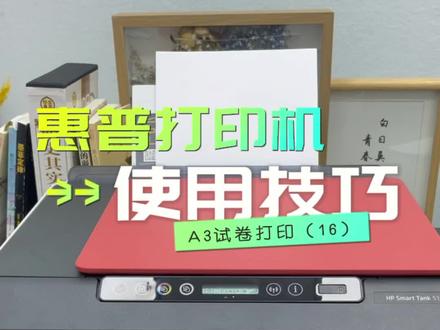
惠普打印机使用技巧之 a 三试卷打印拿出手机,点开 wps, 选择需要打印的彩色试卷,点击工具栏,选择打印工具,选择更多打印方式,点击打印,选择系统打印服务检查排办, 将纸张方向纵向改为横向,点击打印。
485惠普苏东打印机专卖店 03:57查看AI文稿AI文稿
惠普幺二六六、通过安卓手机配置无限实现安卓手机打印 配置打印机。无线。 一、点击设置菜单,找到网络,设置无限菜单无限直接。 二、打开无线直接功能,安全选择关闭。 三、在网络列表中找到 hb print 的信号,点击连接。 四、出现无法联网提示,点击保持连接。五、打开浏览器,输入幺九、二点幺六 八点二、三点幺、访问打印机,设置网页。六、点击网络标签页。 七、点击无线配置。八、打开无线功能,点击应用。 九、在列表中选中需要连接的无线网络名称下方验证处输入密码,点击应用。 十、无线连接完成,获取到 ip 地址,无线连接完成手机切换, 换回无线网络连接手机打印图片一、打开应用商店,下载并安装 hp 打印服务插件。 二、打开 hp 打印服务插件三、向右滑动勾选阅读并接受协议,点击开始。 四、打开相册,找到需要打印的图片。五、点击分享发送,选择到 ht 打印服务插件。 六、选择对应的打印机,点击打印图标进行打印 手机打印文档。 一、打开应用商店,下载打 wts 软件。 二、下载完成后打开 wps。 三、选择同意。四、选择我知道了。五、建议选择仅在使用中允许。六、出现登录界面,点击赞部。七、从微信或者 qq 中打开文档。 八、点击右上角三个点的选项,选择用其他应用打开。 九、选择 sofice 下方建议选择仅一次。 十、点击工具在文件中找到打印。 十一、选择更多打印方式,打印系统打印服务十二、选择系统打印服务。十三、在上方选择对应打印机,点击打印的图标即可开始打印。
1016北极龙办公设备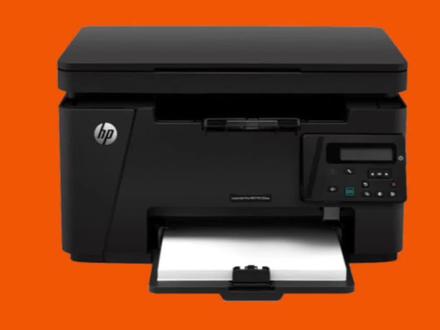 01:30查看AI文稿AI文稿
大家好,今天给大家录制一期这个惠普 m 幺二六 n w 证件复印的教程。首先打印机开机,屏幕显示就绪状态下,我们把证件放在这个玻璃面板上, 大概两公分位置啊,然后合上盖子,然后我们按一下机器右下角的复印设置按钮,按到证件复印,然后按一下, ok, 再按一下, ok, 它显示正在扫描第一页,正在复印第一页, 然后提示装入页面,按 r 的时候, 我们把证件翻转过来,放在他的对象位置啊,同样的距离翻转过来,然后我们继续按下, ok, 扫描第二页, 当提示装入页面三的时候,我们按一下复印按钮, 嗯,这样就操作完成。
984惠普打印机技术支持 01:47
 05:07查看AI文稿AI文稿
各位好,我现在介绍一下惠普幺二六 n w 的无线连接方法。幺二六 n w, 首先 在打印机的设置菜单里边选择网络设置,选择无线菜单,再进无线直连, 再进去选择打开的选项 退出, 退到上一个菜单,再选择无线直连的安全模式。 ok, 进去 看一下是关闭的还是打开的,假如是打开的,选择关闭,选择完了以后直接退出。接下来就到手机上去设置, 点开设置,选择惠普打印机的热点, 选择连接,这样就代表已连接上了,因为他这个热点是不能上网的,所以显示不可上网。 打开手机的浏览器, 输入打印机后台的 ip 地址,幺九二点幺六八点二二三点一, 进入放大页面, 选择网络,再放大页面, 在左边的地方选择无线配置放大, 选择启用右边的地方点应用点。 ok, 这样子对话框下面就显示出周边的无线信号。选择自己家里或者单位的无线, 选中往下拉,输入 wifi 的密码, 区分好大小写。嗯,到这一步输完密码以后, 状态已连接下面,包括网络名称是自己家或单位的 wifi, 就代表是已经连上了,也可以看打印机的屏幕, wifi 灯常亮不闪烁就代表连上。然后 手机需要打印的话,在设置关按里面就退出,点到自己单位或者家里的 wifi 即可。
571在路上 03:44查看AI文稿AI文稿
呃,我们现在说一下这个幺六 n w 的那个无线直连啊,一台打印机你先就直接插上电源,直接就插上电源,然后打印机开关打开就到了这个界面, 到了这个界面呢,首先把那个打印机里面的无线折连给打开,设置菜单 网络设置进去无线菜单,无线直连, ok, 再按 ok 进去,现在是打开的,假如说是你关闭的话,你就点到打开再按 ok 就可以了。啊,那这样子这里设好了以后再退出,然后再通过手机来操作我们,我就拿我现在是划不 回手机啊,我就拿我这个手机做示范,设置里边找到 wifi, 就是你的找 wifi 的地方,你搜一下附近的, 可以搜的到打印机的这个,那就有个 h p plent 的,这个就是惠普打印机的一个 wifi, 有些是直接就可以连上,有些要输密码的话,你就一二三四五六七八就可以了, 这样子呢,代表就是你的手机跟打印机已经折连连上了,他有这个提示的话,你点使用,然后这里这个界面就可以完全退出,打开 i 浏览器,打一打开手机的浏览器,输入网址,网址是多少呢? 网址就是幺九二幺九二点幺六八点二二三点一 进去这个这个就进了打印机的后台了,后台,然后点上面的那个网络网络点一下,你手机页面太小的话可以放大啊,然后你可以看左边, 左边我放大给你看,他有个无限配置,点无限配置,无限配置进去以后,这个地方,这个地方假如说禁用的,你就把它点启用,把它点启用点应用就可以了, 如果现在状态是启用的,那你就到下面的对话框里边找到你的家里或者公司的 wifi, 像我们的 wifi 是第一个就是我们公司的 wifi, 选中他以后再往下拉,他有一个输密码的一个界面,密码这里就输输了,输你的密码,这密码千万注意啊,不能输错,大小姐都要区分好,输错的话他就连不上, 这样子,连上以后他会有这么个对话框出来点确定,然后咱们点完以后,咱们就看那个打印机上的那个 wifi 灯, 他先闪烁几下,过了几秒钟就常亮了,常亮不闪烁了,这就代表打印基地那个,呃,家里的或者单位的路由已经连上了,这就可以在你的那个手机上可以无线打印, 也可以在电脑上安装那个惠普的那个幺幺六 nw 的驱动以后就可以无线打印了。好,就这样吧。
1520在路上 01:16
 03:53
 01:30
 06:18查看AI文稿AI文稿
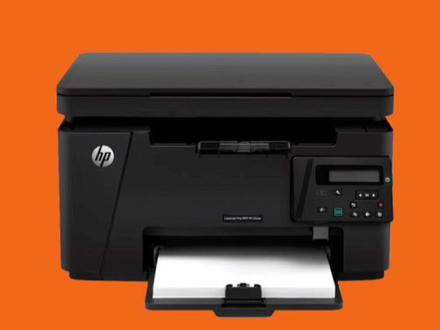
大家好,今天给大家录制一期惠普 m 幺二六 n w 的手机无线配置教程,新机收到货以后我们进行初始化,完成以后,然后屏幕显示就绪状态, 然后我们需要第一步就是打开机器的直连功能,在机器的扳手按钮按一下, 然后找到网络设置,按右键找到网络设置,然后按 ok 进去, 是无线菜单,然后继续按 o k 进去,然后是无线直接,然后点 o k 进去,他是选择打开或关闭,继 继续按 ok, 我们选择打开啊,这个是一定要打开,选择右键打开,然后点 ok, 然后紧接着安全的话,这个是要关闭啊,安全要关闭,他显示关闭,我们就继续按 ok, 然后设置完成,然后现在我们需要把手机打开,返回到就绪啊。对, 然后我们打开手机,打开手机的设置,然后选择无线局域网, 他会有一个 h p 开头的打印机热点信号啊,注意看是 h p 开头的,我们连接这个 h p 开头的信号, 他如果显示无互联网连接,这个是正常的,因为打印机的信号他只能打印,不能上网提示,这个我们选择不允许, 在设置的过程中必须要保持手机连接的是打印机的这个信号,如果连接的是其他网络信号的话,这个后台是进不去的,这个是非常关键的。 然后我们打开浏览器,最好是手机自带的浏览器, 在输网址的地方 输入 输入幺九二点幺六八幺九二点幺六八点二二三点幺,我记一下,幺九二点幺六八点二二三点幺,这个也要输。对,然后点击搜索 pos, 全网都可以,它会进入一个打印机的后台页面, 如果网页出现拦截的话,我们要点允许啊,如果是苹果手机的话,有点击显示详细信息,然后一个访问此网站,安卓手机的话,他没有拦截, 我们就不用管。 进来以后 我们选择网络啊,往大放一下,它上面有个网络,这个网络点一下, 也可以直接点下面的无线配置 啊,如果没有无线配置的话,就点点网络, 选择网络,然后左边左边的 第三个小选项,左边第三个小选项,然后选择无限配置啊,无限配置, 这个我们要选择启用啊,往道放一下,看一下,他这里显示的是禁用的,我们选择启用,然后右边有个应用,然后点击确定, 然后出来一个网络名称的列表啊, 在这个列表里面我们要选择自己的网络,选择自己的 wifi 就需要加入的 wifi, 我们选择好, 然后最下面会出现一个输入密码的地址,我们把那个 wifi 密码输进去,这个输入的是 wifi 密码啊,是自己的 wifi 密码,在这个地方输进去, 然后点击右下角的应用, 然后我们就看打印机的那个屏幕,我们等待这个蓝色的无线灯敞亮, 等待这个无线灯敞亮,然后屏幕会出现幺九二开头的 ip 地址,这就说明 无线已经连接成功了,在没有设置无线之前,他这个蓝色无线信号是闪烁的,证明你的网络是没有连接上,如果设置成功的话,他这个地方会敞亮,并且这个屏幕会显示幺九二开头的 ip 地址, 这个时候我们就可以进行操作打印了,打印的教程步骤在我的主页可以看一下。
6654惠普打印机技术支持


