机械硬盘跳线设置图解教程
这个是零五年的迈拓八十级的硬盘。哦,我们看一下他的跳线啊,你看啊,这样跳是主旁,然后不插啊,不插的话就是从旁,然后这样,这样跳线的话是什么?其实我告诉你,这样跳的话是不认旁啊。

粉丝12.0万获赞84.2万
相关视频
 12:19查看AI文稿AI文稿
对于大部分的电脑而言,在开机时屏幕上藏有这样的提示, 他是说按比例的键进入 c 帽子设置,我们在这个时候按键盘上的比例的键。 咦,这就是 clos 设置的界面吗?对呀,不同的电脑可能有不同的界面,但常见的也就是偶尔的 amifice 等几种界面。形式虽然不同,但是功能基本一样,所要设置的项目也差不多。 这是尔沃尔德的 cmos 设置画面,是最常见的一种。其实你只要明白了一种 cmos 的设置方法, 其他的就可以出类旁通了。他们的下面有很多个参数可以设置,大部分项目本来就已经设置了正确的参数值,或者说许多选项对电脑的运行影响不太大,所以我们一般只需要注意几个关键项就可以了。 是哪几个关键项呢? 通常我们在设置 cs 时,只简单的做以下几步,一、设置最佳设定值。 二、检测硬件参数。三、设置启动顺序。 四、如果有必要可以设置密码。五、保存设置并退出。利用键盘上的四个方 方向键就可以选定界面上的各个菜单,而且在下面的这个区域显示了选定菜单里可以设置哪些参数。 第一步,设置最佳设定值,你看这一项, logout mate fox 是掉入最佳设定值的意思就在一般的情况下,最优化的设置,将光标用上下箭头移到这一项,然后回车。 屏幕提示是否载入默认值,我们输入外表是 yes, 是的意思,这样以上几十项设置都是默认值了,然后回车。哦。看来有了这项功能后,我就可以把 boss 随时恢复成默认设置了。如果在这种设置下你的电脑出现异常现象,可以用另外这项 lowtforift fox 来恢复巴耀斯默认值,他是最基本的也是最安全的设置。 这种设置下一般不会出现设置问题,但电脑性能有可能得不到最充分的发挥哦。第一步是设置最佳设定值,那第二步呢? 第二步我们需要查看一下主要硬件的参数,以确定硬盘光区、软区以及内存等主要硬件是否安装正常。另外有时还需要检测硬盘。 将光标移到第一项 steandex 八又 stech 这向上回车, 这里列出了八要四中的一些标准参数设置,比如最上面是日期和时间,我们可以利用 hit out 或者配置档键来修改选中的日期和时间参数。这里列出了所有的 ide 设备。 什么是 ide 设备? ide 设备就是通过数据线连接在主板上的 ide 口上的硬件设备。比如我们常说的硬盘光区,通常都是 ide 设备, 比如这就是硬盘 id epmirimasster 表示该硬盘是接在第一根 id e 上的主硬盘。 如果想在一根 id e 上接两个硬盘,就必须将其中一个硬盘的跳线设置为马斯的,即主硬盘。另一个硬盘的跳线设置为 stle。 硬盘跳线的方法在硬件介绍片中有介绍, 这台电脑能接四个 id e 设备,也就是说最多可以接四个硬盘。当然 id 口上也可以接光驱,这是光驱 id esipprasfor 表示光驱是接在第二根 ide 线上的从盘, 这是软区设置。你看这台电脑只有一个一点四四兆软区,后面的三点五印表示这种软区使用三点五寸的软盘。最下面列出了内存的大小,我们不用管前两项,只 需要留意一下最后的这项,瞅瞅 marry 的大小就可以了。记这台电脑上内存的总量,看看是否和你安装到电脑上的内存大小符合。 其他的参数都是用白色的,为什么内存参数是用淡绿色呢?这个问题问的好,在八 s 设置里能够修改的参数一般都用白色列出,而不允许修改的参数往往是用淡绿色列出。 哦,原来是这样的,这下要想知道哪些参数可以修改就方便多了。我们来检测一下硬盘的具体参数。首先移动光标到硬盘参数栏, 回车,这里列出了硬盘的具体参数。为了保证数据的正确性, 我们按一下安卓键,让把钥匙再自动检测一遍硬盘。 哇,硬盘有这么多参数,我有点晕了。不要紧,我们只需留意一下硬盘的容量大小即可即可。拍摄的容量这一项后面显示是硬盘的容量,其他的参数我们可以不用管, 这里显示的是四十 g。 嗯,没错,和我安装到电脑上的硬盘容量一样大。连续按 sk 不见。回到刚才的主设置画面, 其实设置完了硬盘和软区,电脑就可以正常工作了。但通常我们还要考虑从 a 盘启动还是从 c 盘启动的问题。 a 盘? c 盘是什么意思啊? a 盘指的就是电脑的软区,而 c 盘就是硬盘的第一个分区。你可以把从 c 盘启动理解成从硬盘启动。你的电脑硬盘分区我们随后会有详细的讲解 哦,我懂了,从 a 盘启动就是我们常说的用软盘启动吧。没错,在八幺四可以设置电脑优先用哪个驱动器启动。比如可以设置电脑先从软区启动, 如果启动失败,比如软区里的不是启动软盘,就从硬盘启动,或者直接设置成只从硬盘启动,甚至优先从光区启动。 那你快给我讲讲怎么设置吧!将光标移到第二项回车。 这三项设置决定了电脑使用哪个驱动器启动的优先级。第一项, faceboutt bos, 顾名思义,优先级最高默认是软区, 那下面的 facebootdyos 和 stopledyos 的优先级应该分别排第二和第三吧?没错,我们来试着调整一下启动顺序,移动光标到 fans boodys 向 利用 kitt f 或者配置档键来变换驱动器。比如按一下配置档键, 瞧,现在变成了 hdd 杠铃。借用第一根 ide 线上的主硬盘来启动,也就是 先用硬盘启动,再将光标移到 sumboust boy 驶向。按一下配置 app 键, 瞧,这一项变成了 floby。 既让软区的启动优先级排第二, 此时电脑启动情况应该是这样的,首先从硬盘的引导区读取系统信息而使电脑开始工作。这时无论软区里插没有插系统盘,电脑都不易理会。只从思盘启动。 如果从 c 盘启动失败的话,电脑会检查软区中插没有插启动软盘,如果插了的话,电脑就从软盘中读取启动信息。启动电脑 如果从软区启动也失败的话,电脑会接着检测光驱中 插没有插启动光盘,如果插了的话,电脑就从光盘中读取启动信息,启动电脑。 由于硬盘上还没有安装操作系统,从硬盘是无法启动电脑的,所以我们还是先调整为默认的启动顺序。继软区、硬盘、光区, 从软区或光区启动有时十分有用,比如硬盘上有了病毒,我们要杀毒或者说要查毒,就从软区或者光区启动。 现在许多人都喜欢从光区启动电脑来重装系统或者杀毒,因为光盘比转盘寿命要长很多。 在杀毒时,我们要保证自己的启动盘一定没有病毒,然后让电脑从 a 盘或光盘上读取启动信息 并启动电脑,这样内存中就没有病毒程序,然后用杀毒程序杀毒,按 exceb 键返回上集画面。 小博士,刚才你说可以设置开机密码是吗?是啊,你看这里有两个设置密码的地方,一个是高级用户密码,一个是一般用户密码,他们有什么不同吗? 电脑将 cmos 设置认为是高度机密,防止他人乱改。电脑在启动时会询问一个密码,回答其中一个密码,电脑就可以启动。 如果要进入 c, 貌似设置则需要高级用户密码。如果你只设置了一般用户密码,则进入 c, 貌似设置就会变成需要输入一般用户密码。 哦,我明白了,总之是高级用户密码的权限大一些,他们怎么设置呢?你说的非常正确,而且设置起来也很简单。将光标移到密码设置处, 回车,输入密码再回车。电脑提示。重新再输入密码,确认一下输入后再回车就可以了。 如果想取消已经设置的密码,就在提示输入密码时直接回车即可。 电脑提示密码取消,请按任意键,按键后密码就取消了。 送帽子的设置已经差不多了吧。还有最关键的一步就是要将刚才设置的所有信息进行保存。 选择 c f x sword 这一项,他是保存并退出的意思。 如果你不想保存刚才的设置,只是想进来看一下,那么就选择 a c h vlox siri, 他表示退出不保存,那么本次进入 cmos 所做的任何改动都不起作用。 在这里我们选择保存并且退出回车,电脑提示我们确认。
304忆网情深2021 00:53查看AI文稿AI文稿
总有一些粉丝想要体验一下自己装机不是为了省钱,只是为了体验一下装机的乐趣。 这些粉丝表示,装机最难的就是接跳线,今天为大家做一个连接跳线保姆级教程。 out 前面版音频跳线 sys 机箱风扇供电 a r g b v。 二、灯光控制线 b。 前面版, usb 二点零跳线 沙塔机械硬盘数据线 hdd light 硬盘指示灯 power light 电源指示灯 recite s w 重启 power s w 开机前面版, usb 三点零前面版 top c。
6309猪猪电脑 00:15查看AI文稿AI文稿
大家好,我是理工啊,这是细节的硬盘,然后我们看一下这两个啊,这两个大家知道这个知道干嘛用的吗?啊?这很多情况下,我们是通过他来读取里面的固件,然后通过指令来修复里面的固件,或者通过指令来修改里面硬盘的数据。
292数据恢复李工 01:46查看AI文稿AI文稿
机箱的按键跳线作为装机的最后一步,难道很多客户在网上搜索到跳线,截成图后也不知道插哪?今天这个视频手把手教大家如何正确的插对机箱按键跳线,并且知道跳线的作用是什么。 在插机箱跳线前,我们需要先知道机箱的跳线分别是用来控制什么的。 powers w 是开机控制按键, reset, sw 是重启控制按键。 power light 的加减是显示电源正常工作的指示灯, hdled 是显示硬盘工作的指示灯。明白了各个线的用途后,我们来解决插哪的问题。开机条线接口的位置一般都会在主板底部,接针形状都会是顶部四个,底部五个,接针成直角梯形的形状,并且接针 底部会标有 power 针角字母提示。微信主板针角底部以 gfp 一字母表示。知道了插哪之后,我们来解决如何插的问题。以微信主板举例,观察主板中下方,找到上面有四个节针,底部有五个节针呈直角梯形的接口, 然后查看借口底部是否不要有 pos w 或者 gfp 一字母提示。确定好位置后开始插线。 四根跳线中, poli 的跳线和 hd 跳线是分正负极的左正右负,其他两根线不分正负极。将 poli 的加减两根跳线按照左正右负的顺序插在第一排一、二根针上, posw 插在第一排三、四根针上, h、 d、 l、 e、 d 插在第二排一、二更粘上。瑞赛的 sw 插在第二排三、四更粘上。跳线到此就结完了。如果大家在 diy 过程中还有什么不懂的地方可以接近留言。
3.5万极客工作室 00:19查看AI文稿AI文稿
二十秒就会插电脑跳线。 hdd 是我们的硬盘指示灯, r e s 是我们的重启键, p o w 这个是开机键。最后还剩两个负极在右边,正极在左边。
3487小朋友电脑~宝山 00:14查看AI文稿AI文稿
如何让别人不知道你的硬盘成了什么东西?这个时候你跳三个跳血猫,就这样子跳三个跳血猫啊,通电之后硬盘不但不认旁马达,转都不转。
1862数据恢复李工 00:17查看AI文稿AI文稿
电脑的跳线怎么插? hdd 是我们的硬盘指示灯,直接插上去, r e、 s 是我们的重启键, p o w 是我们的开机键,剩下的两个负极在左边,正极在右边。
440电脑3C数码~朝阳 00:45查看AI文稿AI文稿
总有一些粉丝想要体验一下自己装机不是为了省钱,只是享受装机的过程。许多粉丝表示,最难的就是接跳线这一步。 今天借用 g 七六零小雕第五黑科技主板为大家做一个跳线保姆级教程。 ado 前面版,音频跳线, d 二点零跳线。三针五伏 argb 跳线。 hdli 的硬盘指示灯, powerlid 电源指示灯, reset sw 重启 powersw 开机蓝色大接口前面版, uib 三点零,注意豁口位置,前面版 top c 接口。
4851猪猪电脑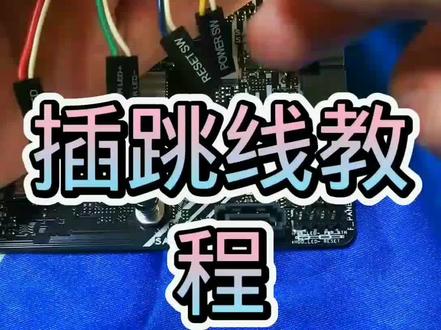 00:29查看AI文稿AI文稿
插票线教程 power sw 开机线 reset sw 重启线 power led 电眼指示灯线注意正负极 h, d, d, l, e, d 硬盘指示灯线完事了。
 00:19查看AI文稿AI文稿
十五秒学会机箱详细接线图,记得点赞收藏哦! 学会了吗?没有学会,下载保存。
6899深圳市永佳电脑 00:41查看AI文稿AI文稿
装机最难的就是插线,下面我来教机箱这些跳线都该插主板哪里?首先找到主板的 g、 f、 p 或 f 杠 p、 a、 n、 e 和标识位置,一般在主板的右下角 是个九针的针脚。插机箱跳线时注意跳线带字的一侧都朝主板外侧。牢记下面四句口诀和图式就不会插错了。 一、缺针旁边插电源。二、电源对面插复位。三、电源旁边插电源灯,负极靠近电源跳线。四、复位旁边插硬盘灯,负极靠近复位跳线。
6500和瑟数码 02:26
 03:35查看AI文稿AI文稿
大家好,欢迎来到电子星,很多同学不知道这个机械硬盘的电机怎么接,那么首先我们要拆开这个机械硬盘,然后我这个机械硬盘是有三根线,那么不同的机械硬盘可能这个线 的数量不一样,那么我这里以我这个机械硬盘为例,那么打开以后这个就是电机的线,因为这边就是我们电机,那这三根线就是控制这个电机的, 那么电机这边我们是使用这个模块,首先这个旋钮是调节我们 电机的一个转速,顺时针转速增加,逆时针转速减小,然后一共模块带有五根线,红黑是我们电源,红是电源,正黑是电源, 那么模块供电是五到十二伏,白色、黄色、绿色就是电机的一个控制信号。焊接在我们这个机械硬盘的电机上,就可以实现硬盘电机的控制, 那么在焊接实验中,这个板仔的线顺序白黄绿焊接上就可以了,会自配这样一个接插件,带有这个黄白绿以及红黑线, 长度大概这么长,后面这一节都是我自己夹的,因为我们这个外壳需要比较长的线,那么我们现在来把它焊接上,三根线对应上, 焊接好以后,我们将电源五伏,我这里选择五伏, 通过五伏这样一个接口插上去,那么他会带有一个电源指示灯,这个红色的指示灯亮是否可以转动,那么拧动旋钮,这样的话就转起来了,我们看一下这个效果, 这个就是这个模块的使用方法,大家 diy 的时候还有啥问题可以在评论区留言,那么如果有废旧硬盘的同学自己不会组装也可以在评论区找我, 皇上。
312电子芯芯哥 00:59查看AI文稿AI文稿
为什么好多小伙伴还是不会插这几根跳线呢?是因为大家看到的教程呢,表达的不够清晰,再就是因为啊,这几根线也实在太小,不利于操作,所以呢,今天给大家做了道具,进行道具操作啊, 让大家一看就会来,我们用这四个代替我们这小的跳线,然后用这个代替主板上跳线的针脚,单独的这一根针呢是没用啊,这两根针呢是重启,这两根针呢是硬盘指示刀, 这两根针呢是开机,然后这两根针呢是电源指示灯,现在我们去插线,现在呢我们开始插线啊,先插开机的跳线,负极呢,碰到这根没有用的针脚的方向 插重启的跳线,插电源指示灯的跳线,插硬盘指示灯的跳线,你学会了吗?
4573北京北天恒创电脑体验店 00:59查看AI文稿AI文稿
大家好,这里是安徽电脑 diy 工作室啊,应广大粉丝们的要求,那么这这一期我们教您如何插这个开机跳线, 来,大家可以看一下,这是一个普通的主板和一个普通的呃机箱的跳线,这个上面有一个 pols w, 你找这个主板右下方有一堆线,上面四根针,下面五根针,这个 pos w 叉,这个上面四根中指上面四根针中的右边两根, 然后瑞塞凯 sw 插这个下面五根中的第三根和第四根,这个 hdd led, 呃,这个是分正负极的,让字母面对你,然后您插这个,呃,下面五个针的第一个和第二个针,我说 说的这个第几个都是从左往右数的啊,然后这个 pory led 加就是开机的这个电源灯条线,然后加就正极插在上面的第一排的第一个针,然后 led 减插在上面的。
 03:27
 01:31查看AI文稿AI文稿
这个带有 usb 和 usb 三点零这样的线缆分别是机箱前置 usb 二点零和三点零的跳线。首先将他们从机箱背面下方的礼先孔穿到正面来,然后插入主板的 usb 二点零和三点零的接口上面。 关于主板的各个接口该如何认识,我在之前的视频当中已经做了讲解,请自行观看。 这个带有 audio 字样的就是前置麦克风和耳机的接口,穿线方式和 usb 一样,然后接入主板的音频接口上面。接下来就是迹象中最复杂的一根跳线, 这一路线包括了机箱的开关机按键、重启按键和电源硬排的指示灯,用同样的方法将这些线缆从机箱背面穿到机箱正面来。这一路线缆通常是接驳在主板右下角的,接 fpe 针脚上。 接线时需要参考主板的说明书或者视频中的图片。其中电源和重启按键分别对应跳线上的抛网词位置和为三角词位置。将这两个跳线分别接入到接 fpe 针脚的右上角和右下角的位置上面。 这两条线是不分政府的,电源的 led 指示灯和硬盘的 led 指示灯分别对应的是抛瓦、 led 和 hddled。 这两个跳线分别对应的是左上角和左下角的灯角。 需要注意的是,他们都有正负极的区分,只要记住左正右负就可以了。至于电源的接线方式,之前已经有介绍过了, cpu 的供电线插这里,主板的供电线插这里,至此机箱的跳前就接完了。
3491玩机老男孩


