怎么用电脑保持淘宝主图原图
大家好,今天教你们淘宝商品主图详情图,一键批量下载保存怎么操作,我们只需要借助过桥电商图片助手就可以完成以上操作啦。这款软件我们可以在过桥科技的官网里面找到,点击免费下载就可以了。这是一款功能强大的图片视频辅助保 软件啊,那我们可以打开软件具体给大家介绍一下这款软件的功能以及操作啊。首先第一个功能是他支持全网各大电商平台的宝贝地址的图片下载啊,支持下载淘宝天猫幺六八八的图片啊,支持下载商品主图、属性图、细节图等等啊。 然后工具这边还支持前往各大热门相册的图片下图,其中就包括现代爱拍、现代微博相册、米拍摄影平台下载等等哦, 还支持长图拼接、贴图、图片拼量处理。今天我们主要给大家分享的是淘宝的一个商品主图详情图,怎么批量下载啊?首先第一步我们只需要勾选右上角的自动粘贴网址的功能,然后我们去淘宝找到你想要下载的一个 图片的商品链接地址,右键这边复制链接地址,我们可以多复制几款,复制完成之后回到软件这边呢,只需要在下载选项这边勾选下载主图细节图啊,然后选择一个保存的位置,点击立即下载就可以了啊,左下方会显示一个图片下载的进度, 右边会显示一个下载文件的数量,非常人性化啊,可以看到下载的速度是非常快的。那我们可以点击打开文件夹查看一下,已经下载好了一个商品图片啊,这边会显示一个最新的文档啊, 每一款商品都会有个独立的文档以及标题显示,方便大家查看。主图跟细节图都会给我们分类。好,我们查看一下细节图,可以看到所有的细节图都在这边下载好了,点击进去查看一下大图, 图片非常的清晰啊,没有任何水印的,非常适合而且上传来使用的啊,我们再看一下主图,还是一样的啊,都给我们下载下来了,图片不管在色彩 还是保真度上都是有很好的还原啊。好的,我们再看一下第二款商品还是一样的,细节图跟主图都会给我们分类。好,细节图也都下载下来了啊。好的,如果你想批量下载淘宝商品的一个图 图啊,细节图啊,评论图,属性图的话,可以选择这款过桥电商图片助手啊,那你解放双手,一键完成批量下载图片。好了,谢谢大家。

粉丝1323获赞1.4万
相关视频
 00:40查看AI文稿AI文稿
怎么保存淘宝的主图?首先选中这个主图,右击有一个复制图片地址,点一下,然后打开新的链接,把它粘贴上去, 好出来这个以后呢?我们看这个链接的最后面,当出现这个第一个点 j p g, 当出现这个的时候,把他后面的所有后缀都给他删掉,然后回车,哎,这个就是他主图的原图,然后右击图片内存为保存到自己的桌面就可以了。
541一滴水设计师 00:46查看AI文稿AI文稿
十秒提取淘宝主图高清大图!小姐,我最近看了几张好看的车图,但是我拿下来的尺寸比较小,你看能不能帮我那个把大图拿下来,给我链接,十秒钟给到你。 首先对着这个画面点击右键审查元素,然后呢找到你想要的这张图片,选择左下角的这一个三角符号,点击他,然后呢看到下面有一个 src 的链接,双击他这个地址,然后呢右键复制粘贴到浏览器上面,然后呢你就会看到很小啊,等一下嘛, 看到上面这个浏览器的地址没有?四百三乘四百三当然很小啊,把这一个四百三乘四百三全部删掉,包括这条下划线,然后按回车,这不就有了吗?高清大腿厉害!
1814秃头设计江江 01:17查看AI文稿AI文稿
四步,教你提取淘宝主图高清大图!首先第一步,来到淘宝主图见,面对着空白区域,右键选择审查元素,我这里是以三六零浏览器为例,其他浏览器显示可能是检查或者其他,大家可以尝试一下,我们点击审查元素。 第二步,选择我们审查元素界面的左上角的小三角,点击激活,然后我们就可以看到,当我们的鼠标移动到任何一张图片之后,下面的地址会发生变化,这个时候呢,我们选中自己想要的这张图片, 你会发现他的界面定格了,然后呢,我们来到下面,找到他的这张图片地址,图片地址的格式通常是 sic 等于引号内的内容,那这个时候呢?第三步,我们直接对着这个地址右键选择 opane newtable 打开,以这张图打开新的界面。来到第四步,我们注意上面的图片地址,你会发现这 一排的数字啊,有一个点 gpg, 后面横杠数字乘以数字,点 gpg 点 wpp, 这些数字我们通通都不用看,自从这个横杠 开始啊,或者说是 jb g 结尾处,有的时候呢,我们的图片是以 pn g 为结尾的,所以这个大家都可以去看一下,不同的图片不同的情况,这个时候呢,我们只要将 jb g 或 pn g 后面的这个内容直接删除,按回车就可以得到我们主图的高清大图了。关注我,让你轻松 get 电商小知识!
1260秃头设计江江 01:09查看AI文稿AI文稿
哈喽,大家好,我是松鼠,今天教你如何不用插件就可以下载同行的高清主图,我们直接来看一下后台的操作。 好,现在演示一下啊,这边呢都是搜索结果页的主图,那么这个主图一般情况下都是同行点击率最高的,点击一下右键,选择在新标签中打开此图片。好,在这边呢你看的是一张小图啊,那么怎么变大图? 然后我们找到地址栏,把 jp 机后面的全部删掉,然后按一下回收好,这个时候呢就是大图了,直接右键图片另存为。当然如果你的进入宝贝之后呢,你想下载其他的图片,这边是没有办法右键复制的,这个链接是不对的,那么怎么看?点击一下审查元素, 找到我鼠标所指的这个按钮,移动鼠标到你想要去下载的图片,会出现蓝颜色的框,点击 一下左键下方,这边呢就有图片地址的一个地址栏啊,点击一下复制, 复制到顶部粘贴,那么你可以看到啊,依旧是一个比较小的图片,同理,删掉最后面的数字,按下回车即可完成右键下载。
1055松鼠玩电商 01:36查看AI文稿AI文稿
哈喽,各位朋友大家好,今天教你们阿里巴巴商品图片批量下载的一个方法,我们只需要借助过桥电商图片助手就可以完成以上操作了。这款软件我们可以去过桥科技的官网里面找到,我们可以去搜索这个网址,点击免费下载就可以了。打开软件我们可以看到这款软件支持淘宝、天猫、二六八八等 各大电商平台的宝贝地址的图片下载,支持下载商品主图,属性图、细节图等等啊。同时工具这边还支持全网各大热门相册的图片下图奇迹就包括右拍相册啊, qq 相册,新大爱拍相册等等啊,还支持长途拼接切入图片拼量处理等功能啊。今天我们主要给大家分享的是阿里巴巴的商品图片拼量 获取啊。首先第一步我们勾选右上角的自动粘贴网址的功能,然后我们去到阿里巴巴找到你想要下载的一个图片,右键有个复制链接地址,我们可以多选几款商品链接啊,然后再下载选项,这边勾选你想要下载的图片类型,可以支持下载主图,细节图都是支持的,我们勾选一下下载主图,给大家 感受一下软件下载的速度啊。然后这边速度还可以调整一个,快慢我们调到最快,然后选择一个保存的位置,点击立即下载就可以了。左下角这边会显示一个图片下载的进度,可以看到下载的速度是非常快的啊。下载完成之后,我们只需要点击打开文件夹,可以看到这边会给我们分类好,我们点 进去每一款商品他都会有个独立的文档显示哦,方便大家查看,非常人性化。点击主图可以看到,所有的主图都已经在这个文件夹里面下载好了啊, 图片的质量都是非常的高清,非常不错,而且没有任何水印的。我们再看一下第二款商品,还是一样的啊,下载下来的图片都是非常清晰的,如果你是做店群啊,做二次上传的一些卖家的话,这款软件一定要去试试看啊,欢迎大家下载使用,谢谢大家!
33固乔自媒体 01:57查看AI文稿AI文稿
知道小伙伴反映就是说,嗯,大图看上去很清晰,然后做成八百,主图过后图片就不清晰了,那这个视频教大家给大家分享一下。呃,我这边嗯, 对主图怎样去做,尽量保保证他的质量的情况下,然后达到不超过五百 k b, 然后并且是八百乘以八百。 嗯,首先第一步啊,这张原图我们看一下他的大小是六千二乘以四千一,对吧?那我这里的方法就是首先选择第一步,选择拆迁工具,然后点击这个左上角的这个选项,他这里有一个方形啊,我们点击方形, 然后啊,主图八百乘以八百是风景对吧?然后我们就这样构图,对吧,我们想怎么踩就怎么踩,对吧?啊,这就是你想要的八百乘以八百的比例,然后点击双击啊,确定现在他已经是 然后,但是他的宽度是四千一乘以四千一,那我们需要的是按住长春奥特加七分的加爱, 不是,是 ctrl alt 加 a, ctrl alt 加 i, 说错了,然后这里啊输输入八百,这是我们的操作,是先用原图然后裁一比一的啊,裁了过后,然后再进行图像缩小啊, 点击确定分辨率的话,我们就七十二就行了,不用去什么三百四百的哈,然后这个减少杂色,把它数到三十八。好,点击确定, 确定过后啊,我们现在这个是,嗯,八百乘以八百,你看他这个质量是一点都没减少的,我们到八百乘以八百过后,我们可以进行一个锐化啊,锐化值啊,这里参考我这个 数量二十五,然后半径一点六,点击确定。好,我们看一下润滑前后啊啊是有区别的,然后这是大头啊,大头的清晰度这是八百乘以八百的清晰度,一点都没加,可能看上去还更清晰一点,因为加了锐化。
1794老猪大隐摄影工作室 01:17查看AI文稿AI文稿
今天教大家怎么下载保存淘宝商家店铺里的图片,不管是整个淘宝店铺还是店铺内某类商品或者某个商品的图片,我们都是可以保存的。首先我们需要用到一个软件,这个软件叫做顾桥电商图片助手, 可以在各大搜索引擎上搜索,找到下载之后就是出现下一个界面了,这个软件可以下载淘宝、天猫、京东、拼多多、亚马逊等电商平台的图片,都是可以下载下来的。然后在软件的左下方有各种选项,我们可以选择整店下载,或者是下载宝贝分类, 或者只是具体的某一个宝贝下载都是可以选择的。具体到某个宝贝的话,我们可以选择下载他的主图,细节图片,详情图片,评论图片等等。现在我就简单示范一下怎么下载某个宝贝的一些主图吧。首先我们找到我们需要下载的宝贝的图, 然后我们把链接上贴到软件上面,然后我们设置好要下载的图片之后,我们可以点右边的立刻下载,然后图片就会保存到我们的对应的目录当中了。 我们打开下载的目录,打开,因为我现在给大家示范的只是下载这个宝贝的主图,所以他只会下载主图下来,有需要下载其他图片的朋友也可以勾选需要下载图片的类型。今天的内容就讲到这里了,有需要的朋友赶快去下载吧。
228互联网干货分享 02:48查看AI文稿AI文稿
哈喽,我上一条视频说那个,嗯,朋友去面试的十五 k, 然后就有嗯,粉丝宝宝就问说那个我们是做什么工作的?我是做电商设计的,所以我很多朋友也是做电商设计,电商运营 做这一块的,然后今天我给大家教一个小软件,就是很多人他在做电商的时候吧,会遇到想用别人的视频,或者想保存别人的视频主图详情页, 嗯,想把别人的图都给保存下来,就是为了方便自己参考。很多人不知道怎么把天猫旗舰店的视频下载下来, 我今天教大家一个软件,记得点赞收藏,这是很实用的,如果做电商,这是非常实用的,我用的是三六零浏览器,然后你点这,这个右上角有一个小 方块,不上脚,点击一下这个地方有一个添加,点一下添加,然后这个地方点搜索, fight 困, fap k k u n, 然后 fight 是胖的意思,困就是胖的人容易困,我就这么记得这个单词, fight 困,然后搜索一下, 看,搜索出来一个图片下载器,点一下安装,安装好之后这里就有了这个小图标,看见了吗? fitcon 图片下载器就已经安装好了, 安装好之后,我们打开淘宝,随便搜一个店铺,就比如说这个,我们看它销量挺好,图片很好看,视频也很好看啊,点开就是这样的,然后我们点一下右上角的 fatcon, 下载当前页面,点一下看到了吗?他就把你的组图哎给你在这视频,这是你刚才看的视频,这是 s q 图详情页,所有的都在这, 然后这时候如果你想下载的话,你点这个地方下载,看见了吗?你就可以保存图片,你也可以这样选中一个,比如说你点这个地方的主图下载, 然后你就只选弄主图就可以了。如果你只想要视频的话,你看把鼠标放在这,然后点击下载看视频就可以下载了,所以非常的方便。很多人都不会下载这个视频,因为你如果直接下载视频, 点一下啊 看就没有办法很快的直接下载,但你用了这个插件就非常的方便,学会了记得点赞收藏,做电商的必备技能,拜拜。
5710大红觉醒之旅 01:00查看AI文稿AI文稿
一键下载某多多上的主图详情页,还有视频的方法,通过这个功能就可以直接下载,点击之后我们只需要点击批量下载就可以保存下来了, 保存下来了之后,我们每一个视频详情页都是没有水印的,非常的高清,直接上传使用就可以了。这个插件的安装方法我一步一步教会大家,首先需要打开至尊宝的官网点击下载,然后点击储存,下载好之后我们再 浏览器的这个位置点击,然后找到更多工具,找到扩展程序,然后我们把刚才下载下来的这个插件文件夹,把它拖拽到这个浏览器里面去,拖拽之后他就会显示这样的一个插件已经安装成功,安装好了之后,我们再打开 某多多的这个页面呢,就能够显示有这个插件的窗口了,然后我们再点击这个按钮,就可以直接进行下载,如果这个视频对你有帮助,记得点个赞哦。
6588百宝电商创研学苑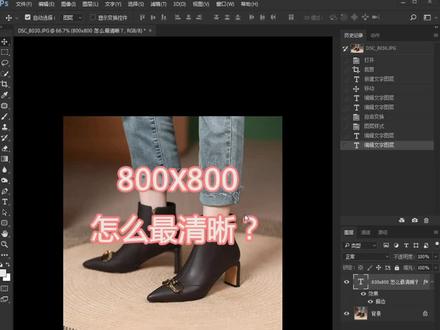 01:11查看AI文稿AI文稿
八百像素的主图怎么裁剪才会更清晰?有的是做一个 psd 八百乘以八百的,然后把图片拉进去, 有的是直接设置这个八百乘以八百直接踩,但是这样踩出来的主图,他的清晰度都不是最高的, 要怎么清晰度最高,然后又不超过五百? k b, 今天我教大家怎么来做。首先第一个还是选择裁剪工具,但是这里裁剪选用一比一方形图, 就不要设置像素,直接一比一踩,比如这个图他的高度是四千多,他踩出来就是四千多比四千多。然后细节来了,在这里把它调到八百,这样的话 后采样这里保留细节,扩大选择这个,其他都不要选,减少杂色,设到三十五,然后点击确认, 这样才出来的主图,他的细节才是在你那个原图上的细节上保留最多的,最大程度保留。
2433老猪大隐摄影工作室 01:01查看AI文稿AI文稿
做电商其实就是卖图片,客户购买之前只能通过图片了解产品,但是百分之八十的商家前期都是一件代发用的档口图,模糊不清,降低了消费者的体验感和购买欲望不说,甚至有些消费者还会觉得是盗图,从而对产品也失去信心。其实有一个神器能够自动优化图片, 新手也能轻松操作。如果你也想优化主图,但是不会 ps 又请不起美工,一定要试试这个方法。首先打开某度智能云,找到产品,选择人工智能,点击图像技术下的图像增强进入, 然后下滑,找到图像清晰度增强功能,点击了解详情,这里不要点击,立即使用下滑找到功能演示,点击本地上传,选择我们要增强的图片,上传完成后,人工智能就会自动优化图片, 我们可以看到原本模糊的图片变清晰了。除了这功能,还能够将图片进行无损放大,做细节图,提高图片对比度,将过度拉伸的图像进行恢复,以及修复 图片的破损部分和让图片的细节色彩更加逼真。优化好宝贝图片,不仅能够吸引更多买家点击,而且还能促进用户购买,从而获得更多的流量和转化。
3182dsyyhh03 01:09查看AI文稿AI文稿
你有没有看到啊,同行宝贝的主图啊,在电脑端和手机端显示的是完全不一样的,就是电脑端搜索和打开是一张图,手机端搜索和打开又是一张图,妥妥的两个宝贝啊,你肯定会说这简单啊,不就是在编辑页面加上个三比四的主图吗? 这样手机页面不就是三比四的主图喽。但是呢,这个方法操作只是在手机端打开,是手机图搜索呢,还是和电脑端一样,是那张一比一的 电脑图,对吧?那应该怎么修改呢?目前啊,有三个方法啊,一个是在这个主图位置上加一个白图代码,这样在电脑端显示的就是白图喽,手机端呢,显示当然也是有图了,达到了一个双图目的。 另一种呢,是用这个 ps 软件把主图啊制作出一个 g i f 的一个动图形式,就是手机端的图片显示的是零秒,在电脑端呢, 图片呢,显示二百四十秒,这样达到电脑端和手机端显示的图片不同。还有一种呢,就是利用服务器做成一个双图网页,然后利用插件把这个双图网页插入到主图的位置,形成服务器双主图,这些都是可以让主图变成双主图的方法,你知道吗?
56系统君 01:57查看AI文稿AI文稿
哈喽,大家好,刚做电商的一些小白们对图片素材的需求是非常大的,今天我就在这里给大家分享一下在淘宝上面如何批量的采集商品的主图详情图。那首先我们也需要借助到一个辅助工具,顾桥电商图片助手,我们直接在顾桥科技的官网上面找到这个软件下载安装到电脑上面就可以了。 打开软件,在这个软件的主菜单上我们可以看到这个软件不仅支持下载淘宝、天猫、幺六八八、东环网、京东网等主流电商平台的宝贝图片,还有图片素材网,图片相册,这些都可以批量的下图。 这个文本框就是用来复制粘贴我们采集到的图片链接,那为了方便采集工作,我们可以先把自动粘贴网址这个选项勾选起来。接着我们打开淘宝,找到我们想要采集的图片链接,全部复制下来,多复制几个链接给大家看一下。复制完成后,我们返回软件,可以看到这些链接已经 自动粘贴到文本框里面了,然后我们根据自己的需求来设置主图,细节图、详情图、属性图这些。为了方便给大家演示,我就先下载一个主图给大家看一下吧。然后这边我们也可以勾选过滤重复图片,有些商品的主图跟细节图中有大量的重复图片。 然后这边我们也可以设置批量下载的速度,最后我们点击立即下载,可以看到软件就开始运行下载工作了,下载速度是非常的快。 全部下载完成后,我们打开本地文件夹来看一下图片的效果是怎么样的?那我们可以看到这些图片都非常的清晰,而且都没有水印。 我们再来看一下另一个商品的图片, 图片也非常的清晰,而且都没有看到水印。 好,以上就是我介绍 关于淘宝商品主图详情。图采集的方法其实也很简单,只需要借助过桥电商图片助手,然后复制粘贴,几个简单的操作就能采集到这些图片素材了。那也欢迎大家下载这个软件试用一下,如果有什么问题可以大家留言交流一下,今天的分享就到这里了,谢谢大家。
232雨后初晴 01:28查看AI文稿AI文稿
今天呢,告诉你应该如何去下载电脑端以及手机端的高清图片,看下后台,记得收藏。电脑端其实更简单,如果你不用插件呢,直接右键啊,右键之后呢,你会发现是没有办法去保存对应的图片的,那么我们直接点击这个位置,有一个审查元素,点击一下, 然后呢点击一下浏览器上的这样一个按钮,点击完毕之后,鼠标直到对应的图片,然后这个下面呢就会有一串比较长的一个代码,我们把这个代码点击右键,点击一下复制,点击一下复制元素, 然后你在浏览器顶部去做一个粘贴好,你会发现顶部会有一张这样一串代码,然后直接回车,是一个小图,对吧?然后把顶部这个四百乘四百最终的这个删掉,留到前面的这批机,点击一下回车骑士八百乘八百的图片,右键直接另作为即可。想看移动端也很简单啊, 直接用 f 十二切换到这个位置,点击一下这里啊切换一个手机模式,点击一下,点击完毕之后呢,长这个样子啊,顶部随便去选择一个手机型号,选择完毕之后,按一下键盘上的 f 五刷新 好,那么你会发现你所打开的呢就是移动端的一个页面了,这个时候呢,你点击右键就可以直接图片另存为,当然如果你觉得不是大图也没有关系,点击这个复制图片地址顶部浏览器,点击粘贴 好,那么在这个页面呢,你可能不能直接右键下载,返回左下角,把这个再点击一下,你的页面就是一个大图,直接点击图片另设为即可获得移动端的大图。
1344松鼠电商记 01:11查看AI文稿AI文稿
今天告诉你如何不花一分钱就可以去下载任意链接的数图以及方图,我们直接用电脑端即可完成,后续你就可以本地上传去做一个图片测试,我们来看下后台 操作其实很简单,然后天猫跟淘宝都是用同样的方式可以操作,所以说我们只演示一个,比如说这边是 pc 端,是这样的一个图,那么你直接右键,你会发现是没有一个下载的链接的,那么你可以点击一下这个检查,然后找到右上角这个按钮,点击一下 把我们的鼠标移过来,只要他显示这样的颜色,再点击一下鼠标左键,那么在右侧呢有这样一串代码,我们直接右键复制 粘贴到我们的浏览器端,那个他就是一个四百乘四百的图片,然后我们把顶部的最后啊这样的一个数字给删掉,回车你会发现是一张八百乘八百图,右键直接零存为即可。好,那么手机端的速度 应该怎么下载呢?很简单就用到对应的产品,摁一下你键盘上的 f 十二,出现了这样的一个之后呢,点击一下这个按钮,切换为手机端,然后在这边选择任意手机型号,摁一下键盘上的 f 五, 那么你就会发现你的图片变成了竖图,那这个时候呢,我们直接右键图片另存为就 ok 了,这个会更简单,两个方式都可以学会。
3787松鼠玩电商 08:05查看AI文稿AI文稿
哈喽,大家好,我是小凯,今天再给大家讲一下这个主图的设计,今天我们要设计的主图是这一个新鲜脆李子的主图设计啊,下面我给大家说一下这张主图是怎么设计的。我们首先新建一个画布,画布这个名称,我们给他新建一个名称新鲜脆李子, 这个宽度又是八百乘以八百的一比一的像素,分辨率七十二,我们点击确定这样一个八百乘以八百的走头发布,我们就新建好了,我们新建好了以后呢,我们文件打开,打开我们准备好的这个原图素材, 我们使用这个移动工具啊,把这个图片直接给他移动到这个我们新建的画布上面,我们给他放到合适的位置,我们再看一下他这一个是他这一个大一个的大一点,这个塑标提示新鲜脆笛子,我们直接给他打上,我们使用这个 文字工具选择直台文字工具,我们点击一下新鲜脆底子,我们直接给他输入文字, 我们输入好了以后,嗯,这个地方打上钩,然后再按键盘上的烤串键加 t 键,给他变换一下大小,我们把这个鼠标放到这个右下角的这个点上,按住鼠标不要动,直接拖拽一下, 给他放大一下,我们放到合适的位置,然后打上钩,我们再看一下他这边描了一个白色的边,我们给他描一下这个边,我们选中这个文字图层,点击下面这个图层样式,我们点击一下里面有个描边,我们点击一下 把这个颜色,我们给他设为白色,点击确定这个描面大小,我们给他设为三三至四个像素,我们给他设为四个像素了,点击确定。设置好了以后,我们再看一下他这边这一个,还有一个圆角矩形,我们再给他 画一个圆角矩形出来,我们使用这个矩形工具,点击圆角矩形,把这个地方的半径我们设为五十像素, 我们设为五十像素,我们直接拖拽出一个圆角举行出来,我们把这个前景三个颜色,我们点击,我们可以双击这个圆角举行前面这个缩略图,我们给他更改一下颜色, 嗯,选择一个比较合适的颜色,就选择这个橘黄色,点击确定,我们再看一下他这边这个文案是高山种植新鲜采摘,我们给他打上,还是使用这个文字工具。直排文字工具,我们给他打上文字,新鲜采摘 啊,他前面这一个是一个高山种植进行采摘,我们直接在这个新的前面点击一下,出入高山种植,然后按一下空格键,给他空一个格出来,我们使用这个 文字工具啊,按住鼠标左键,直接给他拖拽,选出这个文字,把这个前景色颜色给他变化为白色,我们点击确定,这样这个文字啊他就成为白色了,我们给他换一个字体, 换一个黑体,找一下换一个黑体, 然后呢就使用这个阿里巴巴这个普惠体吧,我们选一个粗一点的, 然后 ctrl 加 t, 还是同样的方法,给他变换一下大小,放到合适的位置, 放到合适的位置以后,我们再看一下他这边下面还是一个矩形,我们再给他新建一个矩形,我们直接选择矩形工具,我们点击一下,直接按住鼠标左键,不要不要松手,直接给他拖转出一个矩形, 把这个颜色给他改为这个橘黄色,我们还是双击这个图层里面的这一个缩列图,双击一下,然后我们出来一个吸管,直接在这个高山种植后面这个圆角矩形上点击一下,吸取他的颜色,我们点击确定。我们新建好了这个矩形以后,我们再看一下他这边,他使用了一个椭圆,我们再给他绘制一个椭圆, 我们在新建一个空白图层,然后使用工具栏中的椭圆工具,我们按住键盘上的深色键,给他绘制出一个正圆出来。 位置好了以后呢,这个颜色是白色的,我们给他移动一下这个椭圆,给他放到合适的位置。 啊,他这面还描了一个黄色的边,我们再给他描一下边,我们这两个都给他描一下边,我们这个矩形,还有这个椭圆都给他描一下边,我们选择这个矩形,我们点击这个图层样式描边,我们把它的这个颜色 给他换为一个黄色,点击确定。这个描边,我们可以给他粗一点,你可以设为八左右啊,八,七和八都可以,我们点击确定。然后呢这个椭圆工具,这个椭圆我们还是使用这个图层样式,我们再给他描一下边, 还是八像素颜色,黄色,点击确定。咱们再看一下这边,他这边有一个脆甜可口,力推五斤装,我们给他输入文字,我们使用文字工具横排文字工具,点击一下,直接给他输入文字,脆甜可口, 你可以五斤装, 我们选中这个文字,把这个颜色给他更改一下,我们选择白色,点击确定,我们给他换一下这个字体,我们 使用一个粗一点的黑铁, 你把这屁股, 我们输入好了文字以后,还是按这个,按住这个 ctrl 键,他会出来这个变换的块,我们给他变大一下文字, 我们把这个后面这个力推五金装这个颜色给他换成一个黄色的,我们使用这个文字工具,直接选中这个力推五金装,点击前景色给他设为一个黄色, 使用一个深一点的黄色,点击确定,这样这个文字就变成黄色的了,我们打上这个对号,我们再看一下他这边还有活动价二十六点八,我们给他打上 把前景色设为黑色,点击确定,我们使用这个文字工具,直接输入活动价, 完美 入好了文字,给他移动到合适的位置,再输入这个二十六点八,点击一下,直接输入二十六点八,我们输入好了文字以后,按键盘的烤串键加 t 键给他变换一下大小, 变换完大小我们再选中这个文字,使用工具栏中的文字工具,直接选中这个文字,我们把这个颜色给他设为橘黄色点,直接使用这个吸管在这个矩形上面吸取一下这个橘黄色就可以,我们点击确定, 这样这个文字我们就输入好了颜色我们也调好了,我们再看一下他这边,他这边有一个收藏加购赠送一斤,我们给他设计上,我们还是使用这个圆角矩形工具,我们直接在这个矩形的中间这个位置给他拖拽出一个圆角矩形出来,拖拽好了以后呢,我们找到这个图层 里面这个圆角举行,我们双击前面这个缩列图,把他这个颜色给他换为黄色。装修好了以后呢,他会出来一个吸管,我们直接在这个描边的这个黄色上直接给他吸取一下,我们点击一下,用这个吸管吸取这个描边的黄色,点击一下,这样他就会吸取这上面的黄色,我们点击确定。 选择好了以后呢,我们给他输入文字,收藏加购,赠送礼金。 勾好文字,我们给他调一下字帖,我们使用一个四元字帖,四元废铁, 嗯,他这个字体输入好了以后呢,他的间距有点大,我们给他调一下间距,我们直接选中这个文字,我们找到字符,字符里面我们把这个一百四这个间距左右的间距,我们给他调为零,直接点击一下,这样他这个间距就 这样这个间距就不是那么的宽了。我们把这个文字啊放到这个圆角矩形上面,给他换一下字体的颜色,我们使用文字工具选中这个文字,选中了以后呢,我们把这个前景色给他设为一个橘黄色, 我们还是选择这个十色器以后,直接用这个吸管吸取这个矩形上面的颜色,我们点击确定,这样这个文字颜色就变成橘黄色了,我们给他移动一下位置,给他放到合适的位置, 这样一个主图我们就设计好了,你学会了吗?
1069小凯PS电商设计【教程】


