warp加速教程
你们要的,给歌曲变速教程来了。

粉丝1.1万获赞7.7万
相关视频
 01:33查看AI文稿AI文稿
好,这位同学问的非常好啊,问的是 web 是什么意思啊? web 是一个非常常用的一个功能啊,就是在我们音频处理的时候,他是相当于什么?相当于,呃,我们这个音乐采样,他的来源是千奇百怪,这个采样呢,是别人表示他是一百一十拍的一个速度打出来的,但我这首歌呢,是一百二十五拍, 我要把这首一百一十拍的彩样拖到我这里来,是吧?供我使用,那这个速度不对啊,对不对?那,那怎么合到一起呢?所以呢,就有这有了这个叫 web 的功, 把这个外部功能打开之后呢,大家看一下啊,外部这个功能,这个下面有个 bpm, 上面写的一百二十四,就代表的这个采样,它本来的速度是一百二十四排。如果我把这个外部功能关闭,我们听一下啊,听下这个嗨嗨的声音,我把它录一直录 富婆过来,你们听就知道了,这个这个声音,这一百二十四拍的嗨嗨和这个一百二十五拍的他就合不到一块去, 你慢慢慢慢慢慢的,这个速度就对不上, 这就已经有点跑了,速度就已经合不上了,这个地方啊,明显肉眼可见啊,看到没?这里应该是这条线,我们把这个这个声音呢,他和这条线对齐才是对的。你看他,你看我们第一个音符,这里看到没?这里这跟这条线基本上是是对上了的 啊,是是是,合理的,然后我们到了最后这个看到没有就对不上了,看到没?中间空了一块。看到没?这里这个空了一块。所以呢,要把它打开啊,打开它,这样的话,你是不管你是什么速度,只要拖到我的这个里面来啊,都和我们这个速度保持一致了啊,所以你就不用担心这个跑马的问题。
125K. O 05:00查看AI文稿AI文稿
哈喽大家好,最近发现了一个比较好用的中端工具卧,然后我从官网下载下来简单体验了一下,同时也对常用的功能点呢进行了简单的总结,今天呢就带大家一起来看看这个功能强大的中端工具。 首先呢他支持一个不唠嗑的概念,我们在这个不唠嗑当中可以做很多的事,包括拷贝命令,拷贝输出,或者是对两者都进行一个拷贝,或者是拷贝他的提示,拷贝当前工作目录等等。 除此之外呢,他还提供了查找的功能,我们可以在捕捞客内部进行查找,也可以全局进行查找,也可以通过忽略大小写或者是政策表达式来进行查找。同时呢他还为每一个捕捞客块添加了书签的功能, 我们可以按住 option 加方向下键,可以向下查找最近的书签,按住 option 加方向上键,可以向上查找最近的书签。同时呢我们还可以在终端直接打开一个。 下面呢,我们来简单操作一下, 这就是一个补唠课,上面呢就是体式,中间呢就是命令,最下面呢就是命令的输出,我们可以在这个补唠课内部可以进行拷贝命令,拷贝输出,或者是拷贝两者,或者是创建一个永久链接,然后发送给别人, 或者是拷贝他的体式或者是拷贝当前工作目录的呢,下面呢我们来演示一下他的查找功能,我们可以多执行几条命令, 我们直接点击 com man 的加 f 就是查找,我们可以直接搜索 test, 这个方框呢代表在选中的块中进行查找,假如我们现在选中一个块,然后点击他,他可以只查找这个布拉克内部的东西,如果我们取消他呢,他们就是全局查找。这个大一小 抖音呢,是大小写敏感,如果我们选中他呢,他就是大小写敏感,这样的话就无法查找到,如果我们取消他呢,就是大小写不敏感,他会进行一个模糊匹配。同时呢这个中单工具还支持一个不玩 flow 的功能。假设我们现在有这样一个需求,就是通过 s e d 命令来删除一个文件的空行。 假如在我当前的工作目录下,有一个文件叫做泰斯泰六,我们可以来看一下这个文件的内容,这个文件中呢,他有很多的空行,下面呢我们就要通过包括 flow 来删除这个文件的空行。我们可以直接这样做, 直接搜索罗克福路,然后搜索 s e d 命令,可以看到第二条命令,就是删除一个文件的空行,我们可以直接回车,然后把文件名写上,这样的话我们看一下输出就是没有空行了。 然后我们再看一下这个文件的内容呢,可以看到这个文件还是有空行的,所以说我们需要对这个命令进行一个简单的修改, 我们可以直接添加杠 i 参数,然后再运行一次,然后我们再查看一下文件的内容, 然后呢这个时候就可以看到这个文件的内容,里面的空话都已经被删除掉了。更值得点赞的是呢,这个终端工具还支持一个 asr 的功能。假设我们现在有这样一个需求,就是查看一个文件加下文件的数量,但是呢我们这条命令不会写,我们可以这样来操作, 然后直接搜索 ai, 然后我们可以用自然语言, 这时候呢我们可以看到他 自动搜索出来一个面料,我们直接可慢的加回车,然后回车,这时候呢就可以看到他有六个文件,我们可以来查看一下这个工作目中是不是只有六个文件呢? 可以看到当前这个陌路下只有六个文件。除此之外呢,他还有一个现代化的提示功能,就比如是这样, 我当天在我自己的家目录下,然后我们需要切换到桌面,我们可以这样做,直接按太保,他就会给你很多的提示,然后回车继续太保进入到其他的目录当中, 所以说这就是他的太不提示功能。同时呢他的终端历史命令功能呢也更加好用,我们可以直接按住方向上键,就可以看到你以前执行过的很多 命令,然后可以直接在当前的基础上进行一个简单的修改,通过使用 oppo 的这些特性呢,再加上他自己的快捷键,可以大大提高我们工作的效率。这里呢我给大家总结了几个非常实用的快捷键,包括通过 come 的 p 打开命令调四版,或者是设置主题,或者是直接搜索玩个 flows, 同时呢还可以进行一个窗格的分格,按住 ctrl 加 d 就可以分格, come 的 shift 加 d 就是上下分格。 同时呢我们还可以新建标签页,还可以通过 come 的加一二三,然后来切换标签页。 come 呢加逗号呢,是打开它的偏号设置, 大家有需要这个老头的小伙伴呢,可以在视频下方的描述当中领取。
86不到160不改名 01:35查看AI文稿AI文稿
正在学习 cratch 图形化编程的同学们注意了,今天为大家推荐一款比 scratch 更好用的编辑器,叫做 turbo 视频的最后有下载链接和安装方法介绍,它的运行速度比 scratch 更快,而且占用了更少的内存和 cpu, 非常贴心的提供了护眼模式,降低屏幕对眼睛的刺激。 将 scratch 默认的屏幕刷新频率由三十 f p s 升级到六十 f p s, 并提供了自动补针、高清画笔的功能,让项目运行效果更流畅和清晰。 将 scratch 默认的舞台大小四百八十乘三百六十升级为自定义,可以制作分辨率更高的游戏或者项目。取消了 scratch 的各种限制,比如可以无限克隆角色,可以穿越舞台边缘、音量、挂笔粗细取消上线等。使用小猫插件可以让你的积木更加的可爱。 提供了背包的功能,将需要重复使用的角色脚本、造型、声音放入背包中,下次使用时可以直接从背包中获取。 他还提供了程序打包工具,可以将 scratch 作品打包成 h t m l c e x c 等格式,摆脱了 scratch 和浏览器的限制,打包后的作品可以直接在电脑中双击运行。 下面为大家介绍 turbo wop 工具的下载和安装方法。 turbo wop 有在线板和离线板两种使用方式,在线板浏览器访问这个地址,就可以直接使用 离线板浏览器访问这个地址,点击下载后双击安装完毕后就可以使用了,后续会出更多视频详细介绍 turbo work 的使用方法,敬请期待。
937牧码基地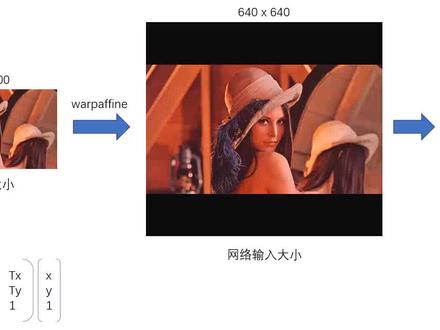 02:58查看AI文稿AI文稿
今天我们来讲一下 wapper five, 在深度学习中,尤其是在计算机视觉中,我们常常会有神经网络, 这个神经网络模型呢,一般情况来说,我们是固定他的大小的,比如说现在我们的网络的输入是六四零乘六四零,但是我们都知道我们的图片他的尺寸可能有大有小, 那我们怎么样把我们的图片的的尺寸大小将它转化成六四零乘六四零呢?在这里我们用到一种方法叫做 wop fly, wop fly 本质上来说其实就是他对原图的每一个项 加速点进行一个坐标变换,然后变换之后得到了新的坐标之后,再把原图的值填到新的图片的值里面即可。我们现在来看一下 原图的每一个坐标,每一个像素点的坐标都可以表示成 x y 一,然后这样的一个变换我们可以表示成一个矩阵, 经过这样相乘之后,我们就可以得到一个新的坐标。我们具体来看一下,比如说 我们目标图的这一个像素点是两百多号两百,那么 他经过变换之后,两百逗号两百的这一个像素值应该是多少呢?其实我们可以用 opplefi 仿射矩阵的一个逆变换去求出 他原他在原图里面应该在哪里。假设我们经过逆变换之后,我们求出两百多号两百在这边的原图是一个福点数, 那么福点数是不存在的,因为我们的像素都是整数,这个时候 我们便可以去考虑这个离这个福点数,也就是一零一点七和九十九点二最 的四个像素,我们对这四个像素进行加权求和,然后看他们每一个像素值的一个贡献程度,从而去决定 目标图的像素值应该是多少,这就是我们的 wop fly 所要干的事情。
41手写AI 00:53查看AI文稿AI文稿
哈喽,大家好,今天教给大家如何通过 rap 来保存一个终端布局。比如现在我打开一个终端窗口,比如呢我可以在左边的窗口呢执行我的项目, 然后在右边的窗口呢可以查看我的提交信息,但是呢我现在想保存我的窗口,然后在下次打开的时候呢,可以来自动打开当前这个布局。我们可以怎么做呢?我们可以打开面临条色板,然后搜索 c, 可以保存他为一个启动文件, 然后我们输入一个名称,就叫小童闹子,这样的话就已经保存了这个文件了,然后我们取消。 在打开的时候呢,这个布局已经没了,我们如何打开呢?直接打开命令调色板,然后输入一个井号,我们再选中这个布局,此时就可以打开了。
20不到160不改名 02:05查看AI文稿AI文稿
如果你想做写实像的角色或者虚拟人,那么有一个软件你是一定绕不开的,他就是 why, 很多小伙伴对他的了解还是在 zboys 里的 why 插件,那真的是要多难用有多难用, 用它来包裹容易崩不说,操作起来还比较复杂,所以栗子蒋要在这里强烈安利一下他的本体软件。那今天就和大家简单说一下如何使用 rap 来进行模型的包裹。打开软件后,点开这一栏, 看到有很多基础的模型,往下拉也有扫描人头的参考。我们单击选中一个头部的模型,回到三 d 视窗, 可以看到视窗里已经加载了这个模型,右边的操作视窗里也多了一个框框,在这个位置按住 tep, 再添加一个模型,这个模型就是我们的高模,这里选择路径, 在弹出的菜单栏里选择下面这个,可以看到我们的高低膜都加载好了,把高膜的线框显示关掉,继续按 tf 添加这个命令, 左边连低膜,右边连高膜,再添加一个包裹的命令,还是左边连低膜,右边连高膜,黄色的节点也对应连起来,回到中间这个节点上,勾选同步,试图点开这个窗口,可以看到他是这样的, 下面只需要在两个视图中打上同样的点,一定要保证左右两边的顺序是一致的哦。 打好了点之后呢,回到包裹这一栏,点击计算,他就自动把低膜按照高膜的样子进行一个包裹了,而且计算的速度也要比 zb 的那个插件快很多,需要打的点也更少,包裹的效果也更好一些。 按 tap 键添加一个导出命令,选择好导出的位置,点击这里就 ok 啦。非常适合做完高模后不想破谱或者中模本身有一些问题的情况下,可以直接用这个方式进行包裹和替换, 而且它里面自带的模型的 uv 都是长好了的,就非常非常方便。下一期再和你们说怎么把叠图弄上去,有什么问题欢迎评论区讨论。
2289栗子酱爱做游戏 04:02查看AI文稿AI文稿
大家好,我是侯老师,欢迎大家来到猴子学院 abo ten live 十一入门教程系列,这节课我将给大家介绍 live ivo 轨道相关功能,包括录音和音频拉伸,也就是 worp 功能。我们先来看看录制音频的操作。 在开始录音前,我们要先点亮需要录音轨道的预录制按钮,如果需要多轨同时录制,那么我们就按住电脑的 comant 键,再点选别的轨道的预录按钮即可。 现在我们点击最上面的录音按钮,在我们设置的预备拍结束后就会开始录音。默认的预备拍为四拍,我们也可以点开节拍器的向下小箭头自己设置。如果在播放的途中点下录音按钮,则会立即开始录制。我们 开启节拍器进行一段录音, 现在我们就录好了一段音频素材,接下来我们说说常用的音频编辑快捷键。录制好的音轨,如果我们想要切断,那我们就选取要切的区域或位置按下昂按加 e, 需要复制就按 comment 加 d 就会跟在后面复制出来。如果想要复制到自己想要的位置,就按 command 加 c 复制,然后选到要粘贴的位置,按 command 加 v。 粘贴 联合音频的快捷键 recommend 加 j, 删除音频就按 beat 键。 如果返回想要回到上一步,就按 command 加 z, 如果要撤销返回上一步,就按 command 加 shift 加 z。 这两个操作会很常用,并且对全局的任何操作起效。 接下来我们看看沃尔功能,这是一个针对音频的拉伸功能, life 上有着极为先进的沃尔算法,可以让你在拉伸音频的时候变速不变调,并且把对音频的破坏降到最低。 这里我用一条股的 loop 作为演示。短音频的 warm 默认开启的,我们在第一节课关掉的是长音频的自动 warm。 假如我们拖入的是一首完整的歌或者很长时间的音频,那么 life 会 部队该调音频做任何拉伸。 life 会自动将加入的音频采样同步到工程的速度。如果是新建的工程,那么 life 会依照第一个拖入的彩样来自动确定工程的速度。现在我们拖入了一个速度为九十的股彩样,我们可以看到工程的速度也变为了九十。 现在我们点开这条音频,看到 war 按钮为点亮的状态,我们改变一下工程速度, 可以看到鼓的速度也完美的匹配了工程的速度。假如我想听到这条音频本来的样子,我们可以取消。 这时候我们改变工程速度,这条音频也不会被拉伸。 在 warp 按钮的下面是 warp 类型的选择,我们可以根据音频的种类选择不同的沃尔夫算法来达到最佳的效果。如果是人生,用默认的 beat 选项就会对音频有很大的破坏。听起来会。 这个时候我们可以选择下面的 compacts 或者更高素质的 compact pro prove that i'm worth it for you。 这时人声听起来就正常了。 这就是 life 中奥利欧轨道和 word 的基本用法。我们下节课见。
192猴子音悦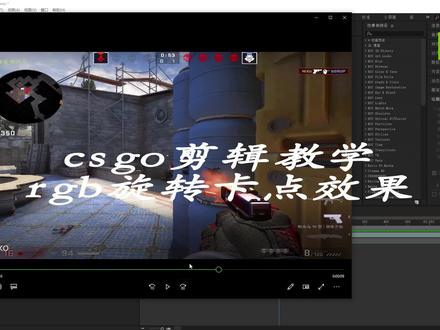 02:36查看AI文稿AI文稿
哈喽,大家好,我是艾斯,今天给大家带来一个 rgb 旋转卡点的效果,我们先来看一下这个效果 好的,比赛开始这已经卡点的素材,在结尾部分 ctrl o 的加 y 那个小图层,删掉前面部分,先添加一个这个效果, 给他的第三项和第四项打上关键针,开始的时候第三项调整为一,然后哎呦调整关键针,往后时针将第三项数值调整为零点零零一, 然后旋转调成为六十,然后往前一针,将旋转调成为负五十,再往后二十针,将第三针 把数值调成为一,旋转调成为零。好,开始给他拉曲线,全选关键针 f 九滚动滚出,给他拉一个轻快轰吧的曲线, 加上后面部分都用一部分深,再给他做震动,再加一个线 加强度的二维四 打掌柜的针,在指针的位置出示位置强度挑战威力,默默位置强度挑战威力, 然后再给大家加个发光球, 中间时针的位置将发光这个亮度调成为四,开始调成为零,末尾调成为零, 然后摁优选显示默认针 f 九猛然输出,也是拉个轻快皇冠的机型, 下一个 rgb 旋转卡点的效果就好了。然后我这边也是做了一个预设,想要去用这个预设的话,大家直接加主页的 qq 群就好。这次的教学到这里结束了,如果觉得有用的话大家就点点关注,下回还会出更好的教学的,谢谢大家。
678iceee 04:13查看AI文稿AI文稿
double walk 的详细设置和使用视频来了,为了最佳观看体验,建议点击全屏观看。一共分为上中下三个视频,点击视频下方的合集可以查看其他相关视频。本视频讲解插件的设置和功能说明。 点击插件菜单后会弹出一个设置窗口。第一项,自定义时亮图绘制页面的样式,包括默认的填充颜色边框、颜色边框粗细、 特殊说明。修改后需要重启 turbo walk 的窗口才可以生效。这里我们将默认填充颜色修改为红色,将默认边框颜色修改为绿色,将默认边框粗细修改为实。修改完成后,重启 turbo walk 窗口。 进入造型面板,可以看到默认设置已经生效。插件。第二项,小猫样式插件打开后是件类的积木,会变成一个带有小 小猫图标的积木,选中这里可以让小猫的眼睛跟随鼠标移动。需要注意的是,这个选项设置完成后,需要重启 tablebob 的窗口才能生效。小猫样式的世界类积木是不是更可爱了呀? 第三项,开发者工具,当我们使用了变量后,可以通过 ctrl 加 f 快捷键快速定位变量的位置,提高代码调试的效率。这一项可以为积木分类的图标添加图片。这一项选中后会自动隐藏积木面板,需要点击预 low 的重启窗口才能生效。 这里可以设置弹出面板触发方式,第一种,鼠标移到面板区域触发。 第二种,鼠标移到分类图标触发。第三种,点击分类图标才会触发。 这个选项用来调整显示面板动画的持续时间,从左到右依次是最快、快、默认和慢。这个选项打开后,重启窗口生效。会在菜单栏出现 startcard 的选项,点击菜单后会启动录像功能,便于我们录制项目的制作过程和运行效果。 这个选项打开后,我们可以直接将电脑中的图片或者声音拖到 turbo wifi 中,实现上传的功能,从而简化开发的步骤,提升开发的效率。这个选项打开后,舞台区上会出现暂停的按钮。当我们需要临时停止正在运行的项目时,点击这个按钮后,项目可以暂停运行,再次点击就会继续运行。 这个选项打开后,可以在舞台区上方显示当前克隆体的总数。这个选项打开后,可以在舞台区上方显示鼠标的位置,即当前鼠标 的坐标 x y 的值。这个选项打开后,当我们删除决策时,会有确认删除的提示。 这个选项打开后,重启 turbo web 窗口,可以统计项目中一共使用了多少块积木。这个选项可以自定义积木的样式。文字编剧这个选项可以自定义积木的背景颜色、文字的颜色。这个选项可以自定义积木文字的字体样式。 设置完成后,重启窗口样式生效。若想恢复成原来的样式,将对应的选项关闭。重启窗口后,恢复 这个选项可以调整页面的舞台区、积木区、角色列表区的布局,选项关闭后,还原为原来的布局。 这个选项打开后,重启窗口。可以在积木上用鼠标右键将积木以图片的形式保存起来。 这个选项打开后,在变量上右键可以切换变量的使用范围,可以将适用于全部角色的变量改成仅适用于当前角色,反之,易燃。 这选项打开后,会将积木中添加的注视自动跟关联的积木持平。最下面的这三个按钮分别是重置设置,点击后所有设置恢复默认状态。 导出当前设置,将当前的设置保存到电脑中,可跟别人分享,也可作为当前设置的备份,方便以后恢复。 导入已有设置,将已经备份好的设置进行快速恢复。以上就是插件菜单的主要设置说明,关于如何将作品打包成可执行文件,请观看合集中的下一个视频。
167牧码基地 01:55查看AI文稿AI文稿
这个视频给大家讲解 turbo walk 的作品打包转换功能,为了演示效果,老师随机加了一个角色和积木。功能很简单,按下空格键,小女孩会移动到舞台随机位置。准备完成后,点击右上角的问号,点击第一个选项 选择作品,这里一共提供了三种方式,使用场景最多的就是中间这一项,默认打包当前正在编辑的项目,如果需要打包其他项目,点击选择文件即可。 运行选项,这里按照需要自行勾选,具体每个选项的含义可以参考合集中的上一个视频舞台,这里保持默认即可,不建议修改。展示选项中可以设置导出页面的标题、图标页面加载的图片和文字等, 如果没有合适的图片,可以从角色的造型中导出。导出完成后,再点击这里进行选择和 使用。控制按钮,这里可以根据自己的需要去选择剩下的这些选项,保持默认即可。运行环境,这里选择抖出的格式,常用的是 h t m l 和 windows 程序两项。 导出 h t m l, 直接点击打包按钮,然后选择 h t m l 的保存路径,点击保存,然后在刚才指定的目录中就会生成对应的 h t m l 文件,双击打开就可以运行了,非常方便。 如果导出 windows 程序,选中后填写相关信息,然后点击打包按钮即可。 table warp 会自动下载需要的文件。打包完成后,选择保存路径,点击保存即可。 稍等片刻,打开刚才的保存路径,就可以看到一个 c 图的文件,点击鼠标右键将 c 图键解压缩,然后打开文件夹,找到 exc 文件,双击运行即可,到此为止。 turbo wop 的主要功能我们就讲解完毕了,有任何疑问请评论区留言,喜欢我们的欢迎点赞、收藏和转发,让更多的人看到,谢谢!
167牧码基地 04:58查看AI文稿AI文稿
非编程人员勿看此视频,今天我们来搞个和编程有关的视频,这是我的电脑,众所周知哈,这个编程我们有些背景是很烦恼的,等一下,等我打开这个,等一下哈, 打开了,现在呢我们来看一下,第一种方法,我们就直接搞把这个背景给删了, 我们需要一个新背景,就比如我们今天的主题就是这个背景,然后背景需要不断变换, 就这样不断变换,不断变换。 然后呢,这个背景是空的,不断变换的时候会看到这个背景接,那我们要么就是把这个背景给删掉, 再要么我们打开代码界面,搞一个 区背景程序。那这一次我们的教程呢,就是教大家如何制作这个背景驱赶器 later, 我把这个教程所要用到的积木都放在电脑上 了。来,话不多说,现在给大家先看一下, 都看好了啊,那就开始拼装吧。 好嘞,现在拼好了, 我再搞一个编程, 现在呢两个角色的程序都做好了,我们打开角色一看,一下这边有几个辅助程序,把它扔掉, 现在换到最大屏幕,我们运行看一下, 不行,速度太慢了,我得先去修改一下程序, 修改好了看现在我们再继续运行,看一下是不是快多了, 快一些了, 我去把加速给打开, 加速模式。好嘞, 哎呦我的妈呀,开了加速就这么快的吗? 还是把加速给关了吧,继续运行, 看是不是真的有效。那我们这一节编程课就到这里了,拜了个拜了个拜了个拜。
40我是绿蕉 01:44查看AI文稿AI文稿
加速慢速倒放视频怎么做?这节课两分钟教会你, 本节课你将学会以下这几种。视频,内容比较多,建议先收藏下易加速视频,打开剪映。就以这段我从酒店大堂走到客房的视频为例, 可以看到原素材总共一分五十二秒,我们点击这段素材变速常规变速,滑动滑块越到右边速度越快,素材的时长也会变得越短。点击对勾,已确认,点击播放。 可以看到,在没有任何内容损失的情况下,原本接近两分钟的视频加速变成了十六秒了。 二、慢速视频慢速视频操作基本相同, 点击素材播放,点击变速常规变速,然后把滑块拖到一倍的左边,滑块越往左,视频速度就越慢。最后我们再播放一下,可以看到视频明显变慢了。 三、倒放视频我们先看一下原素材, ok, 拉回到最前面, 点击素材滑动工具栏,找到并点击倒放。稍等片刻,倒放视频就做好了, 我们点击播放,看一下 怎么样制作这三种视频,是不是很简单呢?你学会了吗?
3.9万大写的壹![#superstarsm #exo #手机 #音游 下载教程superstar sm [安卓]和加速器。](https://p3-pc-sign.douyinpic.com/image-cut-tos-priv/2df6840ce60a62e71c59b0ef703cac78~tplv-dy-resize-origshort-autoq-75:330.jpeg?lk3s=138a59ce&x-expires=2096254800&x-signature=j0mOUTuklwIfK%2FvpyIXpCFxpwEI%3D&from=327834062&s=PackSourceEnum_AWEME_DETAIL&se=false&sc=cover&biz_tag=pcweb_cover&l=2026060813140630EE10FEAF45635276B6) 00:57查看AI文稿AI文稿
00:57查看AI文稿AI文稿你们要的 super strasm 下载教程来了,安卓档看过来。首先大家需要在应用商城里下载 opple 软件, ipad 下载号之后进去需要下载谷歌框架等东西,之后在里面搜索 super stlesm 下载就好了,里面有自带的加速器,点里面的游戏图标会加速,然后直接进入游戏。 也可以在 beaubio 加速器里下载 super stlesm 软件,因个人手机而已,我用 beaubio 加速器加速的话是进不去这个游戏的,就一直卡在起始界面,用 apple 的话没有这样的问题。 最后登录界面有谷歌的姐妹可以直接用谷歌登录,没有的话也可以买一个账号,游客也是可以登录的,就是游戏进程容易丢失。
1.2万♡ oTvTog 03:10
03:10


猜你喜欢
- 3165小猫AI