squarify库安装教程
用 python 来编辑视频需要依赖一个 mvp 外库,对于初学者来说呢,酷的概念呢,就是别人写好的一个程序,或者别人写好的一个代码包,我们拿来用就可以了。 这个视频呢,我们来讲解一下如何安装 mvp 外库,咱们呢,以苹果系统为例,打开终端窗口,输入如下代码,安装 mvp 外库。 mvp 外库安装好之后呢,我们还需要安装两个依赖工具, 分别是 f f m p g 和 image magic。 f f m p g 呢,是音视频的编码解码工具,它提供了丰富的视频编辑接口。 moving p v 库呢,就是调用这个工具来完成视频剪辑的。 image magic 呢,是一个创建合成编辑图片的工具, 用图片创建视频呢,就需要用到它在终端输入视频中的代码,安装 f f m p g, 再输入视频中的代码,安装 image magic, 这样 mvpi 库呢,就安装完成了。

粉丝1965获赞7950
相关视频
 04:00查看AI文稿AI文稿
哈喽,大家好,我们讲一下这个材质库的安装方法,包括他的一些。嗯,常用材质怎么去放入库的一个制作,那如果说我们现在是一个空的哈,是没有库的,打开自己的材质库呢?我们在这里 在上面我们可以呢创建个新的,或者说你打开踩着酷,你自己有的话啊,我们可以呢在这里比如说选择一个酷 素材我的这个文件,对吧?它是有一个嗯,已经制作好的热库嘛,这是我已经做好的,然后它的贴图就是在这个里面,我们打开库的时候能选择这个库啊,不能直接这样打开啊,在这里呢我们可以选择一下 它的这个类型,选择三 d max 文件的这个类型。好,然后呢再去把它进行打开好,打开之后呢,这 库就在里面了。但很多同学打开之后,因为你没有指认贴图路径才是没有指认的话呢,哪怕你是对吧?打开了,但是他这个显示呢,他是没有贴图的,那没有贴图的话呢,我们需要在这个上面找到自定义 这个设置项目的一个路径,在外部文件里面去添加你的刚刚那个 map 的那个文件夹, 找到刚在这里啊添加这个文件,选择呢使用路径 看,这是我已经制作好的这些贴图嘛,点击使用它加载进来选择确定它,这个时候会有一些这个呃无效的路径,这个没关系,选择确定就好了。然后这样的话呢,我们的一个材质库安装就制作好了啊,我们可以呢打开看一下啊, 比如说随便搞个什么砖对不对?可以打开看一下,这个就是有贴图的,所以这个就是一个正确安装材质库的一个方法。那如果说你自己,比如说我们做好了一个材质,对吧?比如说木地板,我搞个空白的 在这里呢,我们吸取一下这个木地板的材质,这个材质其实没有在我的库里面的,在我们正常你工作当中,对吧? 平常啊,积累到那些不错的好用的材质,可以自己呢去放入你的库嘛?那这个怎么放入呢?比如说这个材质我想去保存到我的库里,在这里他有个放入库。保存在哪里呢?我不是有一个命名吗?或者说你自己重新创建一个库, 懂,就自己的一个名字都可以,那选择它命的名字呢?这个叫做,比如说木地板, 好,这个时候呢我们就放入了,我们在笔珠打开啊, 滑到这个最底下看这个木地板呢就已经放进来了,我之前这个 gucci 是没有的,这个就放进去了,这个就是自己去制作。那如果说你要创建一个新的库也没问题啊,对吧?你比如说你平常室内外都做,你分开一套室内的,一套室外的,我这个其实是一套室外的库,那你自己呢?可以,比如说, 对吧?创建一个新的命名啊,比如说你保存在桌面,比如说我的是内裤 材质裤吧,嗯,保存到哪里你都可以啊,你说这一套是不是?但是台下是空的嘛?所以我可以把 把这个木地板呢放入到我的这个刚才命名创建的这个新的库里面。木地板好,现在是不是就有了?但这个其实你现在显示的没错,打开空的材质球直接装起他去用,你看他是已经有的,那如果说你的三 d 呢?去进行关闭啊,我把这个 啊挪下来一点点,就是你把这个文件关掉啊,假如说你不保存,你看啊他这个库呢?会问你, 他因为你直接关闭他是没有保存的,你一定呢要在这里去存一下,下次打开他才会能正常都会有,好吧,这个就是一个打开材质库会说平常自己做一套自己库的一个方法。
1071舒怡老师3Dmax效果图表现 04:37查看AI文稿AI文稿
咱们来录制一下这套扩展裤的使用,获取到这套素材之后,下面的都是安装包啊,都是没解压的,就是这种 选中这几个文件夹,然后解压,解压到当前文件夹,等他解压出来之后就跟上面是一样的,就是这种每个夹子里面都就这样对应好的。 第一种是直接点这个已管理员运行,然后他就操作成功了,就给你的嘛,是里面自动添加好了这一套, 那么打开看一下, 然后打开了,点开森林点开库,这种方法是刚才那个会自动给你添加进去, 但是这种方法有时候也会失效,然后待会这里这里路径咱们也会填好, 这是自动填好的路径,如果这种方法失效了啊,这里也没填进来。咱们讲第二种会遇到的情况, 然后这套咱们也 先给他取消掉 一样的解压出来,如果没有添加成功啊。第二种先打开,你到下载尽量是啊哪个路径下面 复制这个路径,然后点这个添加这一套进来,这里有个添加,把这一套的路径添加,然后这套名称叫什么?你可以自己取,我们直接取个六六六, 他就会进来了一个六六六,然后这样,但是这样掉进来会有个什么问题?就是他丢失贴图,他这里会 贴图会丢失,因如果第一种失败的话,这里就会也是载不进贴图的,然后这个时候我们借助一个插件脚本, 然后一键把那个贴图给他调进来滤芯, 嗯,脚本运行,这里是个运行脚本,然后添加用户路径 文件夹是这种,这几个格式是都可以啊,他都会都会给你填起来,然后选择 刚才咱们的那个文件夹,他会便利这个文件夹下面所有的这种,都会把这个路径都给他填进来啊,这个脚本的作用就这样,然后直接开路, 他要运行一会,这里文件夹有点多,这里有八十多个,他都会去读一遍,读完之后呢,这里就会把这种 给他添进来,这就是用程序去把它变裂出来,像这几种文件夹的都会给他添进来。 ok, 这就第二种方法,就是如果那个一键安装失效的时候,然后就可以这种可以安装好, 这里是添加库,装好之后这个 pm 插件也可以调用的。 捏他这条裤就是一个贴图,对应一个嘛?是吗?咱们也可以在这里给他调用过来, 整套给他添进来。这里也是一样的,我们素材都有, pm 也是 双击的话,他就可以导入进来, 多点两个 好,点了两个那贴图也是有的,不会丢失,可以打个灯炫一下 他就掉进来,然后也不会丢失。铁桶啊,这就是两种天路的方法。
47敏古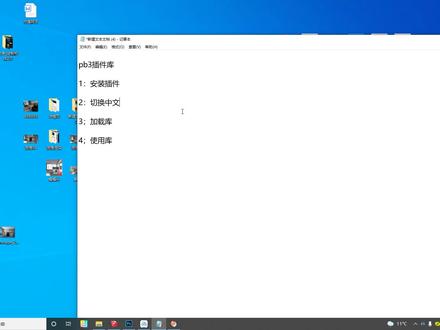 06:37查看AI文稿AI文稿
各位老李啊,今天跟大家去讲解一下 pp 三插件库的几个问题哈,有很多学员反映这个问题啊,第一个呢是插件的安装,第二个如何切换成真文,第三如果去加载我们的 pp 三库, 第四如何去使用我们的 pp 商铺啊,如果购买课程的学员呢,这里我们能拿到这两个文件夹,第一个文件夹就是这个 pp 商的一个 安装包,对吧?第二个呢就是我们的一个 pp 三的一个构建库,对吧?用这些库怎么去加载使用?好, 这一点我跟大家先讲解一下如何安装哈,这就是我们的安装包啊,我们打开来,打开之后呢,我们复制这个路径啊,如果你自己在哪个盘就复制哪个盘啊,我这是在 h 盘啊,如果你的是在 d 盘,那你就这样打开来复制,复制完了之后呢, 打开我们 su 啊,打开我们 icu, 然后呢,我们这里一个有一个窗口,有个扩展管理程序,对吧?好,我们这里点击安装扩展管理程序,我们把这个路径就叫 v 点击打开,对吧?那双击这个打开就 ok 了。好, ok, 这里就安装上去了哈。 好,安装上去之后呢,那我们还是要回到我们这文件夹,这个时候呢,我们一定要点击这里啊,这个授权文件,然后我们这里改成那个轮廓放样,这个一二三四,点击第四个哈,那我们点击这个咔嚓点按一下就可以了。 好,这装完之后呢,那我们还要把这个文件夹,要把这个文件夹直接拖在到这里面去啊,拖进去就 ok 了。好,这个时候我们的 pp 三插件就已经安装好了,但安装完了之后呢,对吧?这个时候我们还是英文的哈,那我 怎么去切换成中文啊?那这个时候我们在这里面有一个啊,有一个,嗯,窗口是吧?窗口里面有一个扩张程序,这里哈,啊?这里有一个 pp 上,对吧?这里有个系统设置,系统设置当这里呢?我们这个时候, 好,这里应该有一个系统设置啊,好,这里已经有了啊, ok, 对吧?打开应该是这里哈,那么这里我们应该改成是圈了哈,改成圈了,改成圈了之后呢?我们这个时候呢,一定要去那个, 一定要去重启一下,重启一下,然后呢?这里有一个部件库,对吧?好,那我们这里不是有一个给大家提供的那个库啊,对吧?那时候你们回到这里来,要回到这里来,那这个库我们点进去,然后把这个路径复制过 好, ok, 复制过来之后呢,我们这里点击他设置一下来哭,然后点击选择文件夹,然后点击关掉就 ok 了,然后这里我们点击, ok, ok, 那这个时候呢,我们现在就已经把这个 pp 三的插件也已经装好了,对吧?那已经加载了啊,这三个问题我都已经给大家去讲解完成了,那我们怎么去使用这个库呢?对吧?好, ok, 那这个时候我们就会出现这么一个界面,看见没?你看出现这么一个工具呢?就这么一个工具呢?我们点击啊,这里是生成二维的啊,你看这里二维,你看我们在做一个地角线, 好,这里有地角线,比如像我们来做一下这个地角线啊,那我们来啊,我们画一个四米五,对吧?然后个五米 防止,对吧?好,那这个时候我们,我们就把它 p 啊,我们把它挤出来,对吧?比如像我要做地甲线,对吧?然后这里呢? 地角线的长度、宽度都是可以去设置的啊,这里我就默认,然后我们点击这个放大镜,然后这里就可以选择我们的一个模板,对吧?好,我们就来做一下,点击这里啊,点击这个生成,你看, 好,对吧?你看我们的地角线,你看我们就画完了,好,对吧?好,我们就画完了,对吧?你看地角线就已经画完了哈,非常的方便哈,比如我们要做一些石膏线这些东西啊,对吧?你看我们这里可以选择我们的石膏线啊, 这里也是有我们做好的的泡面哈,非常的方便。 ok, 好,这是二维这一块哈。还有一点就是我们要去做一个门啊,跟窗啊这些东西,对吧?比如现在我们来看一下,我们要去做一个门窗啊, 做一个门窗,我们应该怎么去做呢?给我们现在做一做啊,画一下,嗯,好,对吧? 对吧?我们画一个屁,对吧?我们画一下啊,画上去,画上去之后呢?比如我们这里,对吧?我们啊?对,我们画了一个这个正方形,对吧?我们把它挤透啊,我们屁,把它挤穿。 警察这里,我这里是不是要做个窗户啊?对吧?做窗户的时候,这个时候我们一定要点击这里面,对吧?你看这里我们有个库,嗯, 好,对吧?你看我们货退回来,你看这里就有好多我们的库啊,对吧?跟着我们这个窗户,对吧?我们看有没有窗户的构建啊?这里应该是有的哈, 好,对吧?你看这里有个窗户,对吧?我们点击他,那点击他,对吧?你看我们这样一拉这个点,拉到这个点,对吧? ok, 对吧?你有窗户就出来了,那我们再 s 再竖放一下,然后把它往上一拉啊,往上一拉就 ok 了,好,对吧?好。或者你感觉这个窗户不好看,对吧?我们就 后退回来,对吧?那我们这里还有其他窗户,对吧?点击这里,还点击这里启动一下哈,对吧?对吧?好,因为我这个房子没有按到尺寸来哈,所以他就没有哈, 好,那我们就退回来,那我们这里再退回来,你看这里好多构建哈,比如我们所说的门,对吧?啊?门我们也应该是非常多的,你看这个门,对吧?好,点击这个门,我们点击这一家再按一下,你看我们这一拉,对, 对吧?你看这个门我们就已经做好了,不管是门套跟门,我们全部都做好了啊,还有这里还有很多啊, 你看这里有非常多,大家都可以自己去用啊,别人的中中式户呢,对吧?你看我们那个还可以这样子做,对吧?好,这里好多,对吧?我们来看一下这个窗户,你看,对吧?非常的方便哈, 非常的方便好,比如我们现在想做他一种弧形的,对吧?比如我们想做一个弧形的哈,对吧?我们把这路线搞好,那这个时候,比如现在我们来做个护囊哈,我们来做个护囊,对吧?我们来做个护囊,嗯,我们看一下, 互为成啊,不是这个哈,我们来换,再换另外一个,我们来看一下啊,为难,对吧?你看我们要做弧形的,比如我们来做这个,对吧?好,我们选这个,你看,对吧? 这是第二个哈,你看他就是路径更水,你看他会更水弯哈,所以非常的方便。好, ok, 这个就是我给大家去介绍一下我们这个 bb 山轮廓方向的啊,四个, 四个关键的点哈。 ok, 好,谢谢大家哈。
 00:56查看AI文稿AI文稿
拍摄安装第三方库的三种方法你一定不知道,首先第一种就是 pice 安装,通过 picean 的 pice 解释器,我们可以看到已经安装的第三方库,点击左上角的加号,然后可以添加到自己想要的库和对应的版本,然后点击安装软件包进行安装。 第二种就是我们的 pip 安装,那么通过打开我们的麦克或者是 nice 的中端,或者是说 windows 下面的 cmd, 在迷你行里面输入派克 espo 你想要安装的第三方孔,然后 可以方便的操作那第三种,如果你前面两种都不好操作,那么我们可以直接下载包到对应的目录,然后用命令航 开一本 step, 点 py install 来进行安装,这样也能安装上,尤其是对于一些复杂的情况,他需要依赖我们下载,或者是说一些包的赖相对来说比较复, 甚至来说有一些小众的包没有上传到 pypi, 这个时候就可以用上面的方法。以上就是常见的三种方式,赶紧收藏点赞,不然你就找不到了。
169涛哥聊Python 08:32查看AI文稿AI文稿
大家好,今天我们给大家介绍一个非常好用的插件,叫做八宝模型裤,这个八宝模型裤它是基于 su 开发的一款插件,主要是提供 模型资源管理以及在线下载模型。 ok, 我们看一下如何来进行安装。我们在浏览器啊把这个官方网址输进去,然后就可以进入我们的官网,进到官网之后,我们可以通过点击立即下载 把这个八宝模型裤这个插件啊给他下载好,点击这个文件夹好,我们可以给他啊放在桌面上, 然后我们在 su 里面点击窗口扩展程序管理器,然后安装扩展程序,点到刚刚打开的这一个啊,点击 打开,那打开了之后啊,就可以安装好了,安装好了之后他会生成这两个工具栏,我们可以通过点击这个工具栏,然后啊他会进入一个登录界面,如果你没有账号的话,你就点击这个立即注册啊,把这些信息 填一下啊,就可以了,因为我这里已经有账号了,我就直接登录一下就可以了啊,输入我注册的一个账号,那么这里的话,你可以注册邮箱账号, qq 邮箱啊都可以, 好勾选这个保持登录啊,就不用每次都登录了,好,登录之后啊,你就可以看到你这里的一些账号信息,你点击进去啊,你就可以 啊填写啊你这些相关的一些东西啊。这个八宝魔性裤啊,他有两方面的一个作用,第一个是 下载啊,我们的一个模型库,因为我这里开通了 vip 啊,所以他就可以下载 vip 这些模型, 如果你没有开通 vip 的话啊,就是你下这些 vip, 是啊,是下不了的,另外的话这些有多少豆,多少豆的话,这些啊他其实是个人上传的,因为爸爸毛线裤他每个人账号都有自己的空间, 你可以进入你的空间里面啊,去上传一些模型,然后到这个八宝模型库里面,如果有人下载的话,你就可以获得这个豆,有这个豆了,你就可以下载别人的一个模型,当然你也可以提取啊,提现 你可以啊,进入到你的个人中心里面,个人中心里面啊,这里还可以看到你的收益啊,你卖出去多少?那你这里还可以点击上传 啊,这个都是一些,你自己可以去看一下啊。啊,我要说的啊,主要不是这个啊,我要说的啊,就是他的一个模型裤以及这个八 pp 三啊这些东西。好, 那这个的话在线模型裤啊,他分为这个普通模型,那普通模型的话,他指的就是一个普通模型啊,他这个材质是没有调节,不带参数的。 ok, 那这里做了很多分类啊,你可以自己去看一下,但是这个的话啊,他都是要这个 豆的啊啊,其实八宝模型裤我最看重的是他的一个皮皮衫构建裤啊,这个构建裤的话就是非常好用啊,这个啊他也分了很多类别,那这里的话他单个是分开卖的啊,这个是单个分开卖, 但是说如果你有很多朋友,你可以一起购买啊,一起购买的话就是相当于团购了,这样子的话就是平均每个人分摊的费用就比较低啊,比如说你十个人一起买那个就很很便宜了,这种模型的话建议大家啊就可以 合起来一起买,就比较划算。好。 ok, 然后这里的话他还有这个轮廓库,就是这些翻样的一些轮廓啊, 还有动态组建库。 ok, 这个动态组建啊也是 很多,然后我们每下载的一个模型啊,他都会到你下载的这个地方,下载了之后啊,你就可以直接使用。 ok, 别说啊,这些下载之后我就可以直接点 以及这个啊就可以使用了,你就可以在这里啊回头区任意去绘制好右键结束,那这个的话就很快就绘制好了。 好,还有这些房间那些栏杆。 ok, 如果你点闭合路径的话啊,他会这样子进行一个闭合。好的,那当然还有这种室内的啊,室外的都有。 好,那这个是没有啊,这个是免费的,我们也可以下载。 好,免费的话他这个是比较少的啊,我们可以通过点击这里 去筛选,我们点免费的话我们看一下啊,这些是免费的,免费的话啊,你可以直接拿来使用。 ok, 比如说啊,给大家演示一下吧,点个柜子点这个,但是这个免费的,他一一天啊就限制了这个二十次啊, 那下载了之后啊,你就可以在这个地方去找到啊,然后你点击这里啊,就可以直接拿来用了啊, ok, 这个就非常的方便。那除了这个这些之外啊,我们还可以添加自己的一个模型库,我们就是不用他的这个在线的,我们还可以通过点击本地 模型裤,然后选择添加路径啊,添加我们自己的一个模型裤啊,比如说我想添加这个好选择。 ok, 然后就可以把我们的添加的这些模型裤啊拿来用, 这个的话,他就跟我们那个自达云的有点像啊,我们也可以直接从这里导入这个模型, 他这个模型啊,他是本地模型啊,他不是那个完善的啊,不是,不是基于完善的。 ok, 就直接啊可以插入到我们来。另外的话,他这里其实跟我们之前啊讲的那个幽默啊有点像,他也可以进行一些相关的些替换啊。好,这个本地代理 好,他这个代理跟我们那个优模是不一样,他这个就是一个相当于一个图片代理的一个方式啊,相当一个图片代理的一个方式。 ok, 那你打开 skabou 需氧气的话,它这个就会呈现真实的一个模型啊, 啊,我们可以看得到啊,他这个图片代理渲染出来就是 一个真实的模型。 ok, 那这个另外的话啊,他这个八宝模型裤还可以给这个模型进行打包 啊,他要求你啊先保存这个文件,你需要先给他保存到你想要的一个地方, 好,随便起个名字,然后啊你就可以让这个给他保存起来, 那这个保存成功的话就是 skb, 因为你换了电脑之后,如果你不打包的话,他会那个贴图就会进行一个丢失啊,入境啊,就是找不到贴图,那打包的话就可以了啊, ok, 那这个就是我们八宝模型裤的一个介绍,这节啊就到这里。
1206唐老师原创视频教程店 08:50查看AI文稿AI文稿
哈喽,大家好,我是法定教育的谭老师,今天我们要学习一下这个字体的这个安装以及它的应用啊,我们来看一下我们常用的字体来看就是, 嗯,我们可以下载,目前我唱的是这个方正的啊,目前这个字体呢,我们比如说点右键发到进行复制,复制安装到哪里呢?安装到 c 旁, c 旁的这个 windows 啊, window 是在这样的,我们看到有一个 f o n t s, 打开这个文件夹, 再呢有一些默认的字体来,有一些默认的字体,我们选择他放到粘贴 位置啊,放到粘贴位置我们点 yes 啊,我们粘贴 他这样子字体的就已经装到系统里面去了。假如我们还需要这里有一些字体,那我这样呢,可以返回到我们刚才的这个文件夹里面, 那这样呢,我们选择部分字体啊,照着工法,那这些字体呢,我们也是可以把它复制起来, 点右键全学是 ctrl 加 a, 全部学历啊,英文字母 a, ctrl 加一期学历,点首歌,右键在这呢有个复制,把它放到 荤的是 foint, 其实他这里面前面有一个标啊,里面呢是一个 a a 开口,这个是代表字体的意思啊。我们呢首先呢这样呢,找这个空白地方,点右键 粘贴,那这样子他就已经装过,那你点确定就可以啊,覆盖一些,因为我这个字体呢,以前装过一次啊, 装完之后我们要关掉,那我们这个时候呢,我们的 ps 软件我们需要关闭, 关闭之后呢,我们在这呢,我们雪地打开 或者直接双击吧,因为我的内容比较多啊, 不需要的我们就关闭它, 广客比较多, 我们在这呢,我们点新建,新建的时候呢我们就默认这个发射 好,确定在这里,比如说我输入一些文字,我们就可以看到我们的字体,比如说我们输入文字的颜色改为黑色 的电商设计美工, 我们呢首先呢把它点右键选选在文字的里面,我们可以看得到上面的手机里面就会多了很多 字体,多了很多字体,那这些字体呢?是我刚才已经装过的,比如说像不像这个钩子做的工法,我们一般呢也是在这样呢,是用鼠标的方向键,或者是用这个键盘上的方向键,这是可以看到一些字体的 非常漂亮的一件字体,像这样的字体还是蛮漂亮的,是吧?比如说我们不用繁体吧,我们用这个圆润一点字体啊,这个吧,比如说卡重加 t 了,你也可以再再来对他进行一个 好了, 因为我这个字体我放到这来,我们只需要点右键选择混合选 点下, 对于这个字体呢,我想给他做一个渐变的颜色, 那我们在这里我们看去做他渐变颜色转变,你在确定他并没有任何变化,没有任何变化,当我们撤销, 当我们在在使用的时候,他不能使用这个颜色的几率原因是什么?是因为这个模式不对,我们选择正常, 因为你使用的是什么,来镜片叠体,我们再来选择这一种,这样其实就比较舒服了,是吧?所以这 角度的这个处理,你是可以自己去变更的啊,根据你的需要去变更,比如说我在这里加一点投影,投影的值得是非常的小 啊,这样子呢就显得他有一个厚,再加一点浮雕啊,这样子我们就会看的更加的舒服。我们再这样呢,我们现在可以用浮雕效果啊换浮雕 啊,这样子呢我们就可以看到他有一点立体感,有一点立体感就整个字体的一个设计,当我们觉得在字体假如不好看的话,我们在这的时候我们还是可以编辑的,别说我们可以回了,比如说我们在在我们可以选择一种 我们觉得可以好看的,通过这个 方向键 也是我选一张加粗的字体也是可以的 啊,通过这个学习了,我们对这种字体我们就已经不开了,比如说我现在要在我觉得这个字体还不错,那我们在这呢,我们再去想改变它,比如说我们在这啊,某一个产品 功能介绍,那你比如说选择这样的一个字体,比如说我把这个改为是三十, 对于这个我们要双击他 创业者,我们只需要把这个颜色改过来就非常的方便,而且我这个字体只需要 在这里微动的改变就可以了,而且这个颜色,这个字体,这个形象啊,和他的这个叠加模式,模式可以随时改变随关字体的设计了。哎,我们这一节呢就找到这里,大家下去一定要好好的 和这一节练习一下,比如说这个字体不够的话,那我们可以在网上来看,可以下载一下,当然你下载字体一定注意有时候会切一个版权使用的问题, 有些字体呢是不能随便使用的,因为他有一个版权,比如说我们这个电商设计的,他切下的一个就是说啊版权使用功能,有些字体人家没有授权的话,你使用了,他将来会谈了一些区分,所以这个呢,也是需要注意的啊。好,再见。
345后期谭老师 01:45查看AI文稿AI文稿
pip 是拍送的通用包管理工具,有的同学在使用的时候会遇到提示不是内部或外部命令,这是由于在安装的时候没有选上把拍送加入环境变量这个设置,那当然解决的办法就是去高级系统设置里边手动的把拍送的两个路径 就是他的安装目录和安装目录下的 scrap 的目录,加入到环境变量,然后关闭所有的病例行,再重新打开,生效后再运行 pip 就可以正常了。 不愿意修改环境变量的话,那可以直接使用 py 空格杠 mpip install 来进行安装。这种安装方式 是把 pip 作为一个模块来进行运行,这个模块运行的方式适合于操作系统里同时存在多个版本的拍摄,在实际使用的时候每个版本都有用,所以你不能确定 哪个版本是默认的版本,这个时候可以使用这种方式。另外我们也经常会遇到 pip 在安装第三方包的时候比较慢,甚至出现超时错误,这是因为默认 pip 是连接到国外的站点去下载包的 解决方法,可以把安装员修改到国内的镜像来,国内这样的镜像比较多,比如说像清华大学的镜像,阿里腾讯都有。以清华大学为例,打开他的页面之后会看到有一个命令啊要求运行,我们直接把这个命令复制 到命令行里面运行,运行成功之后再去运行 pip, 就会发现速度快了很多,而不用再等待很久了。我们在学习开发语言的时候,不同的错误会有不同的原因, 要根据不同的原因来对症处理,这样才是最好的一个解决问题的方式。
4976IT阿杰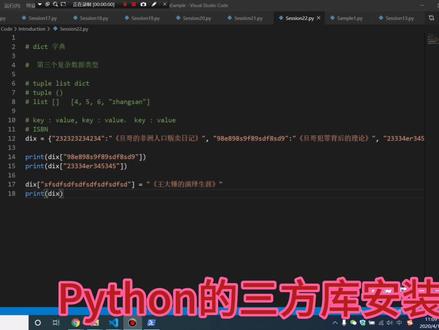 05:52查看AI文稿AI文稿
大家好,上节课呢,我们讲了的,然后呢这节课我们来讲一下拍死里面怎么用第三方的库。 咱们在刚开始讲课的时候就说过盘散有非常丰富的三方库,那这些三方库呢,既然能给我们提供方便,同时也能让我们的程序代码大量的减少, 那我们怎么到目前为止咱们还没有用过三方库?今天呢我们就来学一下怎么样去用三方库。首先呢咱们还还记得吧,在第十节课的时候,我给大家演示的一个例子里面, 就这段程序的一个例子,就把相当于其实把年龄和逾期的一个 统计做了一下分析。在这节课呢,我们说我们说过他是有五行核心代码,只说了这几行,我们并没有说上面这三行代码是干什么用的,那其实这节课呢,就是我们来顺便看一下这三行代码, 然后呢就像这一行 inpot namberpvsnp, 第二行 inpot 拍的是 spd, 第三行 inpot mate pro 雷波 啊弗让我们迈克普拉利不 inpot py plushsplt。 这三行代码呢,第一行其实就是把 number py 的这个三方库导入到咱们的这个工程里面, 第二行呢就把潘的死导入到咱们的工程里面。第三行呢就是把梅特普勒利伯导入咱们的工程里面, 然后呢咱们在本地导入工程的时候,必须得先把这个来安装,那我跟大家演示一下怎么样去安装呢?比如说像我为了演示这节课,我把我把我本地的这个潘特斯先给卸载了,那我们现在去安装一下这个潘特斯来看一下, 比如说,呃,首先呢我们按同时按一下键盘的 windows 加 r 键,然后再出来的这个窗口里面我们输入 cmd, 对吧?然后我们再按一下回车或者那个确定键,然后出来的这个呢咱们在里面 去打 pip 英斯奥 install, 然后后面就是咱们对应的这个库名字,像咱们比如说现在要装潘的斯 pa ndas, 然后去把这个名字输入了之后,咱们再去摁回车,然后呢摁回车他会等一等一会,他这个时候呢这个过程就是从互联网上把咱们想要的东西下载下来,那咱们看一下这个过程,他首先可来个省 啊,拍的是,也就是说收集互联网的拍的相关的资源就查找吗?然后 us 应开始拍的是这个东西,温六四点 whl, 八点七兆, 也就是说这句话的意思呢,就是咱们要下载这个帕特斯的这个版本啊,对应的是温,温度是六十四位的版本,然后他的大小呢是八点七照, 然后呢就是接下来瑞华要奥瑞的 static 发一个,对,就是他的一些其他的依赖性相关的东西, 你看啊,他这就其实讲的很明白了,像这样帕德斯迪 q 二点一六,用这个在这个服装帕德斯就像就是其实他就是找这个帕德斯依赖的三方库,像这个 number py, 你看咱们这有个 number py namberpra, 这就是潘多斯需要 namberpra 的库,然后赛克斯,也就是说这是一个赛克斯的库网络,他是也潘勒斯里面需要的,所以他会把依赖像的库同时也给我们加载下载下来。 然后呢就是最后他就是一个区,从互联网上下载他这英斯到克雷克审判的死这个,然后呢就是死克森这 successful instant 开始就是最后安装成功,对吧?咱们有可能在中间会看到一一一一直在往过滚动的一个下载进度, 那个呢?那个过程就是一个从互联网上下载的过程,咱们在实际操作的过程中其实可以看到,比如说像我们这边要安装一个,咱们,呃,在接下的例子里面要用的一个 excel 读的那个读 excel 的一个东西,我记得叫 wxrd 这样一个库, 对吧?你看他这就会有一些啊错误提示,那他这里的意思就是说没有,没有 w x r d 的这个库, 那可能是咱们的名字记错了,那这个时候呢,你就去互联网上查一下,嗯,查一下这个 excel 的一个夺取库叫啥,对吧?咱们去查一下, 比如说像我在这啊,我跟大家你看我把这个透过来,就比如说你看咱们就在这写拍拍摄的独具库,然后呢咱们去查一下,你看这他就 xlxl 二 d, 也就是说咱们把名字打错了,对不对? 首先呢你看他叫 xlrd, 咱们不是 wxrdlxrd, 然后再去回车,像这种裤他就会去帮咱们收集并且安装,咱们需要等一等啊, 哎,你看他就有一个下载进度,然后下载完成安装,最后把它安装在本地,这就是拍摄里面的三方库的安装。
86Acmen 00:37查看AI文稿AI文稿
person pip 安装库总是失败怎么办?一招帮你搞定!首先打开这个网站, ctrl 加 f 搜索你要安装的第三方库,找到这个库明以后,点击进入下一个界面,大家可以看到这边有很多安装文件,文件名中 cp 后面跟着的数字代表着 passin 的版本号, amd 六十四和平三二分别代表着系统是三十二位还是六十四位。大家需要根据自己的环境下载对应的文件,下载完成后打开命令行,输入 pip install 对应的文件路径,加文件名,然后点击回车酷文件就安装完成了。我是派瑞,关注我,一起学拍死!
129452175025184 08:07查看AI文稿AI文稿
同学们好,我是艾文,我们接下来学习 miled prolie 的介绍与安装。首先看一下这些小节的学习目标,第一个知道什么是 miled prolie 补,第二个能够安装康达和 miled prolie 补, 来看一下本节的内容,第一个,迈阿婆内部的介绍第二个,迈阿婆内部的安装。首先我们来看迈阿婆内部的介绍, 这是一个心电图,他能够反映一个人的生命特征,这是一个汽车的仪表盘,他能够反映出来这个汽车的工作状况, 这是一个企业的管理面板,他能够反映出来这个企业的经营状况。那这些都是什么呢?这些都是数据的可视化,那在我们的拍摄里面怎么来实现数据的可视化呢?这就需要用到麦克普罗里布,麦克普里布是一个综合的 可是画库,他可以创建静态的动画的交互式的可视画效果,也就是 mallparty 部可以做出来各种各样的可视化效果,比如说下面这些他都可以做的出来。 hello, 那么 math believe 是这么一个牛叉叉的可是画库,那怎么装呢?我们接下来看一下 math pro leave 的安装。 首先需要下载 michaelanda, 当然了,安装麦的普罗利普并不一定需要 mini conda, 只是我们在绘制地图的时候呢,需要安装一个卡脱皮,他就需要使用 minicanda 来进行安装。 如果要不使用密音康大去安装的话,会有各种各样的报错,所以呢,我们就先安装密音康大,使用密音康大呢来管理我们所需要的库,这样呢,让我们 后续使用会更加的方便。下地址就这位置,然后这样我们可以点击一下来到这个木屋里面,如要是 windows 呢,你可以下载这个,如果要是 moros 的话,你可以下载这个, ok, 然后呢,如果要是零用克斯,你可以下载上面这个,然后下载完之后呢进行安装就可以了。好了,回到我们的 ppt 里面来, 然后这里面有勾起就关于 windows, 建议大家下载哪个,然后下载好之后呢,我们接下来就可以安装了。安装的话,如果要是 windows, 你现在得到的包呢?是这样一个包,如果要是 max 的话,你现在得到的包呢?是这样一个包。 然后他们两个的安装都是要双击,双击一下进行安装就可以了。双击之后呢,点击下一步,然后点击 agree, 然后再点击 next, 然后呢再点击 nest, 在这里面可以去改他的位置,然后呢再点 install 就可以装了。然后装完之后呢,再点 nest, 点完之后呢,来个费力士就搞定了。 但如果你前面没有去选择让他配置还原变量的话,你需要自己配置,但如果你前面选择了让他配置还原变量的话,你就可以不用配了。 然后呢,我给大家去演示一下文斗寺的密康的安装,回到我们的文斗寺里面来, 然后在这呢我就准备好了这两个包,我这里面呢用的是维勒斯的环境,那接下来我们要去安装它,就双击, 然后点 next, 然后点 agree, 然后点加斯德米。注意啊,这个位置要选择加斯德米,因为你若要是哦哟的话,他就需要有管理员的权限,有些手儿呢,你 使用你朋友的用户登录的时候可能不具备管理员的选项,会导致有些包呢根本就装不上去,所以啊,建议大家安装的时候就要选择这个默认的选项,加色密就可以了,然后加一点 nest, 然后这个目录呢你也可以进行修改,你想把它装在哪个目录呢?你把它装在哪个目录? ok, 然后下再点 nest, 然后这时候进行安装,进行安装的时候呢,他这里面木耳没有选择这个,把避孕康达添加到 我在环境变量里面,对吧?大人呢,建议把它勾上,把它勾上的时候呢,他说这个东西呢可能不稳定, 就是说他会自动的帮你把密密很大的东西呢添加到环形边浪里面,但是他不稳定,也就是说有可能会导致呢,你需要重新安装,但是一般情况下大家都可以安装到自己的环形边浪里面,就是对于温池来说,大部分情况下都是可以安装成功的, 如果要是实在不成功的话,你再把它给卸了,再装一遍就可以了,然后现在呢我就在这选择了,选择完之后呢,点击 install, 然后这样就开始进行安装了。 ok, 需要稍微等待一点点时间,有台湾庄的话是需要一点点的时间的。 ok, 然后就让他装着了,我们接下来回到我们的 ppt 里面来,然后这样呢就给他完成安装了。完成安装之后呢,我们接下来来看,我们安装好之后呢,我们需要去启动 迷你康达,请康达的话,如果要是温州死呢,你需要在这个目录里面去找一下这个康达,因为他已经在我们的启动程序里面了,然后这时候呢你会找到这样一个位置,然后加点他去启动就可以了, 如果有人说是马克的话,你就点击这个中端,他直接呢会进入到康大的界面里面, 然后启动康达。之后呢,我们接下来就可以使用康达去安装麦克普利普相关环境了,也就是我们本次课的所有环境就可以在这里面完成安装了,我们利用康达就可以完成安装了。 ok, 那安装那使用康达去安装麦克普利普的相关环境。 第一个就是是安装麦普里部,就是康达伊斯特麦克普里布,然后安装旧 peter 康达伊斯特旧皮特安装潘达斯康达伊斯特潘达斯安装 cartopi 康达 insto 卡脱皮就可以安装了。 ok, 好了,接下来这边呢就完成了,完成之后呢,我们点击这点击这个分音史,然后这时候呢他会打开两个 网页,其实这网页对我们来说是没有什么用的,我们把它给关了就就可以了。 ok, 然后这样就搞定了,然后这个搞定了之后呢,我们接下来就是点击这,然后在这呢输入康达 手扛打之后呢,我们可以找到这样一个工具,然后呢你就把它点击一下,他就可以启动了, 然后启动完之后呢,我们就可以安装 map believe 的相关环境了,我们接下来就可以使用康达来进行安装康达 install mantle plata leave 敲回车,然后这样呢他就开始去安装 map believe 了。 ok, 然后这里面选择 y, 就所有的地方呢都选择 y 就可以了,然后这时候呢他就可以安装安装了,那其他的所有的包呢,都是一样的,就安装的方 都是一样的,然后你只需要把这些命令呢输到那个工具栏里面就可以了,大家不要把这个东西一次性靠背景安装,而是一个个的装,一个个进行装,因为呢,他们都需要进行一个选择,都需要选择一个外。 ok, 所以建议大家呢,都一个个的装,在这里面我就不给大家进行演示了。 ok, 因为他安装需要一点点时间, 等你把这些所有的都装完了,那我们的整个环境呢,就算是配置好了。如果说你在安装卡脱皮的时候出现了一些问题,你只需要重新再指一下这个命令就没问题了。 ok, 好了,到此呢,关于 map for leave 的介绍与安装我们就说完了,接下来个小结, map for leave 呢,它是一个综合的可视化库,它可以做出来各种各样的可视化效果。 关于 mate pro 的一部相关组建的安装,首先呢,你要去安装密密康达,如果要是你用密密康达,那就不用装了,但是如果说你没有密密康达,就需要先安装密密康达,然后呢,再使用康达去安装 mate pro 的一部相关的环境。 ok, 我们主要是可以安装 map for leave, 喷打死就披着和卡脱皮。 ok, 好了,到此呢,关于 madame reeve 的介绍与安装我们就说完了,下一小节呢,我们开始进入 madame reeve 的初步使用。
465Hi陌生人 02:48查看AI文稿AI文稿
大家好,有很多粉丝问这个痞子库插件是怎么安装的啊?我们今天来演示一下这个安装过程啊,我先把我这个已经安装好的呢,给他这个卸载掉,我们点开这个 su, 点这里扩展程序痞子库管理器, 然后先点击清理痞子裤内部的插件,先清理掉 好已成功删除内部插件并确定,然后再继续点击痞子库管理器中,再点卸载痞子库管理器,卸载死掉。 好,我们把它都关掉啊。出来之后呢,我们找到这个安装包品质库最新的这个安装包啊,然后点击这个写了个品质的这样一个,然后点击右键 以管理员身份运行,然后他这里问你需要选择哪个版本,就看你自己 su 装的是哪个版本啊,我装的是二零二一的,点下一步点安装比较 好,点结束。安装好了之后呢,我们找到你安装的这个 su, 然后打开以管理员身份运行啊,每次都这个以这个管理员身份运行,打开 点开进去,好,这个时候他就会弹出这样一个窗口, 这是我们装的底裤的一个窗口啊,然后点开这个痞子这边右边呢会有一个这样的一个窗口,我们点击这个导入锁, 这个有个黑色的这样的箭头,点开 好到桌面上这个皮子裤里面,然后呢他这里有各个版本的选择啊,我这个是二零二一版的,就选这个,如果你是低版本的,就选择这个上面这个,我们选择他打开 好,这边显示导入成功点决定,那这样的话给之后就差不多安装好了啊,那如果像给之后有像这上面一些工具条,那么显示在这个屏幕上,我们可以点击这个设置里面点勾选这个启用经典模式。 那在你每次开机的时候,他会,嗯,自动打开 相应的一个工具条, 点击他,他也会这个弹出来啊,点进你需要的这个工具条都会相应的弹出来,把它放到这个上面。好,谢谢大家。
 01:17查看AI文稿AI文稿
呃,让佳佳老师给大家讲一下如何安装威瑞的外部材质库啊,然后献给这个初学者,把我们从官方网站里面下载的材质库文件进行解压,同时打开文件,把这个文件鼠标右击剪辑 复制到我们地盘里面,鼠标右击粘贴任意盘都可以,但是呢不能存在中文名字啊。在开始里面找到 vivo fo 三二零二零 里面找到官方材质库下载文件,点开打开三个点,找到我们材质库放好的位置,点击选择文件夹,点击查找好,稍等片刻,我们的材质库就会进行一个安装,安, 安装结束了以后呢,材质库就即可享用。 ok, 之后点击结束,打开 3d max 这边倒数第四个按钮,然后这一个材质库呢就可以进行享用啦。好,选中一个材质,鼠标右击 添加到场景。如果材质里面我们所有的贴图不进行显示,在自定义里面配置项目路径,点开外部文件添加,把我们刚刚保存的材质库文件路径添加到这个里面。好,点击使用文件,点击确定好,我们打开材质库, 不要右击添加到场景,这个时候呢我们所有的材质就会得到预览,想要我们材质库的同学点击关注私信我们。
775北玄冷风 01:30查看AI文稿AI文稿
好,我们这节开始讲解 panda school 的安装与引用,首先我们先看下面一个动画,在这里面呢, 首先是关于 pandas 库的安装,使用 pip, 然后 install pandas, 那么后面的这个镜像源,镜像源主要是为了提高下载速度与安装效率的,那么镜像源如何进行查找呢?我们看一下, 首先在百度里面呢,我们搜索 pip 镜像员,就可以找到下列一个列表,那么我们点击镜像员这个列表,进入什么呢?进入当前这个界面界面里面,然后我们复制复制这个镜像员地址, 接下来我们打开 peer charm, 在 peer charm 我们找到 terminal, terminal 这一个命令 窗口,点击进入安装界面,那么在这里面呢,我们输入 pip install pandas, 然后杠 i, 然后加上我们刚才复制的倾向源,按回车键就可以。什么安装,那么待安装成功之后,我们在 比如说恰姆点 py 界面里面的文件里面,我们输入 import pandas s p d s p d 可以引入 pandas 库, 完成什么?从这里面可以完成什么?完成了 pandas 的一个安装以及库的引用。好,我们这就讲到这里,谢谢大家。
36笃行者 08:17查看AI文稿AI文稿
大家好,今天给大家分享的是草草大师的一款插件 inscape 三点一的安装教程。首先我们如何获取安装包?关注微信公众号,王小叔。软件安装 进入公众号以后,在左下角软件陌路,点击软件陌路,选择 windows 软件, 在安装目录里面我们查到到今天我们要安装的插件,这个如果没有草丛大师的话,我们可在这里面下载, 这里面有许多版本,大家可以看一下,根据自己的要求下载。首先我说一下 这个三点一的,他支持的版本是二零一八到二零二一的,我们可以下载这几款,如果要安装这个插件的话。 好,下面是这个 skf 的插件,他们他这里也有许多版本,我们可以根据自己的要求然后进行下载。 好,首先我们点击你 escape, 三点一进入以后,这里是软件的图案安装教程,还有包括他的这个离线裤下载教程和安装教程都有。 最上面的是这个插件的下载地址, 下面这个是资源库,有需要的也可以下载一下。 好,不会下载的话,不会用百度网盘下载的话,这里面有个常见问题。然后有个下载教程,我们可以根据这个下载教程进行下载。好,下面我给大家安装软件, 首先将我们下载下来的安装包进行解压,这个 一线资源库我已经给他解压好了,这个插件,我们开始给他解压,右键选择解压, 解压的时候给大家说一下,如果我们电脑有杀毒软件,一定要先退 说一下,要不然这个容易被杀掉。 首先我们选择这个安装程序,右键点击安装, 勾选同一条款,点击下一步,然后这里面我们选到自定义安装, 这个我们选到第二个,点击下一步安装位置,我们选择默认 直接下一步,然后这里面除了 su 的这个,其他的我们全部都给他 选择叉掉,点击这这里,然后任命,直接 选择叉, 选择完成以后,我们点击安装 软件,安装完成, 然后第二步我们运行,哈哈补丁, 选择一键安装,安装完成, 下面我们打开 su 我们已经安装好的软件, 打开草丛大师以后,我们在这个右边这个框内选择右键空白处,选择右键, 选择 etc, 然后他会弹出来,这就是已经安装好了,然后我们点击这个齿轮, 然后我们选择许可和隐私, 这里面我们对软件进行激活。首先这里面有个机器码,我们点 复制一下, 然后返回我们解压出来的安装包, 选择注册机,右键以管理员身份运行,这里面我们点击确定,继续点击确定,然后他会弹出来, 然后这里面第一个我们选择以网址的格式, 第二个是填写油箱,我们以油箱的格式, 好这个第第三个 面我们输入我们的机器码, 然后我们点击这个生成,然后点击确定, 然后点击输入许可证, 然后将这个第三个里面的数字我们全部 全选,然后复制, 然后粘贴到这里面, 点击申请许可证,点击确认 好,这里面我们可以看到已经集合成功,我们关掉他, ok, 软件安装完成,如果我们想继续下载了这个 离线库,我们安装一下,然后在 su 里面,然后在这个插件里面这个有个小数的,这个是资源库,我们点击, 然后我们选择自定义资源库,右下角选择文件夹,打开到我们夹出来的位置,然后选择离线资源库, 然后选择文件夹,点击 好加载完成。然后这时我们可以看到他们还加载了很多东西,我们把它添加一个小数, 我们点击启动, ok, 这就是加载出来的样子, 软件安装完成。
1164王小叔软件安装 03:45查看AI文稿AI文稿
因为 pi game 是拍摄的第三方库,所以如果你要用它,首先要下载一下好,那么现在我们要在新的项目当中把它进行一个下载好。首先切换到 pi 唱, 我们在这里新建一个项目路径,我用它默认路径,同学们可以选择自己喜欢的,然后环境这个地方我们选择新环境, 这里默认跟我配好了显示器,我就不用管了,点击创建,然后点击当前窗口,打开新的环境,这个时候他开始给我们创建新环境了, 中途可能会当楼顶一些内容,这是当楼顶对吧?所以这个时候网络, 网络需要注意。等环境弄好之后,我们首先要看一下当前我的这个环境里面有哪些模块,如果有 pier game, 我们就不用不用管了,如果没有的话需要安装。 查看当前环境有哪些模块,使用派克利斯的好,这个已经弄好了,现在点击左下角 tear milo, 点一下, 把终端打开,在这里输入命令派利斯达,查看当前有哪些模块, 目前看到这里就两个,对吧?那我们需要安装我们的 pear game 了,安装 par game 这个第三万库,用命令 pipe install game, pipe 是包管理工具,刚才用的 pipe list 就是查看列表。 pipe in store 是开始安装,安装什么东西呢?安装需要 game 好,因此我们使用 mini pipe install p y game, 只要你输入这个 mini, 那么它会自动的去网络上进行下载,默认都会从国外网站下载, 如果从国外网站下载的话,可能会存在的下载速度很慢,嗯,可能会断掉,报错等等。如果发生那种情况,你重新试一下,多试几次是可以下载成功的。 可以看到这里有提示,成功的安装了 pr game 这个版本。那真的成功了吗?可以查 pad, 哦,不对,应该是拍不了 历史的,对吧?好,使用拍不历史的查看一下,发现刚才是两个,现在已经是三个了。好,那么我们的 py game 这个就已经安装成功了。 安装成功之后,我们可以体验一下他的一个小游戏,看下这个命令。这行指令指的是让拍摄去执行这个功能,同时加上一个杠 m 的一个参数。 好,我们倒葫芦画瓢,把它操作一下,使用拍摄减脂器传递一个参数杠 im, 我们要启动 pire game 当中的 例子模块当中的 a s。 这个东西 我这边阵亡了 传言之后,发现安装飘 game 之后确实是可以玩下小游戏。好,那么到此为止,我们的 pi game 的安装就完成了。
824劈歪辉 00:21
00:21 03:19查看AI文稿AI文稿
如何解决拍诊安装第三方库失败的问题?我们知道安装拍诊第三方库会用到 p i p 这个指令直接进行安装,那这样的速度是比较慢的,应该没有人会这样直接安装,我们再用 p i p instead 这个库名后面会加上一个镜像源, 那加上镜像员之后还是会安装失败,怎么办呢?我们看到这个网址,记住他, 然后打开之后呢我们,嗯,如果说我们想要安装哪个库, 那我们就在这里去查找这个库,把这个库给下载下来,我们直接看取家 f, 然后输入那个库的名字,比如说我想要安装潘达斯这个库, 然后呢按一下回车,嗯,回车,回车。他 看到这里我们就看到很多的这个 whl 的这些文件,那这个呢?就是一些酷文件啊,相当于一个压缩包。那我们怎么去下载, 下载哪个呢啊?我们看到第一个,这里写着 c p 三四, c p 三四,然后微三 十二,三四呢就代表着你的拍摄版本,这个温三十二呢,就代表着你的电脑操作系统三十二位还是六十四位,怎么去看我们的拍摄版本呢?我们按住温加啊,然后输入 cmd, 然后在这里呢输入拍 等杠一,然后回车,这里呢我的拍摄呢三十三三八,就三点八,然后我们就找出找到三点八这两个, 那三十二还是六十四怎么去看?我们打开一个,随便打开一个文件,然后呢点击计算机属性,我们就可以看到我们的电脑是六十四位还是三十二位了,那我这里六十四位呢,我就直接选择六十四位进行下载 这个,然后点击之后他就会进行下载了。 嗯,下载完了,那我们下载的地方应该是下载在这里吧, 然后找到那个潘卡西库,那就是这个喽,其实之前好像下载过一次了,那我们直接把它删掉一个,那怎么去安装它呢?我们直接在上班输入 cmd, 然后按下回车,在这里呢依然是用 pip 指令进行安装,然后一字头,然后呢加上这个库的名字,加上这个库的名字重命名,然后呢包括他的后缀名也要复制, 然后再粘贴到这里,然后按下回车, 这样他就会进行安装了,而且他安装的速度是非常快的,这种方式是百分之百能安装成功的。
224OnInit


