华南x99主板温控风扇怎么安装
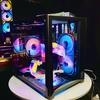
今天拍一下我们这个 p w m 的温控极限器啊,有三款,这个是六针的,这个是三针的,然后还有一个这个简单的, 简单的呢,就是一个沙塔的,沙塔的接输入接口,然后就输出接口就是一个三针的,上面是毛角的, 然后现在是这一款,这款的话他配了一个遥控器,然后是一个三针的接口,这边是风扇的那个三针风扇灯的三针接口,然后这边是风扇马达的四针接口, 另外输入的话是一个沙塔的输入啊,然后这边还有两个,另外还有三个接口,是这样子的 啊,这边的话一二三四五,这边有五个五个接口,然后这边的话也是有五个接口,然后这一套的话是六, 真的也是也是砂卡的输入,然后一边的话有五个,五个接口,两边都是六针的啊,这里这里有三个,三个接口 啊,他们的作用是作用的话就是控制啊风扇的转速,还有风扇灯的颜色,我们现在介绍看一下啊, 现在我们看一下效果啊, 啊,就是它可以控制这个风扇的颜色。
粉丝393获赞3935
相关视频
 04:06查看AI文稿AI文稿
这个合集呢是教一下大家如何安装叉九九系列主板啊,呃,因为有很多的小细节,大家一定要耐心看完。点赞加关注,双击不迷路视频讲一下叉九九 hd 三和 hd 四他那个散射器是怎么装呢? 嗯,不管是这两个型号或者是其他的叉七九还是叉九九,只要是二零幺架构的三样机,基本上就两种,一种是卡扣式的,就两边是扣的, 或者是这种二零幺幺上螺丝的,基本上就这两种啊。我们先讲第一种,就是那种卡扣似的,不管是你是那种铜管的卡扣还是这种的,都都一样啊,就两边卡上的。首先装这种散热器,你要准备一个二零幺幺的支架啊, 这个是风扇上面的配件,如果说你没有,你就要自己是单独去购买一个二零幺支架,把支架放好,放好之后呢,拧上螺丝,这个都很简单。 好,支架装好之后,我们找到散热器里面一般会送你一袋硅胶,就是这个东西,我们有这种铜板的啊,我们 直接抹一点,正常你用这袋子里面抹一袋,放在 cb 上面就可以了啊。 卡钩式风扇装就是先抹一下,如果说你上游戏里面有那个贴纸的话,保护纸的话,你要把它撕掉,然后转一圈, 让位置抹的更均匀一点。然后呢,先扣一边,这夹子上有凸起来的地方,先扣一边, 然后把另一面摁上去就可以了。好,摁上去就可以了。然后把三十七的插头给插好,插在这面左上角这个地方,他是三根震动啊,这个不影响,虽然他是四个, 四个针的这孔只有三个,不影响,插在下面三个针上好,就空出最上面这一个针就可以了。这个就是卡扣式风扇装法,我们把卡扣式的给取下来, 现在装这种二零幺螺丝支架的三折起啊,这种就更简单了。嗯,如果说你是 新的散热器,后面有一层保护,这个贴纸要撕开, 撕掉之后一样稍微涂一点龟汁。 然后就四个螺丝吗?对准这四个孔拧上去就可以了,看到没有?这四个孔对准之后好了,把它动一下,涂匀一点, 然后把四个螺丝拧上,然后把风扇那个插头给插好,他四个的哈,四个孔就直接插上就可以了, 然后把螺丝拧上去就可以了。这个就是二零幺三六七的装法啊。
943智芯IT讲堂 02:48查看AI文稿AI文稿
既然前面提到了说上风扇,因为要打急救 bios, 所以要给他上个小风扇,那就简单的再说两句吧。 风扇的话我觉得三五幺零这个尺寸是比较合适的。四零幺零我也买过,但是四零幺零的话,他四厘米的风扇的话,有时候他会挡着,散热比较大,不好上三五幺零的话三点五的,三点五厘米的风扇我觉得是刚好合适的, 给大家看一下啊,你上的时候就是要这样对角线斜着扫,然后这里一个螺丝在上面,一个螺丝两个螺丝给他翘住就行了。只用上两个螺丝, 不然的话你这样横着这样横着放,正着放的话,他其实就不好上的。你这边一上这边就空了,这边空的话到时候 画画画容易掉,只能这样上,因为然后马甲的话,上面那个商人马甲也不也不大,所以只能上一个风扇。你如果上两个风扇的话,估计要上三零幺零了,间距不够只能上一个。那就先给他上上吧。 找两颗螺丝啊,螺丝的话不要太长,太长的话到时候容易把竹板顶穿。 那我就尽量往中间位置装吧,我另一个螺丝怎么去拿 就放心的拧好了。没关系的,反正他是上了,上了马甲问题不大的,就往下拧,然后刚好潮的位置也能对上往里面拧, 因为我选的螺丝也不是很长吧,你就把螺丝拧到底就好了。 好,可以看一下。 这样一个小风扇就上好了, 因为他是一个三增档,没有调速的,只能以他那个设定好的速度运行。我试过了问,然后噪音的话也不是特别大,可以接受。好了,那就开始正式的装机吧。
 02:22查看AI文稿AI文稿
今天是装机视频装 cp 六浅,先取下盖子 装上 cpu, 注意防带插槽对准了就能轻松装下去,注意别搞坏竹板,真假 当散热扣据 装内存条 图,散热归至 装上散热器, 装上 sata 硬盘 插上主板供电 插上 cpu 供电插上显卡 插上电源 插上显示器 短接黑黑开机。 感兴趣私信或者留言。
632搞机图拉丁 01:32查看AI文稿AI文稿
大家好,我是阿肖啊,这期给大家带来一个三十七的改装,呃,这个就是原装的三十七,他因为是一个一体机主板啊,他的为了控制这个厚度,他是把这个热量达到边缘 啊,但是这个三十七不太适合我,所以我把它用服气的这个三十七给它焊接上去了。焊接之前先要把这个原装的给它拆散,我是直接上的加热台,然后拿着热风枪一直吹啊,直接就吹散架了, 然后就是拿出呃,服气三十七,我这个是一对,刚好是一对,先是把这个底板给他稍微抛光了一下啊,因为他时间比较久嘛,他氧化稍微有点严重,如果条件允许的话,可以先肚脐,然后再放上去加热 啊,加热途中我拿锡纸把它给包住了,尽量不让他这个热量全部挥发出去,保持一个持续的加热呃就可以了,当然改一个需要功率比较大的热风枪啊,加热台之类的, 呃,拿那个喷枪应该也可以,但是可能会有点氧,有一点氧化,然后也可以去利用这个方式去呃,改装热管呐,或者是铜片, 也可以把那个一些拆机的显卡三十七改装成 cpu 三十七,呃,当然如果会画图的话,可以去定制这个图片呃,达到一个更加良好的效果。
42阿肖 05:15
 03:43查看AI文稿AI文稿
教大家一分钟学会看主板,下面这是一个叉九九系列的主板,他是用做服务器使用的,叉九九芯片组支持樱桃处理器,至强系列的 v 三 v 四都可以。 从上往下依次介绍。这一部分是主板的供电,供电的下面是 cpu 的插座,樱桃儿接口, cpu 插度的旁边是两条 ddr 四内存条插槽,右边同样两根 ddr 四内存插槽。 内存插头的旁边是一个二十四加四针的一个电源插头,电源插头的下面是普通的刹那接口的硬盘接口, 上面是一个八针的 cpu 供电, 中间部分是一个 m 二 nvme 协议的固态接口,也就是插你的固态硬盘。 这一条最长的是 pcie 显卡接口,这一个传输速度是非常快的,用来插自己的独立显卡。 这一个是主板的芯片组, 他的旁边是一个小的 pcie 接口,用来接一些小口的声卡、网卡等等扩展设备。 他的下面依次排列着机箱的前置面板,声卡结构,也就是声卡的延长线,接到你主机箱的前面板上面, 这是一个机箱的开机重启,各种指示灯的一个接线, 这是 usb 二点零,这个是 usb 三点零, 这一个是主板的 cmose 清除跳线,上面是一个 sube 主板诊断的一个小喇叭,一个接线插槽。 介绍完整体部分看一下侧面,这一个是老式的 ps two 鼠标键盘接口, 连续的四排,这四个都是 usb 接口,蓝色的是 usb 三点零,黑色的是普通的 usb 二点零, 旁边是一个千兆网卡,这三个是普通的声卡, 一个插耳机、插音箱等等的地方。一分钟过去了, 大家对于主板的知识是不是有所了解呢?如果大家觉得这个视频有所收获的话,那就点赞关注来一波吧,好了,收工。
115通达硬件实验室 03:02查看AI文稿AI文稿
这个合集呢,是教一下大家如何安装叉九九系列主板啊,呃,因为有很多的小细节,大家一定要耐心看完。点赞加关注,双击不迷路。先讲一下叉九九 ht 三和叉九九 ht 四, 他硬盘的插线是怎么接的啊?就是你机箱上有很多这种硬盘的线,这个怎么插? 嗯,咱们首先找到即将线,上面有一个插头叫 audio 的,这个是前置音频,他中间缺了个针孔,然后插在这个位置, 这个位置呢,他中间圈了一个针,对应插好。插好之后呢,咱们找到即将线 usb, 这个是前置 usb 口的, 然后呢,他拐角是缺了个针孔,然后我们插在这个位置,他拐角是缺了一根针的,看到没有一样对应插好。 这个接口呢,是前置 usb 三点零,因为我们这个线上没有,就不插了,如果说你机箱上面有,你就把它插在这就可以了。好,下面呢,咱们插开关指示灯,这些线在彩色的这个位置, 嗯,咱们先查 powerled 啊这个插头,这是两个单独的小插头,把它捏好, 从这个角度看,上面五个针,下面四个针,这个插头呢,插在第二排的最右面两个针上面,看不清,没关系啊,上面我会放一张图,大家对应插好就可以了。 然后咱们拆第二个 puww 一啊 sw, 这个是开关啊, 插在他的旁边。好,就是第二排四个针的左面两个针上,把它插好就可以了。 你们插 hddlg, 这个是硬盘纸的, 把它插在第一排最靠右面的两个针上。好,插好了,还剩最后一个插头, r e s ets w, 这个是重启线哦,插在第一排的中间 啊,把它插好。第一排呢?最左边这个针他是空的啊,这个是不用管的即将线,我们这样就安装完毕了。
2685智芯IT讲堂 01:03查看AI文稿AI文稿
很多朋友说不知道我们的这个五 b 的一个灯光的风扇怎么接?那我们今天出一个教程来教一下大家。那首先我们先确定一下我们的这块主板上面有没有这个五 b 接口,那我们的五 b 接口一般都是在主板的一个下侧这里,这个三针的话就是我们的一个五 b 接口,那这种接口的话是支持 ar g b 还有闪光同步的一个功能。 那我们把我们的风扇拿出来,首先看一下这一个风扇上面有两根这一个线和这个线,那这个线的话就是一个温控控制那个风扇的速度的,那这一个的话是一个灯效。那我们现在要做的话就是要把这一个风扇的 接头把它接起来,接好之后这一个就接到我们的这个主板上面,接的时候要小心一点,不要把那个针弄歪了, ok, 就这样接就 ok 了。那另外的 这个分控线也是一样的道理,把我们这一个接上,接完之后这一边就接到我们的一个这个四针的门口接口, ok, 那这样就大功告成了。
421NPC电脑科技 01:44
 03:05查看AI文稿AI文稿
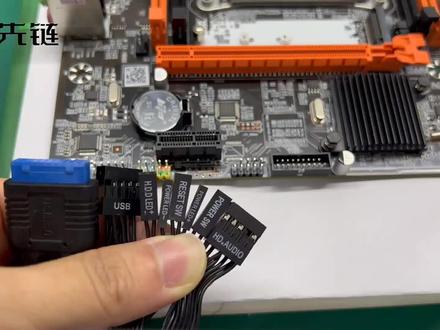
此视频讲解叉九九 m 杠 h 八第三或叉九九 m 杠 h 八第四。主板如何连接机箱?机箱大致有四种接口, 音频口、开机跳线接口、 usb 二点零接口以及 usb 三点零接口。接下来讲解开机跳线接口如何连接主板 开机特限接口,第一个控制机箱电源,第二个是 电源指示灯,第三个是重启按键,第四个是硬盘指示灯。 ok, 首先我们找 到这个 power s w, 这是机箱主机开机跳线,找到主板带黑纹的两个插针, 插板重启开关的一个跳针插到开机按钮上方对齐, 然后是硬盘指示灯,硬盘指示灯的字体是朝主板内部,他的正极在右右边, 电源指示灯正极在右方字体槽主板内部, 这个是电源指示灯正极。 然后是 usb 二点零接口,找到这一个接口, 字体朝内, 然后是这个 usb 三点零接口,注意这里 有一个破口,破口对着主板接口的这个小缺口对应插上。 最后是音频接口,在主板的左下方, 注意切口,切针跟主板缺口是一致的,请你自己伸长线头,自己伸长主板外部。
3504先链电子科技 01:53查看AI文稿AI文稿
前段时间有购买了机枪风扇的朋友来询问机枪风扇应该怎么连接,那我今天就把店里这些机枪风扇型号的连接方式跟大家一一说明一下。这种是目前最常见机枪风扇接口大四拼接口,他的连接方式只需要将每一个大四拼接口进行串联就可以 将所有的姜风扇连接到一块,最后跟电源一块串联就可以将所有的风扇接口进行串联,之后和电源的大视频接口连接就可以。 第二种就是这种带有五伏深光同步接口以及小视频温控接口的风扇,这种风扇分为两种,首先是类似雅骏风扇这种同时带有磁口与母口的风扇,这种风扇同样可以进行串联使用。 最后只需要与主板的接口相连, 而类似库野这种只有子口的分散,如果说单个的话可以与主管直接连接,多个的话只需要转接线或者控制盒来连接。 这款控制盒可以切换遥控模式与主板同步模式,并且拥有关闭灯光以及调整风扇转速以及亮度的功能,同时还可以切换单摄模式与多种 airtb 模式,并且拥有外置声光同步功能。最后就是这种比较少见的小六拼接口,这种接口必须使用控制盒来连接。
1014太原龙城电竞电脑DIY 03:37查看AI文稿AI文稿
大家好啊,今天我给这个 机箱里面就是逆变器,这里面我要装一个温控散热器啊,有温度控制,他的在网上买了一个温控的板子,今天把它装起来,大家来看看啊, 这个板子就是温控板,这是在我在网上淘的啊,这个是电脑的一个一个散热器, cpu 的散热器。 现在呢?他是低速运行啊,这个是个温控探头,我设定 就是就是没有在充电的状态下,他这个,因为这机箱里面他温度是不高的,没有什么温度,他是他是就是慢速运行,如果充电 这个充电器温度上来以后,机箱里面温度上来以后,他这个风扇他会全速运运行啊,咱们现在来试一下子啊,我用打火机把这个探头加热。 嗯,现在全速运行了, 看下, 我先把探头这个温度降下来来,探头降下来以后,他这个速度就慢了,看到没 声音,又小又可以起到这个降温的作用。 本来想用这个大的,这个大的有点大了啊,这个我这个机箱里面装不好装,就装这个小的, 现在咱们把它装起来 啊,我这个排风扇已经装好了啊, 现在在没有达不到那个五十度的时候,他就低速运运行, 他就慢慢的转啊,我这个板子就临时放在这个地方,这个温控探头装在这个充电器上面, 他这个也可以调手动的,不要温控器,也可以直接把它调成那个手动模式。就是就是把这个转速可以调调调快的啊,可以,但是没有这必要, 他就是温度低的时候他就是慢慢的转,温度高了以后他是全速运行。 这个板子还是可以的,也不贵啊,十几块钱。 我今天的视频就分享到这,拜拜。
16循迹漫游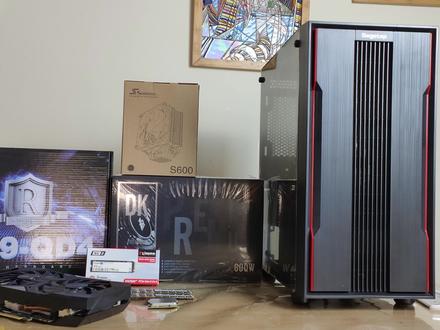 02:20查看AI文稿AI文稿
哈喽,大家好,我是老唐,今天还是应粉丝要求装一台油气多开的主机,这台主机是来自河北的钱老板的主机,我们还是一起来看一下配置。 cpu 用的是这个一五的二六八零 v 四这个处理器,一五的二六八零 v 四是十四和七二十八线称, 这个 cpu 也是按照机主的要求上的。这个处理器内存是两条三星的服务器内存 d d r 四的两条十六 g, 一共是三十二 g 组成。这个双通道固态硬盘是金士顿的 n v 二,支持 n v m 协议的五百 g 的固态硬盘, 主板用的是华南金牌这个 q d 四的这个主板啊, q d 四它是支持 d 点儿四的叉九九的主板,这个主板支持两个 m 点二的硬盘插槽,以后 升级硬盘是比较方便的啊,带四个内存插槽,可以最高支持四通道的内存。显卡一开始给机主推荐的是幺零五零太四 g 的显卡啊,后来机主想把它升级成幺六六零 super 的显卡啊,这次用的是这个 g 家的幺六六零 super 六 g 的显卡, 散热器用的是海运的 s 六百一个六铜管的散热器,电源是首席玩家的 d k 额定六百瓦的铜牌电源, 机箱用的还是出的比较多的新古的这个零制剂的这个机箱好,主机安装完成以后就是这个效果。 cpu 是一五的二零八零 v 四,内存是两条三星的 ddr 四二幺三三的服务器内存一共是三十二 g, 显卡是 g 加的幺六六零 super 六 g 的显卡, 主板是华南金牌叉九九 q d 四的主板啊,硬盘是希士顿的 n v 二五百 g 的固态硬盘, 用娱乐大师简单跑了一下分,一共是跑了九十五万三千八百多分啊,处理器跑了是四十八万五千多分啊,显卡是二十七万七千多分,内存是十万零六千分啊,硬盘是十一万四千多分,一共是九十五万三千八百六十一分。 刚才已经进行了双烤测试,下面就把主机打包直接发给粉丝了,如果你也有装机的需求可以联系我,根据您的要求定制属于您自己的这种 diy 的主机。好了,感谢观看本次视频,就到这里,拜拜!
23新睿未来电脑装机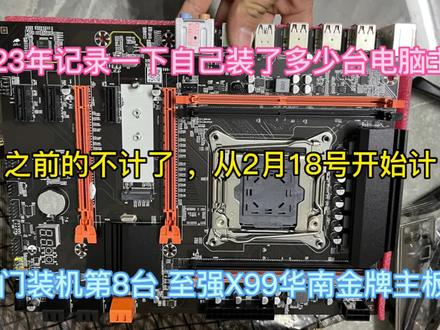 10:31查看AI文稿AI文稿
哈喽哈喽哈喽,大家好,我叫玉俊,从小不学好,长大修电脑 都来到这里了,哎,等客户,现在在这里准备帮客户装一台叉九九的自强 cpu 处理器的电脑,等一下客户就来接我们。 那等一下装好了是你用吗? 不是你,你装好我帮你帮他看一下,然后就可以了。哦,好好。客户网购的配件,华南金牌 x 九九主板四 百九十八元,你值得拥有。 英特自强一五二六八零 v 三处理器一百二十元,你值得拥有。 三星服务器内存单根十六 g, 两根三十二 g 四百元你值得拥有。 吸速固态五百 g s n 五七零蓝盘两百八十九元,你值得拥有。 七彩虹王驰显卡这张应该二手的,估计六百块钱左右。 南冰剑四铜管散热器八十九元,你值得拥有。 c 字电竞五百瓦电源型号七百 w s 八十五点九元,你值得拥有。行家暗影猎手五电脑机箱一百四十五元,你值得拥有。 开始装机, 看一下这个 cpu 针脚有没有歪, 把 cpu 按相同的方向把放好,然后靠紧,接着安装固态硬盘, 给固态硬盘装这个散热片, 准备安装散热器,把底下的胶布撕开,然后给 cpu 上涂上抖抖热硅胶, 固定散热器上螺丝,把它扭紧, 扭到紧的一步,然后退回两格,压的太紧可能开不了机, 最后装上这个散热风扇,装这个方向才是正确的,因为那个风 爱吹才对的。接着安装内存条。这里这么多人搬进来住吗?还没,好像还没装修好啊。对,装修装修的。为什么呢?呃,装修房东应该是 清洗的楼啊,他这个配好的东西了,都是帮你配好的,洗衣机这些我估计很多人都喜欢住新的房子。那要等一下来干净一点,看的干净一点啊,来迟了的话就被人家租完了。 三大件装完就到机箱这一部分了,把机箱盖打开, 另一边的盖子也把它打开,等一下方便穿那个电线。 这里八百块钱这里八百块钱。八百块钱可以啊,这么这么大。嗯, 我就是觉得他这里比较新。就是啊,我非常干净一点,所以很多人喜欢干净的新一点, 但也可能你们做到处打广告的。不是我在抖音上面搜索道的。 我靠,租个房子还搞到抖音上面去。嗯,我刚上来都看抖音嘛。啊,看抖音,然后就刷到他视频了,就是找一下国家还有哪有 啊,然后就就 你看一看啊,这是弟弟找的第一家就摊上了, 不过他这里电有点贵。电用电?对啊,电一块多,到处都是啊,一块三啊,不贵吗?到处都是, 我没用过那么贵的电。哼,那你要拿钱,一度电是你们家的,人家租给你,你去外面都是要一块多一度电啊, 去哪里都是要了要了要了吗?要啊,去哪里丢了要。 那我就不知道了, 反正我觉得不用那么多了,因为我在老家六六毛钱一度电。五毛钱一度电, 没用过一块的电。嗯,很便宜的老家你就算你整天一天坑屌二十四小时没有停过。嗯,才才三四百块钱,两三百块钱的电费。嗯, 你还有很多空调,洗衣机啊,还有热水器呢。安装主板,把主板放好,上螺丝,大概就四到六个螺丝的位置, 接着安装显卡,用力压压紧,把后面的线穿到主板固定的位置。 钱,四五百块钱可以吗? 把穿过来的线找到对应的接口,把它插对插好, 安装好的背面,安装好的正面 开机,准备安装系统,系统安装中, 这台机的主机的一些参数配件 准备搞定。 收工收钱,撤离,拜拜,下期再见。


