华硕无畏16怎么强制重启
一种方法,首先记住自己的用户名,长按键盘的 c 服的键,右边我们选择电源,选择重启,重启以后我们的电脑会进入系统修复界面,进入以后我们选择疑难杂症,点击高级选项,打开命令提示服,在命令提示光中,我们输入 notepad, 按下键盘的回车键,呼出记事本,左上角我们点击文件,选择打开,点击此电脑文件类型,我们设置为所有文件, 双击打开系统盘,打开温度数文件夹,往下滑找到这个文件夹,双击打开,再往下滑找到这个运营程序,我们右键选择重命名,我们可以随便改一个名称,显示名称没有更改,我们不用管。往上滑 找到 cmd 应用程序,右键重命名,改成 sethc, 按下键盘的回车键,名字依然没有改变,我们不用管,关闭所有窗口,选择继续 进入系统之前,我们连按五下幸福的键,呼出命令提示服,在命令提示框中,我们输入 nice 空格, uzar 空格,输入自己的用户名空格,再输入我们要设置的新密码,按下键盘的回车键,关掉命令提示框,直接输入我们刚刚设置好的新密码,就可以正常的进入系统 桌面了。第二种方法,在下对应主板的优盘快捷键,选择我们的优盘,如果你是老系统的话,你选择第一个,如果是新系统的话,你选择第二个。进入 pe 系统以后,我们点击开始菜单,右边我们选择程序,找到密码相关,打开密码工具,进入软件界面以后,我们选择打开,找到我们的用户名,点击修改密码,新密码的话根据自己的情况进行来设置,如果不想设置的话,直接点击确定,点击保存更改, 最后重启我们的电脑就可以了,现在我们可以看一下我们的电脑就没有密码了,后一直按 f 十一,如果是 v 十一下的系统就按 f 八,直到出现这个选项,点击疑难解答,再选择高级选项,点击命令提示服,接着在这里输入 nat 空格 user, 空格 administrator, 然后空格加你要修改的密码,输入完后按回车,出现这个提示的时候就代表密码已经修改完成,重启电脑后输入你修改的密码就可以进入了。

粉丝1010获赞2.5万
相关视频
 04:49查看AI文稿AI文稿
华硕笔记本电脑更新 bios 的过程中,不小心强制重启了,怎么办啊?现在比如说正在正常的更新读条中,这个时候如果咱们不懂或者说是英文的,咱们不小心把它强制关机了,咱们现在按住电源键强制关机 后期后期更新的 vals 是中文提示,在以前都是英文的,所以经常出现强制关机的情况。关机以后 正常关机以后,这个电脑基本上就是专了,这个时候是无法开机的,也无法进入 box, 就是一直处于一个开机的界面,但是无法开机提示你 请按照以下步骤重刷你的 bus, 或者是什么都不提示你,就是一直黑屏,这个时候就是你的 半小时强制关机以后半小时损坏,如何挽救他呢?咱们准备一台可以正常开机的电脑和一个优盘 u 盘啊,和一个正常开机的电脑,你可以去网吧,去你朋友家,去你室友那都可以。 u 盘插上电脑以后,咱们先查看一下你的 u 盘格式,右键的 u 盘属性,看一下是不是 fat。 如果说你的 u 盘格式不是 f a t, 右键的 u 盘点击格式化,然后把这个文件格式改成 f a t 开始就可以了,此操作会上, 这个时候你的优盘里所有的文件都会删除啊。一定要记住,这个时候咱们开始正式的下载一个 fls, 搜索华硕下载中心或者是啥华硕官网都可以, 点击驱动下载。记好这个界面啊,拔出下载中心的界面,输入你的电脑型号,型号通常都在你电脑的背面啊,比如我这台型号是 f x 五零七 vu, 这里边一个地点二四,一个地点二五, 我这台机器是 dw 二五的,所以我就选择第一个默认的,然后点击驱动程序和工具软件下载, 然后选择 bios 部件更新,选择 bios 部件,然后再 选择你的型号,然后不要下载第一个啊,要下载写着 bios 单独一个 bios, 这 bios e c flash, 然后点击下载,下载以后会在你的右上角弹出,弹出以后你需要把这个解压,一定要解压,解压位置选择你的,选择你的优盘啊, 解压的位置一定要选择你的优盘,你也可以把它解压到桌面,然后复制到优盘都可以,总之你要确定你的优盘里面有这个文件,咱们看一下,这是有这个文件的啊, 这个时候你就可以把 u 盘从你的电脑上拔下来了, 然后插到这台被你刷坏了的电脑,插上以后一定要长按关机键,四十秒左右 多按一会,这个时候不要松手,就一直按着按着四十秒左右,我这边为了节约时间,我先暂停一下啊,一定要记住按四十秒到一分钟,按住 四十秒到一分钟左右再重新开机, u 盘一定要插好再重新开机,记得把你的电源插上啊,一定要插电 好,咱们看见出花色的 logo 了, 这个时候又弹回咱们的正常更新界面了,这个时候你点试一定要插上电,点试这个时候就会正常的更新读条了,等他读条以后一定要等他自己重启, 不要自己看见电脑更新完了黑了就去按开机键,一定要让他自己重启自己开机,除非说过了四十分钟,过了五分钟还是没有开机,你再可以按一下开机键试试,百分之九十的情况下他都会自己开机, 这样就可以挽救了,挽救了这一台电脑。
2252xmw0921 00:39查看AI文稿AI文稿
华硕笔记本开机自动进把钥匙故障原因,系统文件被更改导致无法启动,需在把钥匙关闭安全启动开启兼容模式 到把钥匙界面,通过方向键进 ccrote 安全界面,选择 ccrbout clon 安全启动控制选项,将其设定为 dcbo 的关闭, 按 f 时保存重启。再到布特菜单,选择 mangcsm 启动兼容性模块选项,将其设定为按 abod 的开启,再按 f 时保存重启就好了。
8155常宁宏信电脑 00:48查看AI文稿AI文稿
在电脑界有句老话,重启电脑解决百分之九十的问题,重装电脑解决百分之九十九的问题,重买电脑解决百分之一百的问题。 从买电脑说着简单,但是钱包他不一定允许啊。那如果是重启电脑也无法解决的疑难杂症,就需要重装系统。但是重装系统比较麻烦,今天教大家一招重置电脑,简单省心,可以直接帮你把电脑恢复到刚买来的样子。 别以为很简单,认真看!很多人重置时都忽视了重要的一点,我们在搜索框输入重置此电脑,点击初始化电脑,点击删除所有内容,点击云下载,你也可以点击本地重新安装,重置好了之后再在新的系统里更新 windows。 重点来了,点击更改设置,一定要把清除数据和删除驱动器中的文件点成, 不然有些问题是无法解决的。最后点击确定等待就大功告成了。对了,重置之前记得保存你的文件,那么希望这期视频对你有所帮助,我们下次再见了,拜拜!
3412华硕商城 00:58查看AI文稿AI文稿
今天教大家天选机器怎么恢复出厂。首先按着 f 十二不动,再按开机键,然后不停的按 f 十二,然后他会出现这个画面,再等待一下, 然后出来这个,然后选择中间已经能解答,选择下面 my source 这个,然后出现这个,然后选择右边这一个 sourcecover 用要要插上电源线,是否将系统恢复制主项设置选择是 这边已经开始工作了,出来个进度条,恢复的进度条刚才已经打断重启。 你好,我是我等待一下就见你说面了 啊,这样到已经进装备了,这样系统就恢复成功了。
160华硕电脑君哥 00:52查看AI文稿AI文稿
今天教大家划说笔记本如何快速恢复出厂设置。首先我们先打开笔记本,进入系统,然后在键盘上找到我们的 shift 按键,按住 shift 键不放手,再点击开始菜单里的重启案件 two thousand years later。 重启过后,我们会进入到系统的修复界面,选择疑难解答,再选择重置此电脑,这里选择删除所有内容,再选择本地重新安装,等待一小会儿,再等待一小会儿, 这时候我们选否选错了也没关系。然后再选择仅删除我的文件,这里不要选错了,已经要最后一步了,等待一会就好了。 最后我们选择重置就可以啦。最后告诉大家,重置有风险,重置需谨慎!
2314玉溪华硕电脑小马哥 00:42查看AI文稿AI文稿
我们都知道 win 七的系统想要进安全模式的话,就可以开机的时候一直不停的按 f 八键就会出现这个界面,在这里可以选择安全模式进到安全模式了。但是有很多人都说啊,华硕的主板就进不了这个安全模式界面,因为华硕的启动项就是 f 八,他会出现冲突的情况。其实华硕主板的 f 八启动项并不影响我们进安全模式, 我们可以来测试一下,先重启电脑,重启之后我们可以一直不停的键盘上的 f 八键,可以看到他是出现了启动项, 我们都知道出现启动项之后,我们按回车,他就可以正常的开机了,所以如果我们想进安全模式的话,还是不停的按 f 八键,按 f 八键的同时则按回车,可以看到还是能出来安全模式界面,所以华硕主板的 f 八启动项并不影响进安全模式。
1478张佬厮 01:17查看AI文稿AI文稿
大家好,我立国生脑,今天这视频呢给大家讲一下我们这个华硕的笔记本啊,然后进不去,我们这个优盘启动就是做系统的一个页面,然后我们按住这个 f 一到 f 十二这些热电都进不去,下面呢我教大家如何解决这个问题,我们先把这个电脑啊开机到我们这个输入密码页面,如果没有密码的情况下,我们就进入到我们这个桌面的一个页面, 然后我们按住笔本上面的 shape 键,长按住不要松手,然后我们再点击这个关机这个位置,我们点击一下,然后点击重启,我们等待它的重启, 记住这个睡不见一定不要松手,我们按住就行,然后等待这个电脑充起,然后如果我们不是在这个锁屏密码页面,我们也可以在这个桌面状态点击,现在呢这个电脑就重启了,然后我们可以通过这个使用设备,我们用方向键选择选择到这个使用设备, 然后呢我们再敲击回车,然后我们再选择这个 usb 再敲击回车, 这样呢我们就可以使用我们这个 u 盘启动了,然后也可以正常进入了,因为啊这个我们没有,就是通过这快捷键进入这过我们这个优盘和主管拜会设置,所以说我们需要这么设置一下就可以了,然后今天这一视频呢,我就讲到这里,有喜欢更多电脑常识朋友可以关注我,谢谢大家。
 00:31
 00:21查看AI文稿AI文稿
windows 十如何进入安全模式? 点赞关注,解决更多电脑问题。
456老菜玩电脑 02:21
 01:07查看AI文稿AI文稿
哈喽,大家好,大家用笔记本电脑会不会有一个烦恼,时间长了会觉着电脑速度会越来越慢,今天我就用这台华硕五 v 十五,教大家自己在家如何重置系统。 首先我们找到桌面的此电脑, ug 此电脑,点开属性,找到 windows 更新,然后点开高级选项, 我们找到下边这个恢复重置此电脑。如果说电脑里边没有重要文件,我们就选择删 除所有内容, 然后选择本地重新安装,然后直接点击下一步就可以了。电脑重置完系统就跟新机器一样,速度又快了,你学会了吗?
64请叫我小樊 03:20查看AI文稿AI文稿
华硕笔记本如何恢复出厂设置?屏幕空白处,鼠标右键选个性化屏幕左边点 window 更新选项,点高级选项, 得要恢复选项, 点重置此电脑出石化电脑这里保留我的文件是不删除自己资料重装系统, 因为我们要恢复出厂设置,所以我们选删除所有内容,选本地重新安装。下一步 重置 系统开始自动重置,大约十几分钟会自动完成后,系统恢复到第一次购买时状态。
119南充收银系统、监控批发 01:14查看AI文稿AI文稿
哈喽,大家好,今天我们来讲解一下这个系统如何重装啊?就是恢复出厂设置,这个只有在你就是说原版的系统情况下才能进行一个重装的, 包括你进不去系统都可以这样弄,我们关机,然后重启,一直按 f 十二, okay, 那么看到这个 place wait 啊,我们就成功了,就证明你的系统是原版的,以及你的系统没有重新被安装过。然后进入这个疑难解答, 然后点 my ass en wing, 然后等一下这边, ok 出现这个恢复出厂设置,然后 这边,嗯,点啊,汇报出来设置,等这个跳好,然后我们点击这个,嗯,是否点击这个是就可以了,然后就可以汇报出来设置了。
818华硕电脑(金沙印象城店) 00:58查看AI文稿AI文稿
哈喽,大家好,经常有小伙伴在用电脑的时候呢,遇到系统卡顿或者是经常死机蓝屏的情况,这种问题呢有可能就是你系统本身的一个问题。那么今天这期视频呢,我就教大家如何 来重置我们的一个电脑系统。点击开始按钮,找到设置,打开 windows 灯芯,选择高级选项, 点击恢复,点击初始化电脑,选择保留或删除所有,点击本地安装,点击下一步, 在最后点击重置就可以了。
 00:57查看AI文稿AI文稿
为什么重启能解决电脑百分之九十九的问题?我们先看看电脑需要重启的情况。第一个他自己重启,也就是我们俗称的蓝屏。这种就是应经故障或者是程序错误导致的,系统没办法看不下去了,只能相信的收集一下错误信息,然后自己解决。 另一种呢,就是我们自己去重启的情况,通常就是突然点一个程序,结果卡了,再然后整个系统就卡住了。另一种一般就是某些预定的空间不足,搞不过来了,但又没有完全崩溃,就让你慢慢等待,嗯,打出来。好。那回答一开始的问题,重启为什么呢?解决上面这些问题呢?我们可以把 电脑小区一块黑板,所有程序都利用这块小红心一起写字,不抢资源。如果我们推掉那个占用钱多的程序,把资源还给系统,那就不卡啦。另一个办法就是重启了,将黑板擦干净,我不用,谁也别想用。所以啊,重启只是 将我们之前干的一切回归到一个干净的状态而已,并没有帮我们去修复任何问题。但问题还是有的,不如换个新的吧。
2329华硕商城 01:48查看AI文稿AI文稿
买到新笔记本的伙伴们,还不知道怎么跳过联网激活机器吧,今天给大家上点干货,话不多说,开机跟歌走。 很快,画面来到了我们熟悉又苦恼的联网界面这一步,首先我们按住键盘 shift 键的同时按下 f 十键, 调出命令提示符,然后输入命令,勿 beaper snow, 注意字母权为大写。 然后摁回车键,电脑重启。很快,熟悉的一幕又出现在我们眼前, 不同的是,画面左下角出现了我没有 internet 的选项,我们就点 踏下一步,选择继续执行有限权限。下面我们来到输入名称的界面,张三李四王马子您都可以输密码设置界面建议直接跳过,等进入系统之后另行设置,剩下的就一路点回车就 ok 了, 你以为这就完了吗?不不不,历经千辛万苦终于进入桌面,看着空空如也的桌面图标,估计你又要抓狂了。那么拿起你的鼠标,在桌面空白处单击鼠标右键,点击个性化,然后点击主题, 打开桌面图标设置选项,然后应用确定,然后把你想要的计算机网络控制面板前面打勾, 这样才算是完成了完整的激活。剩下的应用软件您就自己下载安装,自由发挥吧!
105雷哥-大陕北IT一条龙 00:47查看AI文稿AI文稿
华硕自带一键重装功能,一键恢复官方原厂系统,该怎么造错呢?在 windows 十系统中选择开始设置, 选择更新和安全,左侧选择恢复,在高级启动下方选择立即重新启动,电脑将重新启动,开机后选择疑难解答,选择 azers recovery, 如果没有此选项代表不支持此功能哦。接下来会有弹窗提示,是否确定启动 azers recovery 恢复原厂系统,请点选是否则点选否等待片刻出现喂食 全新画面,表示系统已重装完毕。接下来就是一步步心机设置了,友友们都学会了吗?
2908无畏 a豆 灵耀电脑授权店 00:17查看AI文稿AI文稿
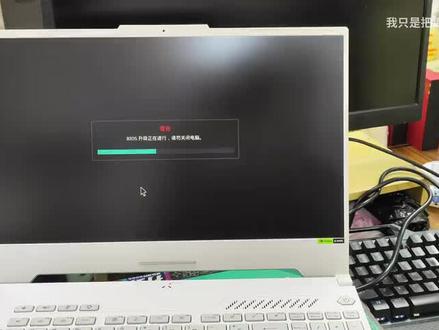
华硕无畏笔记本电脑在某次开机后会出现这个画面,有一条英文的警告,意思是主板固件正在升级,请不要关闭电源,千万不要按电源开关,等待就好了,一会自动升级完就重启了。

