联想键盘空格键有个铁丝怎么安装
呃,这是一个客户寄过来那个维修的一个机器,他的问题是呢这块键这个键盘不能用,这个键盘的话,这个数字键都不能打,我们来更换键盘,首先我们拿着新的键盘,你看这是新的键盘,然后我们要拆机器啊, 这个这个键盘是悬浮式的,你看到你关下来的话,这个键盘会缩进去,会变成平的,在这里可能视频上看不到啊,这是平的,然后你抬起来的时候,这个键 盘是在是从背面有一个拖拉的,这个键盘换的时候一定要注意那个拖拉的那个那个导板,我们现在开机 它这里是有一支笔,这个笔要拔出来,拔出来的话这个这边打不开的,用这个轻轻翘这个口盖打开,我们可以看到这个机器,它这个瓶轴和我们那个普通的瓶轴不一样,这个瓶轴有一个破拉槽,看到吗?这边也有,这个换的时候要注意的啊,我们首先先断电,然后取下电池,电池的螺丝,这个电池是压的,压在喇叭下面的, 我们把喇叭放到一边,这个电池是从前面拿出来到后边拿,然后后边拖一下,把这个键盘的电池取下来,取下来以后的话我们把这个主板拆出来,我们取下这个喇叭,然后下面的话就是看到吧能看到的螺丝全部都要拧下来,然后把主板取下来,我等会取下来再给大家看一下啊。 好,这个主板取下来了,我们可以看到这个键盘,他键盘悬浮式,就靠的是这个,看到吧这个两边各有一个点,同时拖拉把键盘顶起来,我们拆的时候记住这两个东西要放好, 左右两侧是不通用的啊,然后剩下的话就是这个螺丝了,这个键盘的螺丝太多了,你看到吧?这密密麻麻的这全是螺丝,全部都要一个一个拆下来,这个这个机器最难的换键盘,就这个螺丝,要拆也不说难吧,就比较 耗费时间。这个螺丝一个一个拧下来,我们把这个边取下来,然后下面还有一个滑槽啊,这个滑槽也要取下来,记住啊,这两边的话是不一样的,到时候装的时候也要放到两边去,中间放两边,剩下的就是中间这个,看到吗?这个拖拉的,这个放在这个,把这个拧起来的啊,我们把这个也要拆下来, 这四颗螺丝也是不一样的,记住到时候要放好,我们把这两个花条也拿下来,这个左右两侧,然后剩下的我们把所有螺丝一个个取下来啊,这个我就不给大家看了,时间太长了。 好,这个螺丝我们拆下来了,我们在这里看一下啊,这里有这么多螺丝,我不知道能不能看到,这里密密麻麻的一个螺丝,大概有个大几十颗, 然后我们把这个键盘慢慢拿起来,拿起来以后要轻,因为它下面有看到吗?这里每个上面都有一根铁丝, 这个铁丝的话是排在这个槽里面的,他就是靠这个铁丝来顶起来,然后把键盘顶起来。好,我们拿过来新的键盘,你把新的键盘拿出来以后放,放到这个 最好位置放进去。好,这几根,这几根铁丝一定要摆到位啊,摆不到位等会就顶不起来了。好,这样的话这键盘就放好了,放好以后再把这些螺丝一个一个拧回去,这个拧回去的话就要靠这个手慢慢拧了啊,手动的一个一个拧,这个可有点耗时间啊。 好,我等会拧好以后再最后装起来给大家再看一下啊。好,我们就是依次把刚刚那个后面的东西装回去以后,我已经开机测试了,这个键盘我已经装好了,这是我们装好的样子,然后再打开一二三四五六七八九零一键测试一下,键盘 好了都没问题,这样的话我们这个键盘就更换完成了,然后后盖的话很简单,把后盖盖上就可以了。呃,如果朋友碰到问题或者有什么不懂的都可以给我加关注咨询我。

粉丝731获赞7363
相关视频
 01:06查看AI文稿AI文稿
空格键拆下来清洗后发现装不回去了,直接装上去的话,按键是回弹不上来的。 重新把空格键拆下来,看看空格键的内部结构,发现他中间是有两个卡位的, 与键盘上的 u 型铁丝对应。试装一下发现并不行,把上面一行的键盘先取下来,腾出空间来操作,跟空格键换一个方向安装, 慢慢的装上去, 试一下这次是不是安装对了。最后再将刚刚取下来的按键一个一个装回去,按键跟拆洗之前是一样的啦。
4145李大脑袋 02:26查看AI文稿AI文稿
呃,我们今天换一个联想 u 八的键盘,这个键盘有点特殊,我给大家看一下安装。首先我们先把后盖打开,这个打开后盖注意这里有一只笔在这里,这个笔要拔出来,不然的话这个后盖是打不开的,打开也容易翻出来,问题你拿出来以后这个就很容易就后盖就打开, 打开以后的话这个主管上的东西全部都要拆完,最后才能换键盘,这个键盘在最底下,咱们别的机器的话就不需要拆这些东西,键盘就可以更换了,但是这款机器一定要拆完全拆完,首先的话我们先把这个 电池拿下来,这个电池拿下来你看到吗?也是和别的电池也不一样,别的电池直接我们就拿电池就可以了。那这款机器你要拆电池,他两边的喇叭也要取下来,不然的话电池拿不下来,他见他那个他的这个螺丝啊,在这个 喇叭的下一层喇叭也简单有几个螺丝,这样的话喇叭拿下来以后这个电池才才可以。而且这个我们这个电池一般呢是从前面,从前面取出来,然后上前抽,但是这个电池的话要从后边抬起来往后抽,他的卡口在前面,不然的话是拔不下来的。 下面就相对简单了,我就是把主板上所有的东西都拆掉,然后再把键盘拆掉,我等会拆键盘再给你们看啊。好的,我们现在可以看到键盘了,键盘上这个星星点点的这个全是螺丝, 嗯,没有一,没有一百也有八十,等会要一个一个拧下来,等会再反着装回去,这个时候就先把这个压条两边两个压条取下来,另外这边还有一个两边两个压条取起来,然后我们再去把这个螺丝啊键盘上螺丝,这小螺丝 每一个都要拧下来,拧下来,最后再键盘放上去,再反过去一个一个装回去,所以说这个就很麻烦,螺丝很多,反正慢慢拧吧,把这螺丝拧掉以后键盘就可以拿下来了啊。好的,我们把螺丝打完以后,这个键盘就可以取下来,取下来大家注意看他每一个每一个下面都有一个一个铁丝,你看到吗?能看到吗?这是这个是 别的任何机器都没有的,只有这款机器有这个铁丝,一定要摆在位置摆好,然后再放键盘,不然的话键盘放上去你位置都对不上。 好了,我们就把新的键盘拿过来,对好位置好位置对好以后再把螺丝反向的再一个拧回去,这个很繁琐,我拧完再给大家看啊。好,这个键盘现在我们装好了,然后总结一下注意的几点,这里 就平头下面有一个那个滑槽,这里要装的时候要注意,不然的话装到装不到位的话,你这个键盘就弹不起来了。左右两边各一个, 然后其他的基本上也没啥注意的,但是某某一些机器在这个滑槽拖拉的两个两个轴上面有一对螺丝,是反向螺丝,这我也是第一次碰到这个,以后拆的时候自己注意一下,其他倒没有什么了啊,有什么不懂的都可以加关注来咨询我。
 02:25查看AI文稿AI文稿
这台联想拯救者的 y 七千匹键盘坏,今天咱们出一期视频,怎么去更换这个键盘, 要想更换这个键盘呢?首先把这个机子拆掉一,最后拆的只剩下这个 c 壳了,拆完之后大家可以观察一下几个螺丝固定点,拆开底壳,可以拿出来之后再拆这个主板, 拆掉主板所有零件才能看到键盘。现在这壳拆开了,拆开之后咱们先把这个电池取掉,再拆这个风扇,再拆这个所有的小件,这挨个全拆完, 如果记不住,单独用个盒子,记住这螺丝的摆放,这样就可以了。现在把这个风扇拆掉,现在就留这个主板,要把这主板螺丝去掉之后,再把主板卸掉, 小板也得卸掉才能看到键盘的背板,现在这个主板小板全都拿走了,拿走之后这就是键盘的排线,这是触摸板的排线,这个是喇叭线, 这是上屏线,这是开机线,这边这个是 wifi, 这个没事。现在就要把铁的护板给取掉,他这全是塑料扣,就这样一点点给取掉,这个有点费事, 我要快进一下这个铁片,把这个塑料卡扣全都给它弄掉之后,就可以给它翘起来,这就下一个,这就是键盘了,这键盘上还有一些塑料的卡扣, 再进行再把它给去掉之后就可以拿下键盘,键盘的塑料卡扣都给它去掉之后, 他就可以顺利的拿下来键盘,这就是坏的键盘,再把好的键盘给它放回去,再把这个按回去。正常这个好的键盘壳已经全都按完了,这是坏的键盘,再把风扇、电池、主板再给按回去 就完事了,就可以正常坏的键盘换下来了,这好的键盘按完测试没问题,键盘不碍事,背光也可以了,正常。
38飞哥数码好物分享 00:18
 02:23查看AI文稿AI文稿
今天修一把樱桃的八点零。呃,我刚才试了一下,这是键盘的出发图,我看了一下,这个位置应该能秒杀,应该是局部断路了。那咱们就来看一下吧。嗯,现在咱们看看。 现在是十二点五十八。多久能把它修好?我已经拆开了。啊,好, 断点就在这两个轴中间了, 然后我们在这两个断点中间用一条起包线给它飞起来。 ok, 修好。 这个视频目前录了两分钟,所以这个键盘两分钟就修好了。呃,非常简单的一个视频,就是 空格键到旁边这个 alt 键,它中间断路了。横向断路。好,两分钟修好。
21陈皮山楂丸 07:02查看AI文稿AI文稿
那么今天我在使用电脑的过程中呢,不小心把这个空格键啊给弄掉了啊,在网上一顿搜, 呃,有发现呢,有的人呢也可以说是自己手欠把这个控油键给扣掉了,那么如何去安装?在网上没有找到相关的笔记本的视频,那么我今天跟大家分享一下 这个呢是一台惠普的台式啊,笔记本电脑不是台式啊,笔记本电脑那种台式的就是外外挂的那种键盘呢,相对来说还是比较好 好安装的。我们看一下这个键盘,呃,键盘呢,他扣下来以后呢是这样子的,这是内部 啊,然后外部的呢是这样的啊,这样的,他呢由这几个部分这几个部分来组成啊,我们看一下把它拆下来, 你把它拆下来啊,你扣下来以后呢,也可能是这样的形状的啊。嗯, 那么是有两个两个这样的方形的啊,两个这样的方形, 两个这样的方形,呃,一个长的一个长的, 那么他这上边这个长条,长条上面呢 还有两个这样形状的这样形状的啊。你如果你的是掉下来的,实际上是比较好安装啊,这个上面是是卡扣这样的形状的啊,你把它这样拽下来就可以了, 直接拽下来能看到吧?他是这两个小揪揪啊,然后呢我们先把这两个再这样,他这是这样的,看到没有?直接这样按上就可以了啊, 直接按上,那么这边也同理。再按上以后,按上以后我们看 这个这个长方形的这个部件啊,长方形这个部件呢是有正反的,你仔细发现他这个这个边这个边啊,这一面是比较整齐的, 能看见吧?你翻过来看一下,这一边, 这一边啊,这个像素 这边能看到有个凹槽啊,看不清是吧? 有个凹槽啊,呃,这 这凹槽又不聚焦呢,看到了吗?这个凹槽 这边有个凹槽,然后同样这边也有个凹槽啊,那这个凹槽怎么办呢?你会发现这个这个位置有两个小啾啾,看到没有?所以说你把这两个小啾啾呢放到这个凹槽里面,是这样进行处理的, 这样穿插着脚按进去啊,这样按进去啊,按进去,按上以后呢, 就变成这样的效果了,像个 s 架一样。 x 的,我们转一下啊, 是这样的,然后我们把这边也同样也同左边一样给它安上,找到有凹槽的这一面, 仔细查看,找到有凹槽的这一面,然后把这个呢按进去, 现在两边都已经安好了两边都已经安好了啊,我们让他保持这样类似于 x 这样的啊, x 这样的形状, 让他保持类似于 x 这样的形状啊,然后 这个长方形的,这个啊,长方形的这个呢?呃, 这里和这里这里和这里有小扣槽,然后这个笔记本上面呢,正好有两个小,我们靠近看一下, 在这里和这里正好有两个类似于小勾手的,这样啊,有勾手的这样一小勾,然后呢,你把它勾上, 我们把它勾上, ok, 然后前面这个勾 前面是有钩的,你会发现啊,我们看一下啊,我用剪刀指一下啊,因为这个部件太小了,你就发现这个位置和这个位置也是有两个小钩的,同样左侧也有, 有啊,我们对准了以后往下一按,你听见啪嘎一声就 ok 了。 ok 了啊,你会发现就安装好了。好视频就到这里,感谢大家观看,再见。
733叫我韩老师 03:35查看AI文稿AI文稿
今天收到一款粉丝的联想的笔记本,大的问题就是我的按键一直在反复的按,就开始用,我们就给它更换一套原装的键盘中仓。 首先我们第一步就是先把电池给它扣掉,把万一掉壳撕下来主板烧掉都不偿失。现在就是要把整个电池、主板风扇芯全部拆下来,把这个壳给它放上去, 这个就是主板剪开屏幕放一边去,那就是摔坏了, 开的是金牛和碰碰,有些碰碰碰也出问题,里 面放一个装进去,看到吗? 这个触摸板, 现在我们把它给它装进去, 先把这个板给它全拆完,就像以前有的笔记本,现在这款就很简单的拆 开,把它把它给它接上, 封上。 i'll get some, 检查一下,看有没有难得漏的螺丝,这里有一个螺丝,让我充电,试一下它有没有问题,它是指纹的,指纹的我们来这边试一下, 就说你们拆机的时候尽量不要去碰碰那些元气垫,碰元气垫就容易出问题,拆的时候是好的,装回去就坏了。 你的主板呢?也是个侵蚀情况,稍微用点力它就变形,它某个原机件就会碎灭掉。
 02:14查看AI文稿AI文稿
今天又来修一台苹果的妙控键盘,顾客说这个空格键不回弹,我们先用找个镊子,然后翘起这边翘起一个角,翘起一个角之后用拇指的指甲勾住,然后镊子从中间伸进去,然后往上往上, 中间的这个胶垫破了,打了饮料,到时候给它清理一下这个,这个倒钩里面还有这种黄黄的糖分,在这倒钩里面,我们先我们先来修一下这个胶垫,给它先拆散, 用这个镊子慢慢的去刮, 像这样就已经差不多了哈。然后我们要把这个按键里面的糖分全部清理掉,找一包这种小的酒精棉,把这个铁杆擦一擦, 把这个睫毛背面里面的糖分擦一擦, 每一个卡扣倒钩的缝隙里面都要擦干净,不然的话等天气一热,这个糖分就会黏住,手感就不对了。 然后这个底座上面也要擦一擦, 然后接下来下一个可以装胶垫,像这样挤一点胶水, 然后把胶垫放在这个上面,轻轻的放上面放一下,让胶垫粘上胶水就可以 等五到十分钟,这个胶垫固定在底座上面之后就可以装镜帽,现在这个胶垫已经装好了,我们来装这个镜帽,首先把这个铁杆卡在这个镜帽靠近倒钩的这个, 然后把这个这个铁铁杆放在键盘的上面, 脏的时候要这样拿着,然后把这个铁杆钩在这个钩子下面,然后用肩膀背面的这四个方形的倒钩去对应钩支架,这四个小柱子钩进去之后再把这个按键按紧 这个空格链接就好。
47明灵 02:35查看AI文稿AI文稿
那个键盘他还是这样,还是一直输,今天收到一款粉丝的联想的笔记本,他的问题就是有个按键,一直在反复的按九五八十六,我们就给他更换一套原装的键盘总成。 首先我们第一步就是先把电池给它磕掉,然后万一掉壳死下来,主板烧掉这个常识,现在就是要把整个电池、主板风扇芯全部拆下来,把这个壳给它放上去。 有特殊笔记本更换键盘需要注意,单独买键盘回来需要用电烙铁焊接铆钉,上百颗焊点很麻烦,建议直接换总成,方便,但是尽量不要碰它的壳。 注意细节,主板排线一定要轻拆,用力过猛就会拉断这个触摸板, 现在我们把板给它装进去,注意别漏了插线, 先把键盘都全拆完,像以前有的笔记本拆键盘就很简单,几分钟这种拆起来很麻烦。装主板要轻拿轻放,容易变形,把喇叭给它卸下, 安装屏幕也要小心了,别磕碰剐 蹭。安装电池也需要注意细节,不要急着通电,最后一步再插电, 坚持最后装向前装,检查一下,看有没有哪里漏的螺丝,这里有一颗螺丝要通电试一下,看有没有问题,但是好像这是指纹的,指纹的我们来这边试一下,应该是完美的, 完美就说你们拆机的时候尽量不要去碰碰那些元气件,碰元气件就容易出问题,拆的时候是好的,装回去可能就坏了。 你的主板呢,有时要轻打轻放,稍微用点力它就变形,它某个连接线就损坏灭掉。
 08:13查看AI文稿AI文稿
hello, hello, 我是 小张,我们今天来看一台联想的机器,这个机器描述,客户描述是键盘坏,我们直接来换键盘底壳,一共有十颗螺丝,螺丝拧掉之后从左上角直接扣就可以扣的开,下面的都是卡扣 后盖拆开之后我们第一步先拔电池,这根是电池排线, 电池排线是往左侧抽出来的,拽住这几根线左右晃一下,抽出来就行了。电池拔掉之后,把机器扣在桌面上,先把三半部分给拆下来,左侧的平线, 右侧的 wifi 天线, 左右两侧轴的螺丝, 上半部分就可以取下来了,上半部分拿掉之后先拆电池 模板排线,键盘排线,喇叭排线, 左侧的小板, 风扇 主板上的螺丝 主板就可以拿下来了, 喇叭也要拿下来给他放在旁边就行。铁皮上的绝缘贴纸要给他撕下来。 准备一把小铲刀,把上面的铆钉全刮掉, 花了一点时间,键盘上的塑料铆钉已经全部刮下来了,要把这个残渣给它倒下来,要不然会影响键盘装进去不平整,或者说这个小渣子进到风扇里会影响风扇有异响。 倒干净之后用铁皮给它撬下来,撬的时候稍微慢一点,如果说撬不动的话,看看是哪里还有没有铆钉在勾着它,撬变形的话,再装的话就不好装回去了。 倒完之后键盘就可以拿下来了, 放入新的键盘, 键盘放进去之后,用手给他压平整,看看哪里不平整,如果说不平整的话,到时候装起来键盘手感会不好。拿出老的键盘对比一下他这个线是怎么折的,跟原来的折法是一样的就可以了, 这根是背光排线,他这个机器没有背光,后面的话我们就不用装,用烙铁把键盘给焊回去, 焊的时候注意点,不要烫到键盘了。 把这个铆钉塑料铆钉,把它这个圆塑料给它焊出来,让它这个面积大一点,刚好能勾住这个键盘,还有铁皮, 花了点时间,键盘跟铁皮子已经焊回去了,反过来看一下手感好不好,按一下,看一下键盘有没有插线感,如果说没有的话我们就可以装机了,绝缘贴纸记得给它贴回去。 他这个机器没有背光的那个接口,正常,这里是有一个背光接口的,如果说没有,我们这根线就不插了,就放在这里面,没事的,最后一步再插入电池,本次维修到此结束。
 00:58查看AI文稿AI文稿
选个好的卫星轴对大件声音手感影响还是很大的,比如说大件杂音、钢丝音,或者是回弹卡顿不顺畅这种情况,就要把卫星轴换一下。这款 zm 钢板卫星轴非常有性价比, 二点零版本修改了轴心材质,加入特殊材料混合而成,大幅度降低钢丝杂音,人工精润,到手即用。可以看到这个润滑非常到位。 还给了垫片子,如果说板子卡扣不是很牢固,就贴一下这个垫片,最好的是除了一个六点二五 u 的 空格,还给了一根七 u 的 空格钢丝。更换的时候,先把件帽和轴体拔下来,看一下卫星轴,这里有一个小拨片,用镊子往里推,另一只手把它往上抠, 这样就可以取出来,两面都取出来,顺着凹槽就可以拿掉。新卫星轴下面先卡进凹槽里,上面往下一按就可以了,空格键也是这样,更换空格键的防尘条先拆下来,其他的步骤都是一样的,更换完以后把轴体和件帽安装回去,这就是更换卫星轴的流程,大家可以自己动手试一下。
13潮玩外设 01:38查看AI文稿AI文稿
家人们联想 x 二八零更换键盘,是不是第一时间就想着送售后?其实啊,自己动手更换键盘也不难,首先用翘棒从这里慢慢翘起来。咱先来说说为啥要自己换键盘, 去售后换时间上的等,还得花钱,要是自己换,不仅能省一笔钱,还能享受动手的乐趣。这边也是一样,慢慢撬下来还挺难搞,全部撬下放到一边,这里有两颗螺丝,用螺丝刀卸下来, 这个用大了,换个小一点,搞一下,拧呀拧,继续拧, 用撬棒从这里撬一下,这里这里都要撬一下,继续撬 还挺难搞。从键盘上方的缝隙处用指甲或者撬棒小心的把键盘翘起来。这里要温柔点,就像哄小宝宝一样,别太用力把键盘弄坏了。键盘翘起来后, 会看到有排线连接着,这排线就像人体的神经,得小心处理。轻轻下拉一下,小心排线, 然后把排线从主板上拔下来。现在旧键盘就拆下来了,这里一个键盘,一个小红点的排线,用镊子轻轻敲动卡扣,然后就可以取下键盘了。轻轻翘,最后拿下键盘。
19大象全国对讲机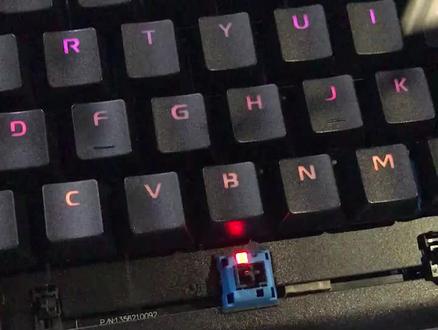 00:48查看AI文稿AI文稿
先把这个轴下下来,嗯,然后再把这里给卡子往上一扒,再下啊?下下来 这个不管这个,这个不用这样子,看怎么安装怎么安, 再重新按一下, 按上去往这边走, 先把空格键按上去就可以。
782武汉电竞桌椅外设君姐


