外星人r10加装固态硬盘教程
粉丝1.0万获赞1.2万
相关视频
 04:04查看AI文稿AI文稿
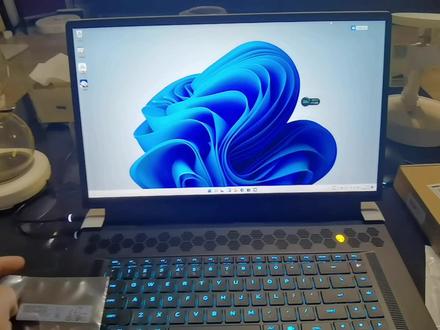
今天干一件事啊,要给咱们刚买的这个笔记本升级一下硬盘,原来这个硬盘的空间呢,是一 t 的固态硬盘啊,然后今天呢,咱们给他升级到 三 t 啊,这个是我刚买的一个三星的 pm 九幺九 a 幺,嗯,两 t 的一个固态硬盘,然后这个电脑还有一个卡槽啊,咱们给他装上, 装完了之后呢,现在这个系统他自带的是 windows 家庭版,然后咱们给它升级成 windows pro 专业版,这个是无音十一 pro 专业版的一个正版的一个安装软件啊。 然后咱们升级完固态硬盘,把它装一下。这个外星人笔记本他是可以拆机的啊,拆机不影响 质保,这一点还是很不错的,很人性化。这个背面一共有八颗螺丝啊,有四颗是能拧下来的,还有四颗呢,里边有保护套,是拧不下来的,拧松了就可以把盖拿下来了, 然后这个螺丝呢,要用这个好一点的螺丝刀子拧,不然容易秃了。扣啊, 就是咱们电脑的内部了,这个应该是内存 两个,一个十六个 g, 应该是这个位置,应该就是装硬盘的,就写着 ss, 第一这个是 ss, 第二 应该是装硬盘的位置,主板供电的电源线,电池给这个主板供电的,所以要装这个需要把这个拔下来,这个线不然的话可能有静电会会烧机器。拔下来了,这个你需要就是一点点扣下来啊,别生拔, 这样就可以了,把这个静电放一下,放完了之后,然后咱们再装硬盘,硬盘得拧这个螺丝,这个螺丝很容易脱扣,所以 装上了,但这散热贴 装不上,他这个是应该台式机用的,笔记本应该是这种小薄片片啊,一个像一个盒似的给他扣上,到时候后期看看能不能买一个吧。这壳先扣上,先不拧,开机看看能不能识别,不行,然后再打开 看看, 报了一个错,说什么什么 sime l 什么的,这是因为刚才咱们拔电源放电了,所以他里边出这个问题,不用管他,继续看他扭 识别出来了, 一千九百零七 gb, 这个是原电脑的 et c 盘没动, 两两个题在这呢,一个九百九十九,这笔一个九百零七,所以之前看视频说需要把这个两个硬盘调换一下, 不然识别不了啊,这种说法是不存在的啊。不需要啊,直接插到这个空白的这个位置就可以识别啊, 就搞好了,这个我跟戴尔售后咨询过,如果拿到他那里边去处理呢? 这个人工费需要一百四十块钱,然后硬盘你自己买,他帮你装一百四,实际很简单啊这个过程,所以咱们可以把这一百四省下来。
145小周叔 00:21查看AI文稿AI文稿
如何自己动手改配呢?以外星人 x 十七为例,打开后盖,找到电源内存和固态的位置, ssd 表示固态,斜着插入卡槽, 拧好螺丝,固态就安装好了。连接好电源线,改配就完成了。
 02:33查看AI文稿AI文稿
今天教大家在笔记本上加装固态,首先我们将机器后盖的螺丝小心翼翼的挨个拧下来,一定一定一定要记住是小心翼翼的拧, 这种操作没有大力出奇迹的可能,请大家对自己的宝贝电脑下手轻一点,除了靠尾部那两颗螺丝能拧下来, 其他的螺丝是拧不下来的,你只用多拧几下,感觉拧出螺丝口即可。接着 我们从靠山旁这边的后壳往上扣开就可以了,如果遇到贴合从笔较紧的,可以用卡片卡住后可来扣笔 叫容易。拆开后壳后的首要任务就是拔掉电池, 以防操作短路,然后左手拔右手扣,很容易就拔下来了,最好不要一只手拔,以防拔排线拔断了。然后用螺丝刀将固态硬盘的螺丝拧下来, 然后小心翼翼的将固态取出,感觉比较紧的话,可以试着左右轻微摇晃往外拔, 然后将电池排线连接上,千万不要像我一样合上后盖之后发现开不开机,才想起电池没有插上, 然后盖上后盖,拧上螺丝就大功告成了, 不出什么意外的话,固态就算加好了,我们现在就来开机, ok, 非常完美!
98馨0408abc 01:12查看AI文稿AI文稿
大家好,我是林哥,今天跟大家没事聊一下外星人儿时这款拆卡机或者准系统,那么粉丝在使用当中的一些疑问, 那么首先呢,说他这个电源啊,原厂的五百五十瓦电源之什么样的显卡,就是三零七零以下,包括三零七零啊,这所有显卡都没有问题,功率放心,大家随便用,功率没有问题,但是如果装 三零七零泰三零八零,三零九零的显卡,那么大家建议呢,就升级他原厂的这个一千瓦的啊,全模组的八零 plus 的金牌电源啊,这是电源的问题。那么其次呢,就是他的 cpu 的升级问题啊,因为这款机器呢,原厂 咱们的配置都是五六零零叉啊,水冷,那么大家也可以放心的升级五七零零叉啊,五八零零叉,五九零零叉,五九五零叉都没有任何问题,并且散热水冷也没有任何 问题啊,所以大家呢这点也不用担心,但是注意啊,带 g 的 cpu, 五六零零 g, 五七零零 g 是不能点亮,是不能用的啊,那么至于其他的,像内存的硬盘呀,显卡,那么大家如果还有其他的疑问啊, 包括香港长度,那么咱们下次再说,如果还有其他问题,大家可以随时留留言区,大家给我都留言,好吧,谢谢。


