佳能770蓝图红章插件怎么安装
教大家怎么打印蓝图或者蓝图红章?首先我们会收到工程师发过来的两个插件,一个是蓝图插件,六百五十四 kb, 一个是蓝图红装插件三十二 kb, 我们把它直接拖到桌面上面, 然后重新给他命名一下这个六百五十四 kb 的是蓝图插件,我们给他命名为蓝图 三十二 k b 的给他拖到桌面上面,全新命名为这个是蓝图红装的插件,给他命名全新命名为蓝图红装, 命名完之后, 全新命名完之后,单击右键,点击安装配置文件,都给他重现点一下安装配置文件,安装配置文文件完成之后,我们随便找一个 pdf 的线条图打开, 我们选择打印选择 呃你要打印的机器驱动,例如我这个是 ipf 八二五的,有很多型号的,就是根据你要打印的那个机器的驱动来选它,这个操作都是一样的, 点击熟悉选择,这里选择详细设定模式, 选择颜色设置颜色设置,点击匹配匹配,找到这个 icc 匹配方式,然后这三个选项全色感的优先,全部选成色差, 选成色差之后在这个里面打印机配置文件设置里面选择我们刚才安装的配置文件, 例如你要打蓝图文章就选这个,因为我们重新命名过,选择之后他右下角会出现一个这样的 呃名称。例如你要打印蓝图工装就选蓝图工装,你要打蓝图的话就选蓝图,选择之后点击确定,然后调一下你要打印的尺寸, 选择中央,然后点击打印就可以了。点击打印之后,他打出来的不管你是彩图还是黑白图,他都会自动给你转换成蓝图。 nice。

粉丝828获赞1353
相关视频
 00:15
 01:03查看AI文稿AI文稿
经常有粉丝会问我哈,那种 pdf 的图纸怎么样把它转成蓝图红章的?今天给大家录一下几种方法。像这种史料线条的图纸,他的 章是红色的,线条是黑色的,我们要把它转成蓝图红章的话,我们直接点击动作里面的蓝图,保留红章,然后运行一下就好了, 看运行完后就全部都转好了,这是单个文件的喘,大家需要这个插件里的动作的呢,可以进我粉丝群,要管理员给你们发一下。 第二种呢,就是打开这个 pdf 的智能助手,然后把它要转换的图纸全部拖进来,然后再统一点击这个蓝图转换,然后摁一下确定啊,这样的话呢,就可以把所有的图纸全部转换好啊,就是所有打开 可以批量转换。第三种呢就是点开点圆哈,然后这里有一个颜色转换,点击一键转蓝,然后按确定就可以批量的转换蓝图红招。
879安安-赛可优快印 02:46查看AI文稿AI文稿
我们在处理一键转蓝图,并且要保留图章的这种 pdf 文件的时候,经常我们也会遇到这种情况啊,在 pdf 文件里面呢,这里是一个红章,是需要保留的图片,而这个章呢,它是一个适量的图像啊,但是我们也要保留他的一个图片, 并且在文件里面有的是插入的一些图片。像这个 pdf 文件里面啊,这个表格他不是适量的,这个表格也不是适量的,他都是一个图片,那么这种情况下,我们需要去转蓝图,并且要保留我们指定的图章啊,这种方式我们怎么做呢啊?在我们的动作系列里面 啊,我们一键转蓝图里面也有这么多的一些动作,那么这个视频就给大家演示一下啊,处理这种啊,一键转蓝图,保留红章,只保留我们需要的红章是怎么样做的?在我们以前的视频里面也讲过,遇到这种死亮对象的图章,我们需要去转蓝图,保留红章,我们 需要去把它去进行局部框选,把它变成一个图像。好,我把我们经常使用的添加矩形框呢,就放在我们的工具栏上,直接在这里就可以去选择我们的死量对象,这是一个死量的图章,然后我们把它局部变为图像。 好,这样做了之后呢,这个死亮对象呢,就变成图片了,那么我们就可以去进行一个保留了,但是这两个表格他也是一个图片啊,我们这里还有一个动作,就是把整个页面变成一个图像的一个动作啊,方便我们啊,对,这种需要所有的页面变成啊图像的这种方式。 好,首先我们需要去进行一个框选,把我们需要的图片把它定义成我们的图章,然后我们再去进行转蓝图的时候,一键转蓝,并且保留我们定义的图章,用这个功能就可以实现了啊,我们也是用我们的举行框,比如这这两个装饰图片,这两个 表格也是图片,那么我们需要用我们的举行框去框选出我们这个两个需要保留下来的一个图章,框选之后我们就去点这个定义图章的一个功能啊,点击运行 好这两个图章,我们就定义了啊,其他的图片就没有定义成我们的图章了啊,通过我们的图层这个控制面板,我们也可以去啊看到啊,这是一个保护图层啊,那么在我们的啊这里面 通过我们框选就可以看到啊,这两个保护的那个图层就是我们的张,其他没有保护的呢,就是我们的啊,一般的对象啊, 定义了我们的图层保护的章的那个图层之后呢,我们再去用我们的这个动作啊,一键转栏保留定义图章,现在我们去转栏的话,他就不管你是史料的还是图片的,只要没有进入到这个保护图层的呢,他就进行一个转栏了啊,这是我们男生 的一个选择啊,点击 ok 之后啊,只有这两张图片的章啊,是我们把它保护起来的,其他的图片和食量对象都把它转为转化为蓝图了,而希望这种动作能够把帮助到需要解决这种问题的用户。
 00:23查看AI文稿AI文稿
pdf 文件一件难涂红妆 扫描文件一键去除蓝色背景。 以上所有功能都支持批量,我们放大到百分之百看一下效果,效果非常 bt f。
241辉达复印机格格 01:33
 00:16
 02:06查看AI文稿AI文稿
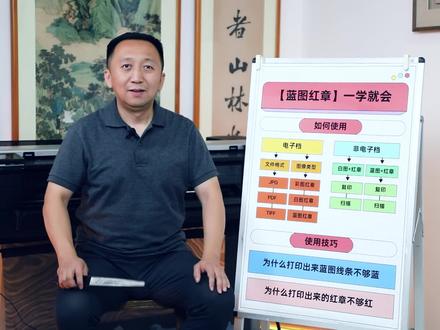
来,朋友们,蓝图红章一学就会,今天我跟大家分享一下电子文档当中另一类情况图像类型。我们接到火箭的时候,除了要 注意文件格式,更重要一点是要看 coco 的给的电子文档的图纸是什么样的类型。这里面有三种情况, 第一种情况,彩图红章,第二种情况,白图红章。第三种情况,蓝图红章。那么白图红章不用说,只要参考我们内集标准操作基础操作板就可以使用。 我们在今天跟大家分享一下如何有效的彩图公章实现蓝图公章。如何实现蓝图公章打印蓝图公章,好操作技巧见 好朋友们!其实啊,不论是彩图公章白 红章还是蓝图红章,最核心的是要实现所有的图变成白图,从而实现蓝图红章的待业。你还有更好的方法吗?评论区艾特我, 同时给我提出新的挑战。最后我想送你一句话,蓝图用来勾勒我们的梦想,红章盖下我们的决心,脚步行动,铸造我们的梦想!
24老炮儿玩打印 00:09
 03:28查看AI文稿AI文稿
qip 七幺七零 k 七七零 k 高频机驱动下载与按照首先我们打开浏览器啊,在上面输入机器的 ip 地址,然后回车键 出现,呃,等一会他会出现这个界面一般都是英文的啊,英文的话我们在这里可以改语言的,改成这个啊,就出现中文,然后再点第一个 左下角,这里有个软件可驱动,然后我们先下载打印机驱动,打印机驱动是右边第二个点一下,然后再保存 啊,然后左边啊,这个是提交软件那个 p, 我们是下载这个 p r a t 这个点这个, 然后点第一个 这个就是那个批量软件,就是直接拉进去可以打的那种打 pdf 啊,然后比较方便啊,显示扫描提取也是用这个软件, 我们先先缩写这个界面,然后再发到电脑上面就出现了这一个 p, 然后我们先改一下语言,点 set, 然后再点一下 set, 这里先改成中文, 改成中文之后,然后如果说你要打 pdf, 你就把这个,把这些 pdf 文件直接拉到这个里面,然后点提交就可以了啊,如果说你需要扫描提取,扫描提取的话,就点这个加号添加这里,然后找到这个 s c n, 这个就是扫描的文件, 二米鼠标右键转移邮箱保存到桌面或者其他卡片上面,他保存完之后都是压缩包的形式。好,然后我们在电脑桌面上面就可以看到啊,这个是一个压缩包,然后我们去解压, 体验完之后啊,我们就可以看到这些扫描的文件啊,这个就是扫描添加这一块,然后我们再去粘打印机驱动, 把应急驱动,我们打开浏览器啊,它刚刚下载的地方,打开这个文件夹,然后我们直接解压, 往下面拉,有一个 w 图标商机运行,然后他直接匹 这个 ip, 然后我们就点开始,就要稍微等一会,有一点点缓冲好,然后等他安装成分之后我们就退出来,然后打开左下角,再到拿设备和打印机,然后找到官方安装的驱动,我们这里要改一下, 然后打印机找到打印机属性首选项,这里要改一下。 好,这里我们要先登录一下,选这个 s 幺归密码 q i p s y s q, 点确定,然后这个选项这里我们要改一下。屏蔽,通过这里点一下启动 好,然后点确定就可以了。嗯,把 e g 区,对,就已经安装完成。
84广州新锋图文设备 02:56查看AI文稿AI文稿
大家好,我是老张,今天这个视频还是给大家分享用 ps 的动作脚本来处理我们的蓝图红章,并且如何快速的去抠出我们所要的图章,好,现在我们看到的这张蓝图里面呢,有一个红色的一个图章啊, 啊,这个图章呢,颜色不太鲜艳啊,并且我们啊要求是要把它变成白底,并且把红章变得更鲜艳一些 好,还是我们用我们的脚本动作,首先呢我们会去啊把这个文件给它变成白底啊,我们双击这一个去底色的这个脚本动作。 好,然后我们再去选择一个,我们想要把它啊变成白底的一个蓝色啊,就是这个地方的一个蓝色,随便选一下就行了啊,点击确定之后,我们现在这张图就变成了一个白底的一个蓝图了, 好,要把我们的红章变得更加鲜艳一些呢,我们也是啊,做了一个脚本动作,就是叫增强红章的颜色啊,我们双击一下, 好,我们的红章现在就变得更加红了一些啊,如果我们要把这个红章给他,单独给他提取出来扣出来的话,我们现在也做了一个很简单的一个动作啊,叫做红章处理白底图扣,红章说只要我们双击一下我们的图层,就会把我们的红章给扣出来啊,现在我们提出来我们看一下,这就是我们扣出来的一个红章啊, 跟原件我们对比一下啊,效果也是非常的好的。好,我们再来看这个图啊,这个图也是一个啊蓝图文章的一个图啊,首先我们也是用我们的单个去背景去啊,点一下我们的蓝色背景, 点击确定之后,我们也把它变为了一个白图啊啊,我们看我们现在点的这个蓝色啊啊处理的那个白底啊,不是太白啊,所以呢我们先返回 一下,把它返回去啊,我们需要去点击我们的动作里面呢这个去底色,然后我们点的位置呢,就选一下这个章啊,附近这一个叫深一点的蓝色啊,深一点的蓝色我们确定之后,那么我们去出的那个白底呢就会去除的更干净,我们现在看啊这个蓝图就变得更好一些了啊, 下面我们还是来把这个章给他提取一下吧啊,只要双击我们的白底图扣红章,这个脚本动作啊,我们的章就把我们扣出来了,我们看一下这是我们扣出来的章啊,我们也可以把我们的章一出来,我们看一下这是啊我们扣出来的章 啊,也是效果也是非常的好的啊,最后呢我们这里有一个白图,白图呢这里也有两个章,这两个章呢就是效果不太好,这个红色不太红啊,这个时候呢我们也可以用我们的一个呃脚本动作叫增强红章的一个颜色啊,我们只要双击一下,好,我们看我们的红章就变得红了一些了 啊,我们还可以继续双击,如果觉得不够红的话,继续双击啊,这个红章就非常的红了啊,就已经很好了啊,如果我们要把这个章提取出来呢,也是只要去双击我们的一个啊扣红章的这个动作啊,这个动作呢也是经过我反复的进行测试之后做出来的啊,扣出来的红章效果也是非常的好, 你们如果说有这种蓝图红章或者是扫描键红章效果不好啊,需要进行抠图的也可以发文件给我。好,我帮你们可以进行一个测试一下。
 00:53
 03:43查看AI文稿AI文稿
为什么我的 pdf 转不了蓝图红章?这是很多快营店的粉丝朋友问我的问题哈,嗯,我现在就给大家统一啊,解决一下这个问题是怎么样产生的。首先如果我们打开的 pdf 里面打开文件之后,出现了上面有一条蓝色的条纹,显示至少一个签名问题, 如果是打开之后有这个问题的话,那么这个文件就是有签名错误的,就是有公章的这种啊,那么他是不能够去进行任何编辑的,我们这个时候打开如果去转蓝图或者保留红章的操作,他会提示这样一个警告对话框,就是不可编辑内容,他是什么都不能进行编辑的。 所以呢,遇到这种文件打开的时候,需要用到我们的 k 零零这个动作去首先去解除这个签名错误啊,这个签名呢,它是一个验证的一个公章好,选择这一个动作之后,这里还要必须是选择整篇文档, 选择其他的都不行的啊。最后解除签名错误也是不不能操作的,必须是整片文档啊,所以这个是大家需要用动作去解除这个签名错误的时候必须要注意的问题。好,然后我们再点击运行 好,这样呢,程序运行过后,那么这个图章的签名错误就会被解除掉,那么这些图章就会变成一个普通的图片,这样我们就可以去进行其他的编辑或者去进行转栏了。 好,现在我们解除了签名错误以后,有的电脑可能会显示这个颜色会变啊,或者我们把它另存一下,就没有这个提示对话框了。现在我们对当前这个页面来进行一个啊转栏并保留红章的操作,这是两个,这个章就是变成了一个普通图片了。好,现在我们去进行转栏呢,就没有问题了, 我们看现在就转能了,图章呢就保持不变啊,这样就可以了啊。另外还有一个问题,我们再打开另外一个文件,我们看一下啊,这个 文件啊,我们看似好像是一样的,我们现在用转廊保留红章啊,这个操作他也没有错误的签名,我们点击运行呢,结果还是没有什么变化啊,这种文件又是 怎么样一回事呢?其实他就是一个图片。好,我们会看到用这个选择工具去选择他,他就是一个图片,或者用这个对象选择工具。好,我们去选择他,他也是一张图片,通过我们的右键啊,调出我们的检查器,我们也可以看到他就是一个图片文件啊,啊,这里我们看到他是一个图片文件。 好,如果遇到这种是一个整张的图片文件,我们先把图片里面的黑色变成蓝色,把红色这个章给它保留起来啊,我们有两种方式啊, 必须是调用我们 ps 的动作了啊。嗯,要么我们就把这个文件如果有很多张的话,就把它转成 jpg 的格式,在付出袖口里面,我们可以用批量的啊转蓝宝红章的动作去做它啊,也可以直接在这个 pdf 里面我们选择这个工具,然后去右键点击编辑图像啊,点击编辑图像,或者是把这个工具调出来也可以。好,现在我们再在这个图像上面再点击右键,这样我们就在 pdf 里面去调用了啊,或者需要好了,好,我们现在就把这个文件给调出来了。 好,我们现在来看一下这个文件在 for the short 里面,然后我们再去用我们的动作。好,我们这里新增了一个一键转换颜色的这个动作啊,点击这个动作啊,我们选择一键转栏,并且要保留同章啊,点确定就可以了。 好,我们这个文件就转换完了,看就是蓝图红章都保留了,在我们的图层面板上也有扣取的红章,这个时候我们把这个文件关闭就行了啊,存盘关闭,然后我们再返回我们的啊, pdf 他就转好了,就把我们的图片给转好了。而这种方式呢,只针对在 pdf 里面啊,一张一张的去调用我们的福特秀福啊,如果我们有多文件的话,是可以在福特秀福里面批量的去进行操作的 啊,如果有宽衣的同行,如果有这些硬件处理的问题啊, pdf 或者硕普啊这些问题可以关注啊,老张的抖音发的这些视频啊,可以去看一下。
102老张聊图文快印店软件


