铭瑄b550终结者bios设置

粉丝19.6万获赞200.7万
相关视频
 01:05查看AI文稿AI文稿
大家好,这里是明轩的官方旗舰店,有小伙伴反映想看关于 b 五五零主板刷 bios 指南。今天这期视频以 b 五五零 m 终结者举例。首先大家要准备一个 u 盘,最好是空 u 盘, 在官网找到对应的产品,下载日期为二三年七月二十六日的 buy us 之后把压缩包里的 fi 文件夹解压到 u 盘中, 然后重启进入 bios, 选择 system language 换成中文界面,再启动选项中八主板 bios 写保护,设置成关闭,然后保存重启。 接着把 u 盘插在电脑上,最好插在 io 面板的 u 口,再次进入 bio 之后再退出界面,选择你的 u 盘,按回车键。接下来就开始自动刷新了,需要耐心等待一会, 当看到 process completed 就更新好了。按键盘 ctrl 加 alt, 加个 lit 键,重启就刷好 bios, 学会了吗?
717铭瑄官方旗舰店 03:55查看AI文稿AI文稿
你非得非物质的设置重启才能进?刚才我已经按了半天,这黑点电池也放电了,没用,我们再来看看能不能点亮吧。说是说长按三,我们按三十秒来算。好吧,正常亮了他就自动会转的,他就自动启动了,不启动就是亮不了,我们换个电源试一下。好,我们再来试一下啊。哎呀,插上 电源的问题吗?这样子的吗?最困难我的这个问题,用这个电源把它设置好,设置好再退回去用以前那个电源看看下有什么问题。先在主页里 把中文给他打开,但是他这个打开了也是半全不全的啊。我们几个主要的设置一定要给他打开了哈,不然电脑就会出问题的。明显主板 这里 cpu 设置看一下 啊。这个 v t 一定要打开啊,不然你用一些用一些那个模拟器的时候你是用不了的哈。 v t 这条看到没有? v t 一定要给它打开哈, 不能,模拟器你用不了,在这个和弦打开。和弦一定要打开,不要让他自动选自动选。你插了读弦你就开不了和弦了啊。这个是那个和弦的内存 和显得内存要用多少?那我这个是一百二十八兆的。对,一百二十八,你看 这个。是啊,这个是要不要待机,轩奶要不要待机啊?肯定不要啊,我们选不要就可以了。关掉就可以啊,电源这些不用管它超频 啊,叉 m p 一啊,内存频率我是三六零零的。我选到三三六零零就可以了, 基本上他会他都能识别的到,不会有太大的问题啊。这个操作系统选其他操作系统就可以了 啊,不要选这个哈,你感觉这个好像很先进的样子,这是新模式,但是我劝你,我劝你,为了你, 你的正常运转系统能正常的使用,你不要去选这个 uefi 模式啊,不要去选它,不然你到时候你的机子会莫名其妙的用不了啊,不要说我没提醒你。 还有这个开启 c s m 模式,这是一个模块啊,开启一些就以前的一些 啊,一些老式的一些设备的模块。不要开不要开哈,明轩的就是这个死样子,你不要开,你开了你可能也用不了你,你可能用的 用了读险,你的核心可能也用不了他。就这么神奇啊,不要开啊,这个启动首选项啊,你如果装好了系统的话,你就直接 上的密码启动就可以了。哎呀,这个垃圾币在这里,在主页这里贴个就是他这个所谓的神光同步,第八是关掉的,就开第一吧。好吧,开第一个 让他有点光就算了啊,基本设置好了对吧?设置好了我们按下 f 十,一定按 f 十保存哈,否则你就白弄了,我把电源放回去,看一下他能不能正常启动。
1294阿根@ 00:48
00:48 04:05查看AI文稿AI文稿
前段时间自己组装了一台电脑,用的是明轩 b 七六零安终结者主板,这次介绍一下这个主板的装系统和抱有相关的内容。一、装系统, 一、制作系统盘到微软官网上用一个大小至少为八 g 的空优盘下载系统,具体步骤很简单,可参考本网站其他视频。重点,八 g 空优盘。 二、将优盘插在主板后面的 usb 接口上,最好不要插在机箱的接口上,否则装系统容易出问题。 三、开启电脑在出现这个界面的时候,连续按 delete 键进入 bios 界面。明轩主板的 bios 界面鼠标灵敏度非常低,需要注意一下。四、进入 bios 后,在主页将私信 怎么啷鬼设为简体中文。五、在启动界面将操作系统类型设为 windowsufe 模式,按 f 十选择 yes, 保存刚才的设置重启。 六、重启时按 f 十。一、进入启动项,选择界面,选择 u 盘作为启动项。然后就是装系统的界面,之后的步骤可参考其他视频。如果装系统过程中出错了,可考虑重新制作系统盘。重复前数步骤, 我在装系统时就报了这样的错误,起初以为是明轩主板与微钢内存条不兼容,而后重新制作了系统盘,并把 u 盘插在了机箱后主板上的 usb 接口,结果再次重装时就不报错了。二、开启和显如果你的英 特尔 cpu 自带和弦,装好系统后你可能会发现任务管理器中没有和弦,这是因为在有独立显卡的情况下,主板默认会屏蔽和弦,若需要和弦,只需在 bios 界面将其打开即可。具体步骤如下, 一、开机时按的立体键进入 bayos 界面,在高级选项中点击 graphics configuration。 二、再次界面,将 internal graphics 设为 enabled nf。 十、保存设置重启。 三、内存频率设置装机完毕后, ddr 四内存条默认工作在两千六百六十六兆赫兹频率,需要在 bayos 界面手动设置其工作频率。具体步骤如下,一、按 delete 键进入 bayos 后,在超频选项中开启 x, 我的内存条是三千六百兆赫兹频率。二、手动设置内存频率建议从两千六百六十六一点点升到三千六百,每修改一次就重启电脑,看看稳定性。 我的内存条目前工作在三千五百兆赫兹频率,很稳定,玩吃鸡很流畅。至于为什么不设成三千六百兆赫兹,下个视频会说明,其他设置可参考我的设置选择。 最后按 f 十保存设置重启电脑,打开任务管理器会发现内存频率已经改变。 四、恢复主板 bios 出厂设置如果你操作过程中发现既无法进入 bios 界面也无法开机,那么可以考虑强制恢复 bios 出厂设置。在显卡 插槽右下角有一个纽扣,电池按住或抬起其下方的卡扣,将其取出,半个小时后装回去。注意不要过于用力,以免大力出悲剧弄坏主板, 这就相当于给主板放电,让其恢复出厂设置,而后就可以重复前数步骤装系统,设置内存频率等。总结,明轩的主板由于用户数量少,所以网上关于斑优设置的教程也少,对新用户很不友好。 今天的视频到此就结束了,制作不易,如果帮到你了,就请帮忙点个赞吧!有什么疑问可以在评论区留言,咱们下期再见。
4720艾晗吖 04:16查看AI文稿AI文稿
五六零零超频设置帮主 b 五五零终结者主板进入 bios 高级选项,处理器配置, 关闭 emperor 屏,退出,进入超频选项。 copy, 预设置四六零零 copy 压直射选一点二 v 或一点二 v 以下,然后退出保存 bells 重启进入 v 一零 五六零零就跑在四点六之 hd, 我设置五六零零就跑在四点六克,其实能跑在四点七,我为了温度低点,功耗低点跑四点六,微信小飞机显示值 只有四十多瓦,跑四点七,小飞机显示五十瓦出头。很多小伙伴问金百达内存超频的事,我用明轩 b 五五零和硬泰 b 五五零, 金百达,银爵三六零零海力士条都测试了,一边 简易超频,普电压,骚壳电压都自动,内存设置手动超频四千关闭 xmp flk 等于两千, eclk 等于 mclk, 内存电压一点四 v 设置十八二十二至二十二四十四, trfc 五百二十多,保证一次过 cnd 二 t 模式关闭第二档保存重启直接内存跑四千 五千六百 g, 四点四 g 跑 plus 六百零六 m 六四内存四千,小餐梅西调跑六十, 我会跟上的。哎呀,这个 aet 走了,客人来了,双方解印,开锅了开锅了,掏钱不要钱啊,抓到你了,来醒吧,酒鬼 丰功于心。 刚刚换了跑四千的 intel 内存条,之前原神一百二十帧都是三六零零盖条跑的,今天重新跑次看看, 前段是五六零零超四六零零跑的,后段是超四四零零跑的,这次画质四 k 渲染一点零,中中高,超光公司运行帧数降低了点功率四点六四帧数更高,比以前的三六零零六型帧数高,到期和商业帧数最低, 我会好好保存。
1286ANo9熊仔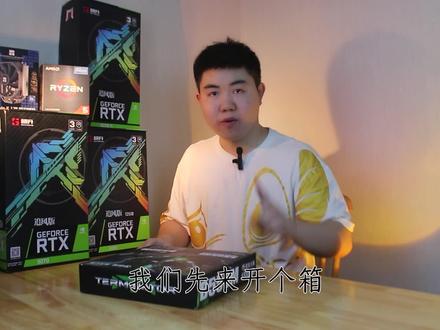 01:45查看AI文稿AI文稿
我们先来开个箱,这是明星的一个祖传的披萨包装盒,然后打开包装,这是主板本体,先放了一遍,一根沙特线,还有一个固态螺丝 啊。底部是一个有一个 l 挡板和一张质保书法。 外观方面,左上角有一个三绕装甲,看着很火的,但从侧面看其实是镂空的,你一圈的多款图案都有这样的装甲,例如你选的 h 六二零 ipx, 大致处置同一模具,这成本确实省到了。 右下是一个常规的玩巧三了终结者三个字额外耀眼,很魔性。供电方面, pwm 是 rt 八八九四上下小时 pk 一零一一,最大支持七十五家 接送完。哎,这个不用接,你只需要知道有点小盖一顿上八零零叉都可以带的动。那五六零零叉那个是轻轻又松松,还是那句话,又不是不能用,绑在接口是很方便,只有两个内存插槽,有一个 m 二的零固态接口,一个支持 pcs 四点零的巡航接口。 最神奇的是这么盖的板还有十二伏的 rgb 接口。 io 结构方面一直是建筑 hdmi 祖传未接,两个 us 三两零, 四个 usb 二的黄线接口和精品接口,我觉得是够用的。总结一下,我一开始买这块主板是为了给大家做推荐,只想看看二零六的 b 五五零会有什么样的性能表现。不过研究之后发现,其实在二零一二年的今天, 这款主板依然适合很多人,他们预算次品决定了,以性能要求不高,京东二九九的价格确实很实惠,配上一千出头的六零零叉,冠以甜品实出口型。今天的使用就在这里,我是二狗,感谢大家的三年,下期再会。
326Shaun狗哥 00:43
00:43 00:48210吃喝镇
 00:15
00:15 01:05查看AI文稿AI文稿
大家好,这里是明轩的官方旗舰店,关于粉丝后台留言关心最多的 b 七六零 m 终结者刷 beyose 方法指南这期给大家安排了,刷 beyose 之前需要大家准备一个空右盘,在官网中找到对应的型号, 下载日期为二三年七月十五日的 bios, 打开压缩包,百 f i 文件夹解压到空优盘中, 插在主板 u 口上,重启电脑并进入 buyos。 先将 buyos 设置成中文,再退出界面,选择 u 盘选项,确定后会自动重启电脑,不要慌。 接着就是自动更新 bayus 了,过程有点长,需要大家耐心等待一会, 在看到 fpt operation successful 之后,更新 bios 成功。接下来把 u 盘拔出,按键盘 ctrl 加 alt 加 dele 重启。再次进到 bios 就看到新的 bios 版本号了,学会了吗?
502铭瑄官方旗舰店 00:36
00:36


