
粉丝8.9万获赞53.8万
相关视频
 00:52查看AI文稿AI文稿
哎,胖胖,干啥呢你搁这。哎呀,邻居家的小孩动了一下我的电脑,把我显示器整坏了,你看这黑了吧唧的,这咋玩啊?哎呀,我真是服了你了,你调一下不就好了吗?多大点事搁这叫唤 来,我教你。看好了,显示器呢,一般都会在后面都会有一些按键,那我这个呢,就是有一个圆的按钮,把它按一下,他就能弹出来这个窗口, 然后选择菜单栏,一般都是在菜单栏里面调图像,里面有一个,这不是亮度吗?在这里我们可以把它调大, 根据你自己的习惯,然后调一下这个亮度,如果说你觉得比较麻烦的话,你可以选择这个系统,然后在这里有一个全部重置,确定选择是这样子,就能直接恢复到默认设置了,你学会了吗?
466豫新电脑 00:42查看AI文稿AI文稿
哎,胖虎,你又搁这思考啥人生呢呀?我三十二寸的甲细愣生生给我用成二十四寸,怎么短了两块?你瞅瞅这咋回事啊? 你笨呀,你调一下分辨率啊,我都调好的呀,看到没有?正常的呀,这咋回事啊?你肯定是手欠,不小心碰到嫌弃了。那给他恢复一下出厂设置就好了。来,我教你 每款显示器呢,在这个侧边或者说下边都会有一些按钮啊,每个显示器都不一样。然后就拿我这个来说,咱们先给他找到这个菜单了, 看一下,先找到菜单了,然后边看着边挑,找到这个找到找到这个,重置看到没有,然后确定好了。这就好了,你学会了吗?
1264豫新电脑 02:14查看AI文稿AI文稿
哈喽,大家好,本期视频中小编将为大家介绍一些解决显示器出现像素快问题的方法。如果您的显示器呈现像素快或者模糊图像,那将几乎无法使用。 这一问题可能是由很多不同原因造成的。首先,您需要检查您的屏幕分辨率是否正确,尝试更改不同的分辨率设置,观察是否可以提升图像质量。 对于桌面显示器,您可以尝试恢复显示出厂设置。一、按下显示器的菜单按钮。二、选择到菜单选项,按下确认键。 三、找到其他设置选项,进入后选择工厂同志,按下确认键。以上操作会因为显示器型号不同而有所差异, 具体操作请参考您的显示器使用手册中的如何恢复显示器出厂设置。如果您使用的是台式机,你应当检查视频数据线是否正常连接或者损坏。 可以尝试更换一条视频数据线,看看是否能够解决问题。如果您使用的是笔记本,您可以连接一个外接显示器。如果外接显示器显示正常,这说明您的笔记本的液晶屏幕需要更换,请联系我们的技术支持进行处理。 最后一步,您可以更新显卡驱动。有两种方法,一是进入戴尔技术支持的官方网站,输入您产品的服务编号或选择您的产品类型,选择驱动程序和下载,查看是否有更新的显卡驱动。第二种方 方法是使用设备管理器进行更新,右击 windows 图标,选择设备管理器,打开显示是配器,右击显卡并选择属性。 接下来点击驱动程序,并点击更新驱动程序,选择自动搜索更新的驱动软件, 如果问题依旧,您可以登录以下网址进行硬件诊断,或联系大尔官方记录支持寻求帮助。本期视频就是这些啦,感谢您的观看!
 00:37查看AI文稿AI文稿
小黄搞基无机不搞呼吸不停,搞基不止的显示器的这个软件,因为在视频中大家都跟我说过啊,这个要金边的,这是一个记一个菜单的意思,然后在这里面,比如说 aoc, 有些在 oobsosd 里面去锁屏之后, 导致这个没办法去重置,然后我们通过这个软件可以点重置,直接去让他恢复到重置一个重新开始,然后就把那个锁就 打开了,因为好多显示器,因为我会自身也遇到过这个问题,希望能帮助大家,喜欢就关注我吧。
443小黄疯狂搞机 01:02查看AI文稿AI文稿
使用者跟我说屏幕变成了黄色,我说这种问题肯定是线的问题,只要重插一下线百分之九十的可以。好,他说他重插过了,我说主机后面和显示器后面的两头线都要重插一下,他说是的,重插过了, 那我们就来看一下这个是什么问题。首先我们排除一下显示器的设置问题,看到这里有一个自动按钮,我们按一下,这样的话它就可以自动调节,这里提示图像自动调整,调整完成之后颜色还是一样。再按这个菜单按钮把显示器恢复初始化,试一下找到重置并选择重置,把显示器重置一下,恢复出厂设置。 显示器重置之后还是一样,我觉得可能还是线的问题,于是我把显示器后面的线准备插拔一下,这种 vg 接头是需要把两个螺丝都拧松之后才能拔出来的,拧松之后把它拔出来,再重新插一下,发现显示器已经恢复正常了。之前也遇到过这种情况,比如说屏幕变成紫色的,也是因为线接触 不良或者是松动的关系,重新插拔显示器的线就好了。所以大家遇到这种情况先插拔一下线,如果重新插拔之后显示器的颜色还是不正常的话,大概率是显示器坏了。
6694彬哥😅 00:56查看AI文稿AI文稿
我们今天来学习一下显示器如何重置, 我们今天显示器的型号是冠杰的二七 t 一,他的菜单键是在右下角,还有的显示器菜单键在旁边, 具体还是看显示器的型号。我们先找到菜单键,点击一下菜单键,然后他会出来很多选项,我们找到其他选项, 我们找到重置选项, 他默认的是否,我们按左右键把它调成式,这样显示器就重置好了。
172欧亚电脑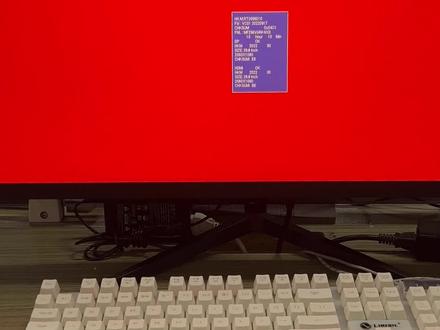 00:17查看AI文稿AI文稿
电脑关机之后,显示器不停变换颜色怎么办?别着急,可能是显示器屏幕在自检,只需要打开电脑,点击显示器自带的物理按键即可将显示器恢复出厂或者重置即可,重置后开机就正常啦。
1334iplaoe显示器旗舰店 00:24查看AI文稿AI文稿
老板呀,你这显示器有问题,你快帮我看看吧。显示器怎么了呀?也没有烂呀。那我连上看看吧。你看看这用起来短一块,显示器是可以设置的,你不知道吗?显示器有的是在这个侧面,有的是在底下, 然后你只能找到菜单了,通过按键可以控制边按着边调,这里有个重置,直接我们重置显示器就可以了。哎,然后确定这样子不就好了吗?你学会了吗?
137豫新电脑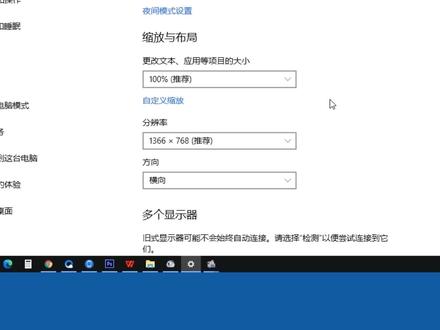 01:14查看AI文稿AI文稿
然后整个电脑界面包括文字、图标等等都会缩小成原来默认的大小。 你有问题我有答案。大家好,我是五幺准答,电脑放大了怎么恢复?方法是,打开电脑设置界面,点击箭头,然后点击百分百推荐,即可完成设置。下面来看全程操作演示。 打开电脑桌面,点击左下角的 windows 图标,然后点击设置,打开 windows 设置界面,点击系统, 然后再更改文本、应用等项目的大小板块,点击箭头,打开选项列表,点击百分百推荐,然后整个电脑界面 包括文字、图标等等都会缩小成原来默认的大小。最后来看操作步骤总结, 一、打开电脑,点击 windows 图标,然后点击设置。二、打开 windows 设置界面,点击系统,然后点击箭头。三、打开选项列表,点击百分百推荐,即可完成设置。
318651准答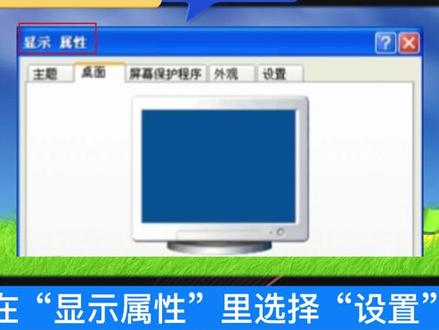 00:29查看AI文稿AI文稿
电脑分辨率大过显示器,分辨率显示器无法显示,该如何解决?首先需要重启电脑,然后在开机主板画面出现后,点击键盘上的 f 八键,再弹出的选项里选择启用 dgi 安全模式。进入桌面后点击桌面空白处,右键选择属性,在显示属性里选择设置, 在设置里滚动鼠标调整分辨率至一千零二十四乘七百六十八,最后保存退出重启即可。
2027仲子路智能 00:35
00:35 00:40查看AI文稿AI文稿
为什么我这新买的显示器看着辣眼睛啊?有可能是这个屏幕出场就没有这种好色彩啊。那怎么才能让显示器颜色变正常呢?你可以自己校准色彩吗?问家打开设置,搜索校准, 打开校准显示是颜色,根据提示点击下一页。低色域的屏幕啊,建议把杆码数值拉低一点,后面的 rgb 色彩根据自己的感受进行调节。完成这之后,系统会弹出文本校对功能,选择你认为最清晰的文本。 操作完成后呢,电脑屏幕啊就恢复正常了。另外呢,还可以适当调整一下显示器的亮度和对比度,让显示器啊看起来更加舒服。关注榴莲涨知识!
4511UGREEN绿联 00:39查看AI文稿AI文稿
新买显示器必做的两件事,一、设置刷新率,桌面右键打开驱动面板,在刷新率设置中调节到显示器最大刷新率。如果设置中没有最高刷新率, 需要先调节显示器的菜单。这里以二十七 gp 八五零为例,打开 oficac 功能就可以设置到一百八十克自带刷新率了。二、设置合适的色彩, 同样在驱动设置中确认输出动态范围,如果是有限,需要改成完全。然后显示器菜单设置成自己最合适的色彩模式,也可以根据自己使用场景灵活调节。
3028小雪人评测 04:40查看AI文稿AI文稿
有小伙伴觉得显示器有偏色的问题,想问如何给显示器叫色呢?第一种方法,可以使用 windows 自带的功能进行显示器颜色校准,系统搜索校准显示器颜色并打开。 如果你有双屏幕,就先把轿色窗口拖到你要进行轿色的屏幕上,然后点击下一步。这里是建议将显示器恢复出厂设置,这样做是为了设置一个调色基准, 之后的修改都会以出厂设置为参照。建议缩小窗口,可以调整的同时看到桌面调整后效果。首先要调节的是显示器的伽马值,我们根据提示步骤进行调整即可。移动滑块,让每个圆圈中的小圆点的可见性 最散化,使图像看起来向前面伽马标为恰好的视力图像。然后调整亮度和对比度,需要在显示器菜单上进行调节,依旧是根据提示进行调整至恰好。 接下来是调整颜色平衡,解决拼色的问题。 移动红色、绿色和蓝色滑块,根据三原色原理调整三者的值,偏绿了就减少绿,偏黄就减少绿色和红色。最后可以对掉色前后进行对比, 比较满意最终效果,点击完成即可。以上方法操作比较简单,但受到主观影响比较大。所有的校准都是以我们的 眼睛进行的,所以准确度可能不是很高,可以作为零食的解决方案。对于摄影师、设计师、剪辑师等需要色彩精准度的专业领域用户,那么推荐第二种方法,使用教色仪。 我们现在看到的是一个 spider file eleter 角色仪,在这里可以给大家做一下演示。首先到 date color 官网下载相关软件下载,安装后先把角色仪连接显示器,然后打开软件,输入序列号, 进入软件界面,会有一个引导的流程,要让显示器预热一个小时,确保没有强光直射在显示器屏幕上。测试环境色温和照度需要符合 iso 三六六四标准规定,环境光线色温大概五千 k 左右,角度为五十拉克斯左右。按照显示器控制给到的一些要求,先修改好显示器设置,确保连接好角色仪,然后全部勾选,点击前进,选择要校准的显示器类型。 我们这里是桌面的显示器,选择后继续前进下拉,选择显示器的生产商和型号,没有找到的也可手动输入。 接着要看我们的显示器是否有亮度和色温这两项功能,亮度基本所有显示器都可以控制, 我们的显示器可以调节色温模式,但不能调节具体参数,这里就先不勾选,选择目标值,一般情况下选择推荐的参数即可,确保没有强光直射在显示器屏幕上。 到了叫准这一步,就需要把叫色椅挂在显示器上,保证叫色椅在这个框里点击前进程序就开始自动叫色了,需要耐心等待一会, 点击完成,然后就把角色移取下来。角色的结果会保存成一个配置文件,可以重新命名角色提示可根据自己的需求选择多长时间再进行一次角色。 这个界面是可以查看角色前后的差距,进行一个对比,再点击前进后,这里会显示一个色域测试结果,也可以点击查看信息,查看一些具体数值,最后点击结束,角色就结束了。在不同的场景需求下,也 可以做多种不同的调色风格,生成不同的 sc 文件,并可以根据自己的需求来切换。总体来说,对色彩精准度要求不高的普通用户,用 windows 自带的叫做工具就可以了,可以做到看起来更舒服。 对色彩精准度要求比较高的专业用户,建议使用专业的角色仪。本期节目到这里就结束啦,如果对你有帮助,记得点个小爱心,下期再见啦,拜拜!
1813AOC未来视界 00:55查看AI文稿AI文稿
哎,这电脑一关机之后,这显示器红黄蓝绿一直来回替换,是怎么回事呢?大家好,我是小吴。当你的显示器出现这种情况的时候,先不要着急去修,也不要着急换显示器,我们看一下怎么把它搞定 好开机,然后他可以正常显示,只是待机的情况下会出现这种情况。这是一个显示器的检测模式,因为显示器出厂的时候不可能去接上一个主机再去测试,不小心碰到那个按键之后把它碰到了。我们只需要打开显示器,利用显示器上的物理按键,然后把显示器恢复出厂设置就可以了。 现在已经正常开机了,我们利用显示器上的按键,然后找到重置有的显示器上恢复出厂设置。啊,咱们确定一下, 把主机关了,再试一下,看现在是不是就正常了。关注我,每天一个电脑小知识,拜拜。
4076新旭日电脑 00:28查看AI文稿AI文稿
开机时遇到 xr 的屏幕掉色软件报错怎么办?教大家两个方法,记得收藏保存一下。第一个方法,把原先的软件卸载了,去官网重新下载一个驱动 操作方法如下,打开浏览器,进入联想官网点服务,然后把机器的序列号复制粘贴到这里面,序列号从机器的背面或者是管家里都可以找到,然后点击驱动下载,找到这个程序,卸载之后从右下角打开就可以了。第二个方法,直接卸了就完了。这个软件其实对很多玩家用途都不太大,不太会影响你的使用,什么时候有需要,什么时候在下有什么不懂的随时来问我吧。
2139天津卖电脑的小悠悠(产假中) 00:17查看AI文稿AI文稿
买了新显示器总是感觉不得劲,让我教教你。按民间 i 打开设置搜索颜色管理,打开颜色窗口后,点击上面的高级选键卡,点击标准显示器按钮,屏幕泛白刺眼的同学可以讲伽马值拉的低一点,其他按照系统提示,根据个人喜好条就行了。
4456李哥评测 00:49查看AI文稿AI文稿
今天跟大家分享一个我今天误打误撞弄出来的东西,我以为是分屏啊,这个界面还是挺像的。其实呢,这个情况就是下面这个以前的通知栏,然后不知道怎么回事就被我 拉高了,有那种分频的呃感觉。其实呢,你只需要把它拖动哎还原就可以了。 你看这种都是可以拉起来,有一种分屏的感觉。你看手表左键点着拖动,左边,右边,上边,下边都可以。嗯,都可以。好的。
58一枝花不黏人 01:00
01:00

猜你喜欢
- 1.2万小徐科技