信号增强器ap模式和中继模式区别
现在四个路由器都有多种网络中纪模式,我们可以用它来扩展网络覆盖,今天来给大家解释一下各种中纪模式的区别。一、 ap 模式,那么这台路由器相当于一个无线交换机,连接这个路由器的所有设备 都是由上级路由器分配的 ip。 二、路由模式,这是最平常的上网模式,相当于路由器直接组了一个小局网。三、无线中进模式, 没有可以上网的网线,但是有可以上网的无线信号,可以使用无线冲击在空中与上级路由器建立通道。无线名称和密码继承上级,相当于把信号扩大了服务范围。四、无线调节模式,类似于无线中记,同样是用无线的方式连接上级路由, 只是无线名称和密码可以与上级不一样,比如偷老王家的无线网,给自己家用抖音。

粉丝7431获赞5.0万
相关视频
 00:51查看AI文稿AI文稿
现在四个路由器都有多种网络中计模式,我们可以用它来扩展网络覆盖,今天来给大家解释一下各种中计模式的区别。一、 ap 模式,那么这台路由器相当于一个无线交换机,连接这个路由器的所有设备都是由上级路由器分配的 ip。 二、 路由模式,这是最平常的上网模式,相当于路由器直接组了一个小局域网。三、无线终极模式,没有可以上网的网线,但 但是有可以上网的无线信号,可以使用无线中计,在空中与上级路由器建立通道,无限名称和密码继承上级,相当于把信号扩大了服务范围。四、无线调节模式,类似于无线中计, 同样是用无线的方式连接上级录用,只是无线名称和密码可以与上级不一样,比如投入老王家的无线网给自己家用。
4010宽带一哥 00:45查看AI文稿AI文稿
wifi 中 g 模式是什么?嗯?有什么优劣势?安排中 g 模式就是将无线路由器的 wifi 信号进行扩大,形成新的无线覆盖范围,达到扩展 wifi 的目的是扩大同一个无线局域网网络的覆盖范围。中机过后 ip 地址在不同的网段,优点是兼容性好, 一般无线路由器都能被中纪安装简单,使用方面价格相对低,适合家用。缺点是中纪后的信号 ip 地址与原路由器网络 ip 不再同一网段, 无法实现局域网数据传输,如打印机文件共享投屏等,需要使用同一网站的不可用。我是歪大塞,下期我们讲解一千兆宽带跑到多少算正常。
 00:23查看AI文稿AI文稿
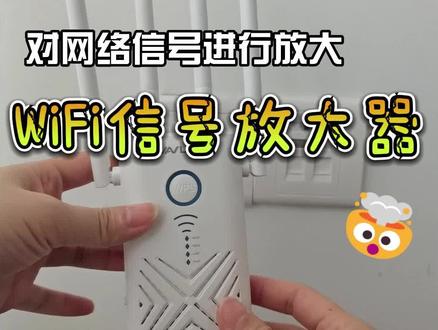
这是一款空气器,也可以叫做放大器,当然还可以直接做一个路由器使用的呦。有朋友问我这两个网孔是用来干嘛的,他还是双千兆的,首先现在把网线插上,然后进行通电, 另外一端的话就和碗口直接插上,这样子的话就可以作为一个干燥的路由器使用。来的一机多用功能,性价比是真的高。最后的话按照说明书简单设置一下密码即可。
14睿因科技研究所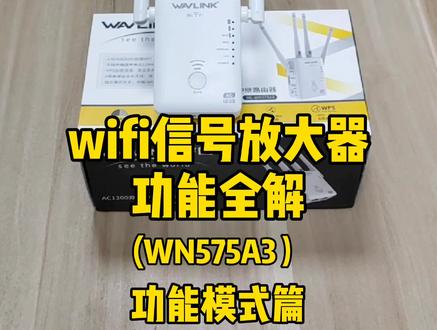 01:39查看AI文稿AI文稿
wifi 信号放大器功能全切,大家好,今天给大家介绍一下我们瑞鹰的这一款一千两百兆的 wifi 信号放大器的一些基本的功能。首先给看一下大家那个大家看一下这个外观, 还有那四根高针一天线,然后我们来看下侧面啊,然后侧面呢代表了我们这个设备的三种使用功能,中间的 petar 功能呢,就是我们这个设备常经常用到的一个 wifi 信号放大功能,就是无线连接零加六七的 wifi 信号,然后设备进行放大零加 wifi 信号, 然后扩大 wifi 信号覆盖范围的一个功能。然后呢把这个按钮拖到左边的话呢, logo 就是漏油模式,我们的设备的漏油模式,那漏油模式呢,就是将这个设备啊作为一个路由器使用,然后就是接入宽带网线,然后就可以这个设备就可以作为漏油器发射 wifi 信号出去 功能连接使用,然后把这个按钮拨到最右边呢,这个是个 ap 模式, ap 模式跟 rootul 模式是一样的,也是接入宽带网线,然后进行发射 wifi 信号使用。但是呢,这个 ap 模式跟录有模式之间的区别呢?就是录有模式是可以 啊,直接接入上网的网线使用,然后呢 ap 模式呢,是必须要接入从您家路由器接过来的网线啊才能使用啊,是单纯的那种,嗯,没有经过路由器呃,连接的,那网线接入的话, ap 模式是不能连接上网的,不能正常使用的。 所以大家小伙伴在使用的时候呢, app 模式还有录有模式这样的功能还是要区分一下,然后根据自己家的那个网络使用情况,要选择对应的模式进行使用,然后这个的话设备还是非常好用。
 03:42查看AI文稿AI文稿
先看视频,如果家里的房间太多,其他房间的网络信号太差,就可以把这个网络信号放大器插在家里的插座上,他不用接线,也不用安装软件,只需简单的设置就可以让其他房间的 wifi 信号增强,插入网线还可以连接电脑。 买回来了,直接开测 wifi 判罚器啊,这是有粉丝让我们测的,说家里的 wifi 隔了几堵墙信号就不好了。想让我们看一下这个东西好不好使,发现的坑我已经帮你踩了啊,免费的红心点一个吧。那我们现在打开看一下, 这个就是 wifi 放大器啊,跟个螃蟹似的,有四个角,然后还送了一个卡针,然后这上面是一个详细的说明,资质没问题啊,该有的都有。行,我们现在就直接去试一下,看他好不好用,后面已经把它插好了啊,他这个是分为两种 模式,一个是 ap 有线连接,是需要插网线的,然后还有一个是中计模式,只用连上家里的 wifi 就行,让我们就试下他这个中计模式。我刚问了一下客服,他说如果无线连接的话,需要家里 wifi 信号在两个以上, 然后我们这个 wifi 正好是在三个左右。让我们先测一下这个 wifi 的速度, 速度很差啊,下载是零点零七,上传是五点二五行,我们现在把它设置一下, 这个就是他的 wifi, 我们把它连上,然后需要登录, 简单配置一下,登录选择中进模式。哎,出来了啊,第一个啊,我们连接输入 wifi 密码, 好,下一步点完成配置。 ok, 然后等他三十秒,三十秒之后我们连接他 later。 好,他现在已经配置好了啊,我们把 wifi 连上, 就是这一刻输入密码。 好的,已经连接好了啊,信号现在变成了满格,让我们来测下速。 哎,他这个速度确实也提升了啊,我们来实际体验感受一下。 快进。我靠,咋还要钱呢?我太难了。那换个不要钱的。 这个速度确实还可以啊,让我们再换回本来的 wifi。 那我们用本人的 wifi 试一下,再换一个视频。 嗯,用本来的 wifi 确实很卡。这个 wifi 放大器给安卓呢啊。首先它确实能够增强 wifi 信号,而且它网速也有提升。
72刘三爷好物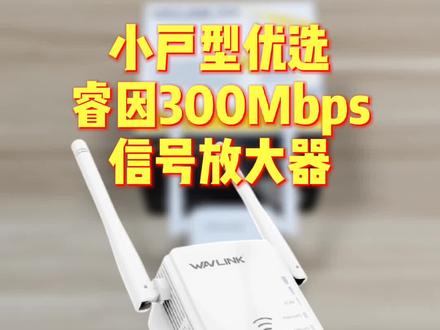 01:12查看AI文稿AI文稿
哈喽,瑞应的各位小伙伴们大家好啊,今天给大家介绍一下。首先在面前这款呢是我们店铺的一款三百兆的一款无线 wifi 信号放大器。 首先呢它是一款多功能的设备啊,它不仅支持 wifi 信号放大,而且还可以接网线做路由器使用的。你看底部有两个网孔,这两个呢网孔呢是一个白灶网孔, 呃,它可以接入嗯一百兆的那种宽带网线,然后作为路由器发射 wifi 信号使用。然后呢还有两根高争议的天线,这款宝贝的话它的话频段呢是二点四 g 频段的,主要的话它是可以让您加一些信号弱的位置,可以让你接收到更稳定的 wifi 信号使用。 然后呢给大家看下侧面,侧面呢有一个那种模式开关,对你那个使用的模式来进行切换模式使用,这这边呢是一个 那个电源开关,然后呢面前的这个是个信号的一个指示灯,然后呢工作的时候呢,他会亮起。 然后侧面呢都是做了些散热的设计啊。这款宝贝呢还是个非常小巧的一款设备啊,你可以那个随身带着走,这个很很便携的,而且他的大小的还没有我一个那个啊,手巴掌那么大。
 01:21查看AI文稿AI文稿
有朋友留言自己购买了 wifi 信号放大器去扩展覆盖范围,发现在设置完成后能连接扩展的 wifi 信号,但是不能上网,有没有办法解决呢? 安排可以按照以下方法逐一尝试。第一,重新插拔上级路由器,避免长时间工作导致上级路由不稳定。第二,检查设置放大时 wifi 是否填写正确中计时 wifi 密码要填写上级路由器的 wifi 密码。 三、调整无线路由器与 wifi 信号放大器之间的距离,一般安装在手机能收到上级 wifi 两格以上信号的位置,尽量避开障碍物。 第四,连接上放大过后的 wifi, 打开浏览器,输入 ip 幺九二点幺六八点幺零点幺,进去后台右上角有个设置,点击进去把安全模式关闭掉。第五,进入上级无线路 游戏设置界面,更改信道幺六幺幺平宽四十兆赫兹,以加密方式为达日 pa。 二、保存后再重新配置中机器,可以避免干扰带来的网速不稳定。第六,上级是光猫的大部分不支持使用 wifi 信号放大器,中机。 第七产品为三百兆 wifi 信号放大器,仅支持放大二点四 g 频段的 wifi, 不过是双屏的路由器,需要关闭路由器的双屏合一模式,选择二点四 g 进行放大。我是 wifi, 下期我们讲解 wifi 的无线速率是怎么计算的。
 00:54查看AI文稿AI文稿
明明家里装的是五百兆的宽带,但只要隔了一道墙, wifi 信号就像荒岛一样。 别担心,用这个信号放大器,外置四根的高增易天线,中级模式可无线转无线或有线使用。 ap 模式可有线转无线, wifi 使用性强。 四 g 和五 g 双屏合一,可以只用一个 wifi 的名称。五 g 赫兹信号快,四 g 赫兹穿墙好隔着墙啊,信号也很好, 还能自动连接合适的 wifi 频段,一千二百兆无限传输,到哪啊都有满格信号。对流式散热孔,保证设备运行流畅, 延长使用时间,增加其寿命。手机、平板、电脑信号都很稳定,游戏视频刷屏不卡顿,办公开黑抢货玩不停,非常给力,值得入手。
 02:30查看AI文稿AI文稿
家里的房间比较多, wifi 搁上几堵墙,信号就会变得很差,比如我们的路由器在客厅里,那我们在卧室里就感觉信号比较差,今天我给您分享一个扩大信号的方法,咱们来看一下效果。这是我刚买的一个信号放大器, 这里有四根线,还有一个小别灯和一个说明书,这个个头呢比路由器小很多,咱们先给他插上电试一下。 好,这个指示灯已经亮了。首先我们对照说明书看一下,这里呢有 ap 模式,就是有线连接的,他需要插网线的,这边呢还有中计模式,就是无线连接的,咱们直接测这个无线模式,按照他的要求,第一 步是打开手机的设置,现在我连接的是路由器,这里呢显示的网络呢是三个网格, 显示网络的质量呢是一般。然后呢我们看到下面有一个这个,这个名称,我们连接这一项,点一下,直接点击连接,然后按照他的提示直接点击登录, 我们选择的是中计模式,直接点击下一步在这里我们要添加网络,就是添加我们呃,要连接的那个路由器,我们选择这个输入密码,然后这里呢给他打上勾,记住这个无线扩展名,后面呢带有一个 ext, 好点击下一步, 直接点击完成,然后让我们等待个三十秒。好,现在呢三十秒时间已经到了,我们再一次打开设, 然后还是点开这个网络,我们就直接连接这个,这个后面带有 ext 的这个网络,点击连接,现在就连接好了,而且格子呢是满格,显示网络质量。好,我们打开刷视频看一下效果怎么样? 好,我们刷视频呢,发现是一点不卡的,我们再来看一下西瓜里面的视频, 快进一下看看。好,再看这个,我们在进行快进的时候呢,没有任何的缓冲,速度非常的快,非常流畅啊。这个小东西经过实测之后, 确实信号可以放大,同时也能增加上网速度,值得推荐。视频下方小黄车了解一下吧。
23今生百货5969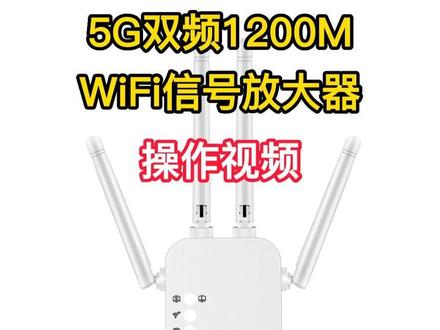 02:15查看AI文稿AI文稿
今天我来教大家如何设置咱们的五 g 双屏一千二百兆的 wifi 信号放大器。首先将中机器插上电源,等待一下,第四个灯一闪一闪,然后打开手机设置,打开设置后,打开 wifi 列表, 找到咱们的 wifi 开头 repeater 的信号,看到 repeater 信号后,点击进去,它会自动弹窗弹出个对话框出来,对话框出来后,点击这里, 选择中文模式,再点击一下登录,然后再点击下面的中记模式,点击下一步,他会自动搜索附近的 wifi 信号,然后 找到你们家的需要扩展的 wifi 名称,找到后点击进去输入你家的 wifi 密码,一定要输入正确, 输入密码后会出现一个尾部带有 ext 的信号,这个信号名称是可以自行修改的,点击下一步,再点击完成配置,等待三十秒,会自动跳到咱们的 wifi 列表, 在 wifi 列表里面会有一个新的网络,就是这个带有尾部 etx 的网络,点击进去再次输入我们的 wifi 密码,如果密码不对的话是无法上网的, 这样就已经扩展成功了。拓展成功,你会看到信号灯,第二个灯常亮,第三个灯 常亮,第四个灯一闪一闪,说明这个已经配置成功了,密码输入错误或者扩展不成功,需要通电的前提下,长按左边的小按钮五到十秒钟,第四个灯快闪, 松开按钮,等待一下恢复原厂设置,然后重新配置,如果显示无法上网或者其他的问题, 等待恢复原厂配置后,拔下电源,再重新插上,重新设置一下,有什么问题也可以及时联系小店客服,感谢您的支持,给个好评,祝您生活愉快,家庭美满幸福!
991ഒᩚ 清湄·初滢ഒᩚ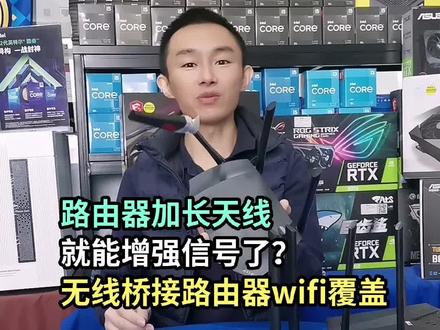 01:21查看AI文稿AI文稿
师傅师傅,你看我把这个路由器的天线给他加长了之后,信号是不是就能变好了?一楼二楼都能收到信号, 哪个师傅告诉你的呀,加长这个天线就能增加信号了,像你家里啊,如果是一楼和二楼的,呃,想实现无线 wifi 覆盖的,比如说一楼已经有个路由器了,咱们可以在二楼再加个无线路由器,这样的情况下,咱们就可以实现 wifi 全无覆盖。来一招教你。 首先把路器接通电源,查看路器背面无线网络名称,还有包括管理地址,打开手机,设置小齿轮, 找到万乱图标,连接咱们腾达路由器,再打开手机 ie 浏览器,输入管理地址,在这里边找到无线设置, 往后滑,有这个无线中记功能,默认是关闭的,咱们给他一键开启,开启之后在这个下拉链边这边找到你家里的主路由器, 输入 wifi 密码,点击保存即可等待生效。这样第二个路由器的无线调节就已经设置好了,家里如果哪块有信号不好地方,就把这个路器放到哪里就可。小伙子你学会了吗?学到手里都是活!
1744同信电脑装机店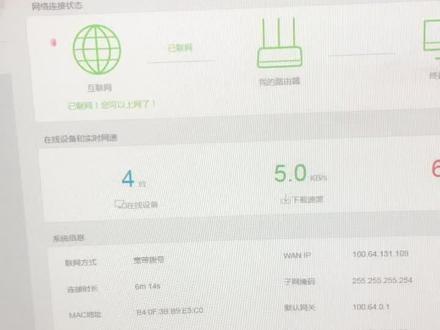 01:28查看AI文稿AI文稿
哈哈哈哈哈哈,他一直帮我停。事情是这样的,动态 ip 每天不定时掉线,打的你天天被坑又找不到什么问题的时候,我建议你查一下你家路由器, 看一下是不是这个动态片,我被坑了,真的,我问那个电线维护,他说他查机房没给我掉线过,然后我就问那个路由器卖家,路由器卖家说 可能是路由器的问题,让我气回去换新的,但是我扫了一一眼这个路由器里边的设置,我才发现他这个是动态一批,动态一批他就有一个协议,他是会过一个时间段自动 给你换新的 ip, 就会造成你的掉线。梦幻西游他那个就是掉一下线他都都不带重连的,就直接让你消耗。 现在我打电话给电信给我换成了这个宽带拨号,看到没有? 你说坑不坑?坑不坑?这么几个月我才知道自己稀里糊涂的 晚上守到六点多还是撑不过早上十点的掉线,就是这个动态被坑的。
278南来。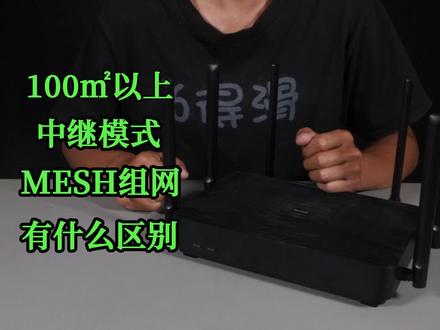 03:12查看AI文稿AI文稿
哈喽,欢迎收看本视频,我是刘德华,最近讲了几期关于路由器的视频,基本市面上的路由器一台能覆盖的面积极限就是一百平米左右了,如果说你家已经超过一百平米了, 想要实现一个比较好的效果,那么至少需要两台路由器进行,麦是主网或者中机,或者买一个信号放大器。两台路由器的情况下,可以做中记,也可以做麦是主网,所以有的网友就不知道是该做中记好呢,还是中麦是主网好,两者又有什么区别?今天就简单讲解一下吧。 首先要和大家说的是,路由器是先有中纪模式,后面才推出外是组网的,所以先讲中纪模式。比如说你家的房子是这个样子的,这里有一台路由器, 这里有一台路由器,这台呢是主路由,这台呢是副路由,主路由呢有 wifi, 副路由呢也有 wifi, 中纪模式呢是这个样子的。主路由 和富路友的 wifi 是独立的,打个比方,这里是 a 点,这里是 b 点,你如果在这里连接的是主流的 wifi, 走到了这个位置,那么你很可能连的还是主流的 wifi, 此时的信号会很弱连, 连接速度会很慢。如果说你想连接就进了这个复路友的 wifi, 你就要先断开主路友的 wifi, 那你就要进手机里面去操作,比较麻烦。而且哪怕你进手机里面去操作,想连接这个 wifi, 那首先你是要断开这个 wifi 的, 才能连接这个 wifi, 这个过程中会有一个中断,所以中进模式会有几个缺点,第一个他不能自动连接就近的 wifi, 所以有时候信号不好,网速不好。第二个缺点就是你想要信号好,就必须要手动断开信号不好的那个 wifi, 这样的话呢,一来比较麻烦,二来会出现断网的情况。然后再来讲一下,后面推出了麦子网,麦子网分为有线和无线,刚才的中纪也是分为有线和无线,反正就是 能用有线的情况下就尽量用有线,不能用有线的就要用无线。再来画个图,比如说你家里是这个样子的,这个呢是主路由,这个呢是副路由,这里发出个 wifi, 这里也发出个 wifi。 但是这两个 wifi 可以说几乎是一体的,也就是无论你是在 a 点还是在 b 点, 他的信号强度都是一样的,网速也几乎是一样的。无论你在这里怎么走,只要是 wifi 覆盖到的地方,基本上信号网速都差不多,也不会说出现明显的断网。比如说这个 wifi 切换到这个 wifi 的时候,他切换的速度是让你感知不到的,不会像刚才的中纪模式一样, 这个 wifi 切换到这个 wifi 以后,断网你会感觉的到。所以说麦氏主管的好处就是无论你在家里怎么走,都基本上不会影响你的网络。但是麦氏主管目前只有同品牌的路由器才能进行主网,比如说小米和 小米的路由器,华为和华为的路由器,但是小米和华为的路由器就不能用这个主网了,其实还有个 ac 加 ap 的主网方式,这种呢就是可以让家里没有这么凌乱,但是价格也相对较贵,如果是土豪主网的话可以用这种。总之就是中纪模式,他要么不会自动断开, 移动到其他地方的时候,信号会弱到爆,要么断开这个 wifi, 再去连接另外一个 wifi, 此时信号会中断,慢速主网就没有这些烦恼,无论你走到哪里,他都会自动切换,让你的 wifi 和信号基本上能达到同一个水平。 经过以上的讲解,大家应该都很清楚了,能卖是主网的情况下尽量就卖是主网,实在不能卖是主网的情况下就退而求一次。选中纪模式或者信号放大器。好的,本视频就和大家聊这么多。
883不靠谱测评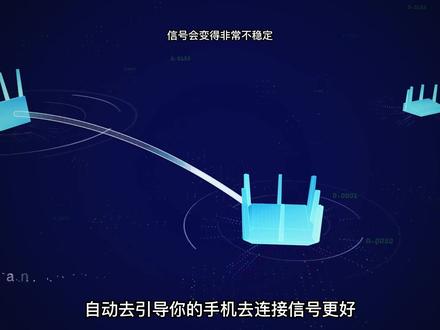 03:56查看AI文稿AI文稿
目前市面上解决家庭 wifi 信号覆盖的办法总共有四种,分别是 wifi 信号放大器、电流猫、 max、 死亡、 ac 加 ap。 我们先介绍一下 wifi 信号放大器和电力猫,这两个算是上一代的解决方案,现在很多地方都不推荐使用他们,但我觉得也不能说完全不要用,在一些特定的场合下用起来还是非常不错的。 wifi 信号放大器又称无线信号扩展器,一般体积都不大,可以直接插在电源上使用,使用起来非常灵活方便,即插即用。 但是 wifi 信号放大器的缺点是使用它的信号无线网速有所衰减,所以只适合使用低速的宽带,稳定性也不高,推荐两百兆以下的宽带使用。这种设备适合单一的信号死角, 你家绝大部分地方信号都很不错,可以稳定使用,只有某一块地方就是没有信号,你就可以使用它来做信号的扩展。 电力猫的原理是利用家里已有的电线来传输网络信号,优点是无需不控网线,不需要考虑信号器之间的网线。缺点是信号质量一般,非常容易受到家里电器工作时功率的波动的影响,尤其是在晚上用电高峰的时候,信号会变得非常不稳定。 同样也是推荐两百兆以下的宽带使用,这种设备比较适合物理空间上有非常大的阻隔的情况。 比如我之前遇到过的一个老小区,房子是分成两个部分,其实就是两个房子中间需要穿过一个公共的走道,这种情况就比较适合电力猫卖 组网和 ac 加 ap, 这两种方案是目前全屋 wifi 最佳的解决方案。我们先来介绍麦氏组网,他是现在非常流行的方案,他几乎适合任何场景,是全男性选手,是目前最为推荐的。 麦氏作网使用的是八零二点、幺幺 k、 r、 v 三种协议。当你的手机在两个麦式路由器之间移动时,麦式系统会根据信号强度、网络负载端口的占用情况等等综合因素,自动去引导你的手机去连接信号更好、负载更低的路由器节点。 整个过程中用户完全无感,设备在多个路由器之间自己无缝的漫游,即便是你在切换的时候也不会感到卡顿。迈式组网的配置非常简单易用,支持无线和有线两种方式,也可以混合使用,非常灵活。 目前主流的路由器厂商都支持麦式技术,各种价位的路由器都有,大家有兴趣可以看看我做的麦式组网的系列视频,这种方案推荐大家优先考虑。 ac 加 ap 是一种传统的无线 wifi 解决方案,早就在大型企业、学校、公共场所里面使用,技术非常成熟可靠,信号的覆盖效果也是最好的。 ac 加 ip 的方案是由 ac 控制器和 ap 设备组成,要求所有的设备都必须通过网线来连接。 ac 控制器可以放在我们的弱电箱里面,然后使用 ap 设备来替换原来的网口,从布局的网线上说,是更符合我们家庭常用的网线方案,信号可以做到无缝的切换。 ap 设备是通过网线来做 poe 供电的,不需要额外的插电,布局起来比较方便,也比较美观 空间。相比之下,麦式方案使用多个路由器设备会显得非常不方便,他的信号覆盖效果是所有方案中最好的,但是缺点是装修前必须预埋好网线,设计好对应的网口,整体的花费也是最高的。 这一类方案推荐复式别墅,这一类有多层级的住宅使用。四种 wifi 覆盖的解决方案已经给大家介绍完毕,大家可以根据自己的实际情况去选择,欢迎大家关注我。
3112有木聊科技 01:01查看AI文稿AI文稿
wifi 信号放大器即无线中机器,市面上无线中机器各式各样,挑选起来不知如何下手,有没有什么小技巧帮忙涨涨盐 安排?第一,带网口中机器带网口的中机器功能多,可以无线转有线使用,如接收 wifi 转网线给台式机使用,转有线给无线电视使用等,还可以当做无线路由使用,插网线即可发射 wifi。 第二,选择双屏千兆光纤速度不断提升,百兆中机器和千兆中机器的价格相差不大的情况下,建议选择千兆,避免升级路由后被淘汰。第三, 散热功能选择无线中记要选散热性好的,以防止硬件过热损坏,一般外观上即可看到散热孔设计。第四,覆盖范围选择小范围推荐选择体积小巧的 usb 中机器, 移动性强,想放哪里就放哪里。大范围推荐外置天线的八座式中机器,天线争议更大,覆盖更广。我是歪大飞,下期我们讲解游戏电竞怎么能少了他。
 01:32查看AI文稿AI文稿
许多同学还不知道路由器无线桥接和中继有什么区别吧,今天就来告诉大家,中继和桥接都是放大后的无线信号, 当无线路由器信号覆盖范围有限,或者穿过两度强,信号变得极弱,通过无线桥接或无线终极连接两个无线路由器进行网络扩展。桥接是一对射的桥接,将信号从一个点桥接到另外一个点,也就是 a 对 a, 多对多。 中纪是两个相隔过远的点,或者是两点之间没法直接做巧接。巧接之后的无线路由器和原来的无线网络名称不一样, ssid, 而中计后无线路由器共用同一个无线网络名称 ssid。 中计就是自己可以进自己的路由,自己的 路由分配 ip 地址,而网桥是主路由,分配 ip 分路由只起到一个扩大信号的作用,所有的处理都在主路由上。以上就是区别,接下来看一下那个很实用。 乔洁易用性比中纪性要差,不适合用于公共场合。中纪模式比乔洁模式更好一点。中纪模式保持了无限网络名称 ssid 的一致性。在宾馆、酒店等场所,需要保持无限网络名称的一致性,就需要无限中纪模式。 现在知道无限中寄何巧,借了吧! 这期到此结束。
880星识同学 02:02查看AI文稿AI文稿
如果家里的房间太多,其他房间的网络信号太差,就可以使用这个网络信号放大器,他不用接线,不用安装,直接插在家里的插座上,就可以让其他房间的 wifi 信号变成满格。这玩意真的假的?走,拿货, 东西拿回来了,咱们快凑,他这东西就长这样,跟个小螃蟹似的。有两种连接模式, ap 模式需要配合网线,中纪模式,插上设置下就可以用,咱们就试试中纪模式。刚才问了一下商家,屋里 wifi 信号至少两个格,他这个东西才管用,现在正好是两个格。咱们测一下网速先 三十九四十七,不用关广告啊。咱们现在给他连接一下,这个就是他的那个信号登录选择中记模式。 ok, 现在已经连接好了,他这个连接很简单,这里有一个 plus 就是他, 然后再输入下密码, ok, 这次连接上了,现在的信号显示是满,咱们再测下网速,下载是六 六二十八,比刚才快了吗?咱们现在随便再找个电影打开感受一下,还需要钱去的卡, 一般,现在咱们把它这个关了。好,现在信号又是两个格啊。再试试之前的网,咱们随便再找个电影看一下。 铁铁们看看 家里的信号显示两个格,但是网速远远要比他快。信号放大器咱们测完了,插上他信号显示的确会变强,但实际网速并没有提升。 奉劝各位商家们把这些心思头脑放在研发出一些好产品上,我们会买单的,但是拿这种东西糊弄我们,侮辱我们的智商,我不答应,这个没戏啊,不见得您给我买。
1088小马哥测评 02:22查看AI文稿AI文稿
wifi 信号放大器到底有没有用?我们来测试一下。好,咱们先看卖家秀,家里面墙太厚了,信号又太弱了,那再买一个路由器又太贵了,可以试试这一款全新升级款的 wifi 信号放大器,只需要把它往信号弱的一个房间上插座上面一插,就可以把一个 wifi 信号扩大范围,增强我们的房间里的各个信号视频。同款买了 他这个官方名称叫智能终极器,到手一百二十八一个,我们给他拆开看看,一个说明书,一个网线,一根电源线, 就这个哈,挺小巧的,我先研究研究,咱们马上开测。大概摸索清楚了,他有两种模式,一种是 ap 模式,这种模式下将网线连接这个设备和家里的网口,这个时候他就变成了一个路由器。另一种是中级模式,用来扩展放大家里现有的 wifi 信号。 比如说现在路由器在 a 房间,我们想在 b 房间连接这个 wifi, 但是感觉信号比较弱,这个时候他就可以出马了,把它插在 a 和 b 房间的中间的插座上, 它就可以起到扩展放大 wifi 信号的作用,让我们在 b 房间也能够感受到强烈的 wifi 信号。正常情况下我们家里都有路由器,所以今天我们就重点测试一下它的终极功能。现在我把路由器移到家里面最里面的卧室了,在路由器的边上看一下, wifi 信号是满格,我来到了厨房看一下, 现在 wifi 信号就不是满格的弱一点。同时我把家里面其他的互联网设备都关了,我们来测一下网速,测速 好结果出来了,延时为三十毫秒,下载速度为零点五, 上传速度为一点四,这个网速是非常慢的。然后我把这玩意插在了客厅的沙发边上,他基本上是在里面的卧室跟厨房的中间位置,然后我们按照使用说明给他配置一下。 配置成功又来到了厨房,已经连上了扩展之后的信号,看起来确实强一些哈,我们再来测个数。 好,结果出来了,他这个延时差不多,但是下载和上传的速度确实提升了不少。看一下对比结果,没想到这玩意真有用,确实可以增强 wifi 信号,所以大家按需决定吧。
1491八度测评 01:23查看AI文稿AI文稿
wifi 信号放大器如何重新设置安排?首先插电长按十五秒 wifi 信号放大器的 reset 按键,让其恢复出厂设置,然后确认上级设备的设置是否正确,在正确可用的前提下,开始重新设置信号放大器。方法有以下几种, 第一,手机设置供电后,打开手机搜索 wifi, 如 com fast 一二三,连接这个信号后会自动跳转到登录界面,然后输入登录原始密码 admin 或者设置密码,点击登录即可。进入后选择我们路由器发射出的 wifi, 并输入密码保存即可。需要注意的是,这里输入的密码就是上级路由器发出的 wifi 密码,要确保密码正确才能上网。 第二,电脑设置供电后,取出网线连接设备与电脑,然后打开电脑上的浏览器,在地址栏里 输入设备的 ip 地址,如幺九二点幺六八点幺零点幺,进入产品的设置界面,其后步骤与第一点相同。第三, wps 一键设置,只要同时按住路由器和 wifi 信号放大器的 wps 键,三到五秒即可完成新路由器的配置, 直接省掉繁琐的设置。需要注意的是,大部分路由器的 wps 键与 reset 键是同一个,而 reset 是重置键恢复出厂设置的,如果按的时间不对,可能导致路由器被重置,网络不可用。我是歪大飞,下期我们讲解路由器选双屏还是三屏?
