nvidia即时回放怎么用
啊,救我,救我,救我, 你的表白。

粉丝131获赞895
相关视频
 02:50查看AI文稿AI文稿
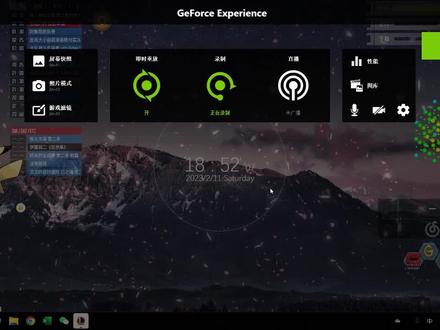
嗯,我们来讲一期恩卡的录制教学, 首先你要确保你的电脑上有这个英语达设置,然后右键它里面有个英语达的 diverse experience, 这个就是我们需要的显卡覆盖,它可以覆盖覆盖在我们的桌面和游戏中,然后给我们进行游戏录制, 这时候我们有了这两项,你就可以按住 alt 加 z, 然后打开这个 air force experience, 然后这里面有个及时重放, 及时重放点开底下有设置,先把它关闭了,关闭了之后才可以设置点设置,然后就调整他 是及存放长度,就是五分钟以前的,是可以回路的,然后它的质量,质量就自定义,根据你自己需要的,一般剪视频三十就够了,但是如果要 就是看的更丝滑的话就是六十帧,但他所需要的这个内存也会变得很烫。然后我们完成这个之后再点出这个设置,这个设置底下有个录制,然后选他的临时文件, 这个临时文件停放的位置是你要录完之后去寻找这个地方,然后还有这里键盘快捷键,这里我们 只需要调一个这个保存录,之后的十分钟 只需要调这个键,可以调成自己顺手的。然后这样的话就是在结束,就是在结束一段录制之后,就在你打出精彩的操作之后按一下奥特战 f 十, 就可以录你前五分钟打出的精彩操作,然后你再去随便剪一下就可以了,我们就只需要改这一个, 然后我们来试一下吧。我们在游戏中,在游戏开始之前要按住奥特队检查一下这个机手放开了没有,他只用开一次,以后就再也不用管他就可以了。然后我们在游戏中打出这样的允许操作, 然后就可以再按住奥特加 f 使用,就可以把刚刚保存的那五分钟的路上没有这彩铅,现在只有四十二秒啊!本次英语的录制教程到此结束。
2.8万楠安 00:20查看AI文稿AI文稿
有恩卡的小伙伴们有福利啦! g force experience 这个软件就是极景保存器,安装好软件之后,按一下 alt 加 z, 调出控制台,打开及时回放,打出来精彩操作之后,马上按 alt 加 x, 就会把前五分钟的画面都保存下来了,回放时间最长能设置到二十分钟,你就神操作了,还怕别人看不到吗?
1.1万大狸子切切里 01:07查看AI文稿AI文稿
兄弟们好啊,这里是全网最正经的教学部主 sy, 今天就来教大家怎么把你游戏中的精彩操作录制下来,所以真的不要再拿着你的手机对着电脑屏幕一顿录了,就算你用的是 iphone 十四 pro max, 按叶子仪 tb 版本的摄像头也一定录不清楚。 今天我们先讲恩卡用户的及时回放,不管你是九六零或者是三零九零太,你都可以使用这个及时回放。首先我们需要去百度上下载一个 gfowse experience, 然后我们点击艾奥特加 z, 调出这个 jfouse experience, 点击及时重放,点击设置,这里可以调整及时重放的长度、质量、分辨率或者真速率啊,比如说我用的分辨率是一四四零乘以零八零,所以我这里选的是一四四零 p, 点击保存,然后点击打开之后,我们再按这个的保存,就可以保存你刚才所选长度的游戏操作了。任何一个人没学会,我的心都会很痛快艾特你的好兄弟,学起来!
6549CS2数羊 00:42查看AI文稿AI文稿
兄弟们,我们都知道恩卡有这么个软件,俗称小绿标,但你真的知道他有哪些功能吗?我们熟知的这个恩卡最强辅助工具,内部集成了视频录制、显卡、超频、游戏截图、真数显示、 性能检测等超多使用功能,但这些都是基本操作,那么还有一些高阶功能究竟是什么呢? 一、及时回放,如果你有一段开率全场的操作来不及录制怎么办?试试及时回放。二、游戏滤镜, 游戏画面模糊暗淡,游戏滤镜来帮你调整锐化大小,你会发现新大陆。三、远程串流,用手机就可以玩电脑游戏,简直呀不要太爽!那么你还知道哪些软件优化设置呢?
2786ROG官方账号 00:52
 01:17查看AI文稿AI文稿
相对于用 an 卡来靓仔而言,你可能只知道自己用的是 an 卡,但是显卡驱动附赠的 experience 估计你们都不知道有这个东西吧,那么 experience 有什么用呢?今天我就一一介绍几个好用的功能。一、游戏录制 对于系统自带的 s boss 录制来说,唯一的缺陷就是录制只能在窗口中才能录制,而这时候你只要是安卡就能获得一个不需要闭上风也能 录制的功能。按下奥的加 j 调出软件界面,这里就能选择我们自己的录制单,也是可以设置像 要设置的分辨率还有特定的码率,还能通过计时回放查看自己游戏的精彩瞬间。二、性能监控安卡自带的性能监控我估计也没有几个靓仔有用过,如何开启的话呢?同时也是在软件界面中设置 uhd 布局,这里就能选择我们想要监控的,可以设置视角放置,也 延迟每秒增率高级参数,这样我们就能节省一个第三分软件占用的内存了。三、游戏滤镜对于你们玩的游戏来说,想要体验不一样的感觉,这时候只需要按下奥特加 f 三就能调出游戏滤镜,里面会有各四类的滤镜供你们选择哦,至于效果怎么样的话呢,我们来看看前后对比吧。
278电脑芝士君 00:39查看AI文稿AI文稿
有恩卡电脑的朋友可能都知道,恩卡有一个控制软件 g force experience, 他虽然一直静静躺在我们的电脑里,但是你知道他有哪些功能吗?大家千万不要小瞧 g force experience, 他是一个非常强大的显卡辅助工具软件, 它内部集成大概有这么些功能,游戏优化、游戏截图、视频录制、显卡超频性能监控、画质增强、直播推流、游戏滤镜、针数显示、远程串流、计时回放等很多使用功能。当你五杀惊爆全场时,来不及录制怎么办? 试试及时重放!想要用手机远程云端操控玩自己电脑上面的游戏怎么办?试试看远程串流。那这些功能你都了解了吗?我是搞计划师傅,咱们下期见!
 01:23查看AI文稿AI文稿
今天教大家一起如何在打出高光时录制回放的教学。首先我们要用到的是英伟达的驱动,嗯,没有驱动的同学可以去搜英伟达的官网,然后下载点立即下载就好啊。下载完成后要注册, 注册卡住的话可以挂个加速器加速一下,注册完成后可以 at 加,自己打开录屏窗口, 然后我们打开设置,找到视频抓取功能啊,追求画质的话要把比特率调高,然后真率调到六十,然后及时重放。时间我的建议是一分钟左右, 随后我们找到键盘快捷键啊,找到录制开关状态,这个是可以随便设个键, 然后保存。最后的几分钟是要选择自己喜欢的键位,在游戏中打出高光时,只要按下那个键就会自动保存啊。我自己设的是新号键,比如说你在游戏中打了一局五杀或者四杀的时候,你想保存,然后你直接按一下新号键,他就会自动保存。 然后寻找自己录制的视频的话,只要点一下图库,然后再点一下,打开文件位置,里面就是你所及时重放的视频了。今天教学就到这里,大家再见。
2238像冷冰 00:30查看AI文稿AI文稿
在游戏中打出一波精彩操作,却没有开启录制, 今天教大家一招如何开启及时重播功能。首先打开 mv 显卡驱动, 选择录制和直播,打开高级设置,勾选及时重播,左边区域还可以选择录制的分辨率。点击热键就可以看到快捷键,你学会了吗?
197Sapphire蓝宝石 00:51查看AI文稿AI文稿
有英伟的独立显卡电脑的朋友可能都知道,恩卡有一个控制软件 gposs express, 他虽然躺在我们的电脑里,但你知道他有哪些高阶功能吗?实际上, gposs express 是一个非常强大的显卡辅助工具软件,他 内部集成大概有这么些功能,包含有游戏优化、游戏截图、视频录制、显卡超频、性能监控、画质增强、直播推流、游戏滤镜增速显示、远程串流、计时回放等很多项的使用功能。那 向视频录制、游戏截图、真术显示、性能监测、显卡超频等我们早前都有演示并且提到过。那么还有一些隐藏较深的高阶功能是什么呢?计时回放, carry 全场的经验操作来不及录制怎么办?精彩回放试试看!远程串流想要用手机远程 无端操控玩自己电脑上面的游戏怎么办?试试远程传流游戏滤镜游戏画面暗淡模糊怎么办?试试游戏滤镜锐化功能,你会发现新大陆游戏截图,一般游戏截图温系统自带的截图就可以,但如果你想要超高性截图保存下来欣赏或者当壁纸怎么办?快快试试屏幕快照和照片模式吧!那这些功能你都了解了吗?这里是电话玩家,咱们下期见!
4.2万巅峰玩家 00:47查看AI文稿AI文稿
不会还有人不知道 md 也有游戏计时重播功能吧?在游戏中打出了一波精彩的操作,却没有开启录制? 没关系, md 显卡驱动自带的计时重播功能就能帮你记录下来。打开 md 显卡驱动,选择录制和直播,点击左下角高级设置,在右边的媒体栏将计时重播启用。 下面可以选择持续时间,而左边可以选择录制的视频的分辨率、码率的参数。设置完成后,点击热键,我们可以看到保存计时重播画面的快捷键是 ctrl 加 shift 加 s, 当然我们也可以改成自己喜欢的快捷键。设置完成之后,打开游戏,按下你设置的快捷键,就能自动保存重播画面,赶紧学起来吧!
2361AMD游戏机旗舰店 01:06查看AI文稿AI文稿
嗨,大家好,最近有很多玩家来剪辑视频时,视频画纸与证率都不是很理想,今天教英伟达显卡的朋友们如何高清流畅地录制自己的精彩视频。首先搜索英伟达官网, 点击进入,进入后点击右上角驱动程序,选择自己的产品类型对产品系列,产品家族型号自助后缀瓜号内 nope 开头的为笔记本系列。下载类型选择 gameade, 搜索后点击下载。 下载安装完成后注册登录后进入此页面,点击开启游戏内覆盖功能,开启后点击右上角小三角图标,点击开启及时重放功能,设置内可以调回放时长。证率比特率越高,视频越 清晰。分辨率选择游戏内。希望这个视频可以帮助到大家记录下自己的精彩操作,有需要点击呈现自己精彩操作视频的朋友可以联系我哦!
365黑马v 12:07查看AI文稿AI文稿
呃,大家好,我们今天呢为大家介绍我们新的星象的一个功能,就是即使回放。呃,比如说我们传统意义上的那个赛事慢动作的那个系统, 那么在开始之前呢,我们添加了四个视频,这四个视频呢我们模拟就是一号摄像机,二号摄像机,三号摄像机,四号四号摄像机这样的一个画面,就去模拟我们到时候去做回放的那个内容。 那么添加这个系统的,我们觉得添加来源这里啊,上面会有一个机子回放新的功能。 呃,我们支持呢四个机位同时的去录制,然后你只需要配置好四个机位的来源的输入员,一二三四我们配好了,那配置好之后呢,我们可以去选这样的一些参数, 但是这个我们之前已经选过了,选完之后呢点确定,这个时候你就会添加一个新的机位,这个叫回放的机位。 那么这个回放的机位呢?啊,我们可以这最上面的这个按钮就是开始录制按钮,因为你现在进来的时候,他其实上这里面是没有内容的,你需要点击这个开始录制呢,他才会把实时的把你四个机位的内容给他录下来, 那么点击开始录制,那这个时候他其实已经开始在录你这四个机位的那些呃画面了。 那我们为了让到时候演示的时候呢,清楚的知道哪个画面是回放的,哪一个画面是输出的,我们呢加了一个字幕条,然后我们在这里加多一个字幕条。好,对,我们到时候知道这个画面他就是 放到画面,那么我们现在我们啊,比如说这个啊,这个是我们的一号,一号机位啊,一号机位啊,我们假设在这个瞬间下,这个瞬间下我们 发生了进球啊,然后我如何去快速的进行回放呢?最简单的操作呢?其实就是下面这两按钮,比如说向前五秒,截向前的五秒,截向前的十秒,我们现在我当时以这个画面,然后我们向前截十秒, 截十秒之后呢,我们可以快速点一下下面的这个按钮,就回放到输出,然后我们点击一下啊,你能看到这个画面,回放的画面已经进来了,然后他会播放十秒的精彩回放,我们等他这个十秒的精彩回放结束完之后 啊,十秒计算回放结束完之后,他就会自动的切出去,然后回到我们的现场的画面。那么如果你在这简单的这种, 呃普通的赛事直播,那你可以利用这样的啊,向前十秒,向前五秒就可以做到,呃比较快捷的这种单机位的指挥棒。但是呢,我们 呃经常来讲,我们的赛事直播其实上不止单机位吗?我们有四个机位,那这个时候怎么去做呢?我们可以点下面的这个设置按钮, 我们会弹出一个面板,那我们平时建议呢,我们是需要用两个屏幕,就是这边是导播的屏幕,然后另外一边去操作这个机制回放,但我们目前只演示了,那么这里呢,我们可以 看到是这样的布局,这个呢,其实上就是你外面的那个预览窗口,就是你回放的那个画面,是怎么样的 这一二三四呢?实际上是你对应的画面机位来源的实时,实时的一个状态,那我们可以看实时状态的画面都会在这四个里面去看到,也就是说你可以实时的看到现场那个机位的情况, 那下面呢,就是你截取的那些片段了啊,我刚才我们在测试的时候截了一些片段出来啊,截了一些片段,那么如果你需要更复杂的操作呢?你可以在这个面板上面进行啊,比如说我们, 呃,我们可以拖动这个进度条,拖动这个进度条,然后我们可以观察这个预览的画面,比如说我现在,哎 像这个画面为作为我回经常回放的开始。好,我们打一个,这里有及时及时打点,我们打打下一个点,然后呢我们继续拖动进度条。好,好,我们拖到这里。好,假设,我们 假设这个画面,我们觉得他是一个精彩画面的结束,结束点,我们再打一个点,他就会帮你截取一个片段,我刚才截取的片段是十二秒啊,十二秒,那我们就可以把这个片段呢进行回放到我们的画面上了, 如果你需要点点这里,我们就可以回放到那个输出画面上。如果,比如说我现在需要一二三四四个画面,四个机会同时都需要去回放,我们可以把一二三四四个画面同时勾选上,那我们看一下是什么样的效果, 我们点击选中它,然后选点击这个回放到输出。好,我们看到,哎,这个回放的画面已经进来了,就是我们刚才刚才截取的那个片段的十二秒的回放已经到了我们的输出画面。 那我们等待他这个啊,我发现,哎,他现在呢已经在播的第二号机位了,播第二号机位的那个回放的内容也是这段时间内的内容,也是这段时间内容啊,第二号机位播完,他会播第三号机位的内容, 将于他把四个呃镜头画面呢进行了一个依次的轮播,那么你就可以,比如说你的一些特写的镜,特写的画面啊,呃,正正拍的画面,反拍的画面,其实他都可以通过同一段时间的截取,然后把这个精彩瞬间呢 通过不同四个镜头,不同的那个画面呢依次呈现呈现出来,这个就是你需要更复杂的操作时候,可以在这个面板上面进行操作啊,那么当然这里也可以快速的去截取,快速截取五秒啊,快速截取十秒啊,其实他都可以去截取出来的。 那么我们讲完这个回放之后呢,其实上我们更重要的是慢动作,我们需要去做那个变速,变速的慢动作, 那我们可以看到我们可以这里呢会有一个速度的感,速度感,你可以去调调整这个速度感啊,可以调整,比如说百,百分之七十五,百分之五十啊,然后你可以也可以自定义的去调节这个速度速度感,那么这里会有对应的数值, 下方会有对应数值,这里百分之六十八,百分之六十四,那我们假设我们现在随便点一个, 记住,那我们可以去选择这段片段,以百分之七十五的速度呢去进行回放。那我们来看一下效果,现在点过去了,我们可以明显的看到这个画面呢,实际上是比我们左边画面是要慢的,对吧?是要慢的, 那么在一些精彩的进球瞬间,你可以通过这样的速度的控制呢,去达到更好的计时回放的那个效果。 其实整体上来讲,呃并不复杂,就是逻辑,就是截取片段,然后播放片段,播放片段完成之后,在播放片段的过程中,你可以去调节这样的速度感,其实这个已经就是最 基础的一个那个基础回放的操作了。当然我们还会有其他的一些功能,比如说我们在 预览机位的时候,他目前默认是预览机位一,你可以在这里切换,我可以预览机位二,预览机位三,预览机位四等等这样的一个内容,然后不通过拖动进度条呢去改变你的预览窗口的那个内容, 这个就是我们只通过简单的我们的软件层面,不依赖任何硬件里面,我们也可以去做到这样的一个精彩回报。 那么我们呃其实真呃在额外的那个设备上呢?我们其上一般会推荐大家用用这种 啊技术回放的键盘,就是我面前的这一款类似的这样键盘,他有这样的一个转轮,这样的转轮呢其实是去便于你去调整这个帧数的控制,然后包括 这个杆子,速度杆,那么我可以用这个呃这个机器呢给大家演示一遍,如果你有拥有这样的键盘,你如何去做计时回放的操作?那么我们就用这个画面为例啊,用这个画面为例, 好,那么假设我现在有有这个键盘好,然后呢我现在需要去快速的啊截取某一个片段,因为我这里现在是改了,改了按键了,就我改了他原本的那个按键的 按键的那个按钮,所以我这里先要是快速截取五秒,十秒,十五秒这样的一个操作,我们可以点一下看一下这个按钮啊,然后观察我们右边的这个软件的界面,这样我快速截取了十秒的画面,然后快速截取十秒画面之后呢,我可以 直接点击这个下面这个啊, play, play 啊,就可以直接把这个呢回放到输出画面,我们点一下啊,你看这个画面呢,现在已经此时是输出到画面啊,输出到输出窗口,你看这个回放已经被切出去了,于是我可以通过这个 键盘快速的截取的方式,可以去做到四十个,我现在截取二十秒哦,重新再点击一下,那他就直接截取出去了,那么在这里呢,我也可以去控制他的进度条的啊,这个预览的播放或者是不播放啊, 我等他播放完,我在这个过程中我们还可以去调节这个速度感,我可以调节这个速度感,然后去达到我控制这个慢动作的一个一个操作, 我也可以去控制他是否播放,点击播放这个,我们左上角这个预览窗口呢,就会开始播放内容,我会点击停止,他就不会播放。那么通过这个转轮如何去使用呢?比如说我们可以通过这个转轮, 那么可以,比如说我们现在向前哦,我们点击中间有中间位置,中间位置,然后呢我现在向前去截取某一针, 我们看到我们在转转轮的时候呢,这个进度条呢,会对应的啊,进行改变,对吧?对应进行改变啊,我们可以转动我们的一个 呃,转轮转动,我们转轮转动这个内容,然后我们选择对应的点之后我们可以打住这个 硬硬的一个按键,我打掉硬的按键,那么然后我们可以继续的去转转这个内容啊,继续转转到我们需要的的位置,转到我们需要的位置, 我们打开一个啊,这样呢他就截取了一段时间,截取了这个时长,那么我们截取完成之后,我们就可以直接点击这个 play, 他就会把这一段时时间呢直接播放到我们输出的画面上面去。 呃,这个就是我们整体去如何通过这种键盘去实现机制回放的功能,那么上面呢?其实上就是我们切换我们预览窗口,我们现在预览窗口是预览一号机位,然后预览二号机位,预览三号机位,预览四号机位,这些都可以通过这样的内容去进 进行录制,进行进行切换,进行切换,嗯,比如说我可以停止他整体的一个呃录制和开始录制,你都可以在用键盘里面去完成控制。好, 那这个呢就是我们通过键盘去配合我们的技术回放去做赛事慢动作的功能,那么整体介绍呢就是这样,嗯,更多的时间大家去体验和摸索啊,谢谢大家。
238芯象导播 00:26查看AI文稿AI文稿
拥有 an 卡的兄弟们,不会还不知道他的显卡工具有什么功能吧?一、性能监控简易版微信小飞机点击右上角小齿轮进入设置,打开游戏内覆盖选项里的性能标签,就能看到性能真律了。二、游戏滤镜游戏里的画面看不清,亮度、对比度直 接在这里调整,按住你的敌人就无处可逃了。三、精彩回放,怕错过五杀,瞬间挂了录屏软件,又怕影响游戏体验的,用安卡的自带回放功能就可以了。这么简单,你学会了吗?如果还有什么不明白,欢迎评论区留言。


