苹果主题换了图标怎么解决二次跳转
首先点击快捷指令,在左下角有一个我的快捷指令,然后呢咱们去点右上角加号,然后添加操作,这里呢去搜索脚本,然后 往下拉去找,打开 app, 在这里,然后会有一个浅蓝色的选择两个字去点一下, 然后比如说我想把这个 b 六幺二换一个图标,那我就点它,然后呢去点右上角有三个点,点 一下,然后添加到主屏幕,然后呢这里可以换图标,换名字,这里先换一个图, 就他吧。快捷指令,嗯,改个名就还叫碧绿二吧。然后呢添加 已经添加到主屏幕了,然后完成你就回到主屏幕就可以看到。这其实呢,其实这个 b 零二还在这里, 但是你新创建的只是一个换了图标的,打开的时候他都是会跳转一下,所以呢,这个,呃,看个人喜欢吧。

粉丝2902获赞21.3万
相关视频
 00:47查看AI文稿AI文稿
iphone 怎么自定义更换图标并且不会二次跳转呢?今天两步学会设置,一,保存图标我们先在 iscreen 的主题中找到一套喜欢的图标, 点击立即使用,直接点击第三步的安装图标,然后拉到底部,点击解决二次跳转,选择图标保存到相册。 二更换图标打开快捷指令,点击右上角加号,点击打开 app, 点击选取要替换的 app, 接着点击顶部小箭头, 选择添加到主屏幕,接着点击图标,选取图片编辑艾克名称,点击右上角添加就可以了。这样在桌面上就出现了新图标,按同样方式替换其他图标,个性图标换起来吧!
688玩机范 00:42查看AI文稿AI文稿
如果想给 iphone 更换桌面 app 图标,现在打开时不仅没有中间跳转,也能将顶部弹窗屏蔽掉,体验上跟打开原声图标基本没有什么差别。首先图标需要通过快捷指令更换,需要的操作也很简单,只需要添加。打开 app, 选择需要更换图标的应用,然后选择添加到主屏幕 自定义名称,并从照片里选择替换图标的样式,即可添加到主屏幕。然后在快戒指人中创建个人自动化,选择 app, 选择替换图标的应用, 然后添加一个操作。五、在下一步关闭运用前询问并关闭通知。此选项需要 ios 十五点四 g 以后系统才会显示,然后完成其他应用。重复以上操作就可以了,自己试试吧。
2300乐豪数码 00:46查看AI文稿AI文稿
今天教大家解决手机主题安装时会遇到的问题,一项软件原图标该如何隐藏呢?我们长按屏幕,点击这里取消选中,这样就好了,还可以点击左上角删除多余页面, 点击完成,这样就解决了。二、是不是都会遇到软件会进行二次跳转的问题,那如何解决呢?打开这个 cover 和 vg 软件,选中一套主题应用主题向左滑动找到解决二次跳转。 点击查看详细教程,里面有超详细的图文和视频,教程很清晰明了,我们来看看设置完后的效果,真的完美解决,家人们学会了吗?快去试试看吧!
 01:54查看AI文稿AI文稿
iphone 怎么不用跳转就来更改图标样式?今天就来带大家看一看。之前我们介绍唯美桌面的时候,就有很多小伙伴说这图标换了,每次打开都还得跳转一下啊,是不是非常不方便啊,但是你看我现在这个就完全不用跳转,直接就打开了。 首先我们还是需要在唯美桌面里找到我们喜欢的主题,点进去,然后我们自定义安装,在这里有一个保存到相册,我们点击这个,我已经保存完了哈。接下来我们打开 iphone 自带的快捷指令,没有的话可以去 app store 搜索一下, 点击右上角的加号来进行添加指令选择。打开 app 这一栏,没有的话也可以在这个下边进行搜索啊, 加之后我们就点击这个蓝色的 app, 在这里去选择我们需要的软件,这里我们就选择一个相机。接下来我们在右上角点击这个图标啊,点击添加到主屏幕下方的图标和名字就都可以进行编辑了。我们 打选择照片,然后把我们刚才下载好的这个图标选择一个适合的,这里我们再编辑一个名称,那这个名称你就可以随意的编辑了,然后我们可以点击添加,我们回到桌面,他就在这里等着你了,你看我们现在打开哎, 他就是直接调用这个相机,但其实上面还是会弹出来一个你调用了这个快捷指令,不过这已经是非常无感的一件事情了,如果你不喜欢模板里的这些主题图标的话,你可以在这个奇妙主题里边去自定义自己喜欢的图标。 那不仅是主题图标啊,看最近唯美桌面还更新了很多奇奇怪怪的小东西,你看这个应用转盘啊,这么转,你添加到桌面之后,他就一直在这转,是不是还挺模 性的?这里面的特色玩法里边还有这种应用,加上人脸解锁,你每次打开这个应用的时候需要验证一下 faceid 才可以。还有这个灵动半岛啊,这玩意都给你做出来了现在,哎,这样一充电就可以了,当然这个还是图一乐的一个功能啊。 还有我们以前比较熟悉的来电模拟啊,这种模拟转账啊,反正一些正常不正常的功能他都有啊,都挺好玩的。该说不说,这唯美桌面还是挺能整活的啊。好,关注我,了解更多数码内容,这里是冰冰科技,我们下次再见,拜拜。
317冰域科技 01:02查看AI文稿AI文稿
打开快捷指令,点击右上角加号,在这输入你想要替换图标的名称,点击添加操作搜索,打开 app, 点击这个脚本,点击这里找到我们要替换的软件,点击右上角配置,添加到主屏幕,点击图标,选取照片,选择你喜欢的图片, 点击添加就完成了。让我们来看看效果吧!现在是不是香多了,如果还想更完美一点,再打开快捷指令,点击自动化,点击右上角加号,创建个人自动化,找到 x, 点击选取, 找到我们要替换的软件,点击下一步添加操作,搜索过滤位置, 点击下一步关闭运行前提问就好了,来看看效果吧,是不是跟原来的 app 没有区别啦!
171我的桌面iScreen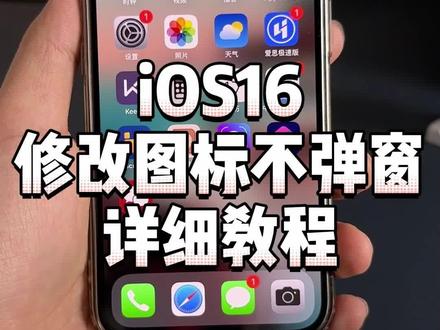 01:12查看AI文稿AI文稿
大家期待已久的 ios 十六系统图标不弹窗教程来啦!首先打开快捷指令,点击右上角加号,点击这个搜索框,在里面输入显示通知,并选择这个指令,最后点击完成,然后又重新创建一个新指令,同样点击这个搜索框 搜索。运行快捷指令,并选择点击这个快捷指令,找到我们刚才创建的显示通知之后,再次点击搜索框搜索,打开 app, 选择一下,点击这里,选择你想改图标的应用,再点击这个箭头,选择添加到主屏幕,之后点击这个图标,选择照片,把准备好的图标给换上去,再改一下名称就好了。之后在首次打开的时候,弹窗记得选择允许,然后打开设置,选择屏幕 使用时间,点击查看所有活动,滑到最下面的通知,向下展开,找到快捷指令,如果他没有这样的箭头,则回到桌面,点击一下图标,然后 回去就可以看到了,点击进去将允许通知给关闭了,这样就不会出现弹窗了。注意, ios 十六点二的系统目前是不支持的。
679我的桌面iScreen 00:42查看AI文稿AI文稿
iphone 通过快捷指令自定义 app 图标大家应该都会了吧?不过每次运行都会出现弹窗,我刚学到了屏蔽的方法,分享给大家。快捷指定里面点击自动化右上角加号,创建个人自动化选择 app, 选取设置过自定义图标的 apple, 支持多选选择。已打开 下一步添加操作,找到并添加无这个操作,或者添加其他没有任何意义的操作。下一步关闭运行前询问以及运行时通知 完成以后再通过自定义图标打开 apple 时,多数情况下不再出现运行弹窗。大家可以先这样用着快捷指定自定义 apple 图标,另一个缺点是应用通知角标不会出现在自定义图标上,这可是真的没有办法解决,你学会了吗?
5941科技兽 01:51查看AI文稿AI文稿
一分钟教会你 iphone 添加自定义图标!上次教了大家怎么添加自定义主题,但是有人反应说打开图标会二次跳转,就像这样, 中间明显跳转了一下,今天教大家怎么做到直接打开,就像这样,还有这样,下面是详细教程。先打开快捷指令,点击添加添加操作选择打开 f, 点击 app, 选择你想打开的 app, 输入指令名字,点击右上角选项,点击添加到主屏幕 改名称,点击左边图标选取照片,这些图标可以在他不会这里获取哦。选取合适的图标,点击添加回到桌面可以看到多了一个图标,把它拖过去, 先点击一下看看,打开了,但是上面会有个弹窗,下面教大家怎么去掉它,先返回快捷指令首页,点击自动化,点击添加创建个人自动化找到 app, 点击选取选择你想添加的 app, 点击完成,点击下一步添加操作,选择位置,点击下一步 关闭询问,点击完成回桌面再试试,现在就可以直接打开啦!
1298子柒爱钻研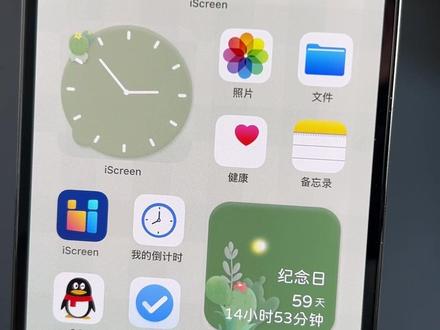 00:33查看AI文稿AI文稿
你还在用这样普通的图标吗?赶快换了吧,换成这样的是不是就好看多了?大家可以在主题里面选择一套你喜欢的图标下载,只要根据上面的提示一步步安装就好了,过程其实非常简单, 当然你也可以点击右上角的自定义图标,在这里可以替换自己喜欢的图片,点击这可以继续添加,最后点击一键安装,然后重复刚才的步骤就好了,完成后一个非常可爱的桌面图标就完成了。
304我的桌面iScreen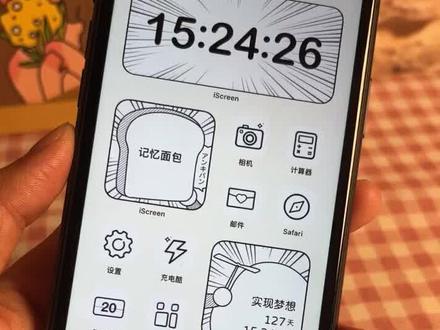 00:59查看AI文稿AI文稿
不是吧,还有人不知道 iphone 的小图标怎么更换?今天我们就试试一键替换图标吧!在 ice cream 的主题里找到喜欢的风格,然后点击立即使用。第一步,下载壁纸, 将壁纸保存并设置为主屏幕壁纸。第二步,点击编辑组件,保存好主题里的小组件。 第三步,点击安装图标,可以选择自己想替换的图标,这里也是快速换图标的过程,但只需要跟着提示,一步一步操作,就能快速更换好图标。第四步,回到桌面, 图标都已经安装好了,此时长按空白处,点击左上角加号添加小组件,找到 ice cream, 添加大中、小三个小组件,然后分别编辑位刚刚已添加的小组件就可以了。 一个统一图标风格的桌面就完成了。点击图标就能跳到 app, 好看又方便哦!
 01:33查看AI文稿AI文稿
iphone 自定义应用图标方法,并且点击图标打开应用时不会有任何的弹窗以及跳转的情况出现。今日就教给大家如何修改自己喜欢的图标样式。 在快捷指令内创建一条新的规则,并进行命名名称,然后进行添加。打开 app 操作,根据自己的需求修改需要打开的 app, 然后点击完成。选择右下角的分享按钮进行添加到主屏幕, 在此点击会跳转相册,选取自己喜欢的图标样式,可以使用照片,也可以使用制作的图标。 点击右上角的添加即可添加到主屏幕,虽然添加完成,但此时并不完美。当你在主屏幕打开应用时,会有一个烦人的弹窗,下面进行解决弹窗问题。在主屏幕 找到快捷指令,选择自动化,创建个人自动化,新自动化中选取打开 app 条件,如果你添加了多个应用,就选取多个应用,在此我们选取一个进行演示,然后点击下一步添加操作可以随意选取,只要不会运行即可, 在此我们选取小本添加获取变量,添加一个即可,然后直接点击下一步, 此时跳转界面一定要关闭运行前访问,然后点击右上角完成按钮,关闭弹窗就设置完成了。返回主屏幕,打开应用查看效果吧。打开修改后的应用,再也不会有弹窗了,你学费了吗?
119数学哥 00:23查看AI文稿AI文稿
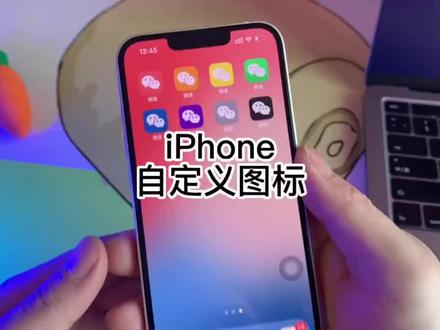
iphone 关闭修改图标后的弹窗?修改完图标后,每次打开都有一个弹窗,我来教你关闭,打开快捷指令,创建自动化,找到 app, 选取微信,完成下一步添加操作 位置,过滤位置,下一步关闭运行前询问点完成再打开试一下关闭弹窗成功。
510小苹果科技 00:18查看AI文稿AI文稿
ios 更换图标新方法?以往更换 ipad 图标的方法,每次打开都会先跳转一次,看着确实不大舒服。 新方法更换图标可以实现不跳转直接进入二八八。相比之下,新的方法啥都不是。点击主页教程已更新。
1944拉斯儿 02:04查看AI文稿AI文稿
详细教程来啦! cover vg 三点六点零版本上线,安装主题教程,迅速 get 可可爱爱的牛油果!首先选择一个自己喜欢的主题并应用, 可以通过开通会员或者观看视频解锁,这样就解锁成功啦!保存壁纸,点击应用下载小组件,弹出这个页面即为下载成功。最后一步,安装图标 需要依次点击这两个按钮, 跳转到这个页面之后选择下载好的文件并安装。 画好壁纸,回到桌面就可以看到图标已经改变啦!长按屏幕之图标抖动 王者化,可以看到已经下载的主题小组件, 就可以直接添加小组件啦!也可以直接放一个空白小组件,查一个小组件,选择编辑小组件, 选择当前组件,就可以随意选择想要的组件啦!我们先把原图标放进同一页面,保持图标抖动状态,点击底下的小点,取消多选不要的页面即可,这样就只剩画好的图标啦!如果遇到喜欢的图标想用在别的 a 怎么办呢? 长按需要更换 a 个图标,选择替换的 a 即可,这样就替换成功啦!想要保存图标的宝贝们,点击解决二次跳转就可以保存所有图标啦!而且可以在这里看到详细的解决二次 跳转教程。 除了壁纸部分主题,还配了可可爱爱的锁屏, 加上锁屏可爱加倍,快去下载自己喜欢的主题吧!
1790ColorfulWidget 00:44查看AI文稿AI文稿
听说还有人不知道微信图标可以更换为自己喜欢的照片,无跳转,无弹窗,非常丝滑。首先打开快捷指令,右上角新建快捷指令,点击添加操作,选择打开 app, 点击 app 搜索微信选举, 然后输入快捷指令名称后点击右下角分享按钮,选择添加到主屏幕,点击头像,从相册选择一张照片,然后点击添加, 这时我们替换的图标可以正常打开软件,但是顶部会有弹窗,下一步我们去除这个弹窗。再 次打开快捷指令,选择自动化,新建个人自动化,滑动找到 app, 然后点击搜索,选择微信,然后下一步点击添加操作,输入无搜索后添加。最后点击下一步关闭,运行前询问就可以了,是不是很简单?
2241万能指令


